
Créer un local et programmer sa puce NFC
Programmer une puce NFC vierge et créer le local qui lui correspond avec l'application HBscan, côté gestionnaire : connexion à l'espace gestionnaire, Scan 1, informations du local, écriture du code, protection, enregistrement en ligne ou hors ligne.
Introduction
Chaque local que vos employés poinçonnent avec HBscan est identifié par une puce NFC collée sur place. Une puce neuve ne contient rien : c'est l'application HBscan, dans l'espace gestionnaire, qui y écrit un code unique, crée le local correspondant dans la plateforme, puis verrouille la puce pour que personne ne puisse la réécrire.
Cet article décrit la création d'un nouveau local à partir d'une puce vierge. Deux autres cas ont leur propre article :
- la puce va dans un local qui existe déjà (une deuxième porte, une puce endommagée à remplacer) : voir Ajouter une puce à un local existant;
- la puce sert au pointage d'entrée et de sortie des employés : voir Programmer une puce Début/Fin.
Dans l'application, la puce s'appelle « autocollant » ou « tag ». Les trois mots désignent la même chose.
La programmation se fait sur place, le téléphone à la main, une fois la puce collée (ou juste avant de la coller). Comptez une à deux minutes par local.
Avant de commencer
- L'application HBscan 3.2 ou plus récente sur un téléphone muni du NFC : iPhone 7 ou plus récent, ou téléphone Android dont le NFC est activé dans les réglages. Voir les exigences système.
- Un compte qui a accès au portail HBscan Web : l'application utilise le même courriel et le même mot de passe, ou votre compte Microsoft si votre organisation a activé la connexion Microsoft.
- Le bâtiment, ses étages et les profils de local déjà créés dans le portail. L'application les propose dans des listes, elle ne peut pas en créer.
- Des puces neuves. Une puce déjà protégée ne peut plus être programmée.
- Une connexion Internet au moment de vous connecter, pour télécharger la liste des bâtiments et des locaux. La suite peut se faire hors ligne.
Lire une puce : iPhone et Android
À chaque étape qui touche la puce, le geste dépend du téléphone.
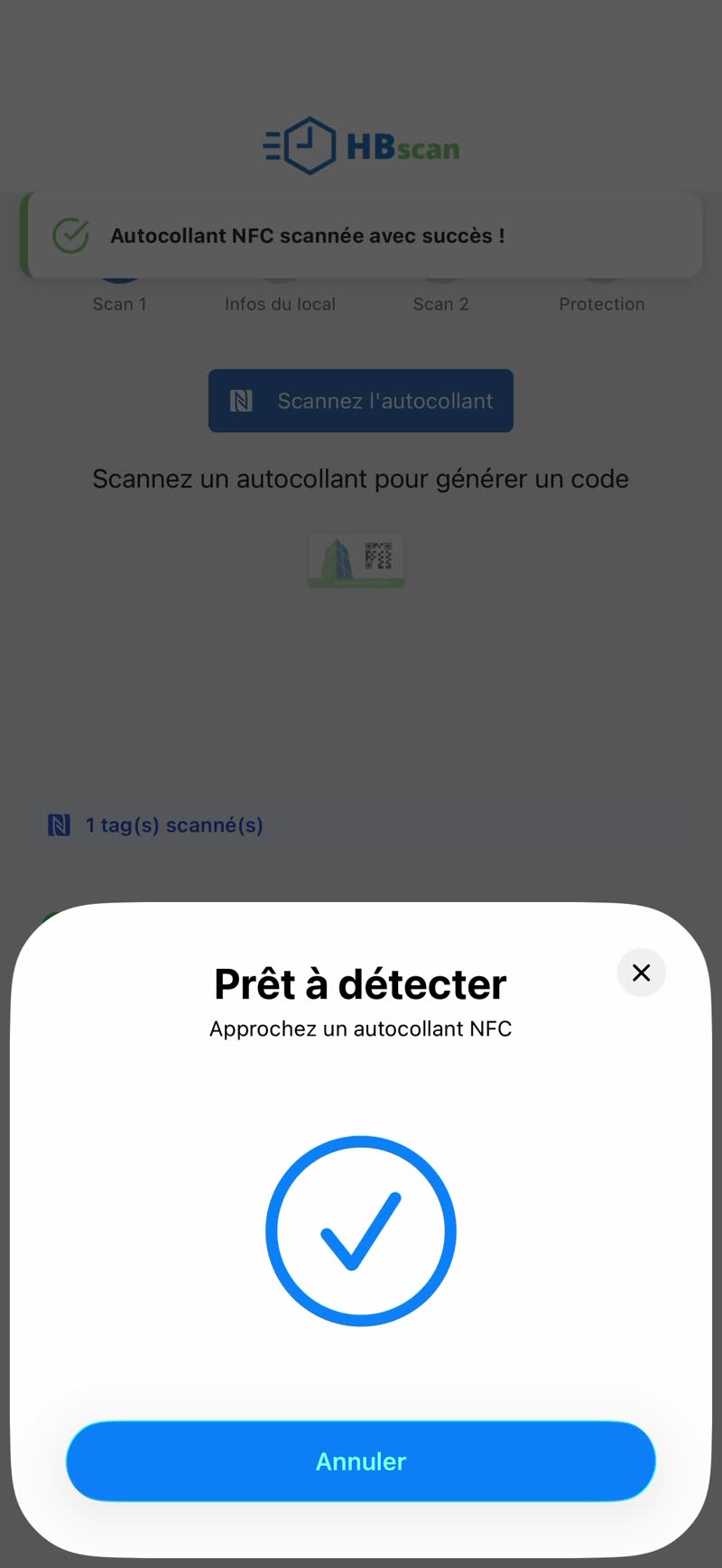
- iPhone : touchez le bouton bleu de l'étape (« Scannez l'autocollant », « Cliquez pour associer un code » ou « Cliquez pour protéger l'autocollant NFC »). La fenêtre « Prêt à détecter » s'ouvre. Approchez le haut du dos du téléphone à environ un centimètre de la puce et gardez-le immobile jusqu'à la confirmation.
- Android : il n'y a pas de bouton. Tant que l'étape est affichée, le téléphone lit la puce dès que vous l'en approchez. La zone NFC est au dos, le plus souvent au centre.
Créer le local
Se connecter à l'espace gestionnaire
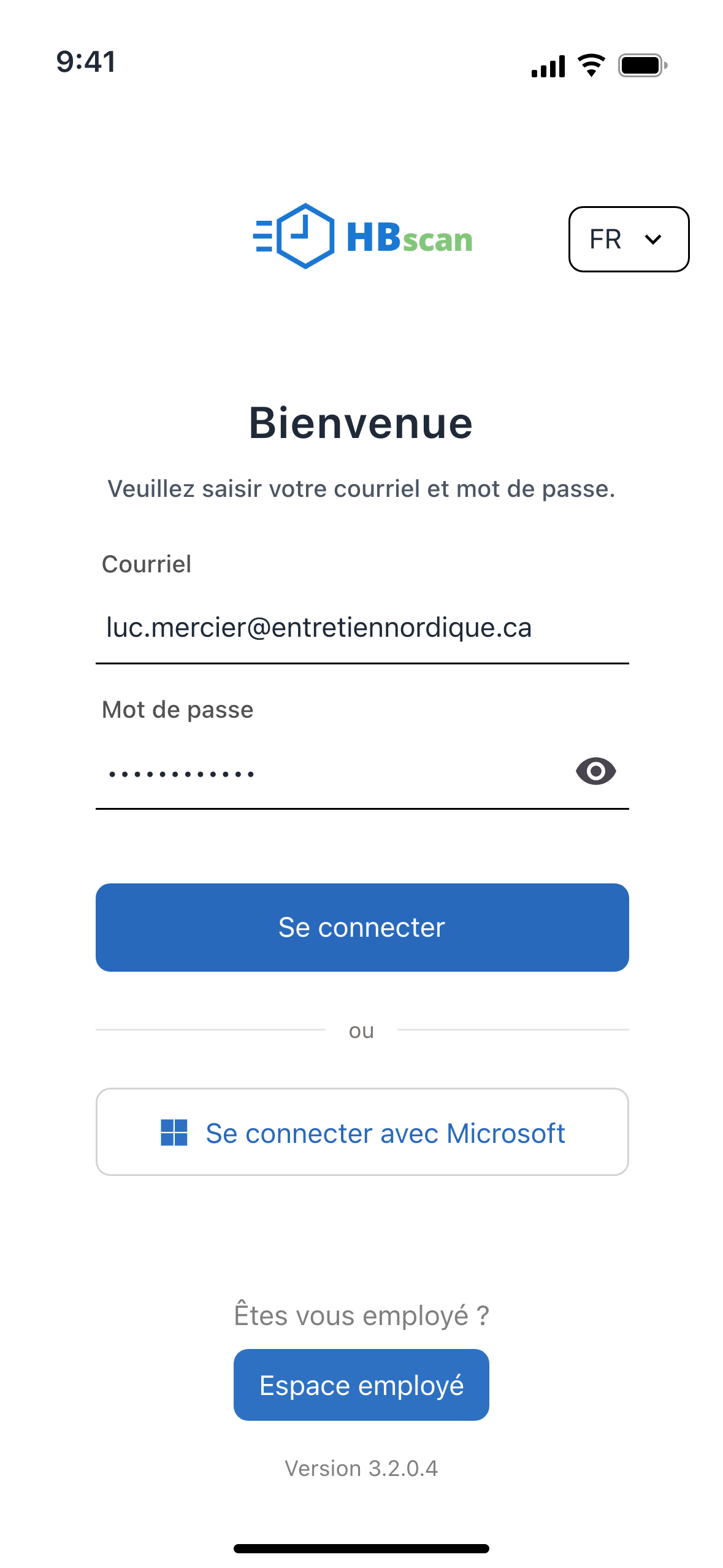
Ouvrez HBscan. L'écran d'ouverture est celui des employés : touchez « Espace gestionnaire » au bas de l'écran. Saisissez votre courriel et votre mot de passe, puis touchez « Se connecter », ou touchez « Se connecter avec Microsoft ».
À la première connexion, l'application télécharge les bâtiments, les étages, les locaux, les profils et les codes NFC déjà programmés de votre organisation. Laissez-la terminer avant de couper le réseau.
Ouvrir « Créer ou modifier un local »
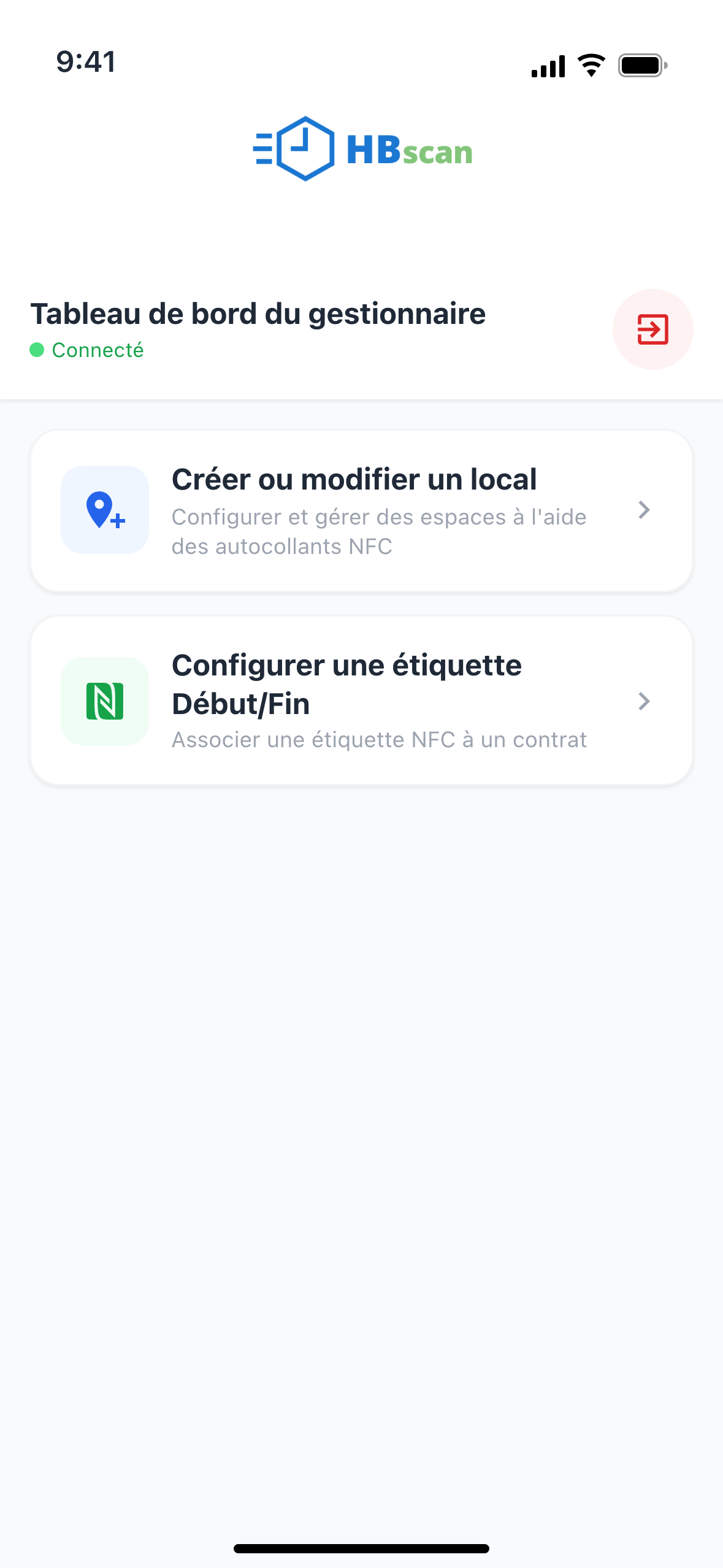
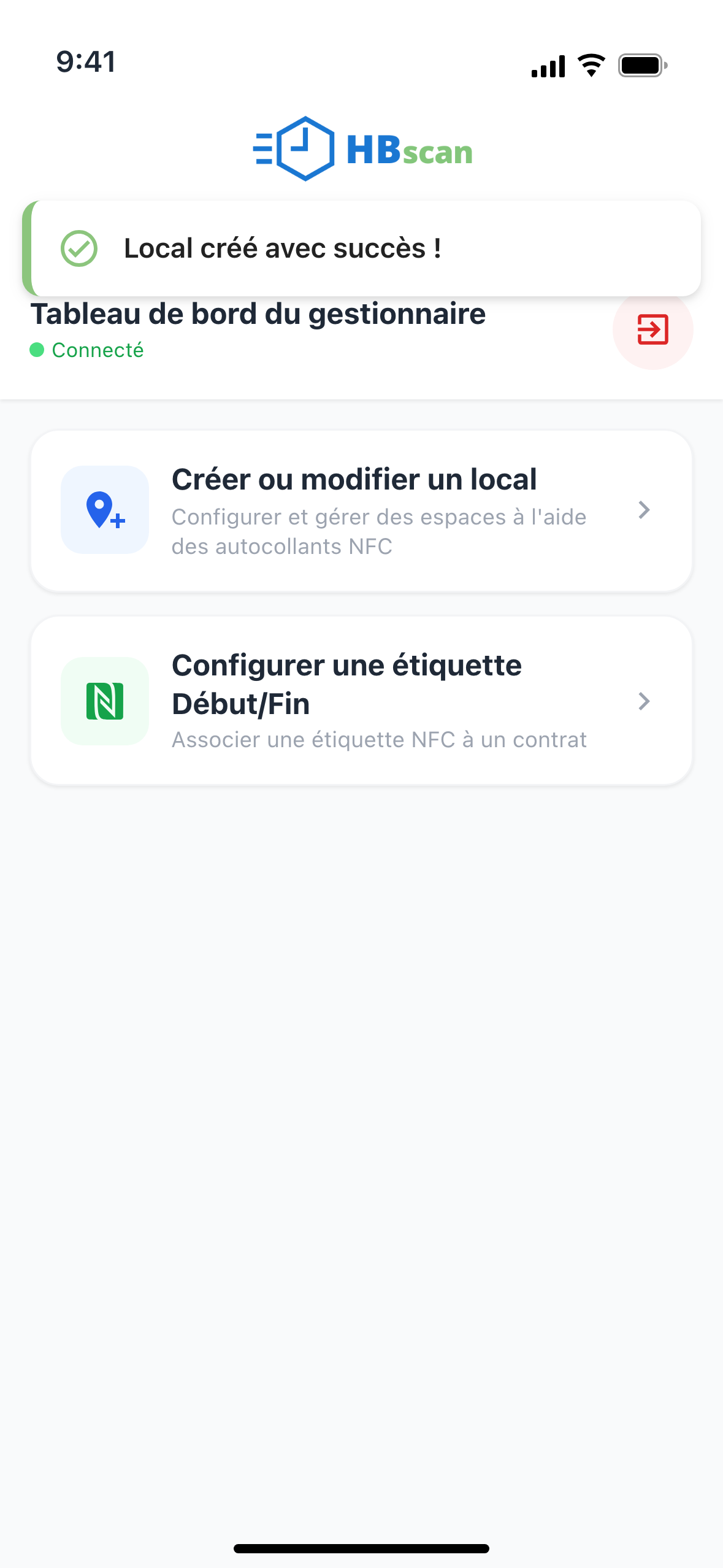
Le tableau de bord du gestionnaire affiche un point vert « Connecté » sous son titre (rouge « Hors-ligne » sans réseau) et deux tuiles. Touchez « Créer ou modifier un local ».
L'assistant s'ouvre avec ses quatre étapes en haut de l'écran : Scan 1, Infos du local, Scan 2 et Protection.
Scan 1 : lire la puce vierge
Lisez la puce (bouton « Scannez l'autocollant » sur iPhone). Le message « Autocollant NFC scannée avec succès ! » apparaît, le compteur passe à « 1 tag(s) scanné(s) » et un code de 17 chiffres s'ajoute à la liste.
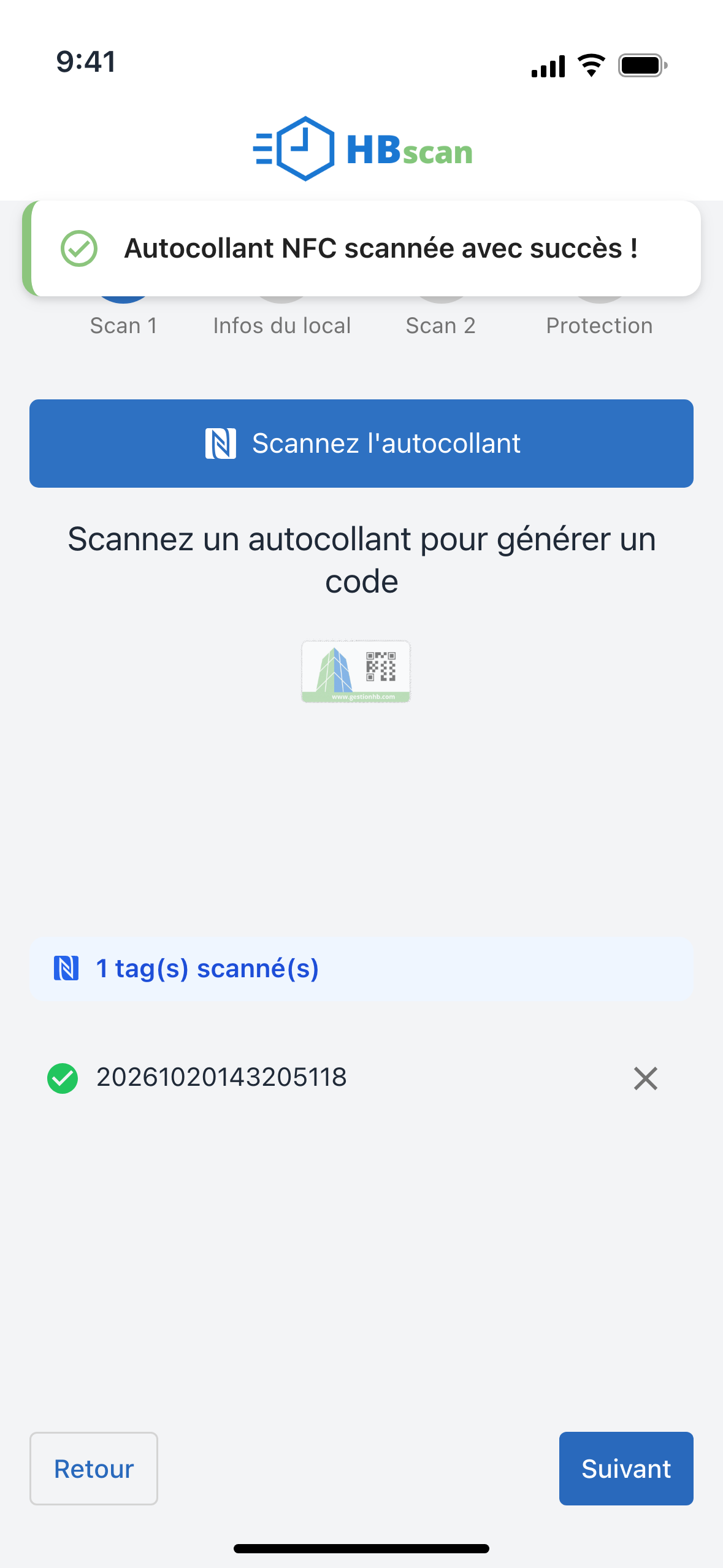
Ce code est formé de la date et de l'heure du scan (20261020143205118 pour le 20 octobre 2026 à 14 h 32 min 05 s 118). À ce stade, rien n'est encore écrit sur la puce : l'application a seulement vérifié qu'elle est libre et lui a réservé un code.
Un local, plusieurs puces. Si le local a plusieurs portes, scannez toutes ses puces ici, l'une après l'autre. Chacune reçoit son propre code et le local les reconnaîtra toutes. Le X à droite d'un code retire la puce correspondante de la liste.
Touchez « Suivant ».
Si la puce lue est déjà programmée pour un local de votre organisation, l'application ouvre directement la fiche de ce local en modification. Voir Modifier un local à partir de sa puce.
Infos du local
Choisissez d'abord le Bâtiment (la liste se filtre au fur et à mesure que vous tapez). Les autres champs se débloquent ensuite.
Touchez le champ Nom et tapez le nom du local. Les locaux qui existent déjà dans ce bâtiment s'affichent, regroupés par étage. Pour un nouveau local, touchez la première ligne, « + Ajouter un nouveau local », suivie du nom que vous avez tapé.
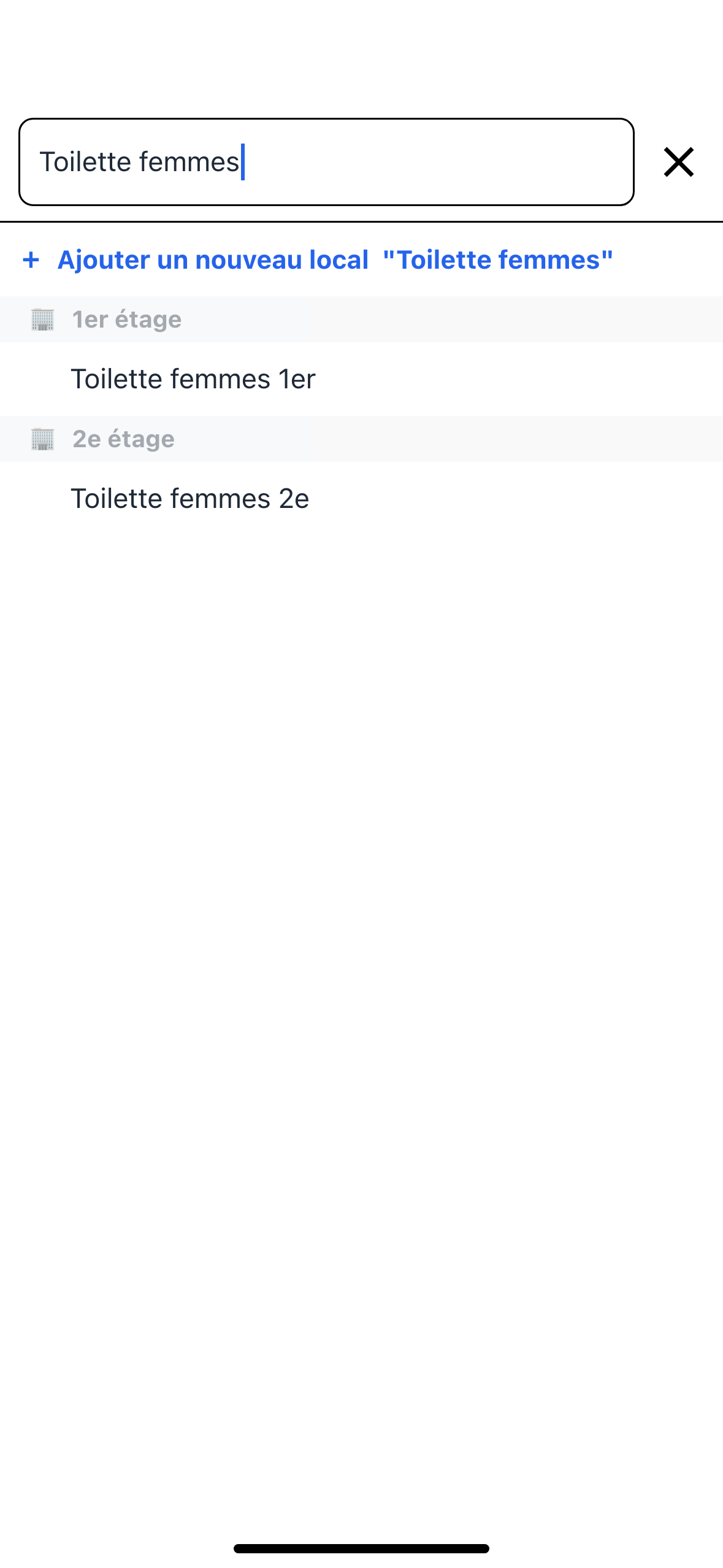
Si vous touchez un local existant dans cette liste, l'assistant passe en mode « Assigner à un local existant » : la puce sera ajoutée à ce local au lieu d'en créer un nouveau. C'est le bon choix pour une deuxième porte ou une puce de remplacement (voir Ajouter une puce à un local existant), pas pour un local qui porte un nom semblable.
Choisissez ensuite l'Étage et le Profil. Le profil est le type de local (toilette, bureau, salle de conférence…) : c'est lui qui détermine la liste de tâches que l'employé verra en scannant le local.
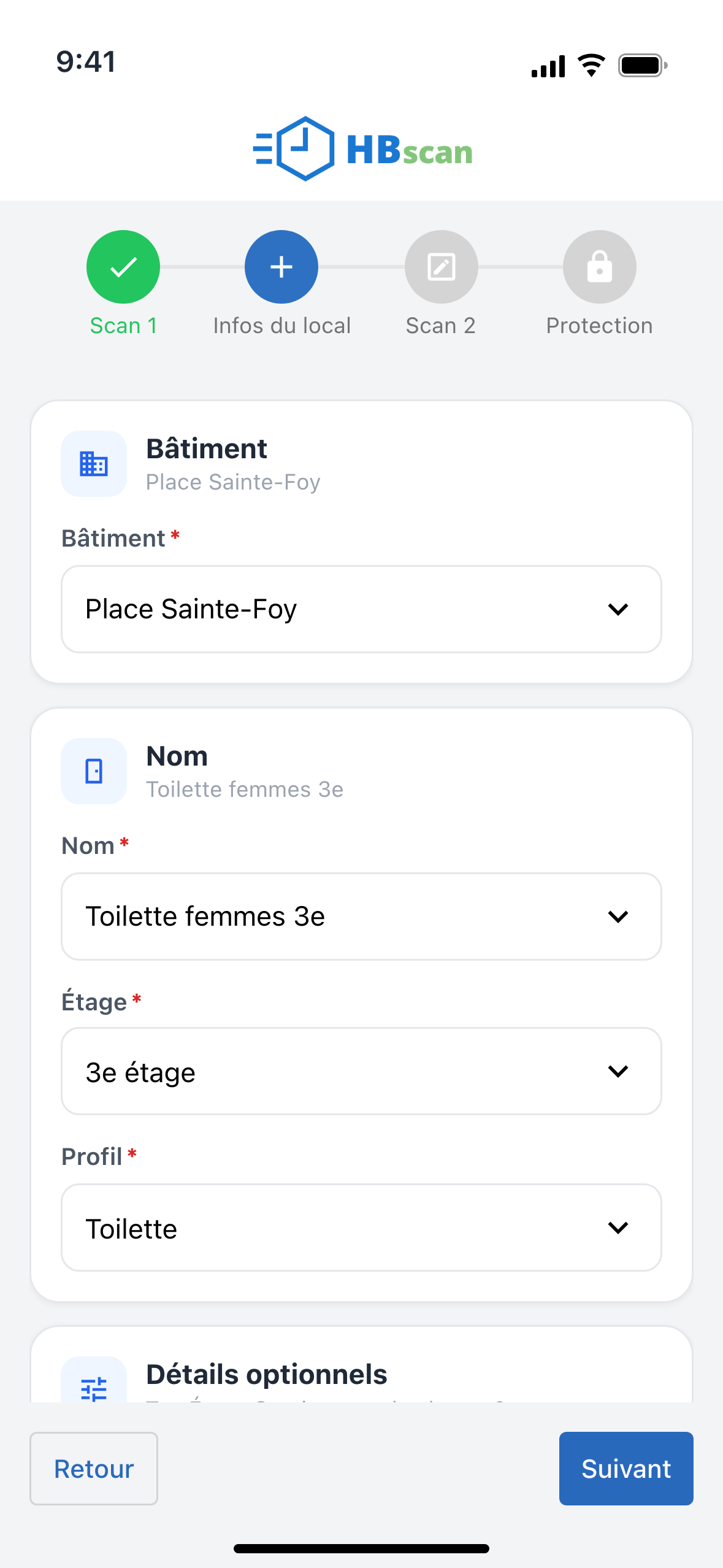
Détails optionnels
Plus bas, la section Détails optionnels regroupe quatre champs facultatifs.
| Champ | À quoi il sert |
|---|---|
| Revêtement de sol | Type de plancher du local, parmi 14 choix (de « Bois » à « Plancher surélevé serveur »). |
| Adresse MAC | Associe un écran Service+ au local. Le bouton bleu à droite du champ lit le code QR de l'écran. Voir Configuration d'un écran Service+. |
| Autocollant Service+ | Associe au local un autocollant de plainte à code QR. Le bouton bleu lit le code QR de l'autocollant. Voir Configurer un autocollant de plainte. |
| Code d'alarme | Code du système d'alarme du local. L'employé le voit quand il scanne le local, avec le message « Ce local a une alarme de sécurité ». |
| Spécification | Note de 300 caractères au plus, affichée à l'employé sur la carte du local après son scan. |
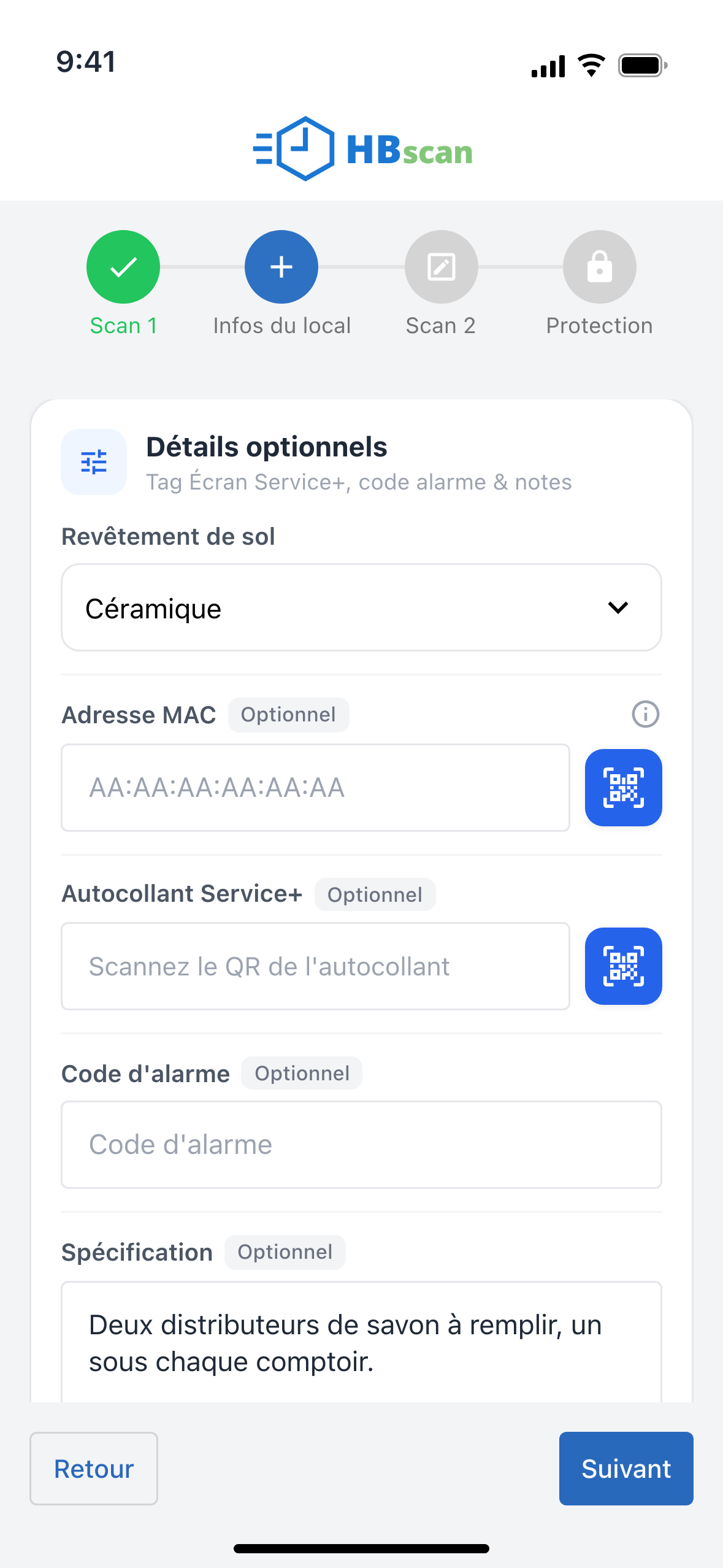
Le bouton « Suivant » devient actif quand le bâtiment, le nom, l'étage et le profil sont remplis (et que l'adresse MAC, si vous en avez saisi une, est valide). Touchez-le.
Scan 2 : écrire le code dans la puce
Touchez « Cliquez pour associer un code » (iPhone) et approchez la même puce qu'au Scan 1. Gardez le téléphone immobile jusqu'au message « Code NFC écrit avec succès ! ». Le code passe au vert dans la liste.
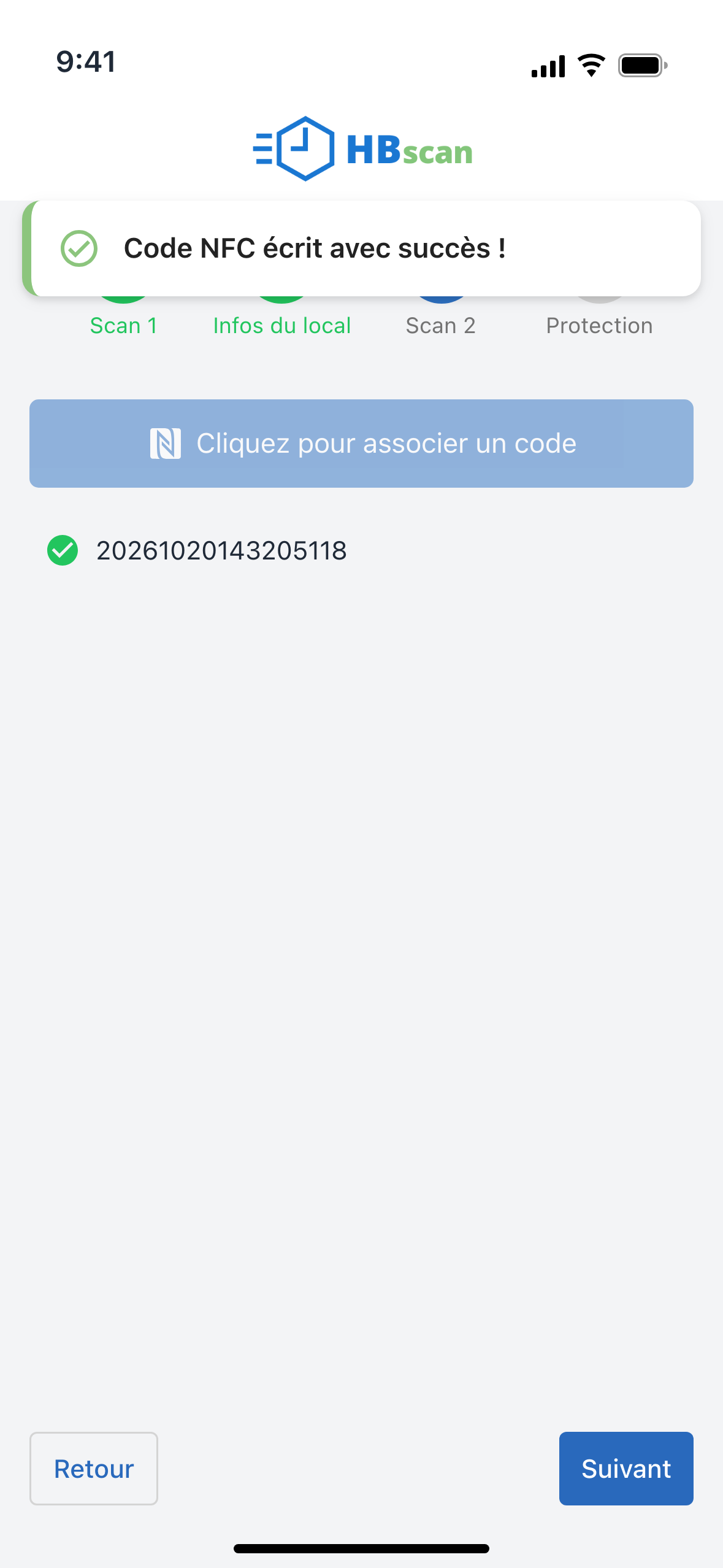
Avec plusieurs puces, présentez-les dans l'ordre de la liste : la ligne surlignée indique la prochaine. Le bouton « Suivant » devient actif quand tous les codes sont écrits.
Protection et enregistrement
Touchez « Cliquez pour protéger l'autocollant NFC » et approchez une dernière fois la puce. Le message « Protection réussie » confirme le verrouillage. La puce reste lisible par tous les téléphones, mais elle ne peut plus être réécrite.
Touchez ensuite « Sauvegarder », le bouton vert en bas à droite. C'est ce bouton qui crée le local dans la plateforme.
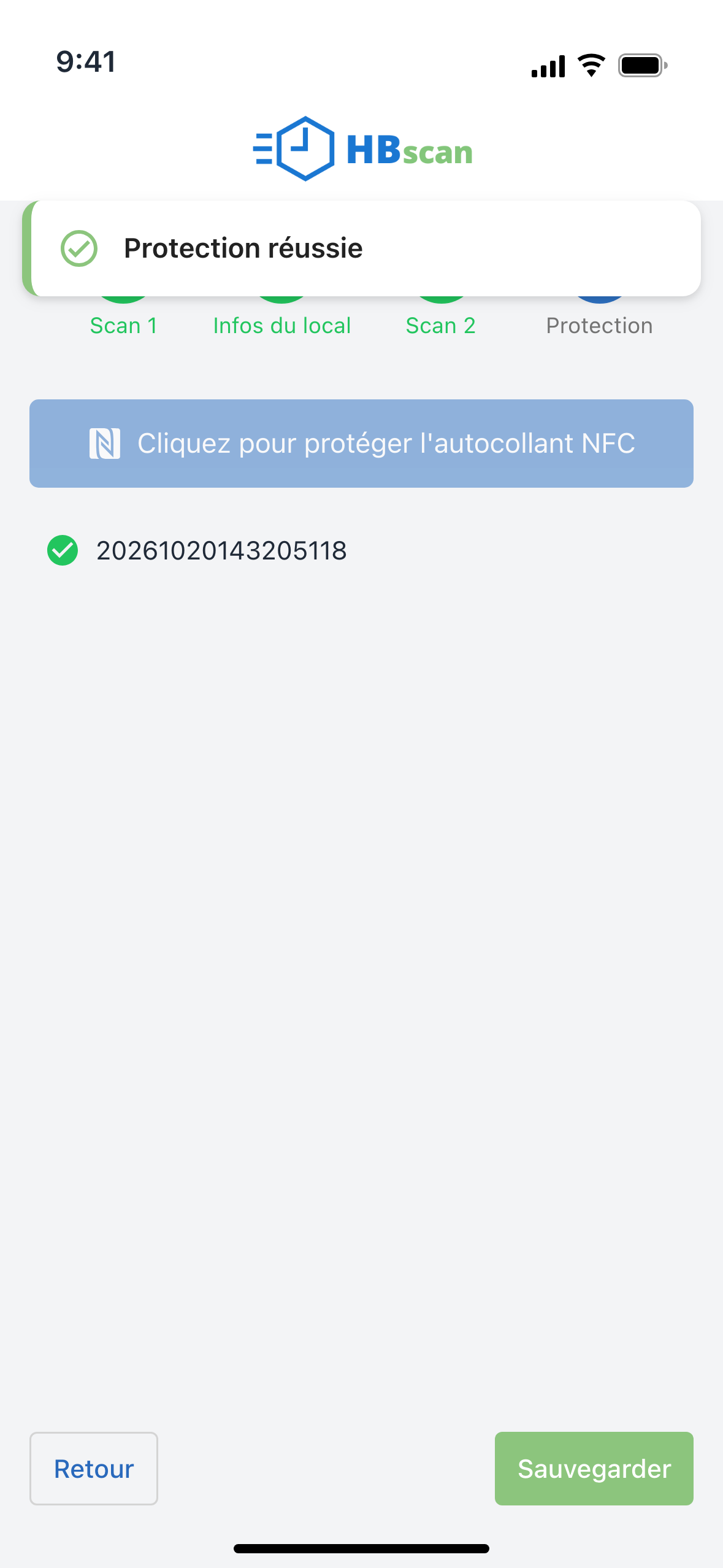
Ne quittez pas l'écran entre la protection et « Sauvegarder ». Une puce protégée dont le local n'a pas été enregistré ne peut plus servir : l'application la refuse ensuite avec le message « Cet autocollant est déjà protégé. Utilisez un autocollant vierge. » Il faut alors la remplacer par une puce neuve.
Après l'enregistrement
Avec une connexion Internet, l'application affiche « Local créé avec succès ! » et revient au tableau de bord. Le local est aussitôt visible dans le portail HBscan Web.
Si vous avez saisi une adresse MAC, l'application ouvre plutôt la page de mise à jour de l'écran Service+ et lui envoie son premier affichage par Bluetooth. Restez près de l'écran jusqu'à la fin, ou touchez « Continuer en arrière-plan » : un bandeau violet sur le tableau de bord suit alors la mise à jour.
Sans connexion, le message est « Sauvegardé hors-ligne, sera synchronisé à la reconnexion ». Le local est gardé dans le téléphone et envoyé au serveur dès que le réseau revient. En attendant, le tableau de bord indique le nombre d'opérations en attente, avec un bouton « Réessayer » une fois le réseau revenu. La déconnexion de l'application est bloquée tant que ces opérations n'ont pas été envoyées.
Un employé déjà en quart peut scanner la nouvelle puce : son passage est rattaché au local dès que celui-ci existe sur le serveur. Si vous avez travaillé hors ligne, synchronisez donc avant que les employés l'utilisent. La liste de tâches du nouveau local apparaît dans leur application à leur prochain poinçon d'entrée.
FAQ dépannage
Qui contacter
- Votre administrateur HBscan pour un accès au portail, un bâtiment, un étage ou un profil manquant.
- Support ValkarTech pour une puce qui refuse de s'écrire ou de se protéger, ou pour commander des puces neuves. Préparez le nom du local et le code affiché à l'écran.
- Site : www.valkartech.com