
Confirmer un périodique avec HBscan
Procédure pour valider une tâche périodique pendant un quart : ouverture du bon local, lecture des trois statuts (À reprendre, En retard, Planifié), validation avec commentaires et photos optionnels, et comportement hors-ligne.
Introduction
Les périodiques sont les tâches d'entretien qui ne se font pas à chaque passage dans un local — par exemple aspirer les grilles et les diffuseurs de ventilation une fois par mois, laver les vitres une fois par trimestre ou détartrer les robinetteries deux fois par an. Votre gestionnaire les programme dans le portail HBscan Web et HBscan vous les affiche automatiquement dès que vous faites la lecture du local concerné, ces travaux périodiques étant regroupés en trois sections : À reprendre, En retard et Planifié.
Cette page décrit comment confirmer un périodique depuis l'application HBscan : ouvrir la modale « Valider le périodique », ajouter un commentaire ou des photos optionnels, et soumettre la tâche pour validation par le gestionnaire.
La validation d'un périodique est soumise à approbation. Une fois envoyée, le périodique passe au statut « À vérifier » côté gestionnaire — c'est lui qui confirme ou refuse. Si la tâche est refusée, elle réapparaît automatiquement dans la section « À reprendre » lors de votre prochain scan du local.
Conditions préalables
- L'application HBscan ouverte, employé connecté et poinçon d'entrée déjà effectué (voir Connexion employé HBscan).
- Un local scanné avec sa pastille NFC pendant le quart en cours (voir Poinçonner un local avec HBscan).
- Au moins un périodique programmé par votre gestionnaire pour ce local.
- Optionnel : une connexion Internet au moment de la validation — sinon la confirmation est mise en file d'attente et envoyée dès le retour du réseau.
Confirmer un périodique
Ouvrir la carte du local et trouver la section Périodiques
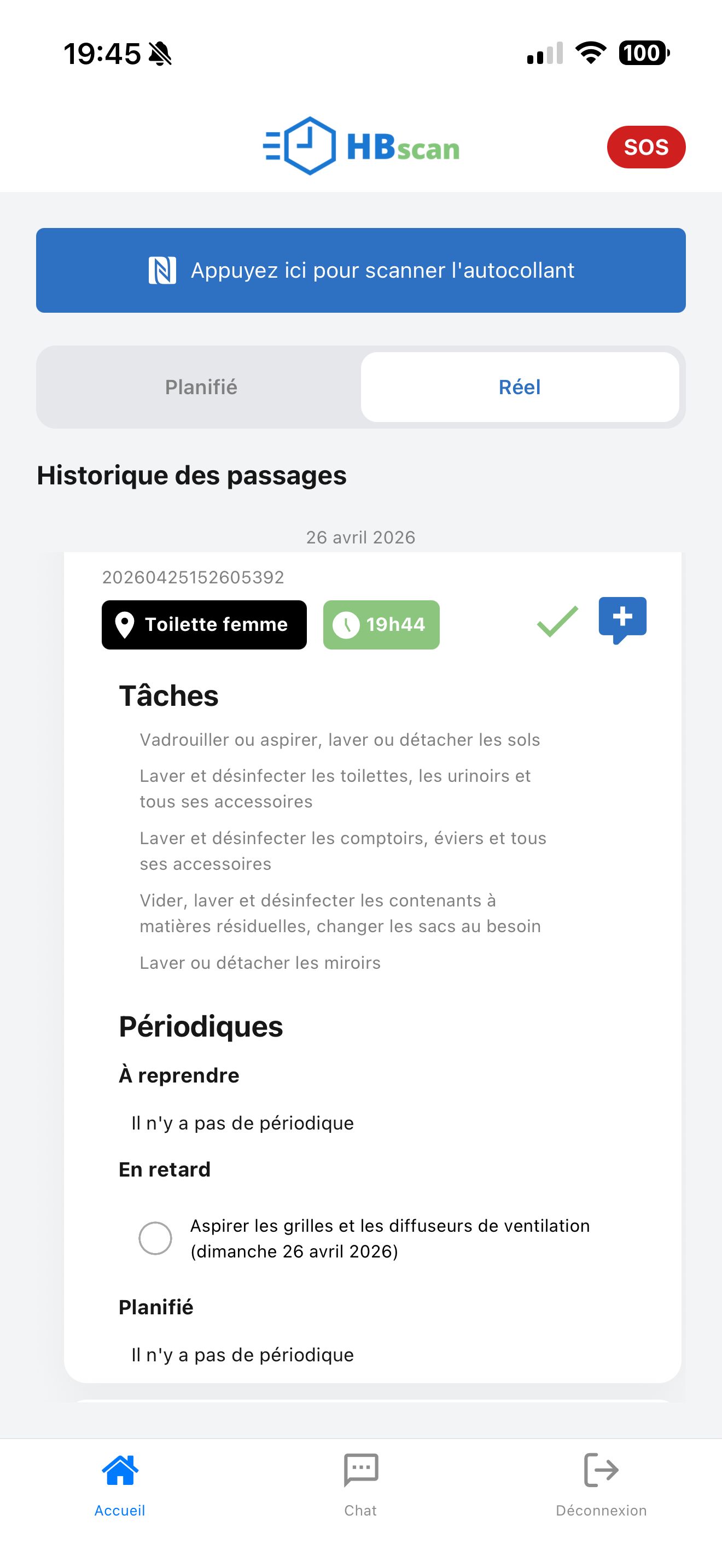
Après avoir scanné la pastille NFC du local, dépliez sa carte dans l'historique des passages. Sous la liste des Tâches apparaît la section Périodiques, divisée en trois sous-sections :
- À reprendre — les périodiques refusés par le gestionnaire lors d'une précédente validation. Ils s'affichent en rouge : il faut les refaire en priorité.
- En retard — les périodiques dont la date planifiée est déjà passée. Ils s'affichent avec leur date d'échéance entre parenthèses.
- Planifié — les périodiques à venir dans le mois (date planifiée comprise entre aujourd'hui et dans 30 jours).
Si une sous-section est vide, vous lirez « Il n'y a pas de périodique » — c'est normal pour les locaux qui n'ont aucun périodique actif à ce moment.
Les périodiques plus de 30 jours dans le futur ne s'affichent pas pour ne pas encombrer l'écran. Ils apparaîtront automatiquement à mesure que leur date approche.
Toucher le périodique pour ouvrir la modale de validation
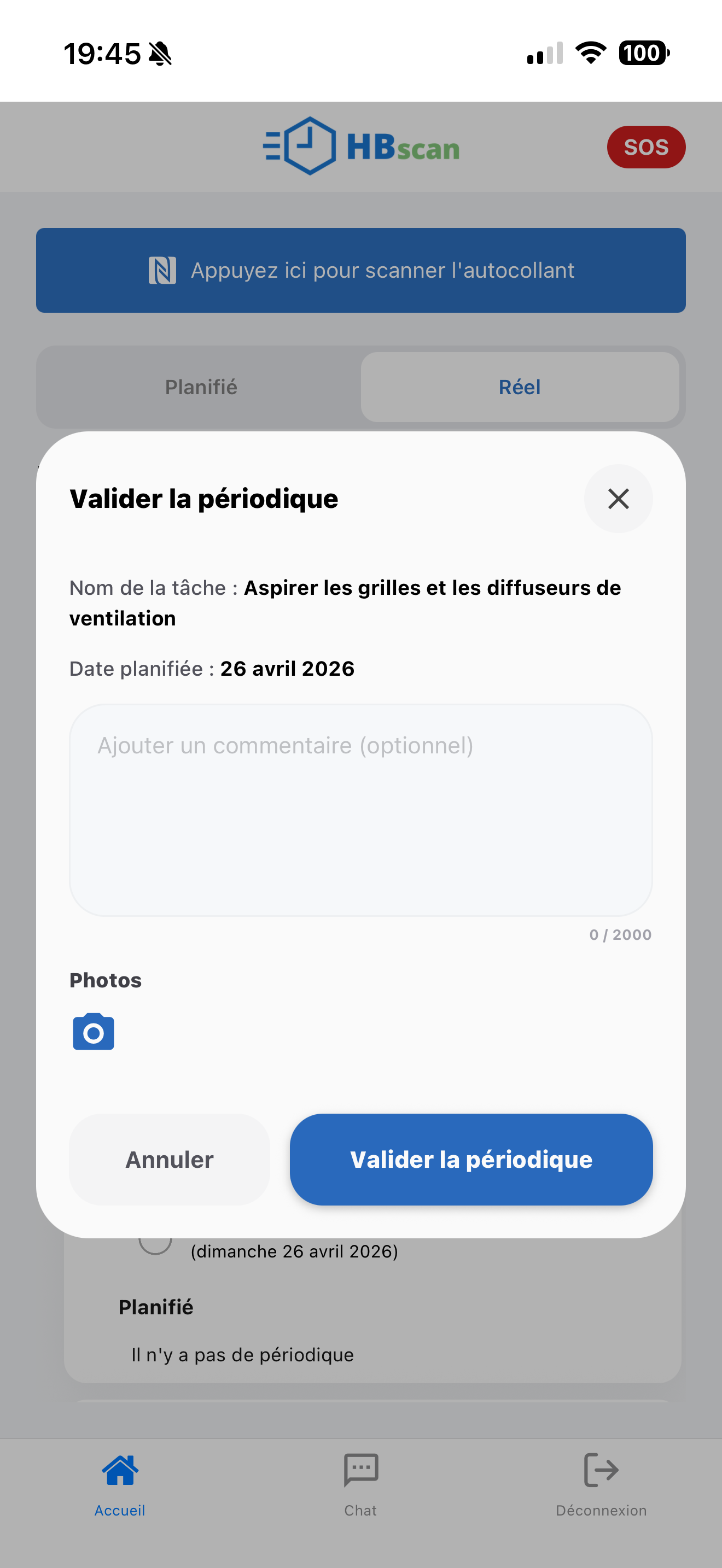
Touchez la ligne du périodique que vous venez de faire. La modale « Valider le périodique » s'ouvre par-dessus la page d'accueil et affiche :
- Nom de la tâche — le libellé exact défini par votre gestionnaire (par exemple « Aspirer les grilles et les diffuseurs de ventilation »).
- Date planifiée — la date d'échéance du périodique. Si elle est dans le passé, c'est qu'il est en retard.
- Commentaires — un champ libre optionnel (jusqu'à 2 000 caractères) pour laisser une note au gestionnaire. Le compteur en bas à droite vous indique le nombre de caractères saisis.
- Photos — l'icône pour joindre jusqu'à 5 photos prises sur place avec la caméra du téléphone.
Le commentaire et les photos ne sont pas obligatoires pour valider un périodique standard. En revanche, si le gestionnaire vous a déjà refusé cette tâche une fois (elle apparaît dans « À reprendre »), une photo de preuve ou un commentaire expliquant ce qui a changé accélère grandement la deuxième validation.
Soumettre le périodique pour validation
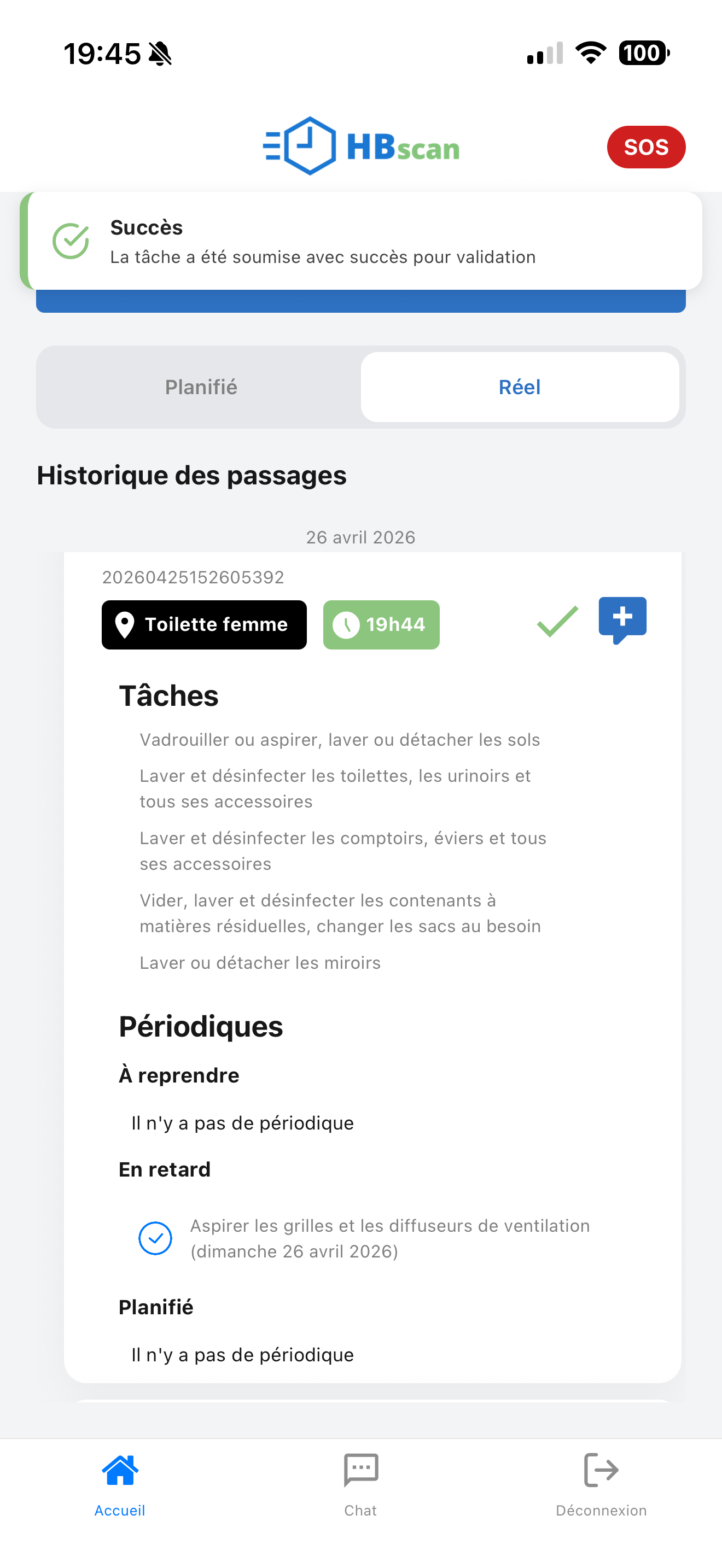
Touchez le bouton bleu « Valider le périodique » en bas à droite de la modale. La bannière verte « Succès — La tâche a été soumise avec succès pour validation » apparaît en haut de l'écran et la modale se referme automatiquement.
Dans la section Périodiques, la ligne que vous venez de valider s'affiche désormais avec une case cochée et le texte grisé : c'est le signe qu'elle est passée au statut « À vérifier » et qu'elle ne peut plus être touchée tant que le gestionnaire n'a pas rendu sa décision.
Si vous touchez « Annuler » au lieu de « Valider le périodique », les commentaires et les photos saisies sont supprimés et le périodique reste à l'état initial — vous pouvez le réouvrir pour recommencer.
Mode hors-ligne
Vous pouvez confirmer un périodique hors-ligne. HBscan détecte automatiquement l'absence de réseau au moment d'envoyer la validation :
- La confirmation (commentaires + photos) est stockée localement sur le téléphone et le périodique passe immédiatement en « À vérifier » sur votre écran, comme si l'envoi avait réussi.
- HBscan affiche un message bleu « Vous êtes actuellement hors ligne — Vos données seront synchronisées une fois que vous serez de nouveau en ligne » au lieu de la bannière verte de succès.
- Dès que la connexion revient, la file d'attente est envoyée automatiquement par paquets de 3 et un message de confirmation « périodique(s) synchronisé(s) » apparaît brièvement.
Tant qu'une validation hors-ligne n'a pas encore été synchronisée, le gestionnaire ne voit rien dans le portail. Vérifiez que vous êtes bien revenu en ligne avant de poinçonner votre sortie pour que toutes vos validations remontent dans la même journée.
Erreurs et cas particuliers
« Échec de l'envoi. Veuillez réessayer. »
Ce qui s'affiche : un message d'erreur rouge en bas de la modale après avoir touché « Valider le périodique ».
Pourquoi : une erreur du serveur a interrompu l'envoi malgré une connexion réseau active (par exemple un pic de charge, un problème de certificat ou des photos trop volumineuses). HBscan considère que ce n'est pas un cas hors-ligne — l'envoi n'a donc pas été mis en file d'attente.
Que faire : touchez à nouveau « Valider le périodique » pour réessayer. Si l'erreur persiste, fermez la modale, retirez une ou deux photos et réessayez ; à défaut, contactez le support ValkarTech.
Le périodique reste désactivé et ne s'ouvre pas
Ce qui s'affiche : la ligne est cochée et grisée, mais aucune modale ne s'ouvre quand vous la touchez.
Pourquoi : le périodique est déjà au statut « À vérifier » — soit vous l'avez déjà validé, soit un autre employé a poinçonné le même local pendant votre quart et l'a validé avant vous.
Que faire : aucune action n'est nécessaire. Attendez la décision du gestionnaire ; si elle est refusée, elle reviendra automatiquement dans « À reprendre » au prochain scan du local.
FAQ dépannage
Qui contacter
- Votre gestionnaire pour : périodique manquant ou en double, profil de périodicité erroné, refus à expliquer, ou suivi d'une validation envoyée.
- Support ValkarTech pour : un comportement anormal de la modale (boutons inactifs, photos qui ne s'ajoutent pas, validation qui revient en boucle malgré une connexion active) — préparez votre code de compagnie, votre code utilisateur et le modèle de votre téléphone.
- Site : www.valkartech.com