Programmer le plan interactif
Préparer un plan interactif dans le portail HBscan Web : téléverser l'image du plan sur chaque étage (table des étages, formats PNG ou JPG, option de surplus), puis placer les pastilles des locaux avec le crayon, les lier à un local, les effacer, régler leur rayon et enregistrer le plan.
Introduction
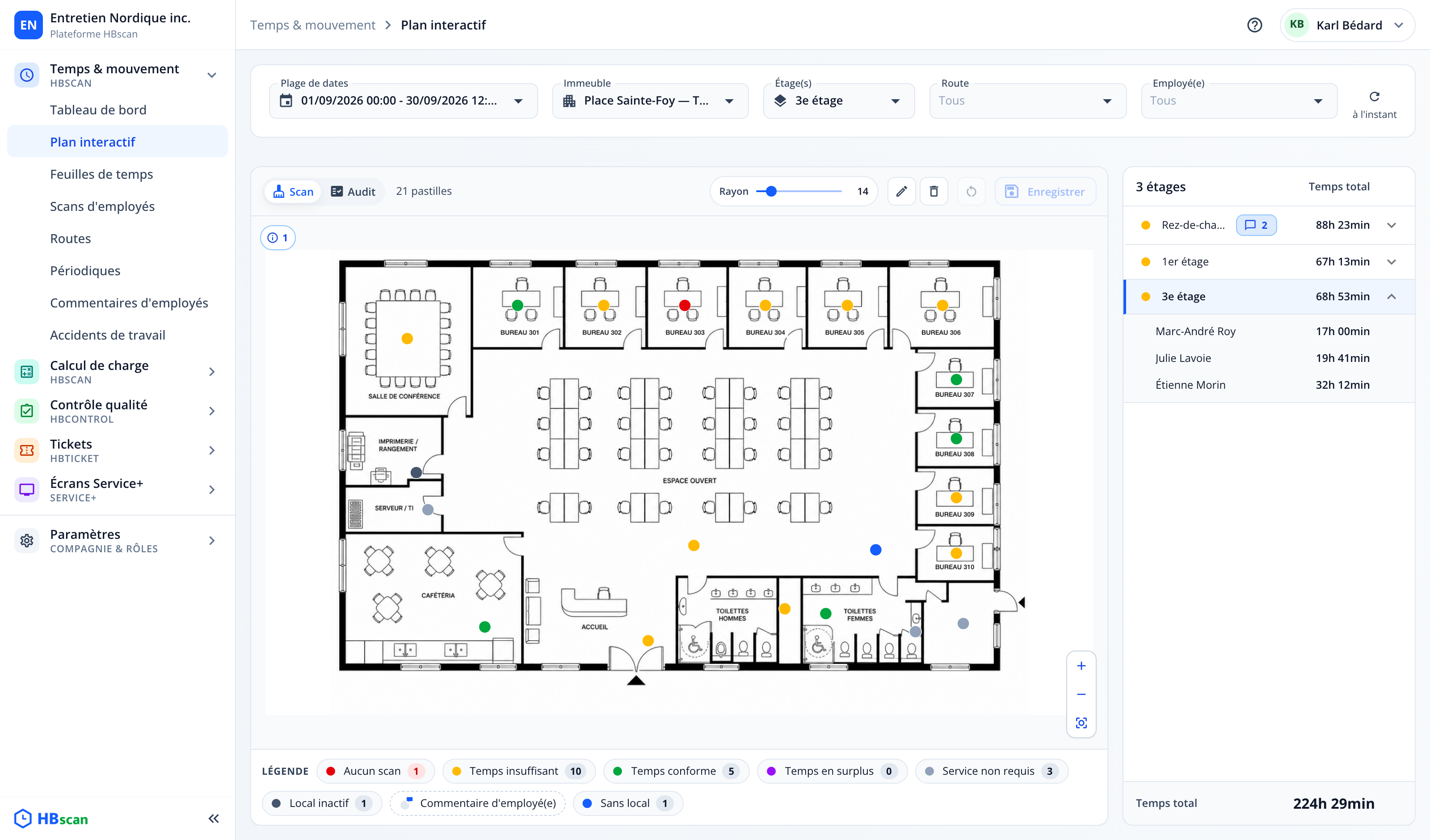
Le plan interactif se prépare en deux temps : d'abord l'image du plan de chaque étage, depuis la table des étages; ensuite les pastilles qui relient chaque local à sa position sur le plan, depuis la page du plan interactif. Cet article décrit ces deux étapes; la lecture du plan est couverte dans Lire le plan interactif.
Conditions préalables
- L'étage existe et est rattaché à son immeuble (Paramètres › Emplacements, onglet Étages).
- Les locaux de l'étage existent et pointent vers cet étage. En mode Scan, un local doit avoir au moins un code pour pouvoir être placé.
- Vous détenez la permission Modification du module Étages pour téléverser un plan, et celle du module Plan interactif - Scan (ou Plan interactif - Audit) pour placer les pastilles.
Étape 1 : téléverser l'image du plan
Ouvrir la table des étages
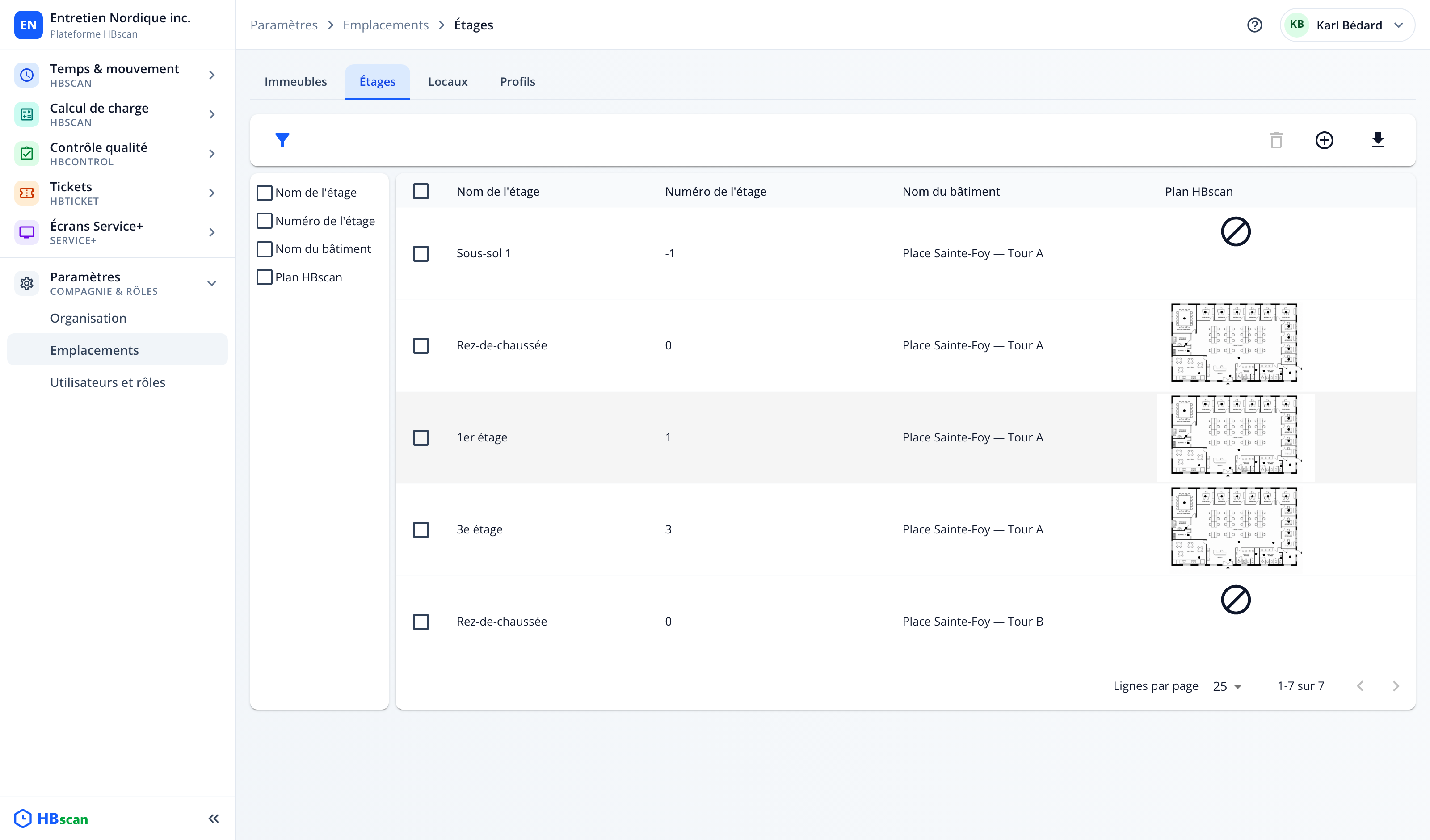
Dans la barre latérale, ouvrez Paramètres › Emplacements, puis l'onglet Étages. La colonne « Plan HBscan » montre une vignette du plan de chaque étage, ou une icône barrée quand aucun plan n'est téléversé. Cliquez sur l'étage à équiper.
Téléverser le plan
Dans la fiche de l'étage, sous « Plan HBscan », cliquez sur « Téléverser un nouveau plan » et choisissez une image PNG ou JPG. L'aperçu apparaît aussitôt. Cliquez sur « Appliquer les modifications ».
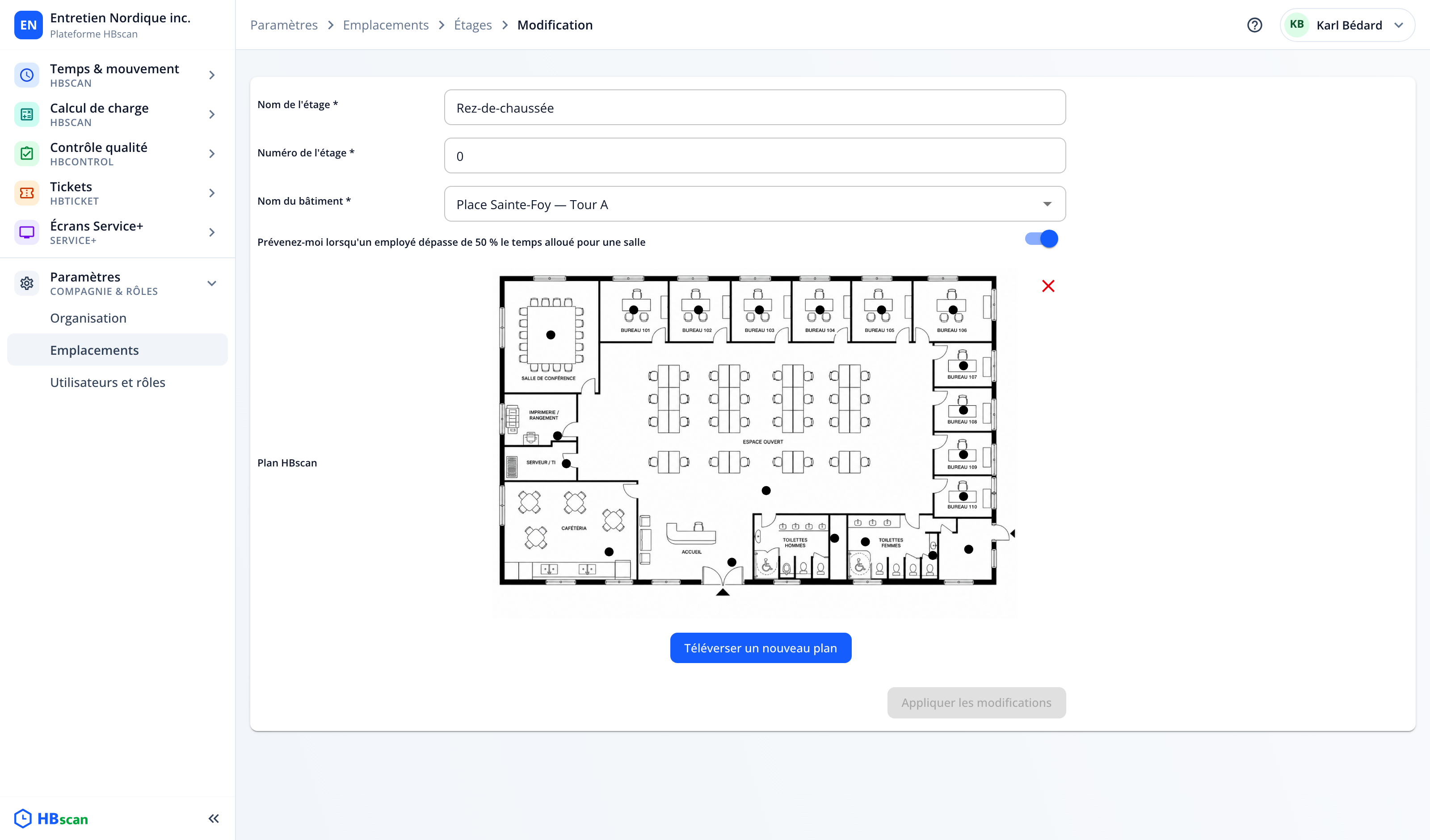
L'image est convertie en plan vectoriel et inscrite dans un cadre 16:9 de 1920 × 1080. Préparez une image au format paysage 16:9 (par exemple 1920 × 1080 ou 3840 × 2160) : une image d'un autre format est étirée. Aucune limite de taille n'est imposée, mais un fichier léger accélère l'affichage, car tous les plans de l'immeuble sont téléchargés à l'ouverture.
La fiche de l'étage porte aussi la case « Prévenez-moi lorsqu'un employé dépasse de 50 % le temps alloué pour une salle ». Cochée, elle active l'état violet « Temps en surplus » sur le plan de cet étage; décochée, un local trop long reste simplement « Temps conforme ».
Pour remplacer un plan, téléversez simplement une nouvelle image : elle écrase l'ancienne et les pastilles déjà posées restent en place (vérifiez leur position si le cadrage a changé). La croix qui retire l'aperçu n'efface pas le plan enregistré : seul un nouveau téléversement le remplace.
Étape 2 : placer les pastilles

Ouvrez le plan interactif, Temps & mouvement › Plan interactif pour le mode Scan ou Contrôle qualité › Plan interactif pour le mode Audit (voir Lire le plan interactif), puis choisissez l'immeuble et l'étage. Avec la permission de modification, la moitié droite de la barre d'outils propose :
| Contrôle | Rôle |
|---|---|
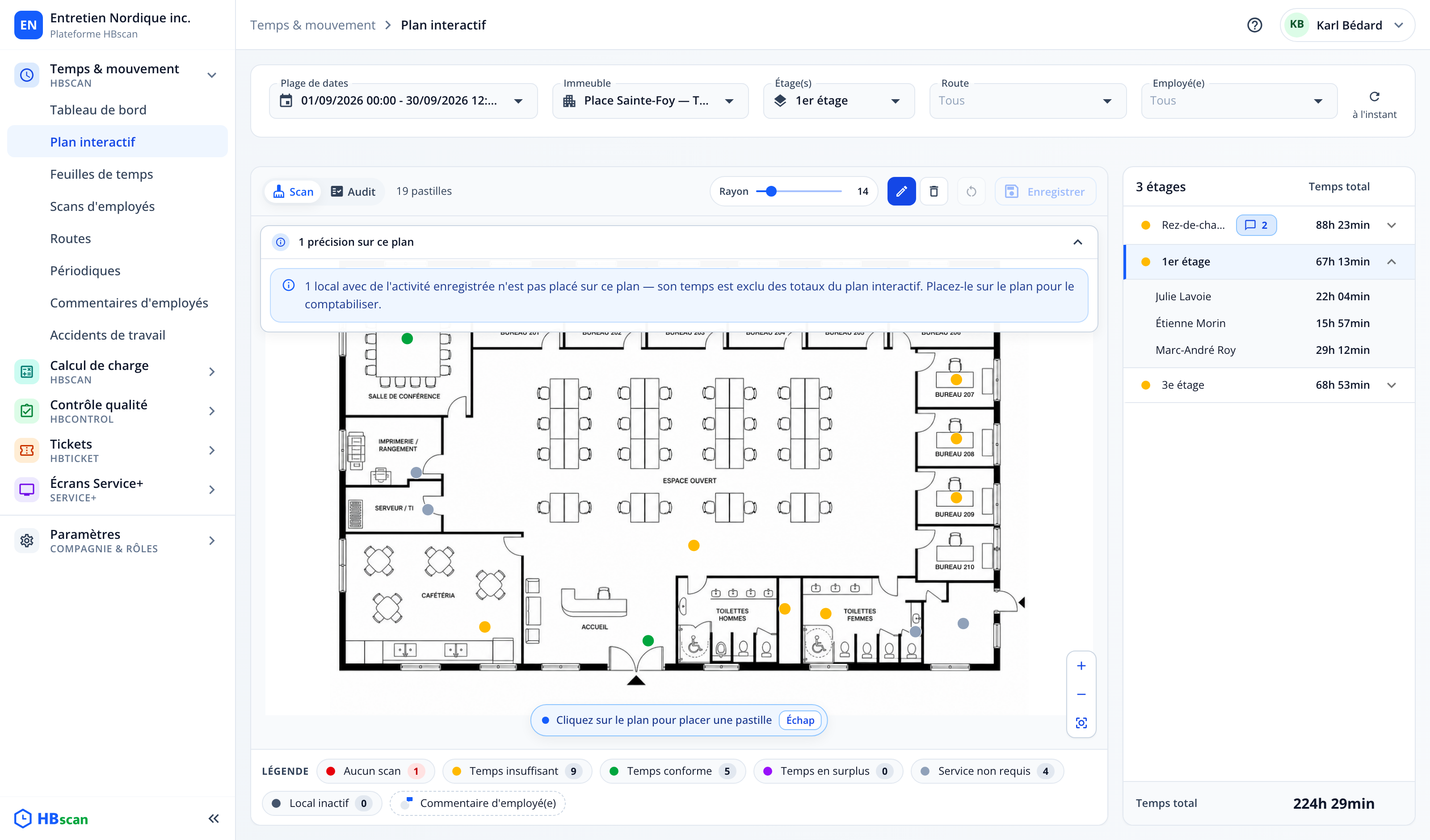
| « Rayon » | Taille des nouvelles pastilles (6 à 50). La valeur initiale reprend le rayon le plus fréquent du plan. |
| « Placer une pastille » (crayon) | Arme l'outil de placement. |
| « Effacer une pastille » (gomme) | Arme l'outil d'effacement. |
| « Revenir au plan enregistré » | Annule toutes les modifications en attente. |
| « Enregistrer » | Enregistre le plan; un point ambre signale des modifications en attente. |
Armer le crayon
Cliquez sur « Placer une pastille ». Le bandeau « Cliquez sur le plan pour placer une pastille » apparaît au bas du plan; la touche Échap désarme l'outil.
Poser la pastille
Cliquez à l'endroit du local sur le plan. Une pastille bleue apparaît : elle n'est encore liée à aucun local. Un anneau ambre la marque comme « Non enregistrée ».
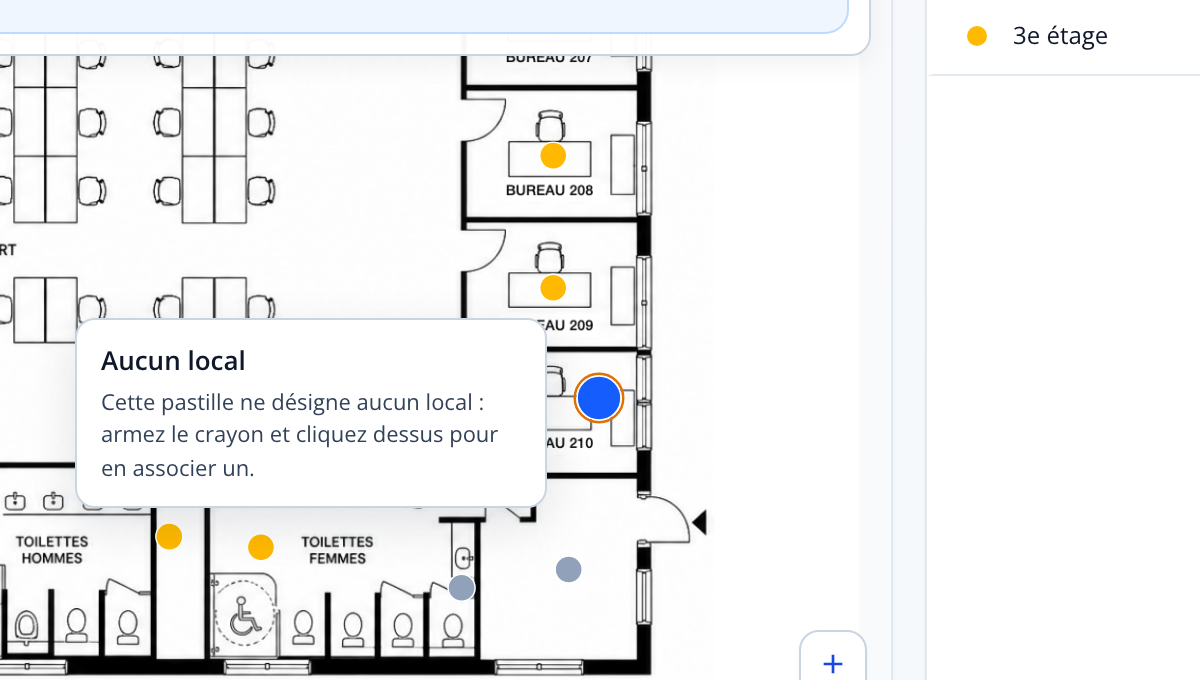
Lier la pastille à un local
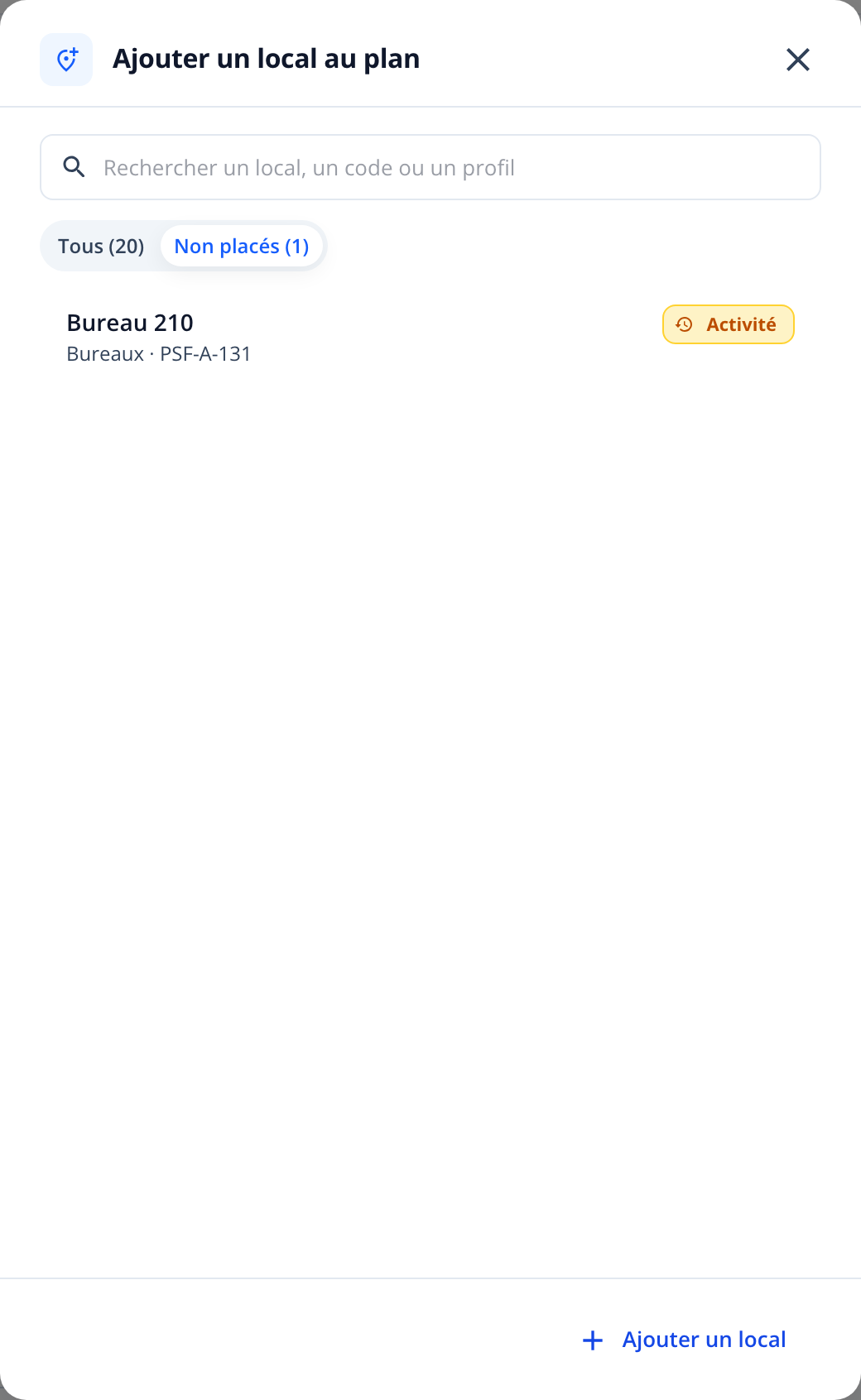
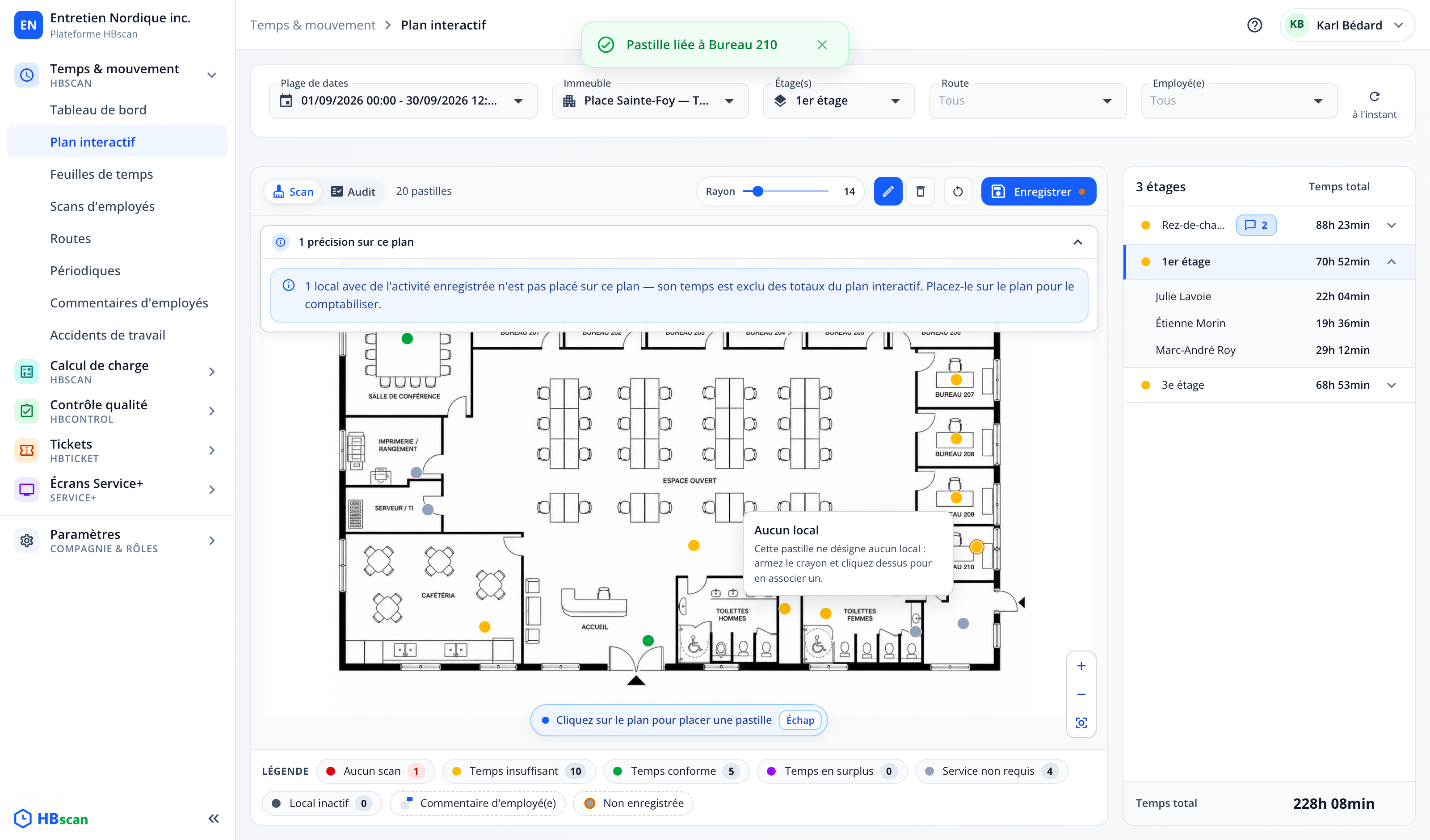
Toujours avec le crayon, cliquez sur la pastille : la fenêtre « Ajouter un local au plan » s'ouvre. Cherchez le local par nom, code ou profil, ou passez à l'onglet « Non placés » qui ne montre que les locaux sans pastille. Cliquez sur le local : le message « Pastille liée à … » confirme l'association et la pastille prend la couleur de l'état du local.
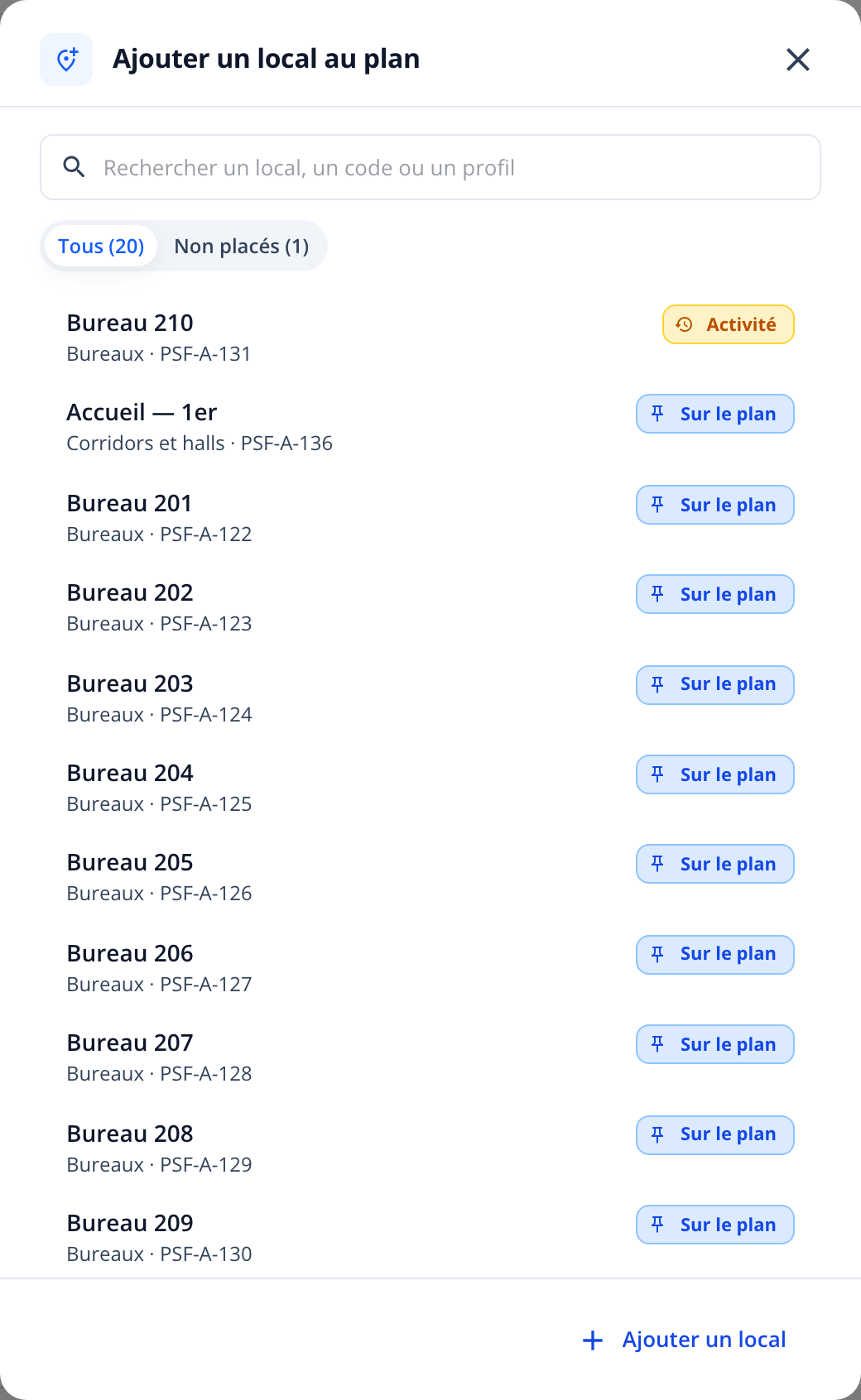
Un même local peut être placé plusieurs fois (un long corridor à ses deux extrémités) : le sélecteur l'indique par la puce « Sur le plan ». Le bouton « Ajouter un local » du sélecteur crée un local manquant avec l'immeuble et l'étage déjà remplis et le lie aussitôt.
Enregistrer
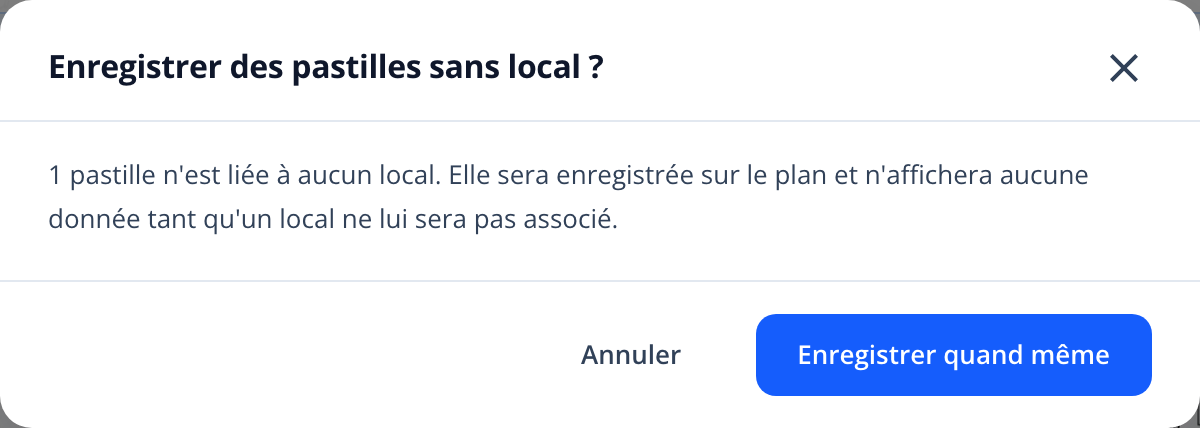
Cliquez sur « Enregistrer ». Le plan et ses pastilles sont stockés; les anneaux « Non enregistrée » disparaissent. Le message de succès s'affiche; en cas d'échec, le panneau d'avertissements propose « Réessayer » sans perdre vos pastilles.
Déplacer, effacer, annuler

- Il n'y a pas de glisser-déposer : pour déplacer une pastille, effacez-la avec la gomme puis posez-en une nouvelle au bon endroit et liez-la.
- Pour changer le local d'une pastille, cliquez dessus avec le crayon et choisissez un autre local.
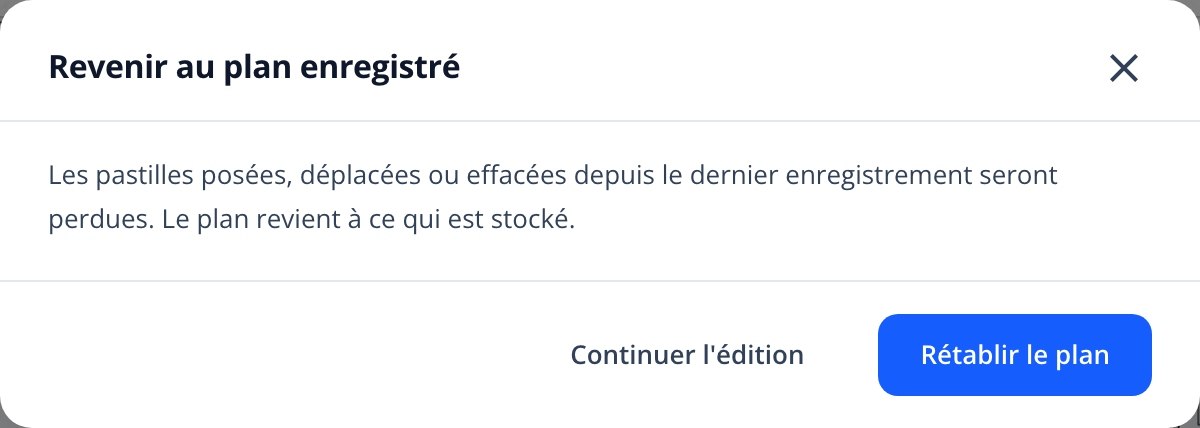
- « Revenir au plan enregistré » demande confirmation (« Rétablir le plan ») et remet le plan dans son dernier état enregistré.
Changer d'immeuble ou d'étage, passer de Scan à Audit (ou l'inverse), ou quitter la page, avec des modifications en attente ouvre la fenêtre « Modifications non enregistrées » (« Quitter sans enregistrer » ou « Continuer l'édition ») : chaque mode a sa propre page. Changer de période, de route ou d'employé ne perd rien.
Bonnes pratiques
- Placez la pastille au centre du local, avec un rayon lisible sans masquer les voisins (14 convient à un plan d'étage standard).
- Traitez l'onglet « Non placés » jusqu'à ce qu'il soit vide : le panneau d'avertissements du plan liste les locaux avec activité non placés, et leur temps est exclu des totaux tant qu'ils n'ont pas de pastille.
- Évitez les pastilles sans local : elles ne portent aucune donnée. Le panneau les signale et la légende affiche « Sans local ».