
Connexion employé HBscan
Procédure complète de connexion d'un employé sur l'application mobile HBscan : code de compagnie, code utilisateur, scan de l'autocollant de début/fin pour démarrer le quart, et déconnexion à la fin de la journée.
Introduction
Cette page décrit la procédure de connexion d'un employé sur l'application mobile HBscan (iOS et Android). La connexion se fait en deux temps : on saisit d'abord les codes d'identification (code de compagnie + code utilisateur), puis on poinçonne son entrée en scannant un autocollant NFC « Début/Fin » installé près du point de pointage.
À la fin du quart, la page de déconnexion sert de symétrique : on y scanne le même type d'autocollant pour poinçonner la sortie. Tant que cette sortie n'est pas faite, l'application considère que l'employé est encore en quart.
Le code de compagnie et le code utilisateur sont fournis par votre gestionnaire. Si vous ne les avez pas, demandez-les avant votre premier quart — la connexion est obligatoire en ligne lors du tout premier démarrage.
Conditions préalables
- L'application HBscan installée depuis l'App Store (iOS) ou Google Play (Android).
- Le NFC activé sur le téléphone (toujours actif sur iPhone ; à activer dans les paramètres Android au besoin).
- Une connexion Internet lors de la première connexion et au démarrage du quart.
- Vos identifiants : un code de compagnie (2 lettres + 2 chiffres, ex.
VT92) et un code utilisateur à 6 chiffres, fournis par votre gestionnaire. - Au moins un autocollant NFC de Début/Fin installé sur votre site (généralement à l'entrée ou au local de service).
Connexion à l'application
Saisir le code de compagnie
Ouvrez HBscan. La première fenêtre demande votre code de compagnie : 4 caractères au
total, sous la forme 2 lettres + 2 chiffres (par exemple VT92).
Tapez les 4 caractères dans les cases prévues — le focus passe automatiquement à la case suivante. L'icône « ? » affiche un rappel du format si vous l'oubliez.
Une fois les 4 cases remplies, l'application bascule automatiquement sur l'étape suivante.
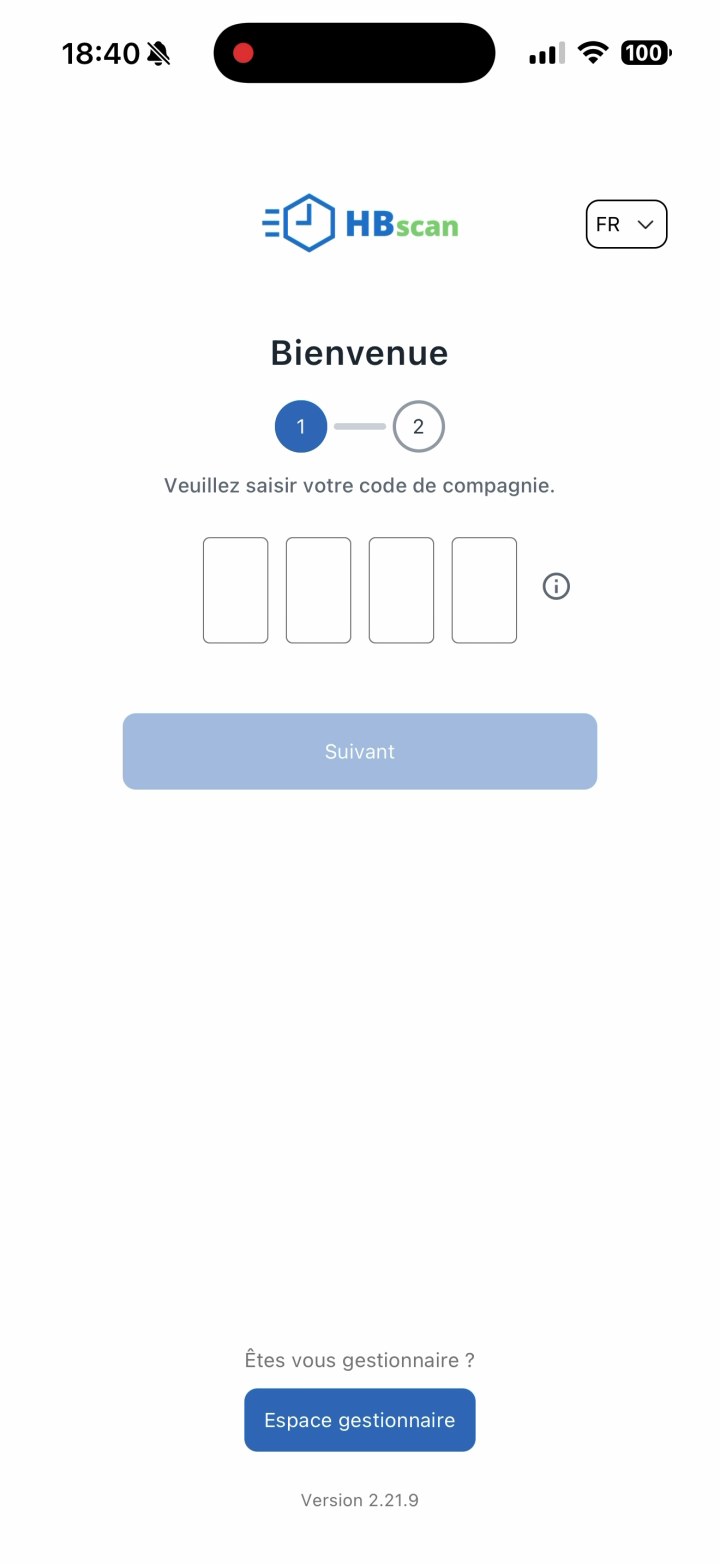
Le code de compagnie identifie votre organisation chez ValkarTech. Il est commun à tous les employés de la même compagnie — votre collègue de travail utilise le même code que vous. Seul le code d'utilisateur est personnel.
Saisir le code utilisateur
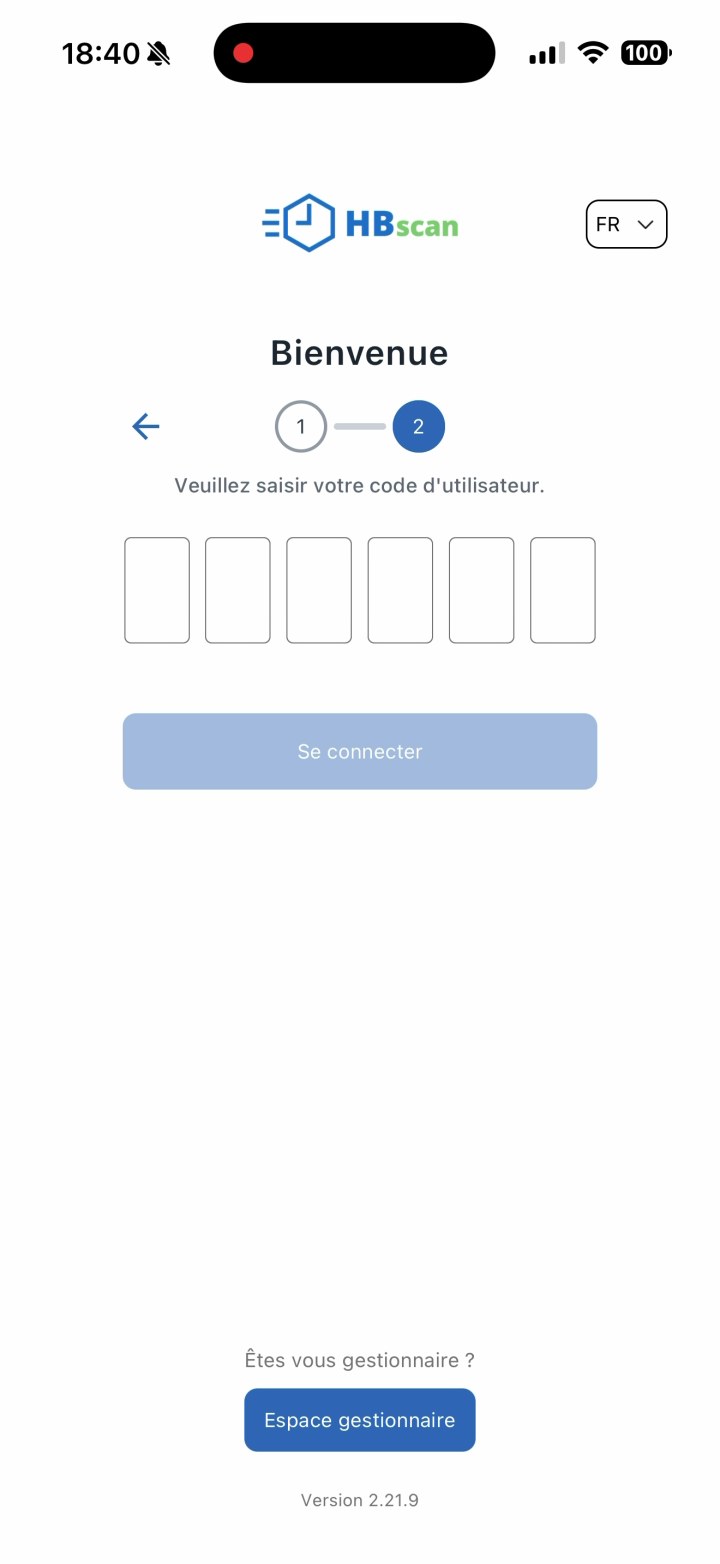
La seconde fenêtre demande votre code utilisateur à 6 chiffres. C'est votre code personnel — il identifie vous et permet à HBscan d'attribuer chaque scan à votre nom dans les rapports du gestionnaire.
Saisissez les 6 chiffres, puis appuyez sur « Se connecter ». L'application contacte les serveurs ValkarTech pour valider la combinaison code de compagnie + code utilisateur.
Si la combinaison est valide, vous arrivez sur la page d'accueil employé avec le message « Bienvenue [votre prénom] » et le bouton bleu « Appuyez ici pour scanner l'autocollant » (iOS) ou « Poinçonner votre entrée » (Android).
Si le message « Code de compagnie ou code d'utilisateur invalide. Veuillez réessayer » s'affiche, vérifiez :
- le code de compagnie : 2 lettres MAJUSCULES + 2 chiffres exactement ;
- le code utilisateur : les 6 chiffres dans le bon ordre ;
- que votre compte n'a pas été désactivé (votre gestionnaire peut vérifier dans le portail).
Poinçonner votre entrée — scanner le collant Début/Fin
Vous êtes maintenant identifié, mais pas encore en quart. La page d'accueil affiche un message : « Scannez l'autocollant pour débuter votre quart de travail », avec un visuel animé de scan NFC.
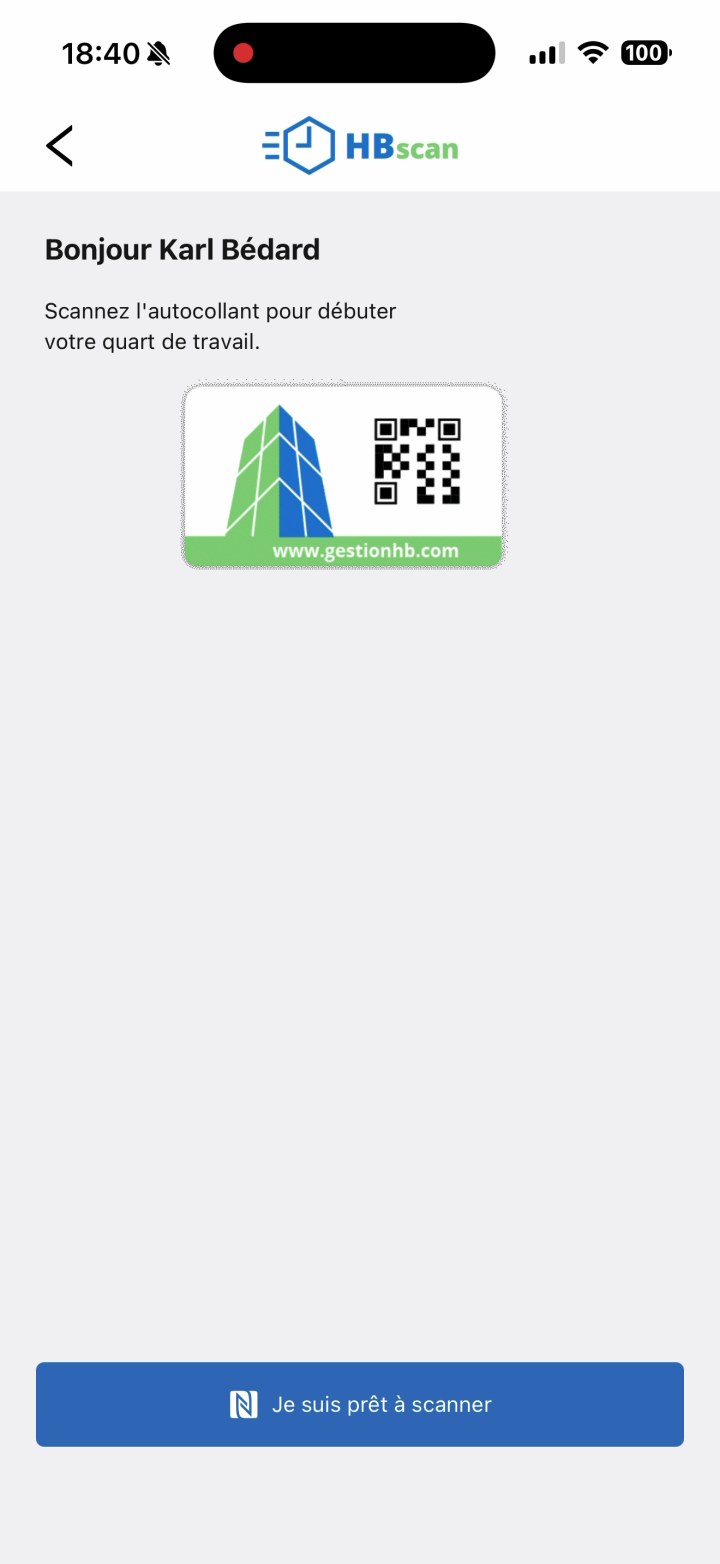
Approchez la zone NFC de votre téléphone à environ 1 cm de l'autocollant Début/Fin :
- iPhone : zone NFC en haut du dos du téléphone (juste sous le bord supérieur).
- Android : la position varie selon le modèle, généralement au centre du dos.
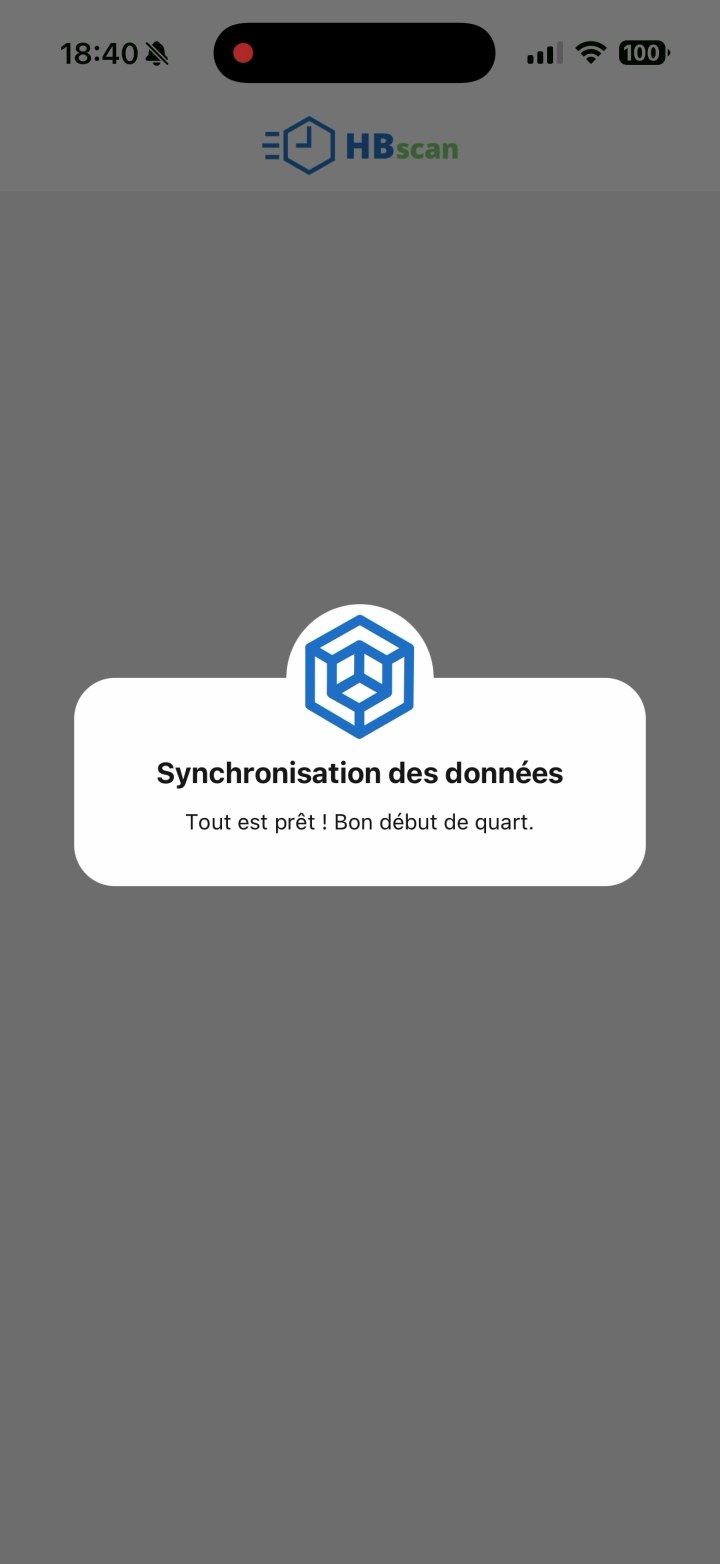
Le téléphone vibre dès la détection. HBscan affiche alors un écran de synchronisation qui charge en arrière-plan vos données du jour : liste des locaux, profils de nettoyage, codes d'alarme, modèles d'écran Service+, routes assignées, etc.
Cette synchronisation peut prendre quelques secondes la première fois. C'est normal : HBscan télécharge l'ensemble des données nécessaires pour que vous puissiez ensuite travailler hors ligne si la connexion s'interrompt en cours de quart.
Lorsque le message « Tout est prêt ! Bon début de quart » s'affiche, vous arrivez sur la page d'accueil employé : c'est ici que vous ferez la lecture des autocollants des locaux pendant votre quart.
Déconnexion à la fin du quart
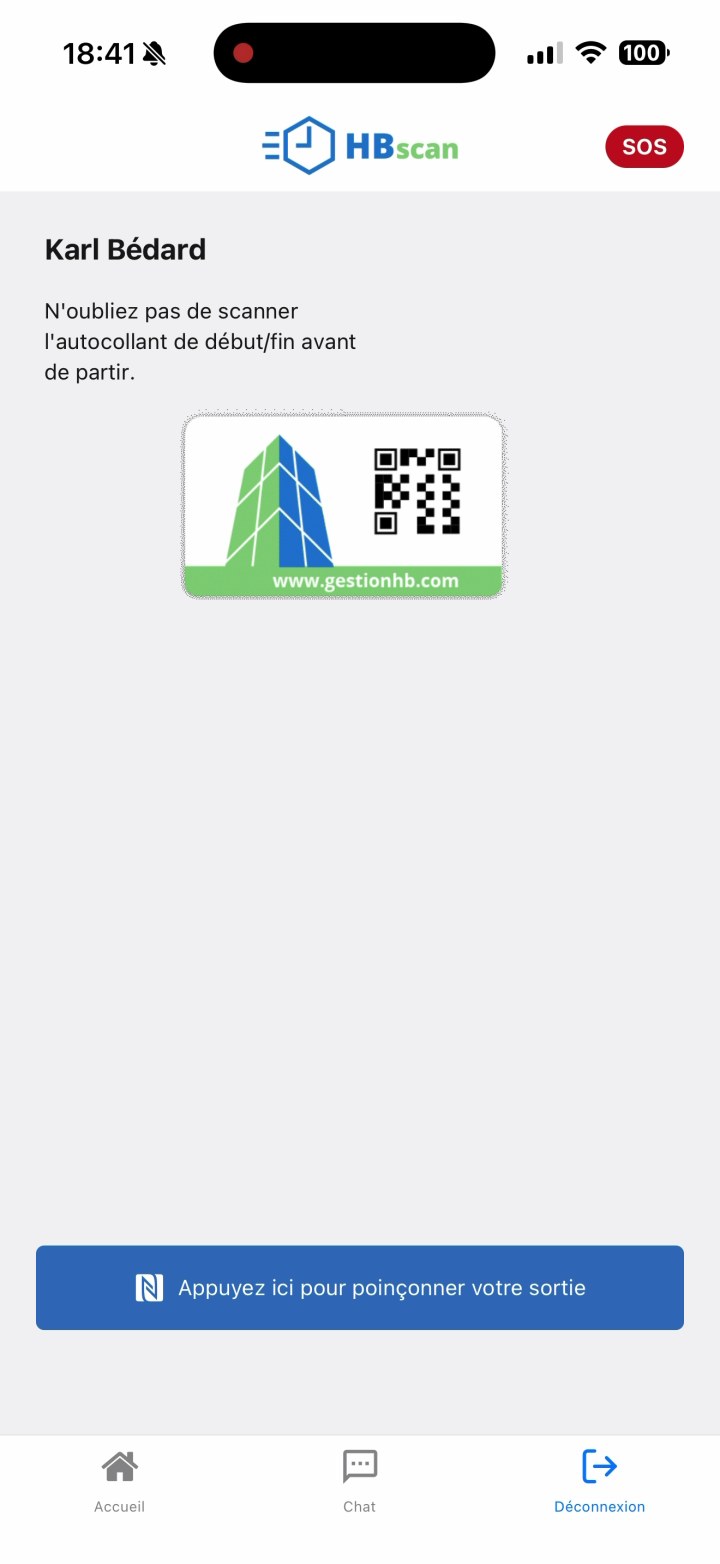
À la fin de votre journée, ouvrez l'onglet « Déconnexion » dans le menu de l'application. La page affiche un rappel :
N'oubliez pas de scanner l'autocollant de début/fin avant de partir.
Approchez à nouveau votre téléphone du même autocollant Début/Fin que celui utilisé à l'entrée. HBscan synchronise vos derniers scans, votre pointage de sortie est enregistré, puis le message « Déconnexion réussie » confirme que la séance est bien fermée.
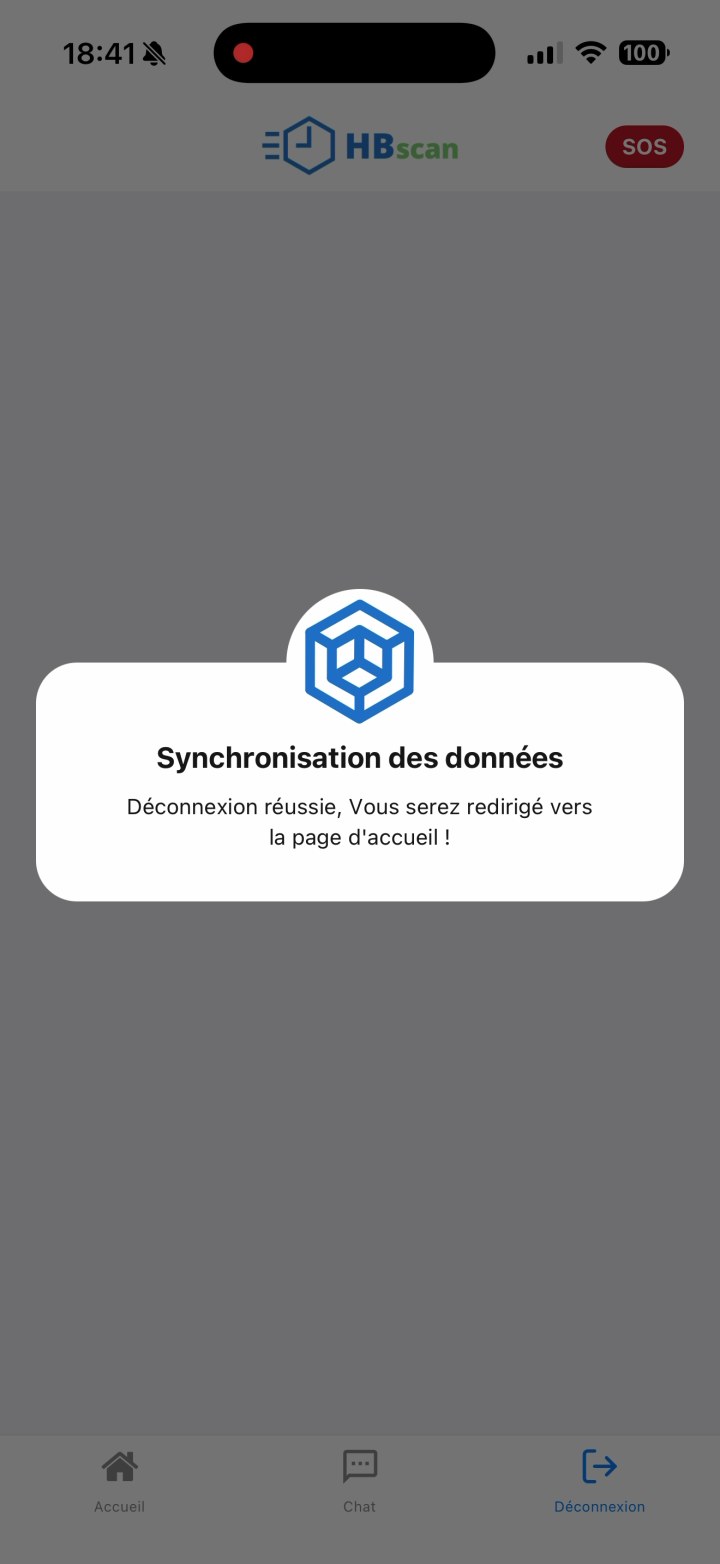
Tant que vous n'avez pas scanné l'autocollant de Début/Fin depuis la page de déconnexion, vous êtes considéré comme toujours en quart côté serveur. Cela peut fausser vos heures travaillées dans le rapport du gestionnaire.
Erreurs fréquentes lors de la lecture
Trois erreurs reviennent régulièrement chez les employés qui débutent. Toutes proviennent du même réflexe : approcher le téléphone du mauvais type d'autocollant au mauvais moment. Voici comment les reconnaître et les corriger.
Scanner un local sans être poinçonné
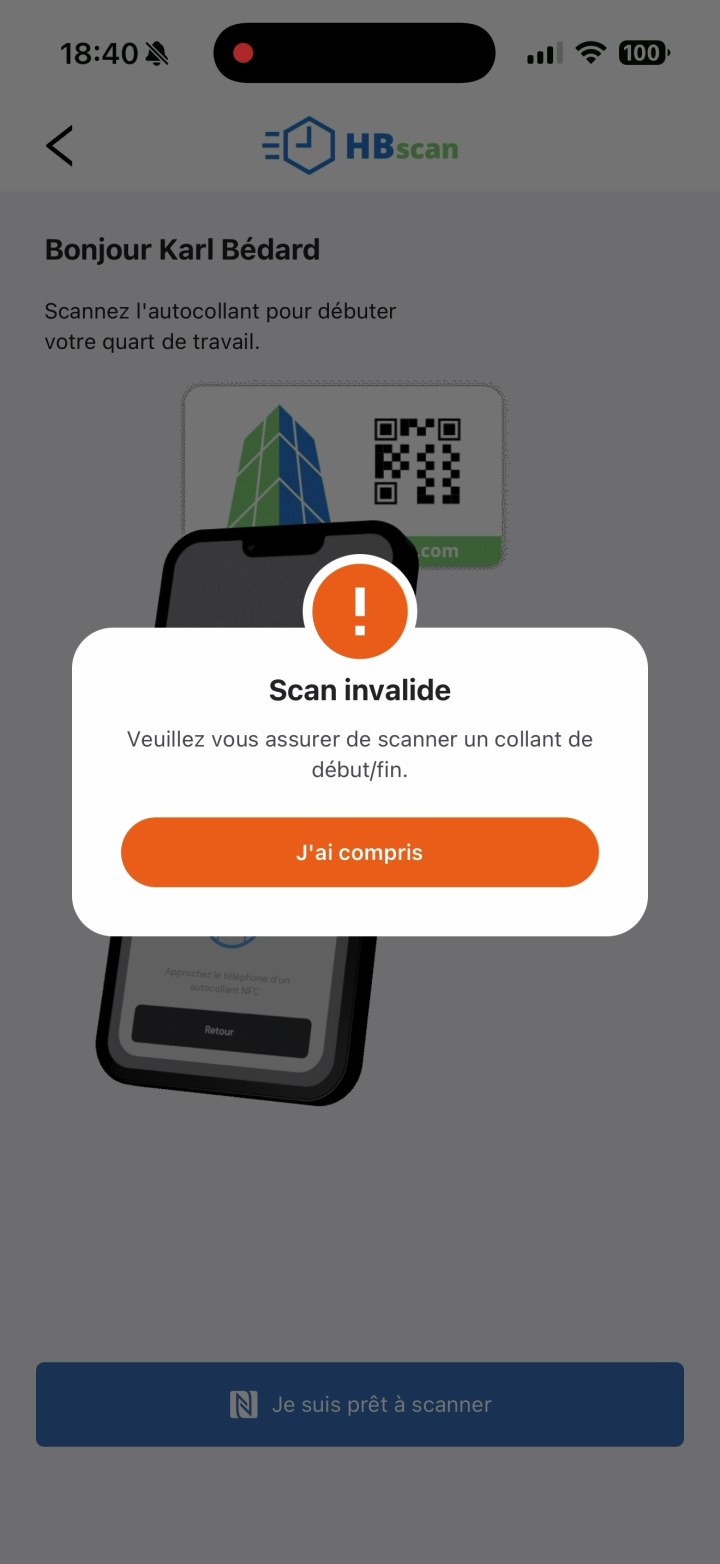
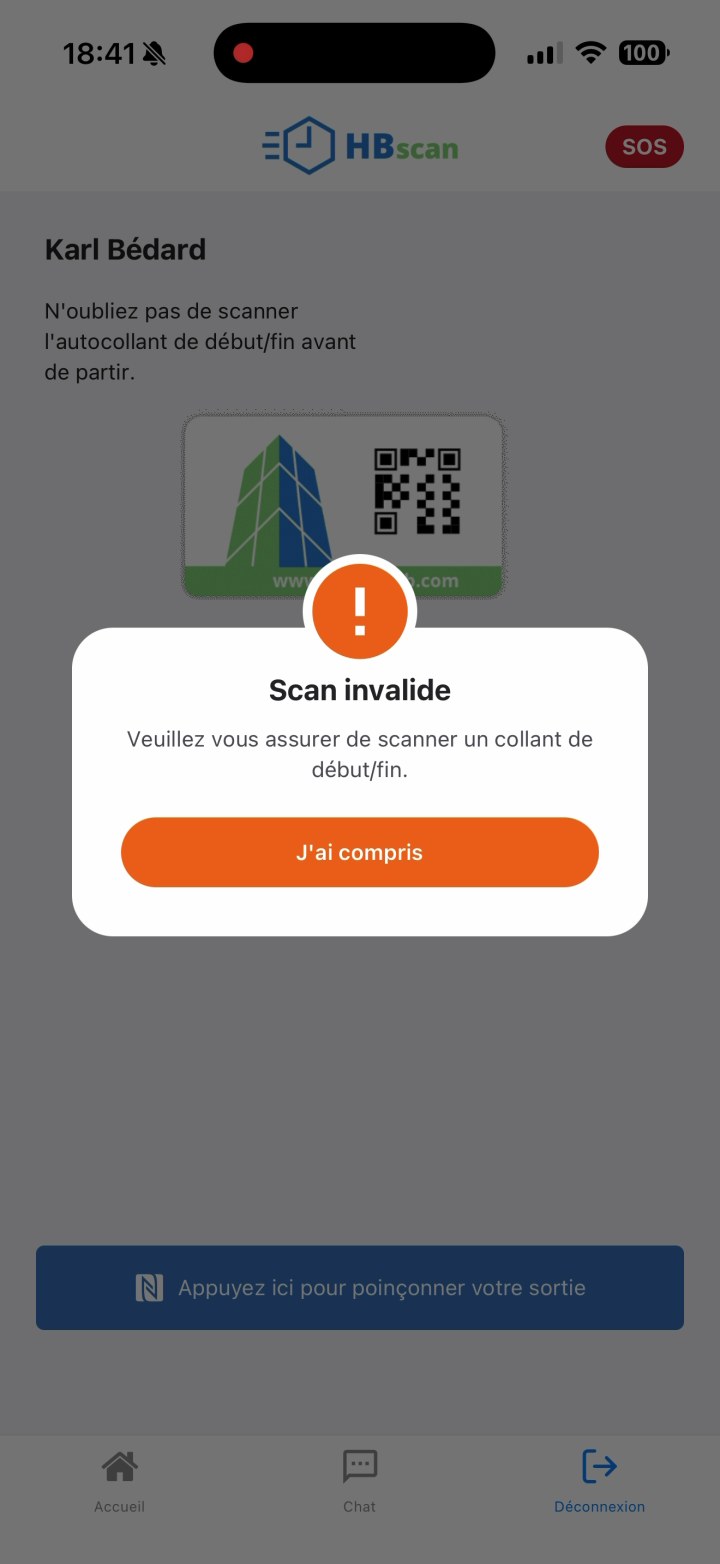
Ce que vous faites : vous venez de saisir vos codes (étapes 1 et 2 ci-dessus), vous êtes sur la page « Scannez l'autocollant pour débuter votre quart », et vous approchez votre téléphone d'une pastille NFC de local (au lieu de l'autocollant Début/Fin).
Ce qui s'affiche :
Scan invalide — Veuillez vous assurer de scanner un collant de début/fin.
Pourquoi : à ce stade, l'application attend uniquement un scan de l'autocollant Début/Fin pour démarrer votre quart. Une pastille de local n'est pas reconnue comme un point de pointage — HBscan ne sait pas encore quel bâtiment, quel étage et quels profils charger pour vous.
Que faire : touchez « J'ai compris » pour fermer le message, puis approchez le téléphone de l'autocollant de Début/Fin (généralement collé près de l'entrée principale ou de votre salle de service). Une fois poinçonné, vous pourrez scanner les pastilles de local dans n'importe quel ordre.
Scanner un Début/Fin sans avoir appuyé sur Déconnexion
Ce que vous faites : votre quart est démarré, vous êtes sur la page d'accueil (avec l'historique de vos passages et le bouton bleu de scan), et vous approchez votre téléphone de l'autocollant Début/Fin parce que vous voulez partir.
Ce qui s'affiche :
Scan invalide — Ceci est un collant de début/fin. Veuillez scanner un autre collant ou appuyer sur la déconnexion pour quitter.
Pourquoi : depuis la page d'accueil, HBscan attend uniquement des scans de locaux (pour mettre à jour les écrans Service+ et enregistrer vos passages). Un autocollant Début/Fin sur cette page n'a pas de sens — l'application ne peut pas savoir si vous voulez le compter comme un local ou comme une sortie.
Que faire : touchez « J'ai compris », puis ouvrez l'onglet « Déconnexion » dans le menu. C'est seulement depuis cette page que le scan de l'autocollant Début/Fin est interprété comme un poinçon de sortie.
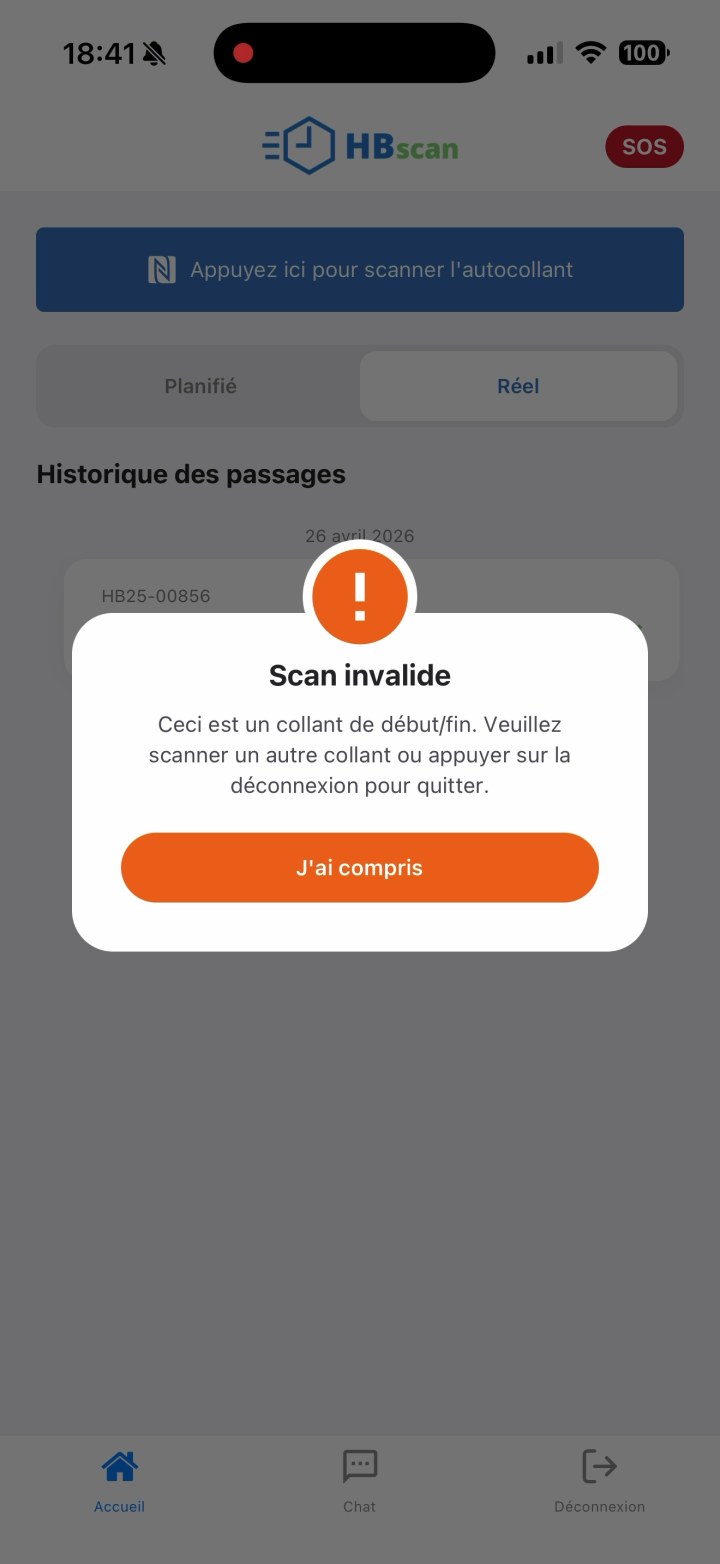
Le bon réflexe : toujours appuyer sur Déconnexion avant de présenter votre téléphone à l'autocollant Début/Fin de fin de quart. Si vous oubliez et scannez sur la page d'accueil, rien n'est compté — il faut passer par la page de déconnexion.
Scanner un local sur la page de déconnexion
Ce que vous faites : vous avez ouvert l'onglet « Déconnexion » à la fin de votre quart, mais vous approchez votre téléphone d'une pastille de local (au lieu de l'autocollant Début/Fin).
Ce qui s'affiche :
Scan invalide — Veuillez vous assurer de scanner un collant de début/fin.
Pourquoi : la page de déconnexion n'accepte que les autocollants Début/Fin — exactement comme la page de démarrage. Une pastille de local ne ferme pas un quart de travail.
Que faire : touchez « J'ai compris », puis présentez votre téléphone à l'autocollant Début/Fin (le même que celui utilisé en début de quart). Le pointage de sortie est alors enregistré et la séance se ferme avec le message « Déconnexion réussie ».
Si vous quittez l'application sans scanner l'autocollant Début/Fin sur la page de déconnexion, votre quart reste ouvert côté serveur. Le rapport de votre gestionnaire affichera des heures travaillées erronées jusqu'à ce qu'un scan de sortie soit enregistré (ou jusqu'à ce que le mécanisme d'auto-déconnexion par inactivité ferme votre session).
Comment distinguer un autocollant Début/Fin d'une pastille de local
Visuellement, les autocollants Début/Fin et les pastilles de local se ressemblent : même forme ronde, même logo HBscan. La différence est fonctionnelle, pas physique :
- L'autocollant Début/Fin est codé spécifiquement comme point de pointage par votre gestionnaire. Il est unique par site (souvent un seul par bâtiment, près de l'entrée ou de la salle de service).
- Une pastille de local est codée pour identifier un local précis (toilette, bureau, cafétéria…). Il y en a plusieurs dizaines à plusieurs centaines selon la taille du bâtiment.
En cas de doute sur le terrain, demandez à votre gestionnaire ou à un collègue expérimenté où se trouve l'autocollant Début/Fin de votre site. Il est généralement identifié par une étiquette ou installé dans un endroit dédié au pointage.
FAQ dépannage
Qui contacter
- Votre gestionnaire pour les codes de connexion, l'activation de votre compte ou un problème de pastille NFC sur le terrain.
- Support ValkarTech pour un comportement anormal de l'application (plantage, NFC non reconnu, synchronisation bloquée) — préparez votre code de compagnie, votre code utilisateur et le modèle de votre téléphone.
- Site : www.valkartech.com