
Poinçonner un local avec HBscan
Procédure complète pour scanner la pastille NFC d'un local pendant un quart : déclenchement du scan, consultation des tâches et des périodiques, et signalement d'une anomalie au gestionnaire.
Introduction
Une fois votre entrée poinçonnée avec l'autocollant Début/Fin (voir Connexion employé HBscan), chaque passage dans un local se fait en approchant votre téléphone d'une pastille NFC collée dans le local — toilette, bureau, cafétéria, salle de service, etc. Ce scan déclenche deux choses en parallèle :
- L'enregistrement de votre passage dans l'historique HBscan (date, heure, employé, local).
- L'affichage des tâches et des périodiques associés au profil d'entretien du local — pour que vous sachiez exactement quoi faire avant de partir.
Cette page décrit la séquence complète d'une lecture de local pendant un quart, plus le mécanisme de signalement d'anomalie (commentaires + jusqu'à 5 photos) qui remonte directement au gestionnaire.
Le scan d'un local ne fonctionne que si vous avez d'abord poinçonné votre entrée avec l'autocollant Début/Fin. Avant ce poinçon, l'application ne sait pas dans quel bâtiment vous travaillez et ne peut pas charger les profils d'entretien des locaux.
Conditions préalables
- L'application HBscan ouverte, employé connecté et poinçon d'entrée déjà effectué.
- NFC activé sur le téléphone.
- Une pastille NFC de local correctement codée par votre gestionnaire (chaque local du bâtiment a la sienne).
- Une connexion Internet pour synchroniser le scan en temps réel — sinon le scan est enregistré localement et envoyé dès le retour du réseau.
Scanner un local
Ouvrir l'écran d'accueil et préparer le scan
Sur la page Accueil, vous voyez en haut le gros bouton bleu « Appuyez ici pour scanner l'autocollant », les deux onglets Planifié / Réel et l'historique des passages du jour. Tant que vous n'avez fait qu'un seul scan, l'historique n'affiche qu'une carte : l'entrée Début/Fin que vous venez de poinçonner.
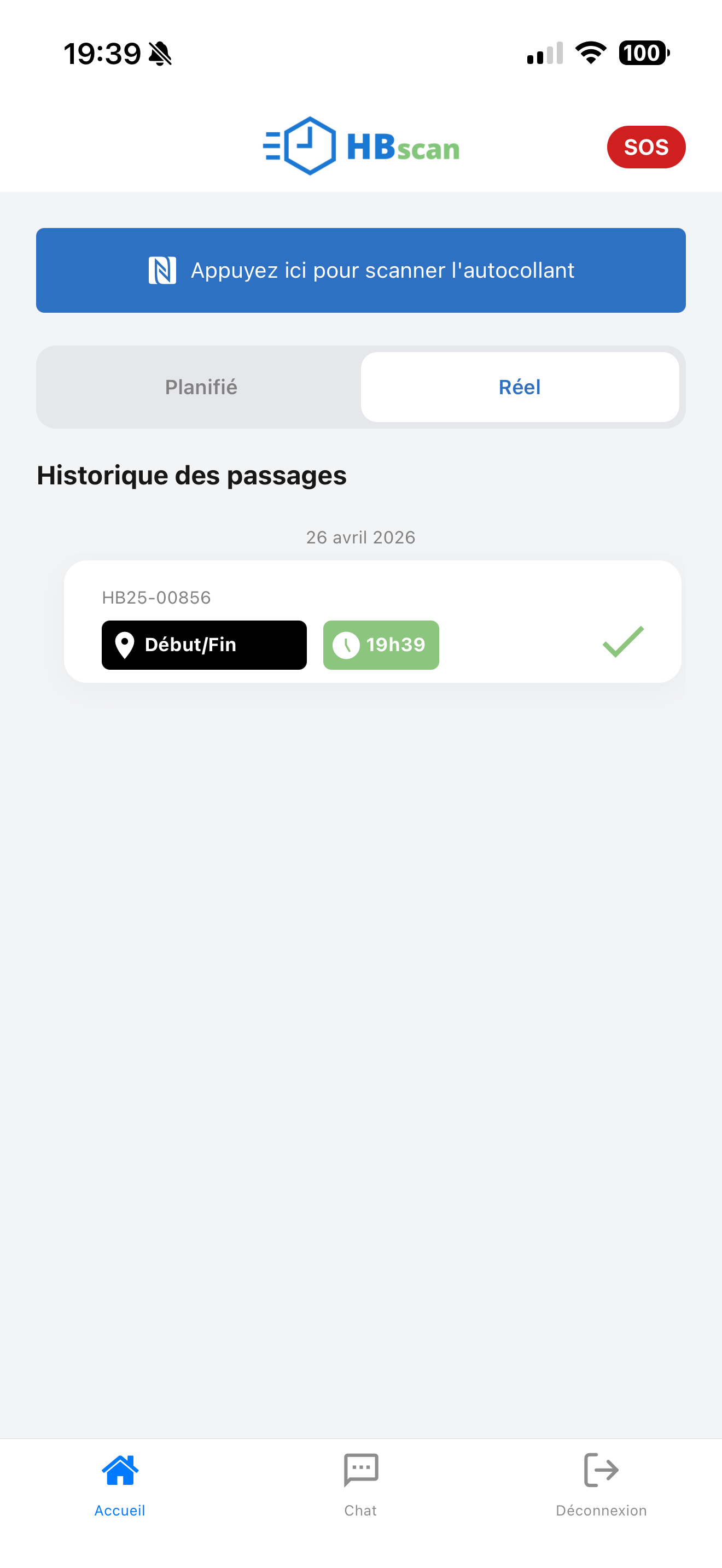
L'onglet Planifié affiche la route assignée par votre gestionnaire (les locaux qu'il a prévu pour vous, dans l'ordre). L'onglet Réel affiche l'historique de vos passages du jour dans l'ordre où vous les avez réellement faits. Si vous scannez un local hors de votre route assignée, il s'affichera quand même dans Réel avec la mention « HORS ROUTE ».
Scannez la pastille NFC du local
Touchez le bouton bleu « Appuyez ici pour scanner l'autocollant ». La modale système NFC « Prêt à détecter » s'ouvre.
La pastille NFC du local est un petit disque bleu d'environ 3 cm de diamètre, collé
dans le local — généralement à l'entrée ou sur un mur visible. Elle porte le logo HBscan
et l'adresse www.valkartech.com.
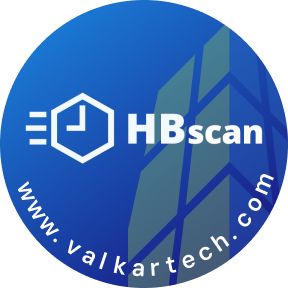
Approchez la zone NFC de votre téléphone à environ 1 cm de la pastille :
- iPhone : zone NFC en haut du dos du téléphone.
- Android : la position varie selon le modèle, généralement au centre du dos.
Le téléphone vibre dès la détection. La modale se referme automatiquement et la nouvelle carte apparaît en haut de l'historique des passages.
Si vous approchez par erreur l'autocollant Début/Fin au lieu d'une pastille de local, HBscan affiche « Scan invalide — Ceci est un collant de début/fin ». C'est normal : depuis la page d'accueil, seuls les locaux sont attendus. Pour poinçonner votre sortie, passez par l'onglet Déconnexion (voir Connexion employé HBscan).
Lire les tâches et faire l'entretien
Touchez la carte fraîchement ajoutée pour la déplier. Elle affiche deux blocs :
- Tâches — la liste des gestes d'entretien prévus pour ce local. C'est le profil d'entretien que votre gestionnaire a associé à la pastille (par exemple, pour une toilette : vadrouiller ou aspirer le sol, laver et désinfecter les toilettes, vider les poubelles, laver les miroirs…). Lisez la liste avant de quitter le local.
- Périodiques — les tâches ponctuelles qui ne se font pas à chaque passage (par exemple, laver les vitres une fois par mois). Si un périodique est dû, il apparaît ici avec un statut « À faire », « En retard » ou « Refusé ». Touchez-le pour confirmer qu'il est fait, ou ajouter un commentaire et une photo si vous ne pouvez pas le faire ce jour-là.
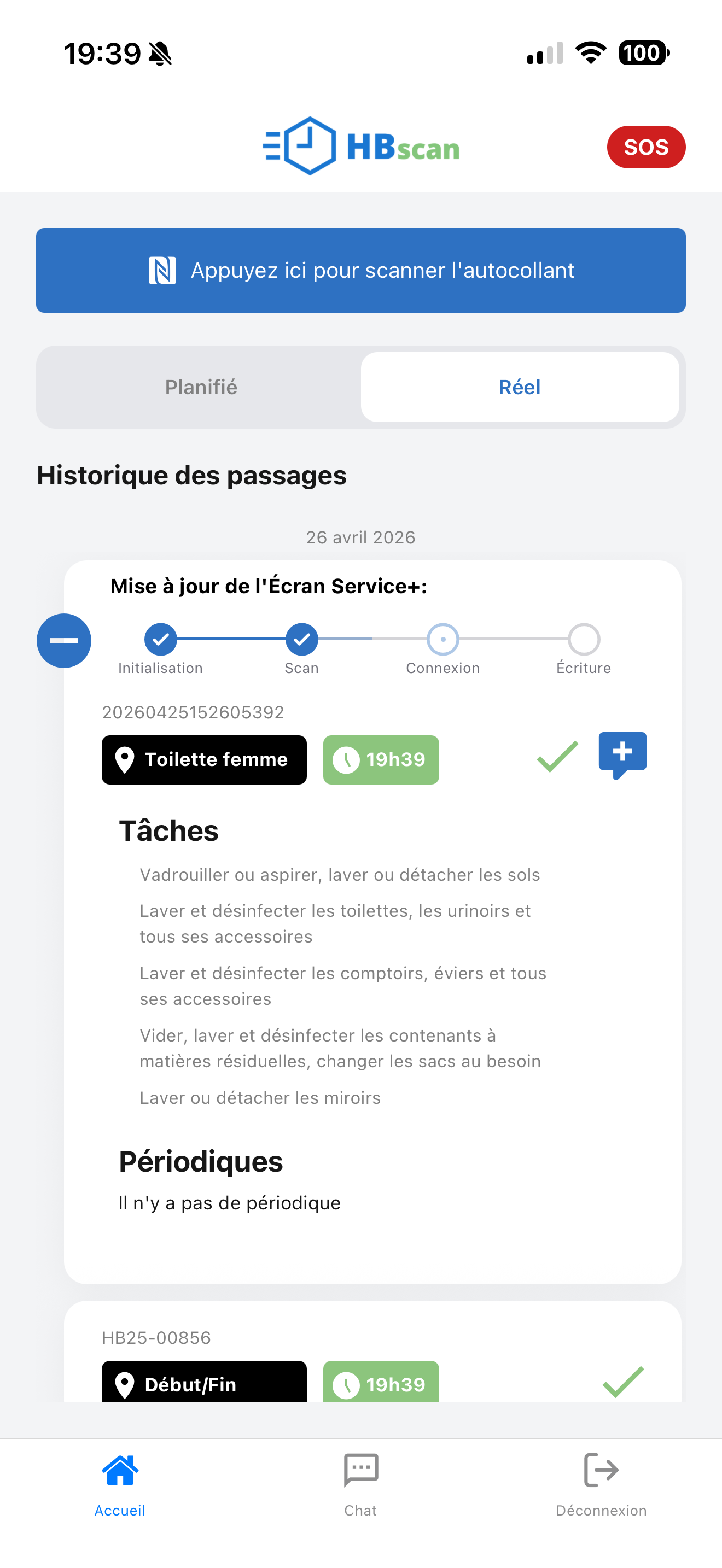
Si le profil ne contient ni tâche ni périodique, vous lirez « Il n'y a pas de tâche » et « Il n'y a pas de périodique » — c'est normal pour les locaux à profil minimaliste (corridors, escaliers, etc.).
Signaler une anomalie ou un problème
Si vous remarquez un problème dans le local — vandalisme, équipement défectueux, fuite, fournitures manquantes — vous pouvez l'envoyer directement à votre gestionnaire depuis la carte du local que vous venez de scanner.
Ouvrir le formulaire Commentaires / Anomalies
Sur la carte d'un local synchronisé (), un petit bouton bleu apparaît à droite du nom du local. Touchez-le.
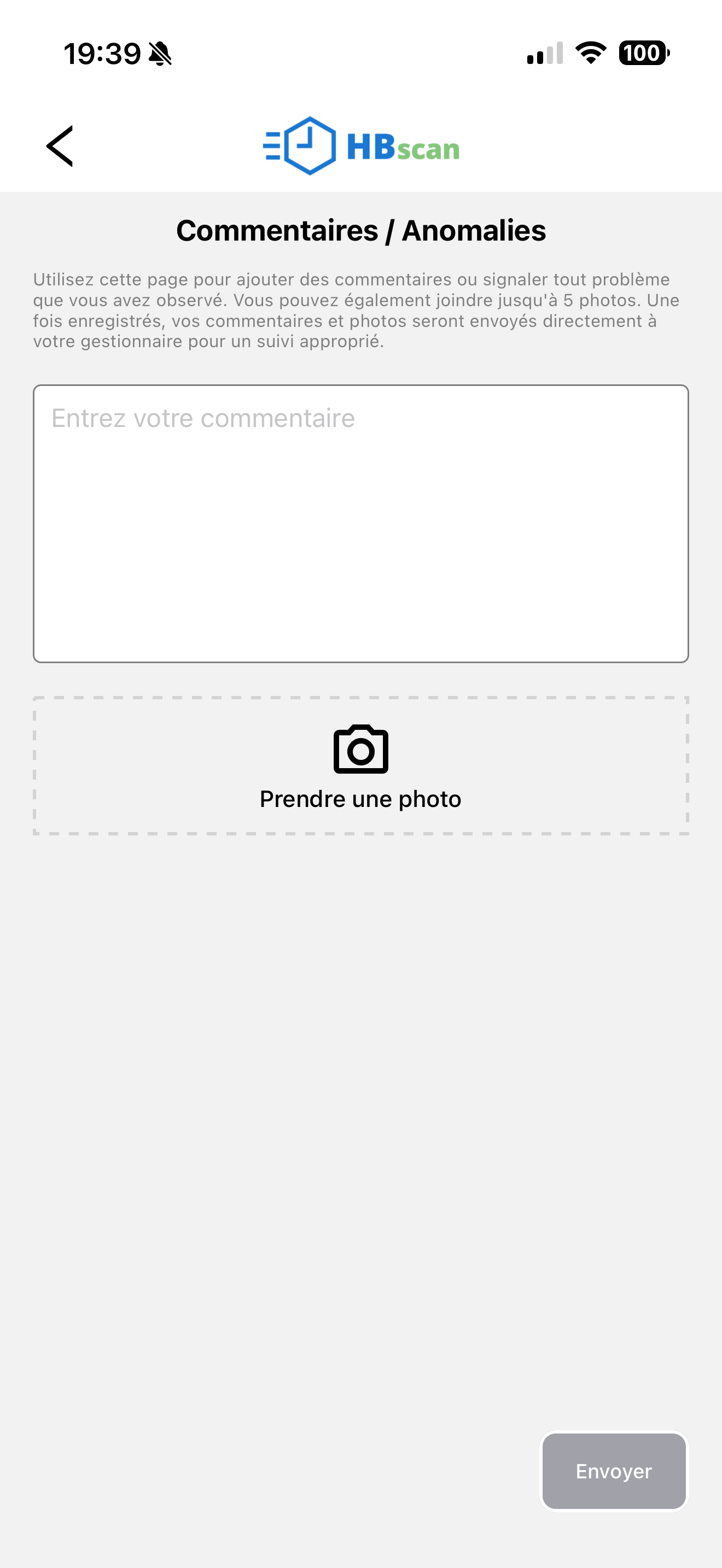
La page « Commentaires / Anomalies » s'ouvre. Le rappel en haut résume la fonction :
Utilisez cette page pour ajouter des commentaires ou signaler tout problème que vous avez observé. Vous pouvez également joindre jusqu'à 5 photos. Une fois enregistrés, vos commentaires et photos seront envoyés directement à votre gestionnaire pour un suivi approprié.
Rédiger le commentaire et joindre les photos
Dans le champ « Entrez votre commentaire », décrivez le problème de manière courte et précise (350 caractères maximum) — par exemple : « Distributeur de savon arraché du mur, à remplacer. Photos jointes. »
Touchez l'encart en pointillés « Prendre une photo » pour ouvrir la caméra. Capturez jusqu'à 5 photos maximum. Les photos sont compressées avant l'envoi pour ne pas saturer le réseau.
Une bonne anomalie contient : où (quel objet ou quelle zone du local), quoi (ce qui ne va pas), et photo(s) pour que le gestionnaire évalue sans avoir à se déplacer. Évitez les anomalies vides (« voir photo ») — un texte court accélère le tri à distance.
Envoyer au gestionnaire
Quand le commentaire est saisi, le bouton « Envoyer » en bas à droite passe au bleu. Touchez-le. Le message « Alerte envoyée avec succès » confirme la transmission, et vous êtes ramené sur la page d'accueil.
Le gestionnaire reçoit alors une notification dans le portail HBscan Web avec votre commentaire, vos photos, le nom du local concerné, l'heure du scan et votre nom — il peut ensuite réassigner la tâche, créer un bon de travail ou répondre directement.
Mode hors-ligne
HBscan est conçu pour fonctionner hors-ligne pendant tout le quart, une fois l'entrée poinçonnée et les données chargées :
- Les lectures de local sont stockées localement sur le téléphone et envoyées au serveur dès que la connexion revient.
- Les commentaires d'anomalie et les réponses aux périodiques sont eux aussi mis en file d'attente hors-ligne ; HBscan affiche un message « Vous êtes actuellement hors ligne » quand vous essayez d'envoyer sans réseau, puis « Mis en file d'attente » une fois la requête sauvegardée.
Tant qu'une lecture ou un commentaire est en attente d'envoi, la carte affiche au lieu de . Vérifiez qu'à la fin de votre quart, toutes les cartes affichent avant de poinçonner votre sortie — sinon vos données ne remonteront que lors de la prochaine connexion réseau.
Erreurs fréquentes pendant une lecture de local
« Local non programmé »
Ce qui s'affiche : Local non programmé.
Pourquoi : la pastille NFC est physique mais n'est associée à aucun local dans le portail. Cela arrive quand une pastille a été collée sans être codée par un gestionnaire, ou quand le local correspondant a été supprimé.
Que faire : signalez la pastille à votre gestionnaire avec son emplacement précis pour qu'il la code (ou la remplace si la mémoire NFC est endommagée).
« Vous n'avez pas poinçonné votre entrée »
Ce qui s'affiche : un message bloquant qui empêche le scan d'aboutir.
Pourquoi : vous avez tenté de scanner une pastille de local avant d'avoir poinçonné votre entrée avec l'autocollant Début/Fin. HBscan ne sait pas dans quel bâtiment vous travaillez et ne peut pas charger les profils d'entretien.
Que faire : retournez sur la page d'accueil, scannez l'autocollant Début/Fin pour poinçonner l'entrée, attendez la fin de la synchronisation, puis revenez scanner la pastille du local.
FAQ dépannage
Qui contacter
- Votre gestionnaire pour : pastille non programmée, profil d'entretien erroné, route incorrecte, ou pour suivre une anomalie envoyée.
- Support ValkarTech pour : un comportement anormal de l'application (NFC non détecté, scan qui n'avance pas, plantage) — préparez votre code de compagnie, votre code utilisateur et le modèle de votre téléphone.
- Site : www.valkartech.com