
Mettre à jour l'écran Service+
La mise à jour de l'écran Service+ se déclenche automatiquement chaque fois qu'un employé scanne la pastille NFC d'un local pendant son quart, depuis la page d'accueil de HBscan.
Introduction
La mise à jour du contenu d'un écran Service+ est automatique : elle se déclenche dès qu'un employé scanne la pastille NFC d'un local depuis la page d'accueil employé de l'application HBscan. Aucune action supplémentaire — pas de bouton « Mettre à jour », pas de connexion gestionnaire, pas de réécriture du NFC.
L'application établit une liaison Bluetooth avec l'écran installé sur le local, lui pousse le nouveau contenu (consignes, alarme, profil) et la dalle e-ink se rafraîchit en quelques secondes. Toute la progression est visible en haut de la carte d'historique correspondante.
Cette procédure concerne uniquement le rafraîchissement du contenu affiché sur l'écran. Pour modifier les informations du local (nom, étage, profil, adresse MAC), un gestionnaire doit utiliser la procédure Configuration d'un écran Service+.
Prérequis
- HBscan version 2.21.10 ou supérieure installé sur votre téléphone.
- Vous êtes connecté à HBscan avec votre code utilisateur et votre quart est démarré (pastille NFC de début de quart déjà scannée).
- Le NFC activé sur le téléphone (toujours actif sur iPhone).
- Le Bluetooth activé — la mise à jour de la dalle e-ink passe par BLE.
- Vous êtes à proximité physique de l'écran Service+ (≈ 5 m maximum, sans mur épais entre votre téléphone et l'écran).
Ouvrir la page d'accueil
Une fois votre quart démarré, HBscan affiche la page d'accueil employé avec :
-
le bouton bleu « Appuyez ici pour scanner l'autocollant » en haut ;
-
les onglets Planifié / Réel ;
-
la section Historique des passages avec, pour l'instant, uniquement la carte de Début/Fin correspondant à votre poinçon de début de quart.
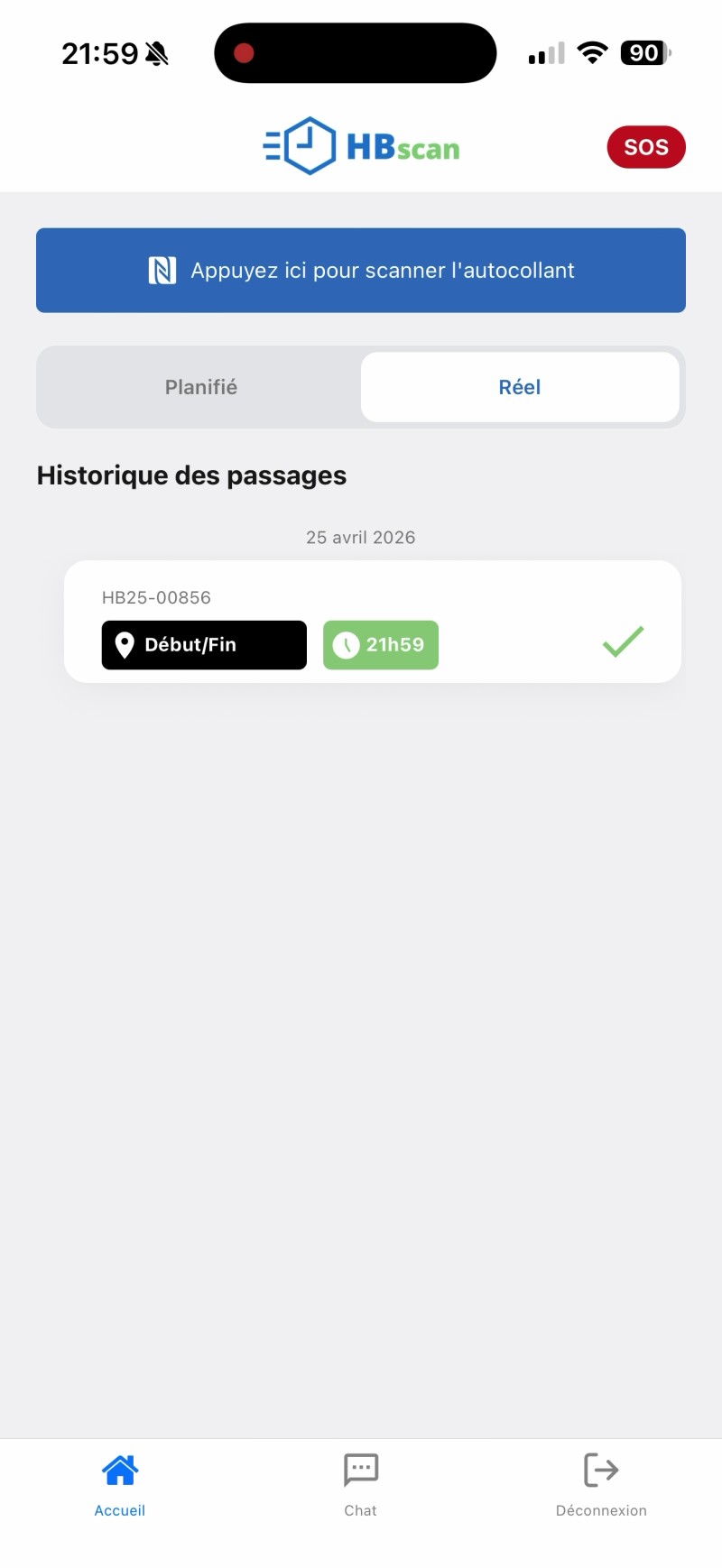
Page d'accueil employé prête à scanner — la carte Début/Fin du quart est visible.
Scanner la pastille NFC du local
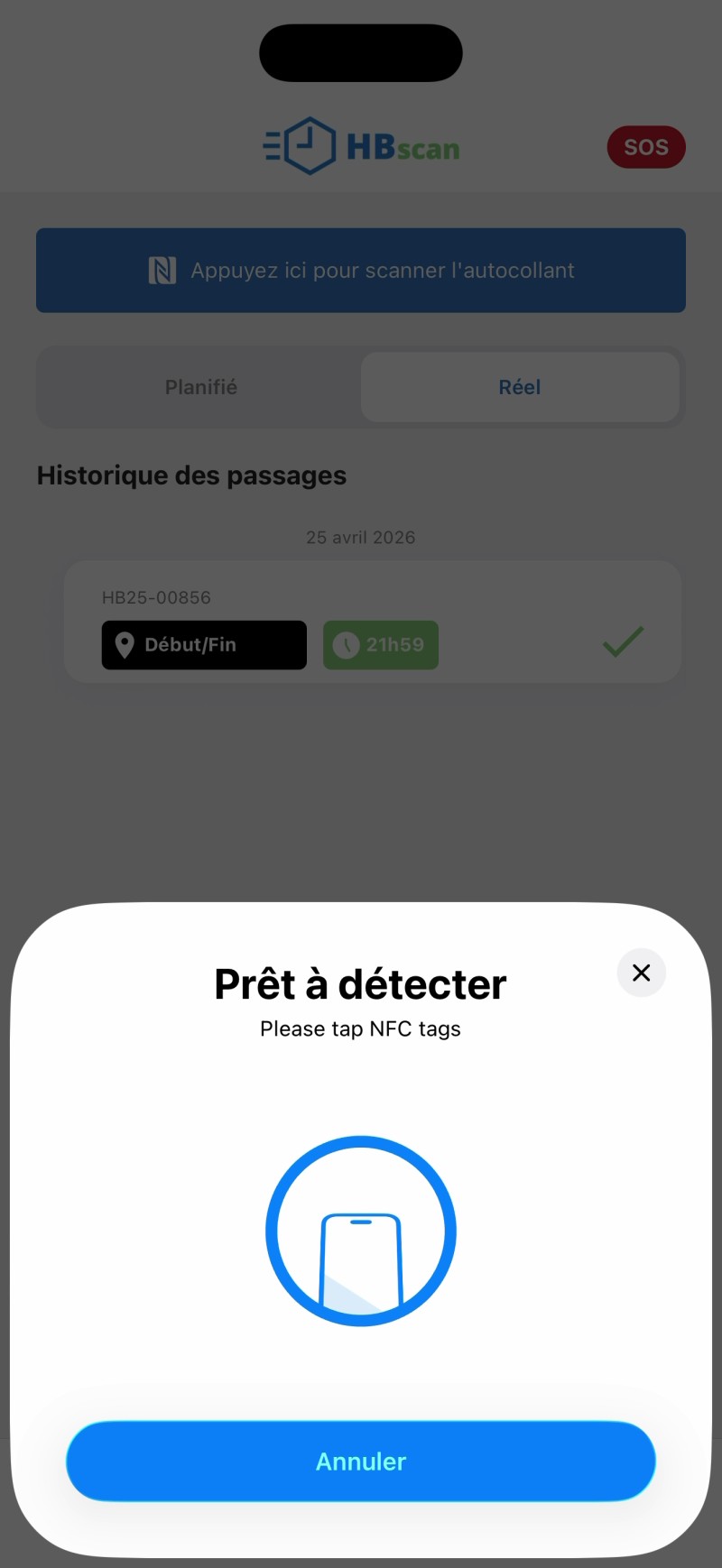
Tapez sur le bouton bleu « Appuyez ici pour scanner l'autocollant ». Le modal système « Prêt à détecter / Please tap NFC tags » s'affiche.
Approchez la zone NFC de votre téléphone à environ 1 cm de la pastille HBscan collée près de l'écran Service+ du local. Le téléphone vibre dès la détection et le modal se ferme automatiquement.
Où se trouve la zone NFC sur votre téléphone ?
- iPhone : toujours en haut du dos (juste sous le bord supérieur).
- Android : la position varie selon le modèle — souvent au centre du dos.
Suivre la mise à jour de l'écran
Dès que la pastille est lue, une nouvelle carte apparaît en tête de l'Historique des passages avec le titre « Mise à jour de l'Écran Service+: » et un indicateur de progression à quatre étapes :
- Initialisation — l'application prépare le contenu à pousser ;
- Scan — recherche de l'écran Service+ dans la portée Bluetooth ;
- Connexion — appairage BLE avec l'écran ;
- Écriture — transfert et affichage du nouveau contenu sur la dalle e-ink.
Les pastilles deviennent bleues avec une coche au fur et à mesure. Sous
l'indicateur, la carte affiche le code unique du local (ex. 20260425152605392),
le nom du local en noir (ex. Toilette femme), l'heure du scan en vert et une
coche verte de synchronisation à droite.
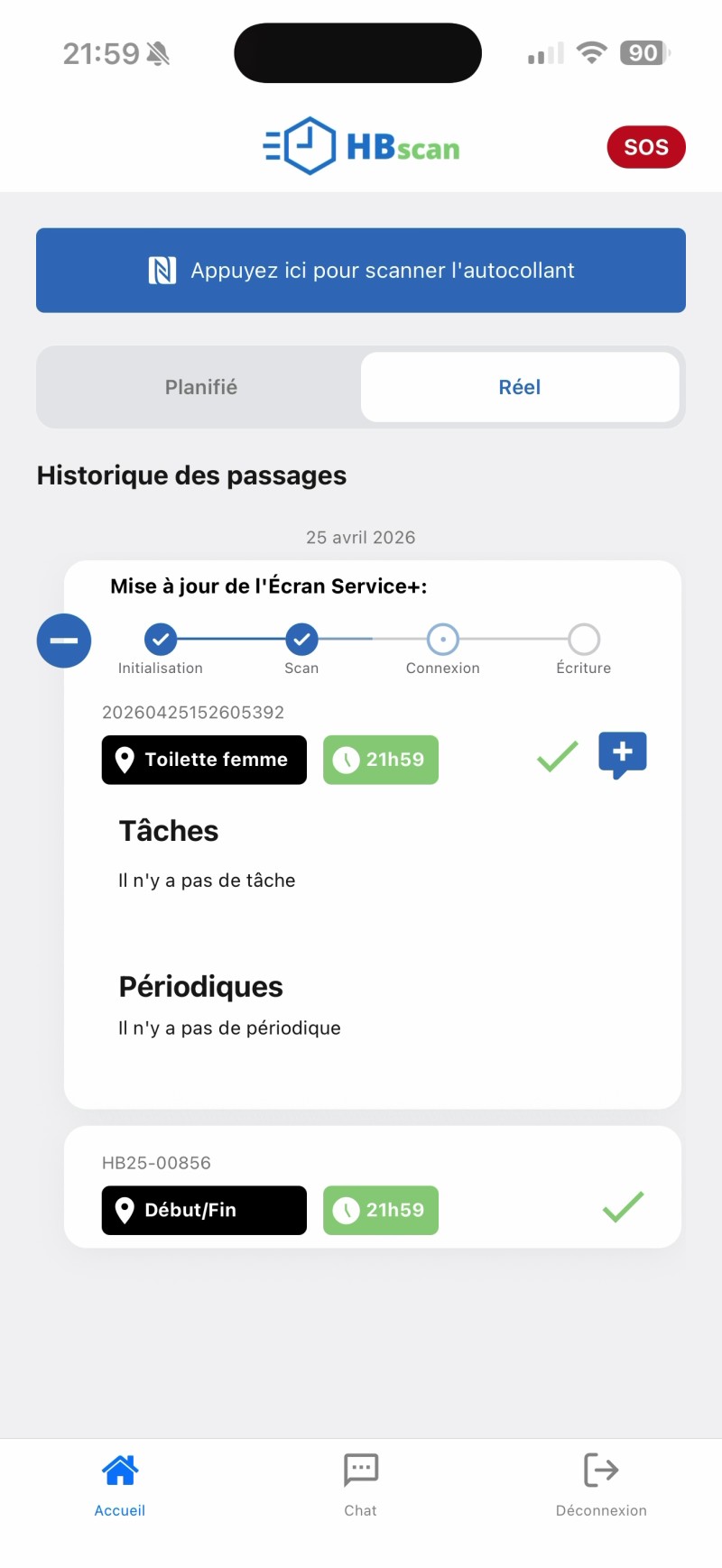
Restez à proximité de l'écran jusqu'à ce que les quatre pastilles passent au vert. Tant que les ronds sont bleus, la liaison Bluetooth est encore active — si vous vous éloignez trop tôt, le transfert peut s'interrompre et la mise à jour devra être recommencée.
Confirmation de la mise à jour
Lorsque les quatre étapes passent au vert, la mise à jour est terminée. L'écran Service+ se rafraîchit dans les 30 secondes qui suivent et affiche son nouveau contenu (consignes, profil, codes d'alarme).
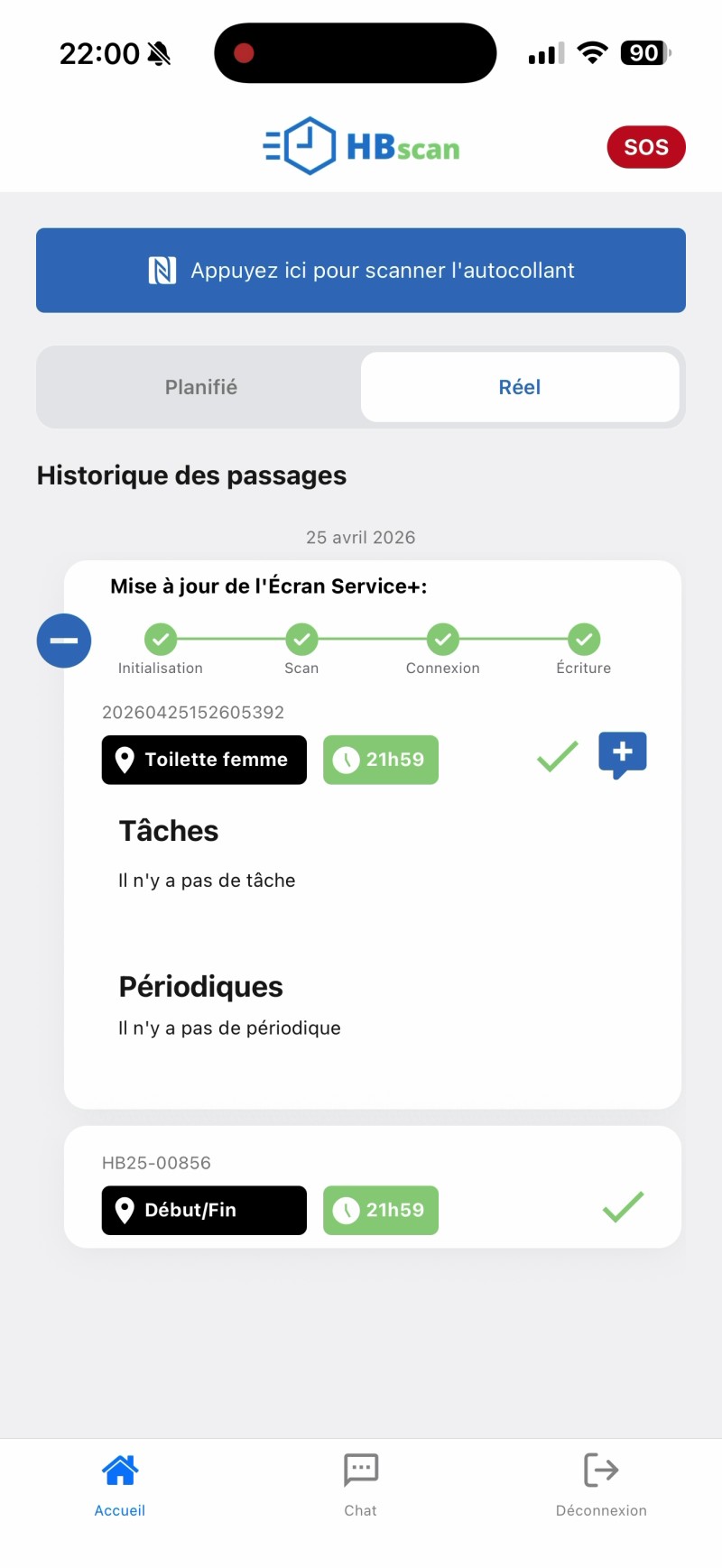
Vous pouvez maintenant continuer votre tournée et scanner la pastille du local suivant — chaque scan déclenchera automatiquement sa propre mise à jour BLE. Les mises à jour s'empilent dans une file et sont traitées une à la fois pour ne pas créer de collisions Bluetooth.
En cas d'échec
Si l'application ne parvient pas à atteindre l'écran Service+, l'étape concernée passe en rouge avec une croix et la coche verte à droite de la carte est remplacée par une croix rouge. La carte reste affichée dans l'historique afin que vous puissiez la consulter.
Causes les plus fréquentes :
- vous êtes trop loin de l'écran (au-delà de 5 m, ou avec un mur épais) ;
- le Bluetooth du téléphone est désactivé ;
- les piles de l'écran Service+ sont déchargées (l'écran reste éteint) ;
- une autre application Bluetooth (AirPods, Apple Watch) a interrompu le canal.
Pour relancer la mise à jour, scannez à nouveau la pastille NFC du même local : HBscan crée une nouvelle entrée d'historique et redémarre le cycle de quatre étapes. Le contenu de l'écran ne sera mis à jour qu'à la prochaine tentative qui se termine en vert.
FAQ dépannage
Qui contacter
Votre gestionnaire — pour tout écran qui échoue de façon répétée, qui ne se rafraîchit plus malgré une mise à jour terminée en vert, ou qui semble éteint.
Préparez : le nom du local concerné, le code unique affiché sur la carte
d'historique (ex. 20260425152605392) et l'heure approximative de la dernière
tentative.