
Créer et modifier un modèle d'écran Service+
Procédure complète pour créer, personnaliser et activer un modèle d'écran Service+ depuis le portail HBscan Web : palette d'éléments, propriétés et association aux immeubles.
Introduction
Le modèle d'un écran Service+ est l'image affichée sur la dalle e-ink installée près de
chaque emplacement. Il regroupe le logo, les messages, les blocs visuels et les éléments
dynamiques (date du dernier nettoyage, QR code de demande de service). Cette page décrit comment
créer, modifier, activer ou supprimer un modèle depuis le portail HBscan Web
(app.hbscan.ca).
Les modèles sont gérés au niveau de l'immeuble : un modèle peut être associé à plusieurs immeubles, mais un seul modèle peut être actif à la fois par immeuble. Le modèle actif est poussé automatiquement vers tous les écrans Service+ de cet immeuble lors du prochain rafraîchissement.
Prérequis
- Un compte gestionnaire ValkarTech avec la permission EslTemplate.Add, .Edit ou .Delete selon l'opération.
- Un navigateur récent (Chrome, Edge, Safari, Firefox) connecté à
app.hbscan.ca. - Au moins un immeuble déjà créé dans votre organisation.
Accéder à la page des modèles
Connectez-vous au portail HBscan Web. Dans la barre latérale gauche, cliquez sur l'icône
Modèles d'écran Service+ (icône graphique). Vous pouvez aussi accéder directement à la
page :
app.hbscan.ca/data/hbscan/eslTemplates.
La page affiche en haut un sélecteur « Immeuble / Building » : choisissez l'immeuble dont vous voulez gérer les modèles. La grille en dessous liste tous les modèles associés à cet immeuble.
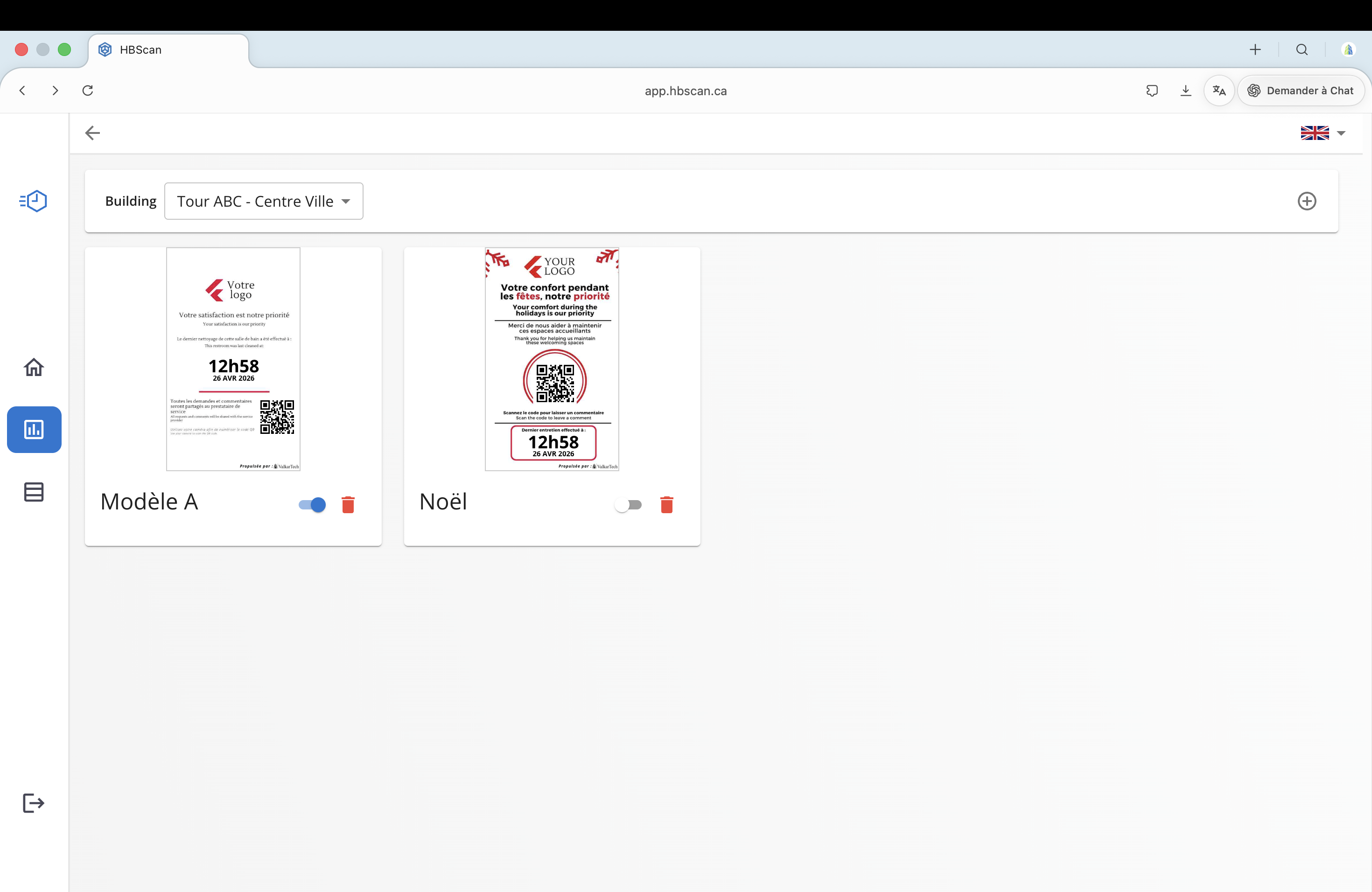
Si « Aucun modèle d'écran Service+ n'a été créé pour cet immeuble » s'affiche, passez directement à l'étape 2 pour créer votre premier modèle.
Créer un nouveau modèle
Cliquez sur l'icône + (Ajouter) en haut à droite de la barre. Une fenêtre « Créer un nouveau modèle » s'ouvre avec deux champs requis :
-
Nom — libellé du modèle (ex. « Noël », « Modèle A », « Été »). Ce nom apparaît sur la carte du modèle dans la liste.
-
Immeubles — un ou plusieurs immeubles auxquels le modèle sera disponible. Vous pouvez associer le même modèle à plusieurs immeubles d'un coup.
Cliquez sur « Créer ». Vous êtes redirigé immédiatement vers l'éditeur de modèle (étape 3). Le modèle est créé inactif par défaut — il faudra l'activer manuellement pour qu'il s'affiche sur les écrans.
Si la création échoue (« Une erreur s'est produite lors de la création de votre modèle »), vérifiez votre connexion et que le nom n'est pas déjà utilisé pour cet immeuble.
Modifier un modèle existant
Pour ouvrir l'éditeur d'un modèle déjà existant, cliquez sur la carte d'aperçu dans la liste de l'étape 1. L'éditeur s'ouvre en deux zones :
-
À gauche : le canevas — l'aperçu réel de ce qui s'affichera sur la dalle e-ink, à l'échelle (768 × 1024 px par défaut). Les éléments y sont déplaçables et redimensionnables à la souris.
-
À droite : la barre latérale avec trois sections empilées — Informations sur le modèle, Ajouter des éléments et, lorsqu'un élément est sélectionné, Propriétés de l'élément.
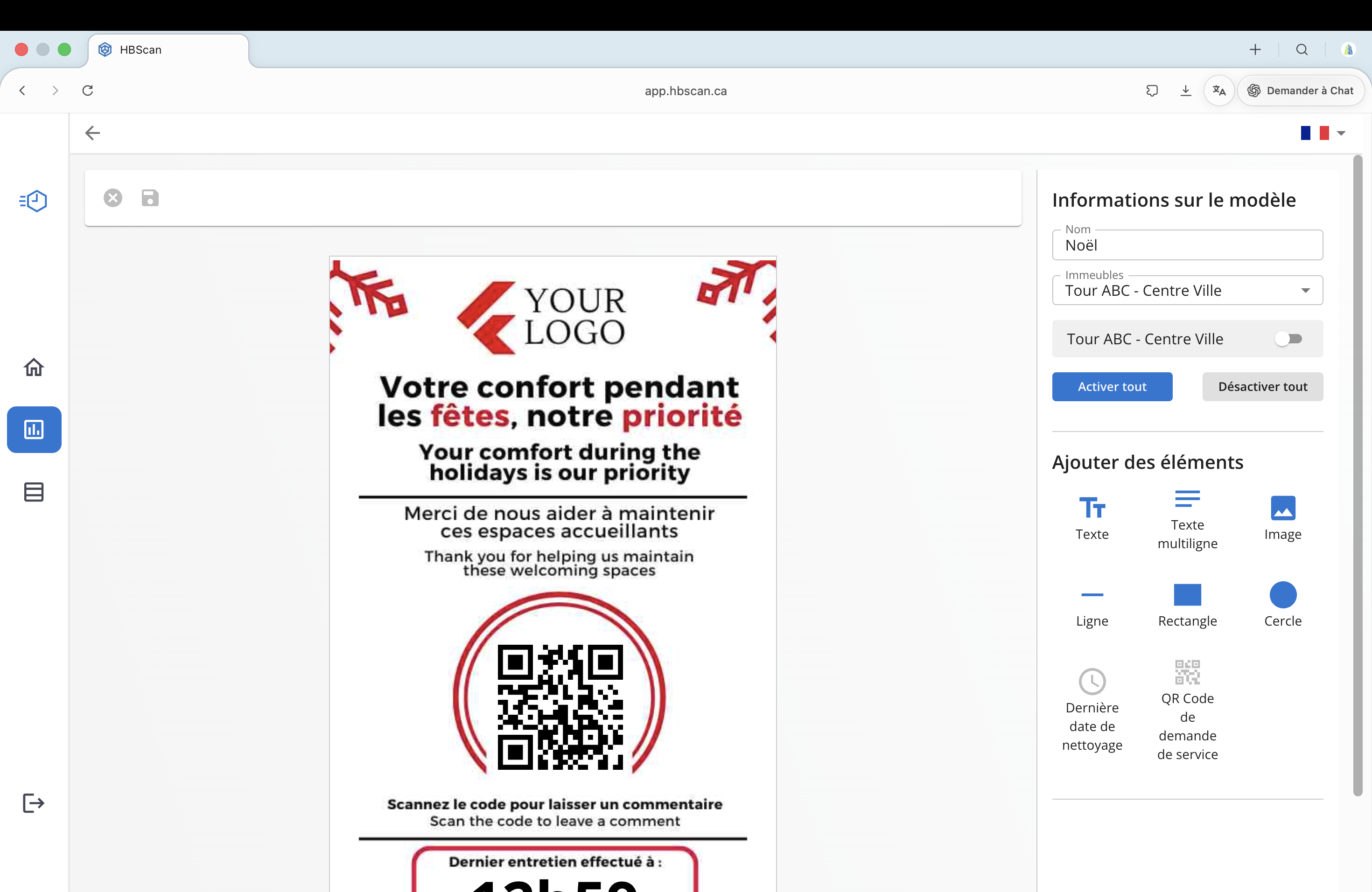
Éditeur de modèle avec le canevas central, le panneau « Informations sur le modèle » et la palette « Ajouter des éléments ». En haut du canevas, deux boutons permettent de gérer les modifications :
-
Annuler (icône ✕) — restaure le modèle à son dernier état sauvegardé.
-
Enregistrer (icône disquette) — pousse les changements vers le serveur ValkarTech. Les écrans concernés se synchronisent dans les minutes suivantes.
Tant que vous n'avez pas cliqué sur Enregistrer, vos modifications restent locales. Quitter la page sans sauvegarder fait perdre les changements.
Ajouter des éléments au modèle
La section « Ajouter des éléments » offre une palette de 8 types d'éléments que vous pouvez glisser sur le canevas en cliquant sur leur icône :
| Élément | Usage typique | Taille par défaut |
|---|---|---|
| Texte | Titre, slogan, mention légale courte. | 100 × 30 px |
| Texte multiligne | Paragraphe, instructions, message d'accueil. | 100 × 100 px |
| Image | Logo, illustration, pictogramme (PNG / JPG). | 100 × 100 px |
| Ligne | Séparateur horizontal noir. | 300 × 5 px |
| Rectangle | Bloc de couleur, encadré. | 100 × 100 px |
| Cercle | Pastille, point décoratif. | 100 × 100 px |
| Dernière date de nettoyage | Placeholder dynamique — date du dernier passage du préposé. | 210 × 120 px |
| QR Code de demande de service | Placeholder dynamique — QR code menant au formulaire de plainte du local. | 120 × 120 px |
Les éléments Dernière date de nettoyage et QR Code de demande de service sont des espaces réservés dynamiques : leur contenu est remplacé automatiquement par les données de la plateforme à chaque rafraîchissement de l'écran. Vous ne pouvez en placer qu'un seul de chaque par modèle (le bouton se grise après ajout).
Chaque nouvel élément apparaît à la position (50, 50) sur le canevas avec une taille par défaut. Sélectionnez-le ensuite pour le repositionner et ajuster ses propriétés.
Modifier les propriétés d'un élément
Cliquez sur n'importe quel élément du canevas pour l'activer. La barre latérale droite affiche alors un nouveau panneau « Propriétés » avec les champs adaptés au type d'élément.
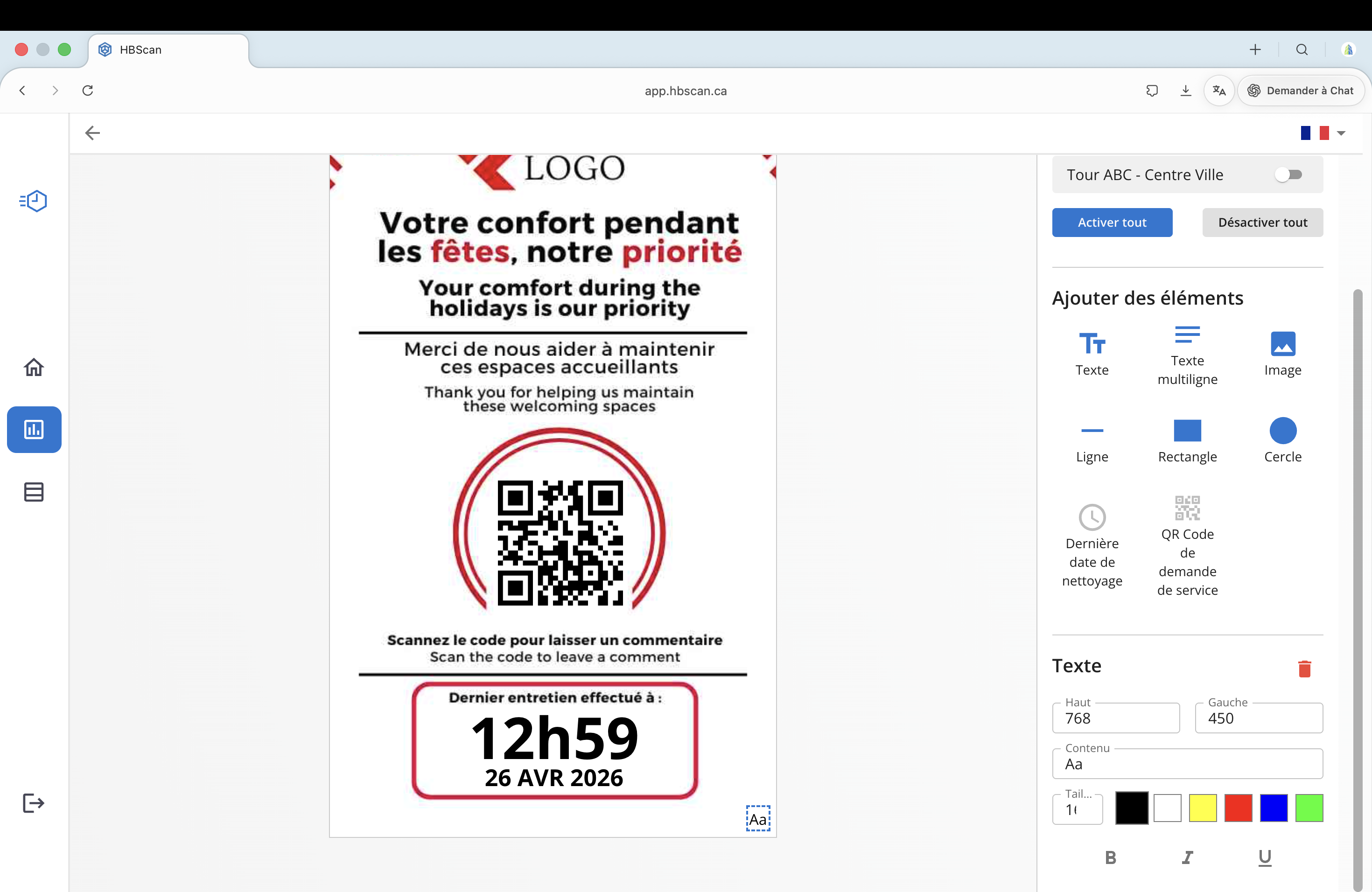
Propriétés communes (tous types sauf Texte simple et Date de nettoyage)
- Largeur et Hauteur — dimensions en pixels.
- Haut et Gauche — position du coin supérieur gauche en pixels (origine = coin haut-gauche du canevas).
Propriétés spécifiques par type
-
Texte / Texte multiligne : champ Contenu, Taille de police, palette de couleur, boutons Gras / Italique / Souligné et, pour le multiligne, alignement (gauche / centré / droite).
-
Image : bouton « Télécharger une image » — formats acceptés : PNG, JPG. L'image est téléversée sur le serveur ValkarTech à la sauvegarde du modèle.
-
Ligne / Rectangle / Cercle : palette de couleur uniquement (la forme est pleine).
-
Dernière date de nettoyage : aucune propriété éditable — c'est un placeholder dynamique.
-
QR Code de demande de service : aucune propriété éditable — le QR code est généré automatiquement par le serveur à partir de l'identifiant du local.
Pour supprimer un élément, cliquez sur l'icône corbeille rouge en haut à droite du panneau de propriétés.
Veillez à ce que les éléments ne dépassent pas les bords du canevas, sinon ils seront coupés à l'affichage sur la dalle e-ink. Les valeurs sont arrondies à l'entier supérieur à l'enregistrement.
Associer le modèle à des immeubles
Dans le panneau « Informations sur le modèle » (en haut de la barre latérale), vous pouvez ajuster à tout moment :
-
Nom — modifiable directement dans le champ texte.
-
Immeubles — ouvrez la liste déroulante pour ajouter ou retirer des immeubles. Chaque immeuble associé apparaît sous forme de chip sous le sélecteur, avec un interrupteur individuel pour activer/désactiver le modèle sur cet immeuble précis.
Deux raccourcis sont disponibles sous la liste :
-
Activer tout — bascule le modèle à actif sur tous les immeubles associés.
-
Désactiver tout — l'inverse.
L'activation est exclusive par immeuble : si vous activez un modèle sur un immeuble qui avait déjà un modèle actif, le précédent reste enregistré mais ne s'affiche plus. Vous pouvez basculer entre modèles à volonté sans perdre les configurations.
N'oubliez pas de cliquer sur Enregistrer (icône disquette) pour appliquer les changements.
Activer ou désactiver un modèle depuis la liste
Vous pouvez aussi activer/désactiver un modèle sans ouvrir l'éditeur depuis la page d'accueil des modèles (étape 1) :
- L'interrupteur en bas de chaque carte bascule le statut uniquement pour l'immeuble actuellement sélectionné dans le menu déroulant en haut.
- L'icône corbeille rouge supprime le modèle. Une confirmation s'affiche : « Êtes-vous sûr de vouloir supprimer ce modèle ? Cette action est irréversible et supprimera le modèle de tous les immeubles. »
La suppression est définitive et concerne tous les immeubles associés, pas seulement celui sélectionné. Si vous voulez seulement désactiver un modèle sur un immeuble, utilisez l'interrupteur — pas la corbeille.
FAQ dépannage
Qui contacter
Support ValkarTech — pour toute question sur les modèles d'écran Service+, problèmes de synchronisation ou demandes spéciales (export/import, restauration de modèle supprimé).
- Site : www.valkartech.com
- Page Service+ : www.valkartech.com/ecran-serviceplus