
Créer un formulaire de demande de service Service+
Procédure pour créer, structurer et activer le formulaire affiché lorsqu'un occupant scanne le QR code d'un écran Service+ : champs, langue, immeubles et activation.
Introduction
Lorsqu'un occupant scanne le QR code de demande de service affiché sur un écran Service+, son
téléphone ouvre un formulaire web hébergé sur app.hbscan.ca. Le contenu de ce formulaire — champs,
ordre des questions, langue, courriels destinataires — se définit depuis la page « Modèles de
formulaires » du portail HBscan Web.
Cette page décrit le cycle complet : créer, éditer, activer et gérer un formulaire de type Demande de service lié à un ou plusieurs immeubles.
Les formulaires sont organisés par Type et par Immeuble. Un même formulaire peut être associé à plusieurs immeubles, mais un seul formulaire par langue par immeuble est actif à la fois — c'est lui qui s'ouvre lorsque le QR code de l'écran est scanné.
Prérequis
- Un compte gestionnaire ValkarTech avec la permission FormTemplate.Add, .Edit ou .Delete selon l'opération.
- Un navigateur récent (Chrome, Edge, Safari, Firefox) connecté à
app.hbscan.ca. - Au moins un immeuble déjà créé dans votre organisation.
- Optionnel : la liste des adresses courriel qui doivent recevoir une notification à chaque soumission de formulaire.
Accéder à la page des modèles de formulaires
Connectez-vous au portail HBscan Web. Dans la barre latérale gauche, cliquez sur l'icône
Modèles de formulaires (icône graphique bleue). Vous pouvez aussi accéder directement à la
page :
app.hbscan.ca/data/hbscan/form-templates.
La page affiche en haut une barre d'outils avec :
-
un sélecteur Langue — filtre la liste des formulaires par langue d'affichage ;
-
un sélecteur Immeuble — choisit l'immeuble dont vous voulez gérer les formulaires ;
-
un bouton + (ajouter) à droite — ouvre la modale de création.
La barre latérale gauche affiche la liste des Types de formulaires : Demande de service et Accident de travail. La liste centrale montre tous les formulaires du type sélectionné pour l'immeuble courant.
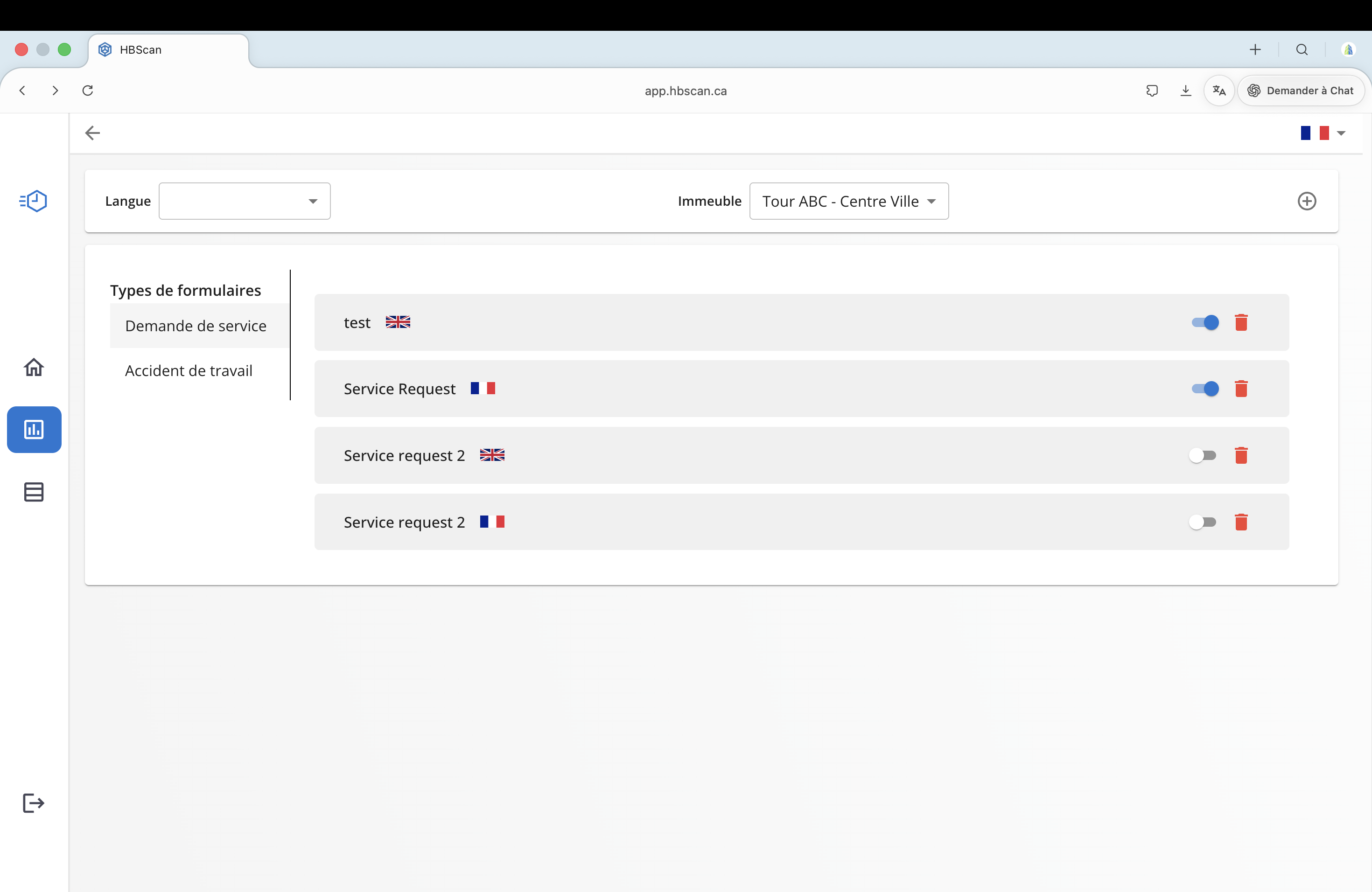
Page des modèles de formulaires : barre latérale Types de formulaires, liste filtrée par immeuble avec interrupteur d'activation et bouton supprimer.
Si la liste est vide, passez directement à l'étape 2 pour créer votre premier formulaire. Le drapeau à droite du nom indique la langue du formulaire (FR ou EN).
Créer un nouveau formulaire
Cliquez sur l'icône + en haut à droite de la barre d'outils. La modale « Créer un formulaire » s'ouvre avec les champs suivants :
-
Nom du formulaire* — libellé du formulaire (ex. « Demande de service », « Plainte conciergerie »). Ce nom apparaît dans la liste centrale.
-
Description — texte libre pour décrire l'usage du formulaire (optionnel).
-
Type de formulaire* — choisissez Demande de service pour les formulaires liés au QR code des écrans Service+, ou Accident de travail selon le besoin.
-
Langue* — Français ou English. Préparez un formulaire par langue : un occupant qui scanne le QR code obtient automatiquement la version qui correspond à la langue de son appareil (avec repli sur le français).
-
Immeubles* — un ou plusieurs immeubles auxquels le formulaire sera associé. Le sélecteur apparaît dynamiquement selon le type choisi (Immeubles pour Demande de service, Groupes d'immeubles pour Accident de travail).
-
Courriels — adresses courriel qui recevront une notification à chaque soumission. Saisissez une adresse, appuyez sur Entrée, recommencez pour chaque destinataire.
-
Transformer en ticket — case à cocher : si activée, chaque soumission crée automatiquement un ticket dans le module de gestion des tickets.
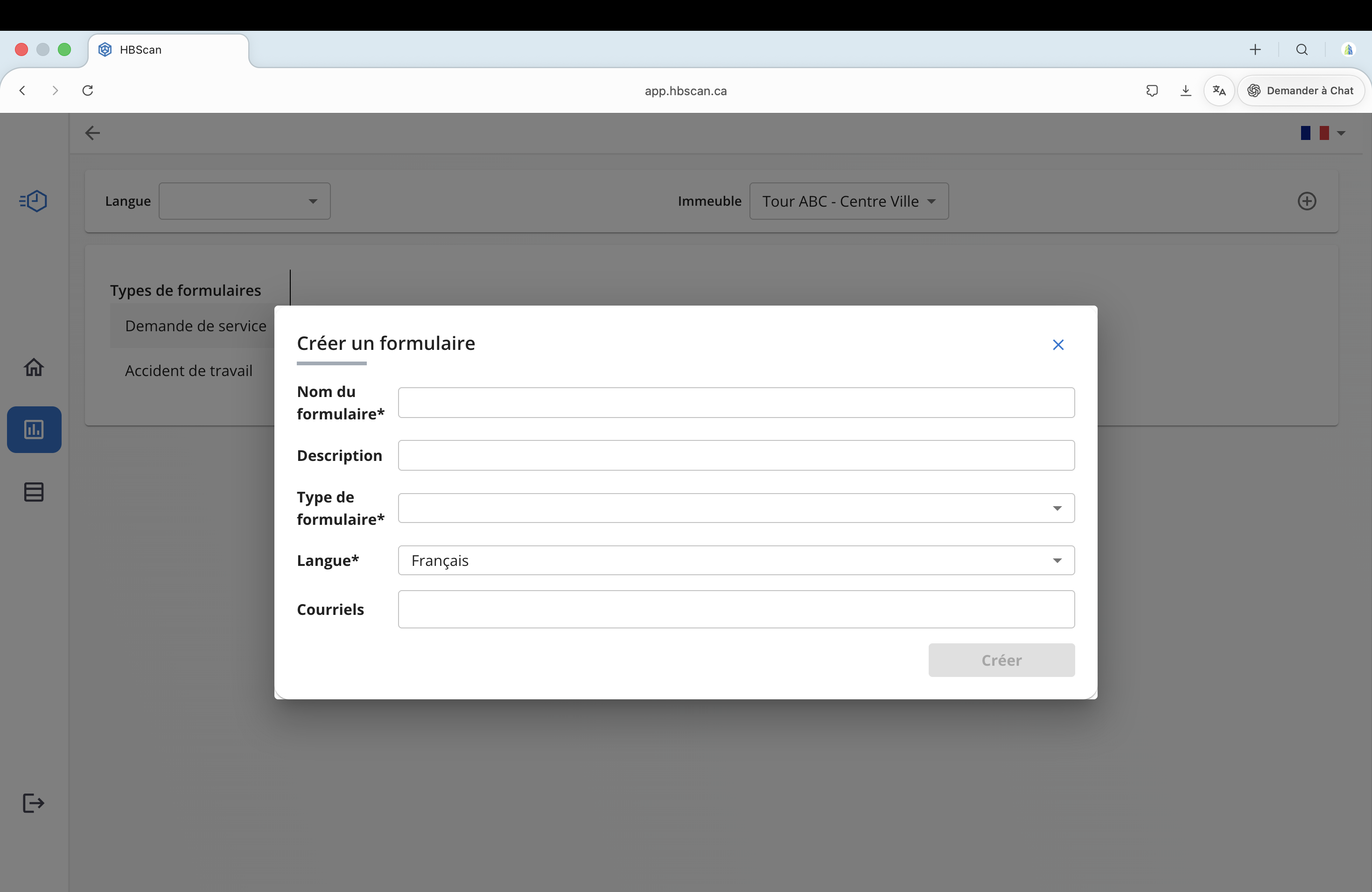
Modale « Créer un formulaire » avec les champs Nom, Description, Type de formulaire, Langue, Courriels et bouton Créer. Cliquez sur « Créer ». Vous êtes redirigé immédiatement vers l'éditeur de formulaire (étape 3). Le formulaire est créé inactif par défaut sur tous les immeubles associés — il faudra l'activer manuellement (étape 7).
Le bouton « Créer » reste grisé tant que les champs requis (marqués d'un astérisque) ne sont pas remplis et qu'au moins un immeuble n'est pas sélectionné. Vérifiez aussi le format des courriels — un courriel invalide bloque la création.
Comprendre l'éditeur de formulaire
L'éditeur s'ouvre sur deux zones empilées verticalement :
-
En haut : le bandeau d'informations générales — Nom, Description, Langue (en lecture seule), Immeubles associés (avec interrupteur d'activation par immeuble) et Courriels.
-
En bas : la barre d'outils des types de champs, suivie du canevas où s'empilent les champs ajoutés. Le canevas est paginable : utilisez les flèches en bas pour naviguer entre les pages.
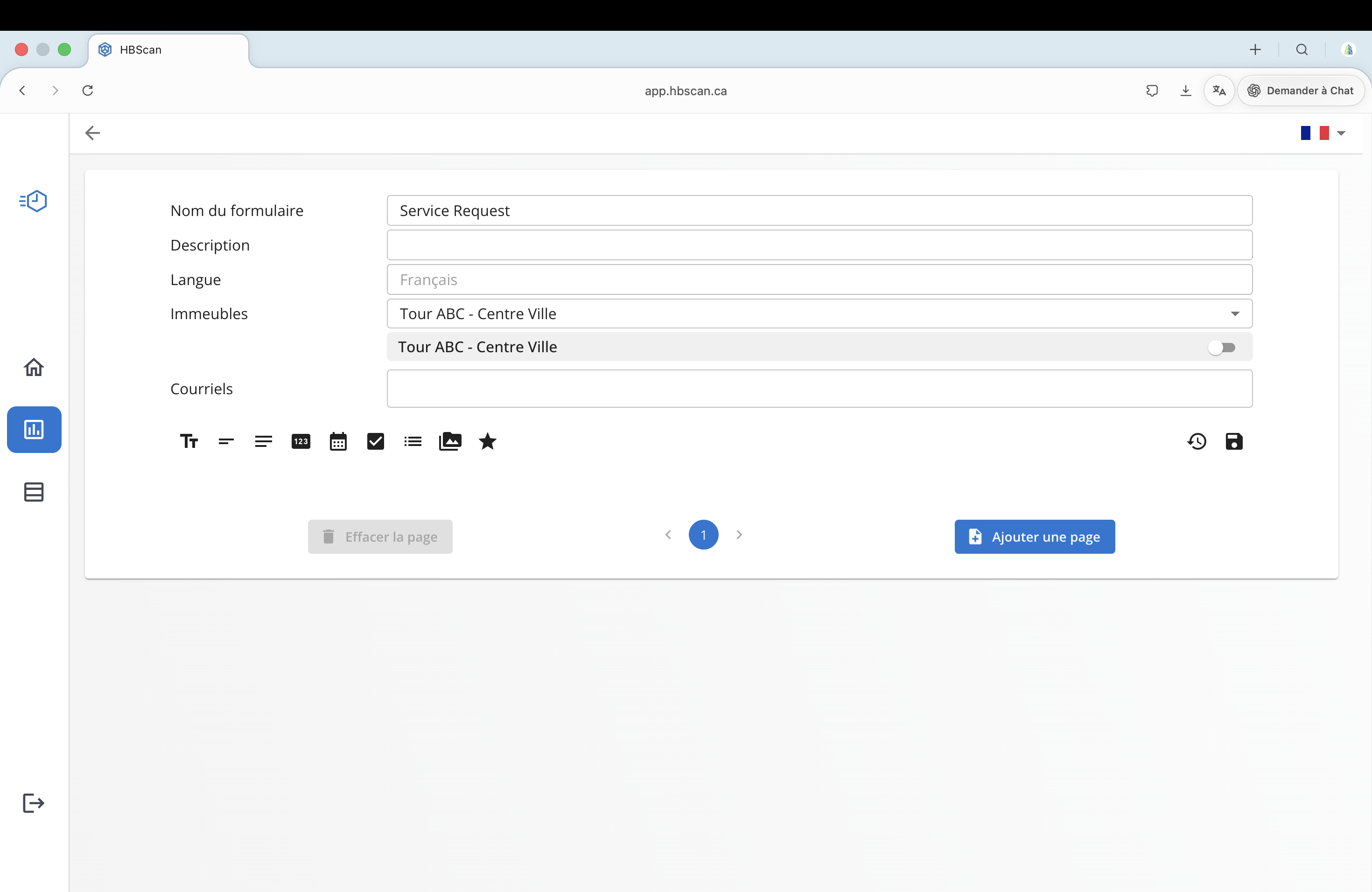
Éditeur de formulaire avec le bandeau Nom/Description/Immeubles/Courriels, la barre d'outils des types de champs et la zone de pagination (Effacer la page / Ajouter une page). En bas à droite de la barre d'outils, deux icônes permettent de gérer les modifications :
-
Restaurer (icône horloge) — restaure le formulaire à son dernier état sauvegardé.
-
Enregistrer (icône disquette) — pousse les changements vers le serveur ValkarTech.
Si vous quittez la page sans avoir cliqué sur Enregistrer, une boîte de dialogue « Modifications non enregistrées » vous propose de sauvegarder ou d'abandonner. Tant que vous restez sur l'éditeur, les changements sont conservés en mémoire.
Ajouter des champs au formulaire
La barre d'outils propose 9 types de champs que vous ajoutez en cliquant sur leur icône. Le champ apparaît au bas de la page courante et la modale « Modifier un champs » s'ouvre automatiquement pour le configurer.
| Icône | Type de champ | Usage typique |
|---|---|---|
| Tr (Texte) | Texte d'affichage | Titre de section, instructions, mention légale (non saisissable). |
| ═ (Texte simple) | Saisie courte sur une ligne | Nom, numéro de local, courriel. |
| ≡ (Paragraphe) | Saisie multilignes | Description du problème, commentaire libre. |
| 123 (Nombre) | Saisie numérique | Numéro de chambre, quantité. |
| 📅 (Date) | Sélecteur de date | Date d'observation, date de l'incident. |
| ☑ (Case à cocher) | Booléen | « Confirmez-vous… ? » oui/non. |
| ☰ (Liste) | Liste à choix | Type de problème, étage, urgence (avec valeurs personnalisées). |
| 🖼 (Image) | Téléversement de photo | Photo du problème, justificatif. Jusqu'à 5 photos. |
| ★ (Évaluation) | Étoiles 1-5 | Satisfaction, gravité perçue. |
Vous pouvez réordonner les champs par glisser-déposer directement sur le canevas. La poignée apparaît au survol à gauche du champ. Pour supprimer un champ, ouvrez sa modale d'édition et utilisez l'icône corbeille.
Configurer un champ
Cliquez sur un champ déjà placé pour rouvrir la modale « Modifier un champs ». Les options affichées dépendent du type :
Tous les champs (sauf Texte d'affichage)
-
Libellé* — texte affiché au-dessus du champ pour l'occupant. Court, explicite (ex. « Numéro du local », « Décrivez le problème »).
-
Requis — si coché, l'occupant ne pourra pas soumettre le formulaire sans remplir ce champ.
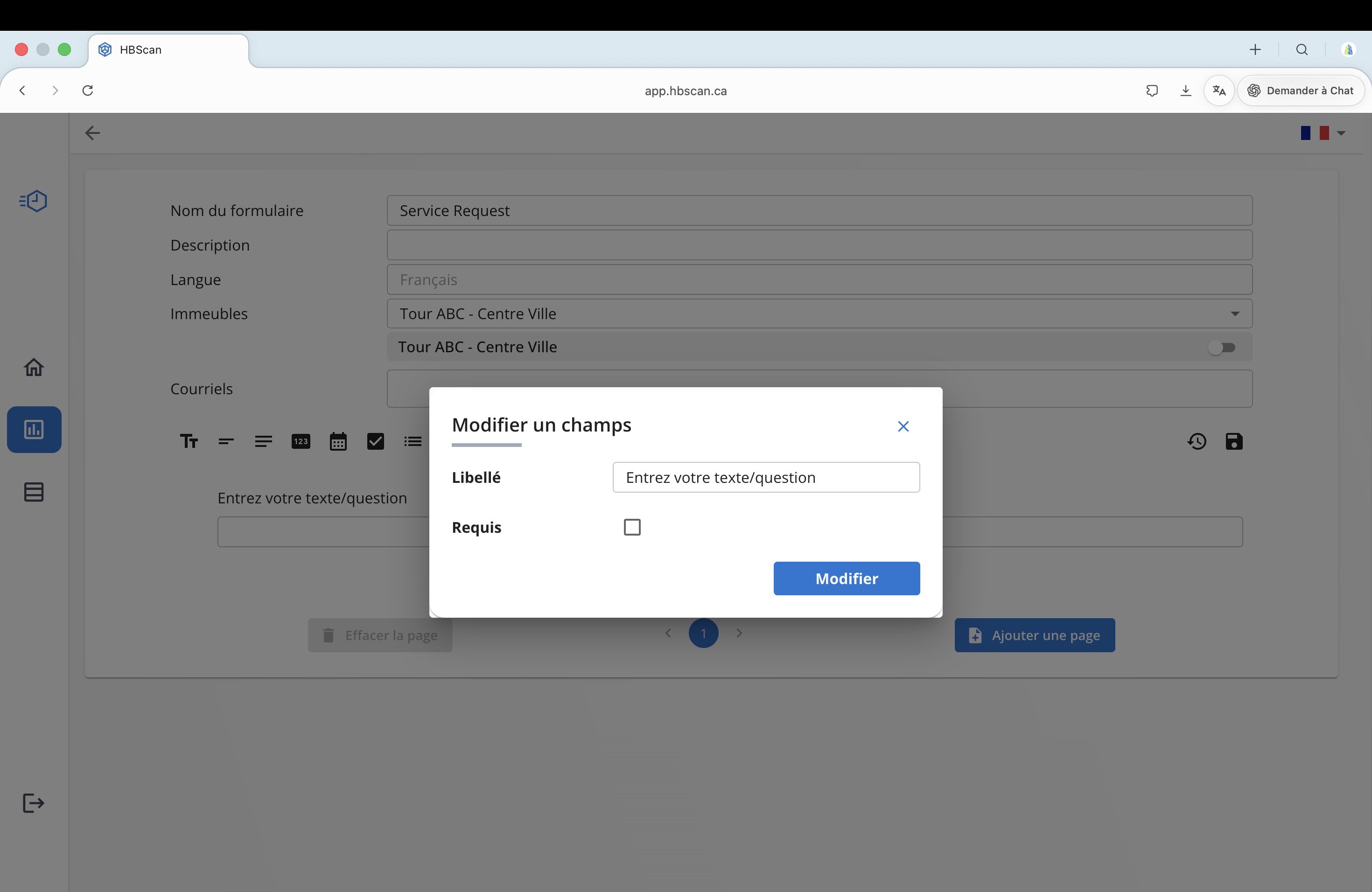
Modale « Modifier un champs » de base : champ Libellé et case Requis.
Champ Liste — options supplémentaires
-
Valeurs possibles — saisissez chaque option, appuyez sur Entrée pour la valider. Les options s'affichent sous forme de chips (ex. « Option 1 », « Option 2 »). Cliquez sur la croix d'une chip pour la retirer.
-
Valeurs multiples — si coché, l'occupant peut sélectionner plusieurs options (cases à cocher au lieu d'un menu déroulant).
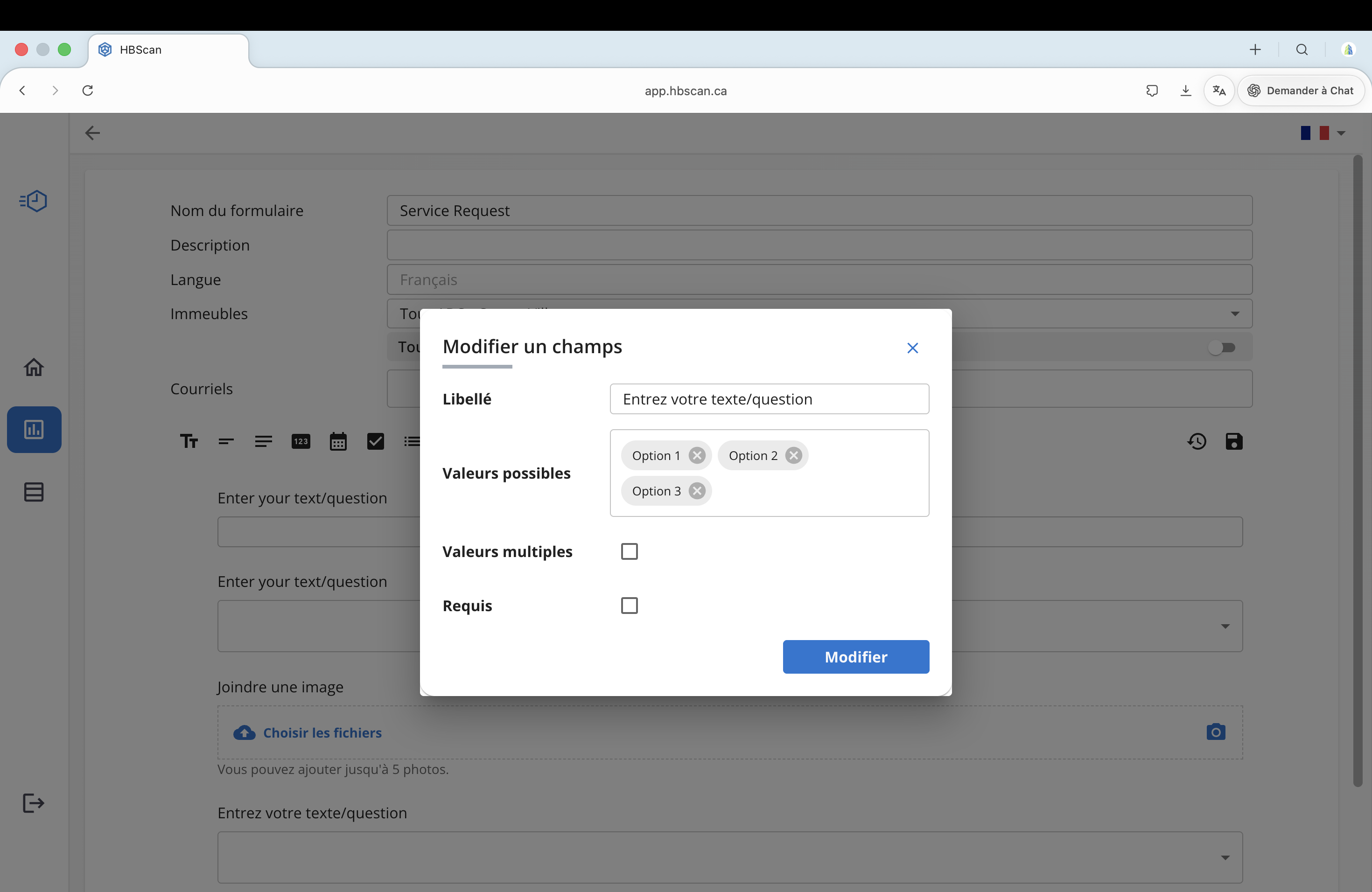
Modale d'édition d'un champ Liste avec valeurs Option 1/2/3, cases Valeurs multiples et Requis.
Champ Image — option supplémentaire
-
Autoriser les fichiers — si coché, l'occupant peut joindre une photo depuis sa galerie ou prendre une photo en direct. Limite : 5 photos par champ.
Cliquez sur « Modifier » pour valider. Le champ est mis à jour sur le canevas.
Le Libellé est obligatoire pour tous les champs sauf Texte d'affichage. Un libellé vide empêche la sauvegarde du formulaire.
Gérer les pages, courriels et immeubles
Pages
Pour les formulaires longs, utilisez la pagination :
- Ajouter une page (bouton bleu en bas à droite) — crée une nouvelle page vide. Naviguez entre les pages avec les flèches ‹ et › de chaque côté du numéro courant.
- Effacer la page (bouton rouge en bas à gauche) — supprime la page courante et tous ses champs. Une page seule (la page 1) ne peut pas être supprimée.
Courriels destinataires
Le champ Courriels dans le bandeau d'en-tête fonctionne comme dans la modale de création : saisissez une adresse, appuyez sur Entrée. Toutes les soumissions du formulaire sont envoyées à cette liste.
Immeubles associés
Le champ Immeubles affiche un sélecteur déroulant. Chaque immeuble associé apparaît sous forme de chip sous le sélecteur, avec un interrupteur individuel pour activer/désactiver le formulaire sur cet immeuble précis.
L'activation est par paire (immeuble, langue) : un occupant qui scanne le QR code d'un écran reçoit le formulaire actif dans la langue de son appareil. Si aucun formulaire actif n'existe dans la langue détectée, l'occupant voit la version française par défaut.
N'oubliez pas de cliquer sur Enregistrer (icône disquette en bas à droite de la barre d'outils) pour appliquer les changements.
Activer ou désactiver un formulaire
Vous pouvez activer/désactiver un formulaire sans ouvrir l'éditeur depuis la liste centrale (étape 1) :
- L'interrupteur bleu à droite de chaque ligne bascule le statut uniquement pour l'immeuble actuellement sélectionné dans le menu déroulant en haut.
- L'icône corbeille rouge supprime le formulaire. Une confirmation s'affiche : la suppression retire le formulaire de tous les immeubles associés, dans toutes les langues du même groupe.
La suppression est définitive et concerne toutes les langues du formulaire (le groupe FR
- EN s'il existe). Si vous voulez seulement désactiver un formulaire sur un immeuble, utilisez l'interrupteur — pas la corbeille.
Pour la première utilisation, vérifiez l'expérience occupant en scannant le QR code de l'écran Service+ avec votre propre téléphone une fois le formulaire activé : assurez-vous que les champs apparaissent dans le bon ordre, les libellés sont clairs et la soumission fonctionne.
Bonnes pratiques de conception
- Soyez bref : un formulaire de plus de 10 champs voit son taux de complétion chuter fortement. Privilégiez 3-5 champs essentiels, paginés si nécessaire.
- Préparez les deux langues : créez le formulaire FR puis recréez le même formulaire EN (même type, mêmes immeubles). Les occupants anglophones ne comprendront pas un formulaire FR.
- Incluez un champ Image pour les demandes liées à l'état d'un local : une photo vaut mille mots et accélère la prise en charge.
- Utilisez le champ Liste plutôt que Texte simple pour les catégories (type de problème, étage) — cela facilite ensuite le tri et les rapports.
- Cochez « Transformer en ticket » si votre équipe utilise déjà le module de tickets : chaque soumission devient un ticket assignable et suivi.
FAQ dépannage
Qui contacter
Support ValkarTech — pour toute question sur les modèles de formulaires Service+, problèmes de notifications courriel, ou demandes spéciales (duplication FR/EN, restauration de formulaire supprimé).
- Site : www.valkartech.com
- Page Service+ : www.valkartech.com/ecran-serviceplus