
Configurer un autocollant de plainte (code QR)
Associer un autocollant à code QR à un local depuis l'espace gestionnaire de HBscan, pour que les occupants signalent un problème (fournitures, entretien, maintenance) avec leur téléphone, sans application ni compte.
Introduction
Un autocollant de plainte porte un code QR. Collé dans une toilette, une cuisinette ou un hall, il permet à un occupant de signaler un problème sans application ni compte : il scanne le code avec l'appareil photo de son téléphone et le formulaire de demande de service de l'immeuble s'ouvre, avec le bon local déjà indiqué en haut. Votre équipe reçoit la demande par courriel et, si vous l'avez choisi, sous forme de ticket.
Chaque autocollant a son propre code. Tant qu'il n'est associé à aucun local, il ne mène nulle part. L'association se fait dans l'espace gestionnaire de HBscan : vous ouvrez la fiche du local et vous scannez le code QR de l'autocollant avec la caméra du téléphone.
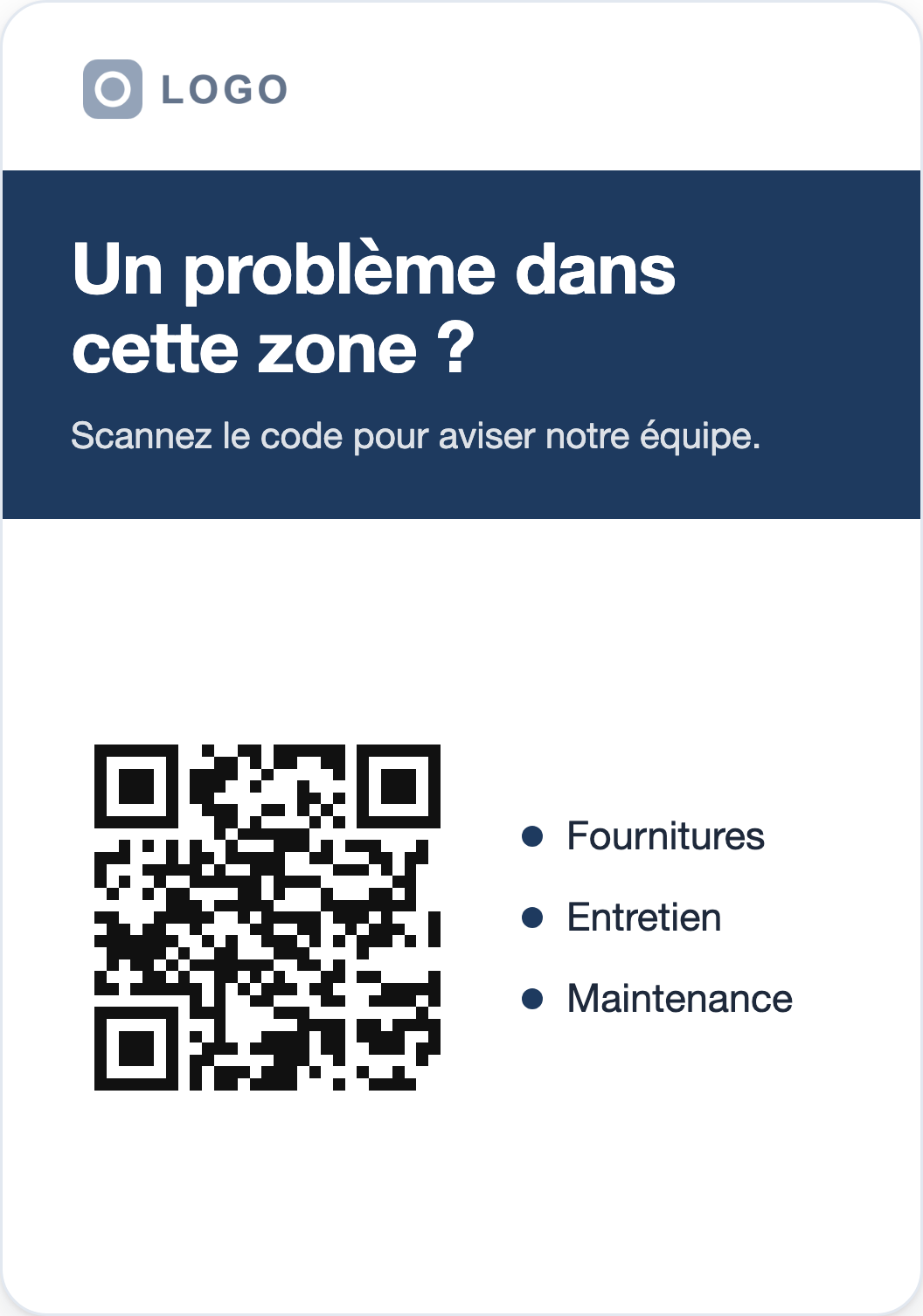
Les écrans Service+ affichent déjà leur propre code QR, relié au local par l'adresse MAC de l'écran. L'autocollant sert aux endroits qui n'ont pas d'écran.
Conditions préalables
- Un accès à l'espace gestionnaire de l'application HBscan, avec les mêmes identifiants que le portail HBscan Web.
- Une version récente de HBscan. Le champ « Autocollant Service+ » a été ajouté à la fiche du local en octobre 2026 : s'il n'y est pas, mettez l'application à jour.
- L'accès à la caméra pour HBscan. Le téléphone le demande à la première lecture d'un code QR.
- Le local, déjà programmé avec sa puce NFC. Vous pouvez aussi associer l'autocollant au moment de créer le local (voir Créer un local et programmer sa puce NFC).
- Un formulaire de type Demande de service actif pour l'immeuble, en français et en anglais si vos occupants parlent les deux langues. Voir Créer un formulaire de demande de service.
- Les autocollants, imprimés par ValkarTech.
Associer l'autocollant au local
Ouvrir la fiche du local
Dans l'espace gestionnaire, appuyez sur « Créer ou modifier un local », puis scannez la puce NFC du local à l'étape Scan 1. La fiche du local s'ouvre sous le bandeau orange « Ce tag est déjà assigné — vous pouvez modifier le local ci-dessous » (voir Modifier un local à partir de sa puce).
Le même champ se trouve à l'étape « Infos du local » quand vous créez un local ou que vous ajoutez une puce à un local existant. Vous pouvez donc associer l'autocollant dans la même opération.
Scanner le code QR de l'autocollant
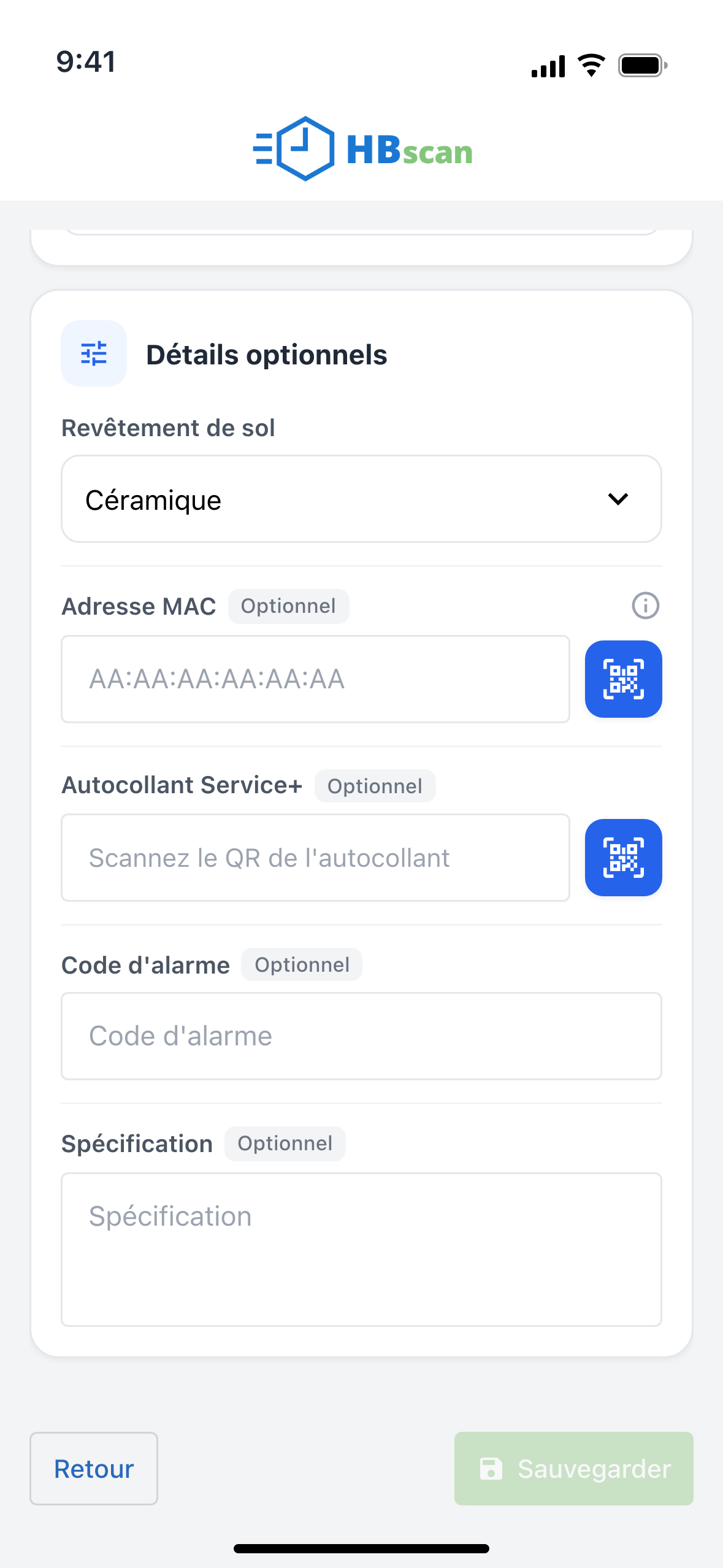
Faites défiler la fiche jusqu'à la section « Détails optionnels ». Sous « Adresse MAC », le champ « Autocollant Service+ » affiche « Scannez le QR de l'autocollant ». Appuyez sur le bouton bleu à sa droite.
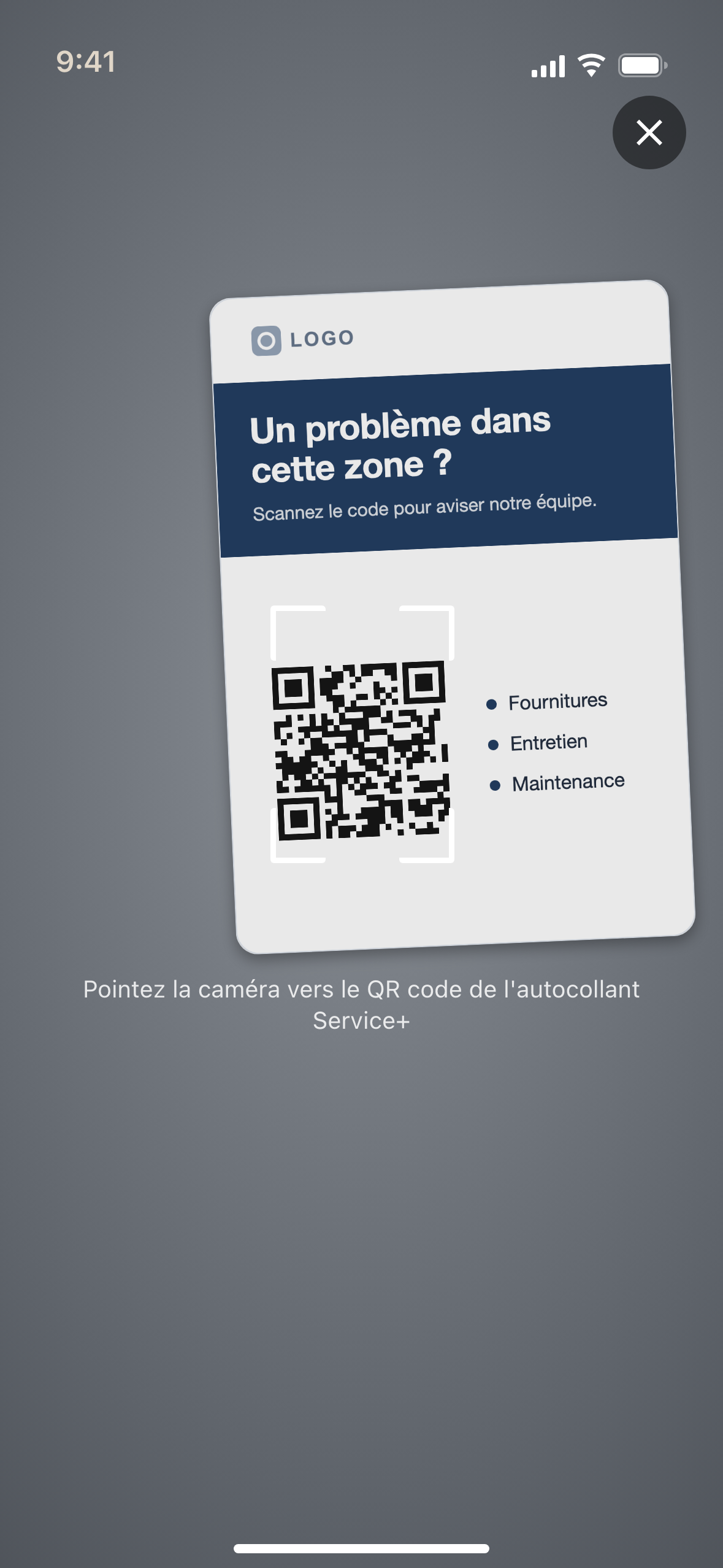
La caméra s'ouvre avec la consigne « Pointez la caméra vers le QR code de l'autocollant Service+ ». Placez le code QR dans le cadre : la lecture se fait toute seule et la caméra se ferme. Le X en haut à droite annule sans rien changer.
Le code ne se tape pas dans l'application, il se scanne. C'est voulu : une faute de frappe pourrait relier au local l'autocollant d'un autre endroit. Vous pouvez scanner l'autocollant avant de le coller ou une fois en place, au choix.
Vérifier le code et sauvegarder
Le code de l'autocollant, 9 chiffres, s'affiche dans le champ. Appuyez sur « Sauvegarder », le bouton vert en bas à droite.
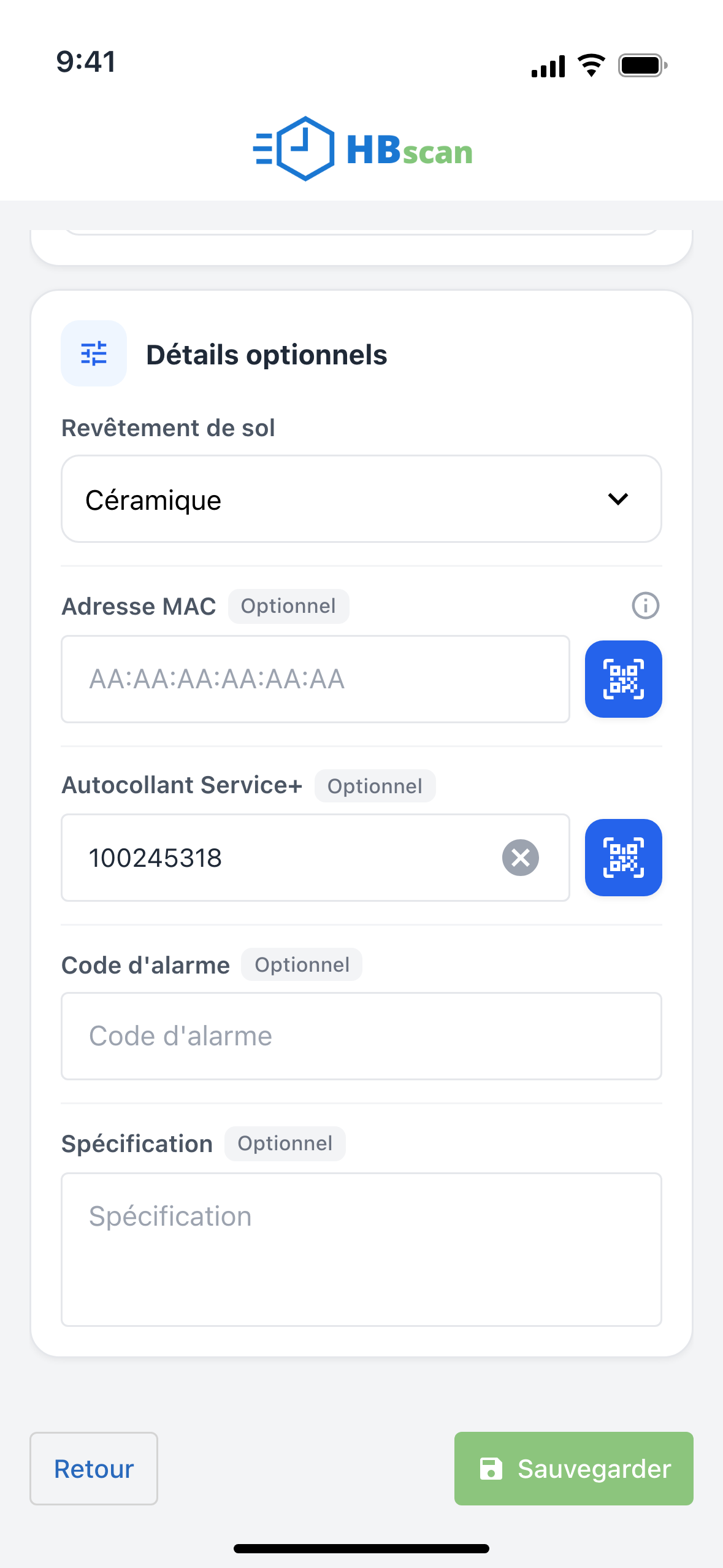
Avec une connexion, le message « Local mis à jour avec succès » s'affiche et l'autocollant fonctionne aussitôt. Sans connexion, la fiche est gardée dans le téléphone (« Sauvegardé hors-ligne, sera synchronisé à la reconnexion ») : l'autocollant ne mènera au formulaire qu'une fois la synchronisation faite.
Coller l'autocollant et faire un essai
Collez l'autocollant à un endroit bien visible, sur une surface propre et sèche. Scannez-le ensuite avec l'appareil photo de votre propre téléphone : le formulaire doit s'ouvrir avec le bon immeuble, le bon étage et le bon local dans l'en-tête.
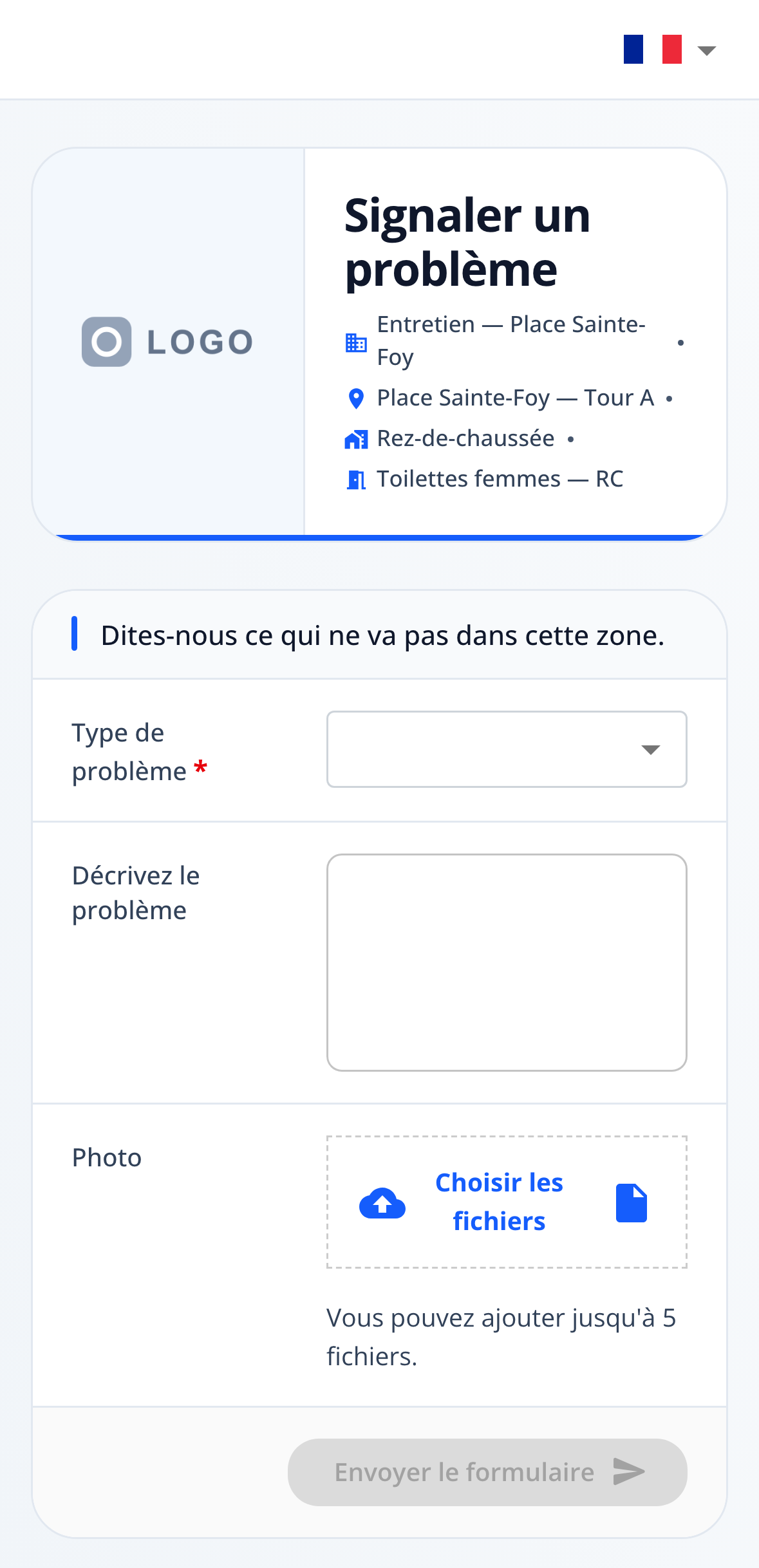
Vérifier l'en-tête suffit. Un formulaire d'essai envoyé compte comme une vraie demande : les destinataires reçoivent le courriel et un ticket est créé si l'option « Transformer en ticket » est cochée sur le formulaire.
Ce que voit l'occupant
L'occupant n'a besoin ni de l'application HBscan ni d'un compte. Le code QR ouvre une page web dans le navigateur de son téléphone :
- En haut, le logo du client tel qu'il figure dans le portail HBscan Web (celui de HBscan si le client n'en a pas), le nom du formulaire, puis le contrat, l'immeuble, l'étage et le local.
- La page s'ouvre en français. Le drapeau en haut à droite permet de passer à l'anglais : le formulaire anglais de l'immeuble s'affiche alors, s'il est actif.
- Après l'envoi, le message « Merci! Votre formulaire a bien été envoyé. » apparaît et le formulaire se vide pour une autre demande.
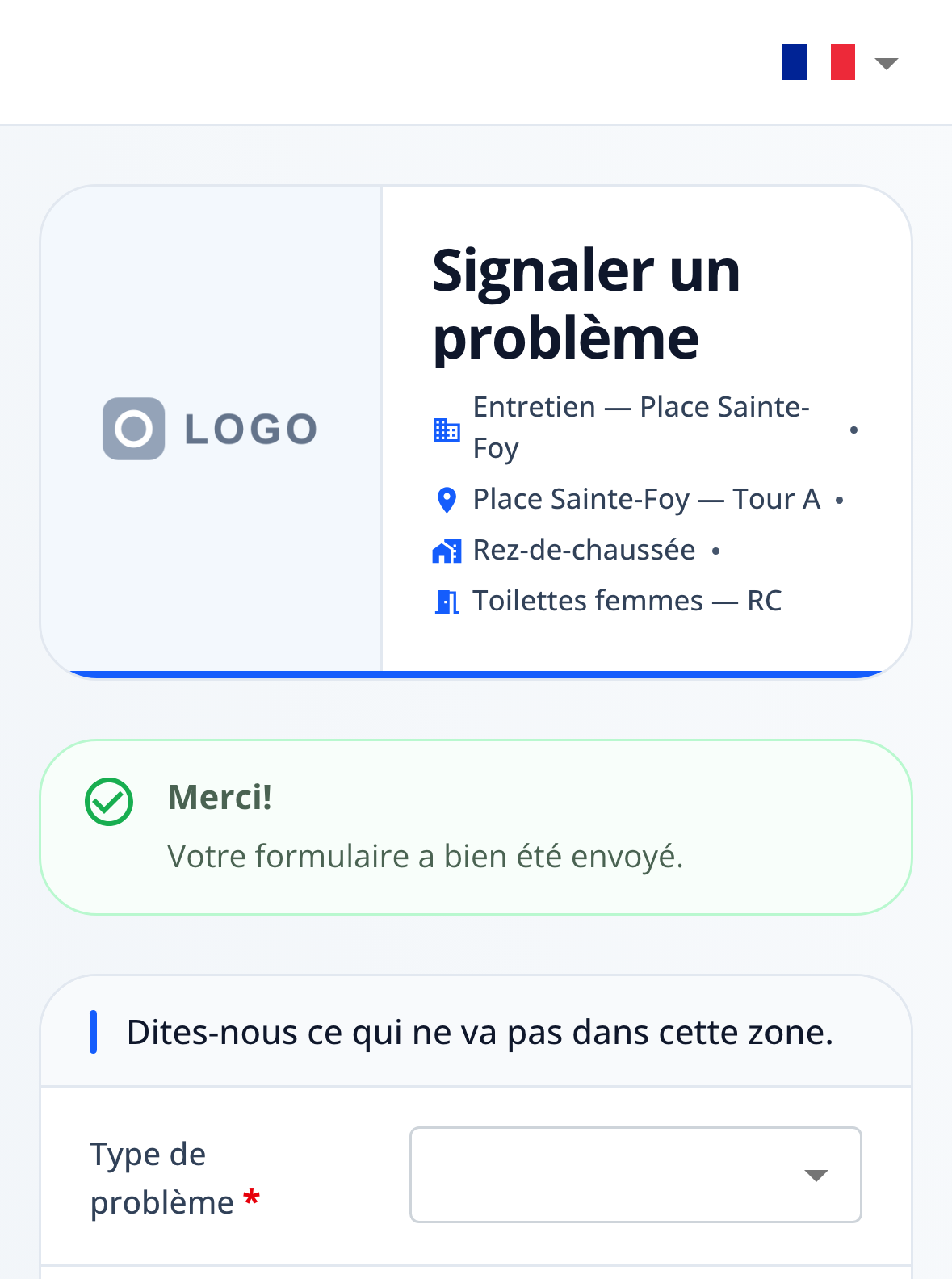
De votre côté, la demande arrive à trois endroits :
- dans le portail HBscan Web, sous Écrans Service+ › Demandes de service, onglet Demandes reçues, avec le local;
- dans la boîte des adresses inscrites au champ « Courriels » du formulaire;
- dans la liste des tickets si « Transformer en ticket » est coché. Le ticket porte la source Formulaire, le statut En attente et la priorité Moyenne; le local, l'immeuble, les photos et le PDF de la soumission y sont joints. Voir Suivre et mettre à jour un ticket.
Remplacer, déplacer ou retirer un autocollant
Un local n'a qu'un autocollant, et un autocollant ne sert qu'à un local.
- Remplacer un autocollant abîmé : ouvrez la fiche du local, scannez le nouvel autocollant et sauvegardez. Le nouveau code remplace l'ancien, et l'ancien autocollant ne mène plus nulle part.
- Retirer un autocollant : appuyez sur la croix grise du champ, puis sur « Sauvegarder ».
- Déplacer un autocollant vers un autre local : retirez-le d'abord du premier local, puis scannez-le depuis la fiche du nouveau. Tant qu'il est associé ailleurs, HBscan le refuse avec le message « Cet autocollant est déjà associé à un autre local. »
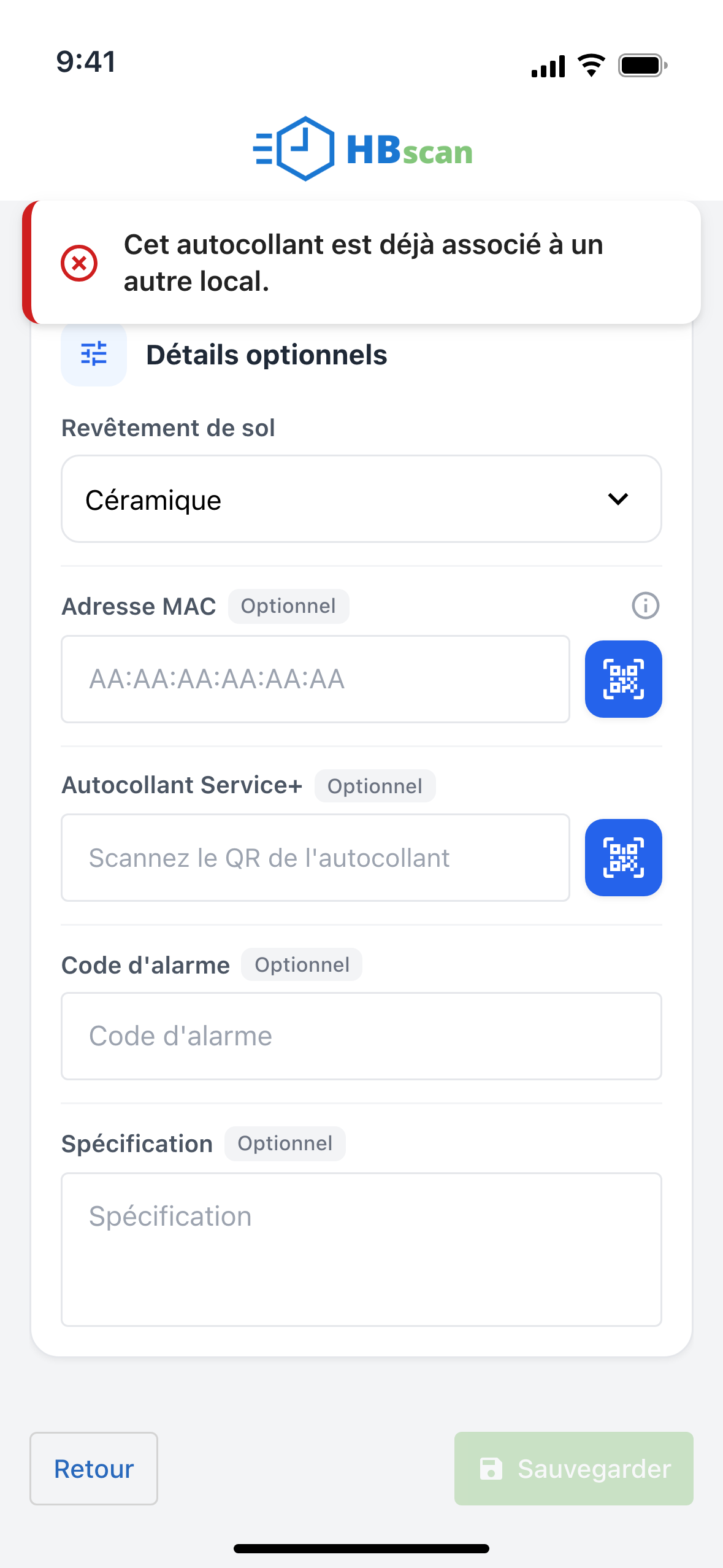
Associer un autocollant depuis le portail HBscan Web
Le code peut aussi se saisir dans le portail, par exemple pour corriger plusieurs locaux depuis le
bureau. Dans la barre latérale, ouvrez Paramètres › Emplacements, puis l'onglet Locaux, et
cliquez sur le local. Le champ « Code autocollant Service+ » accepte exactement 9 chiffres : ce
sont les derniers chiffres du lien contenu dans le code QR (par exemple …/sticker/100245318).
Enregistrez la fiche pour l'appliquer.
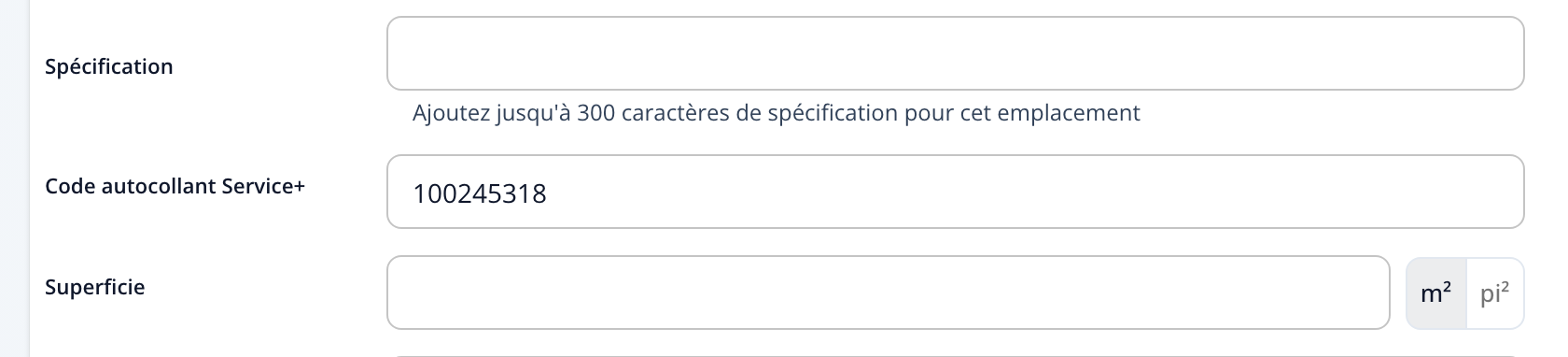
La liste de l'onglet Locaux a aussi une colonne « Code autocollant Service+ », pratique pour voir d'un coup d'œil quels locaux ont déjà leur autocollant.
FAQ dépannage
Qui contacter
- Votre administrateur HBscan pour l'accès à l'espace gestionnaire ou au formulaire de demande de service de l'immeuble.
- Support ValkarTech pour commander des autocollants ou pour un comportement anormal de l'application.
- Site : www.valkartech.com