
Suivre et mettre à jour un ticket
Tout le cycle de vie d'un ticket dans HBscan Web : lire la fiche détaillée, répondre au client (Conversation client), consigner des notes internes (Résolution interne), gérer les documents, consulter le journal d'activité, changer le statut, fermer, rouvrir et archiver.
Introduction
Une fois créé, un ticket vit sur sa fiche détaillée : c'est là qu'on suit la demande, qu'on communique avec le demandeur, qu'on documente la résolution et qu'on ferme le dossier. Cet article fait le tour de la fiche, puis des modifications rapides possibles directement dans la liste, et enfin de l'archivage.
Pour ouvrir la fiche, cliquez sur la ligne du ticket dans la liste des tickets du tableau de bord. Le fil d'Ariane en haut de la page, Tickets › Tableau de bord › Détails, ramène à la liste : cliquez sur Tableau de bord.
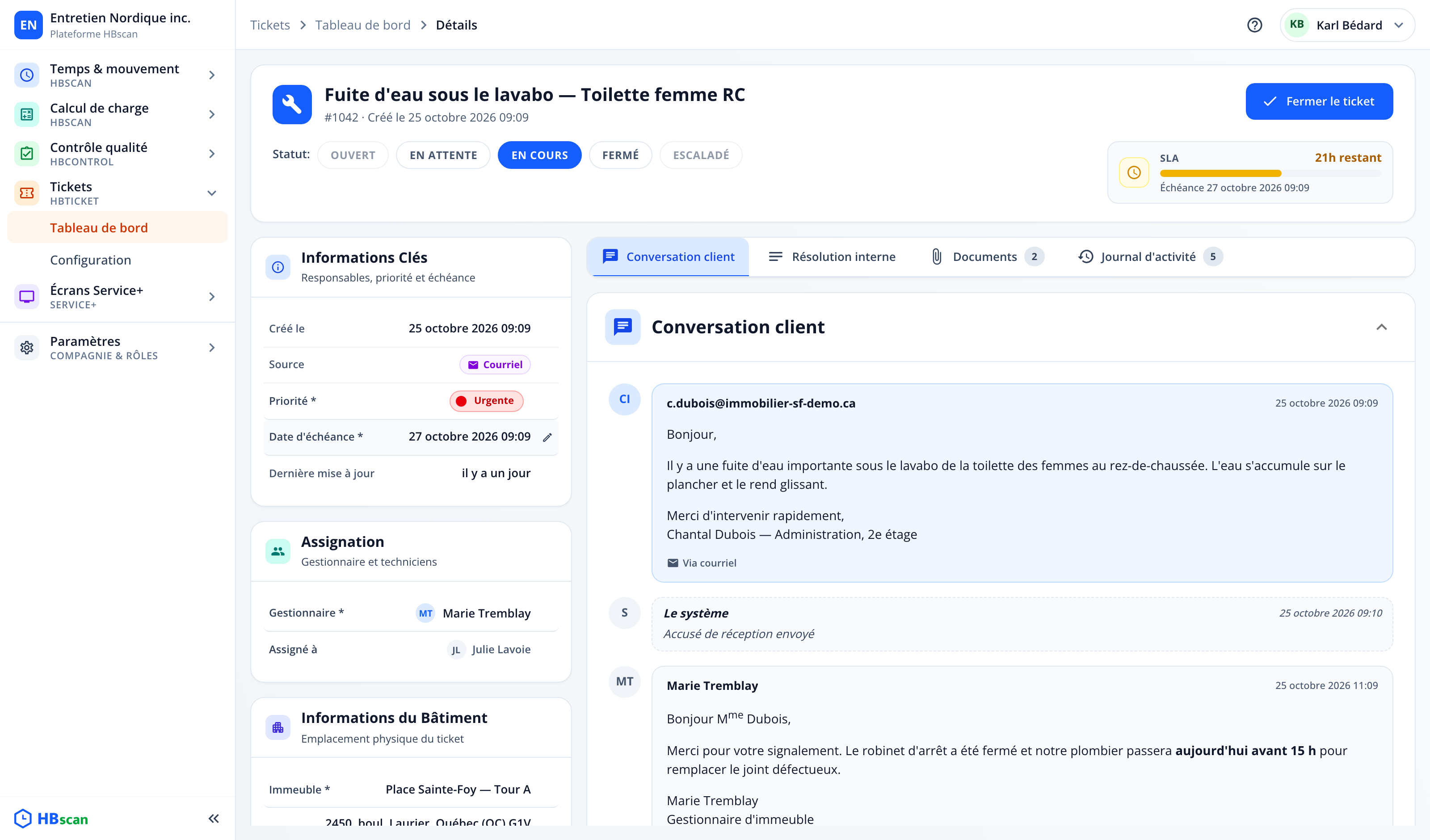
Modifier un ticket existant exige la permission Modification sur le module Tickets. Sans elle, la fiche s'ouvre en lecture seule. Un ticket archivé est toujours en lecture seule, quelles que soient vos permissions.
L'en-tête de la fiche

- Titre : cliquez dessus pour le modifier en place (crochet vert pour enregistrer, X pour annuler; Entrée enregistre, Échap annule).
- Numéro et création : sous le titre,
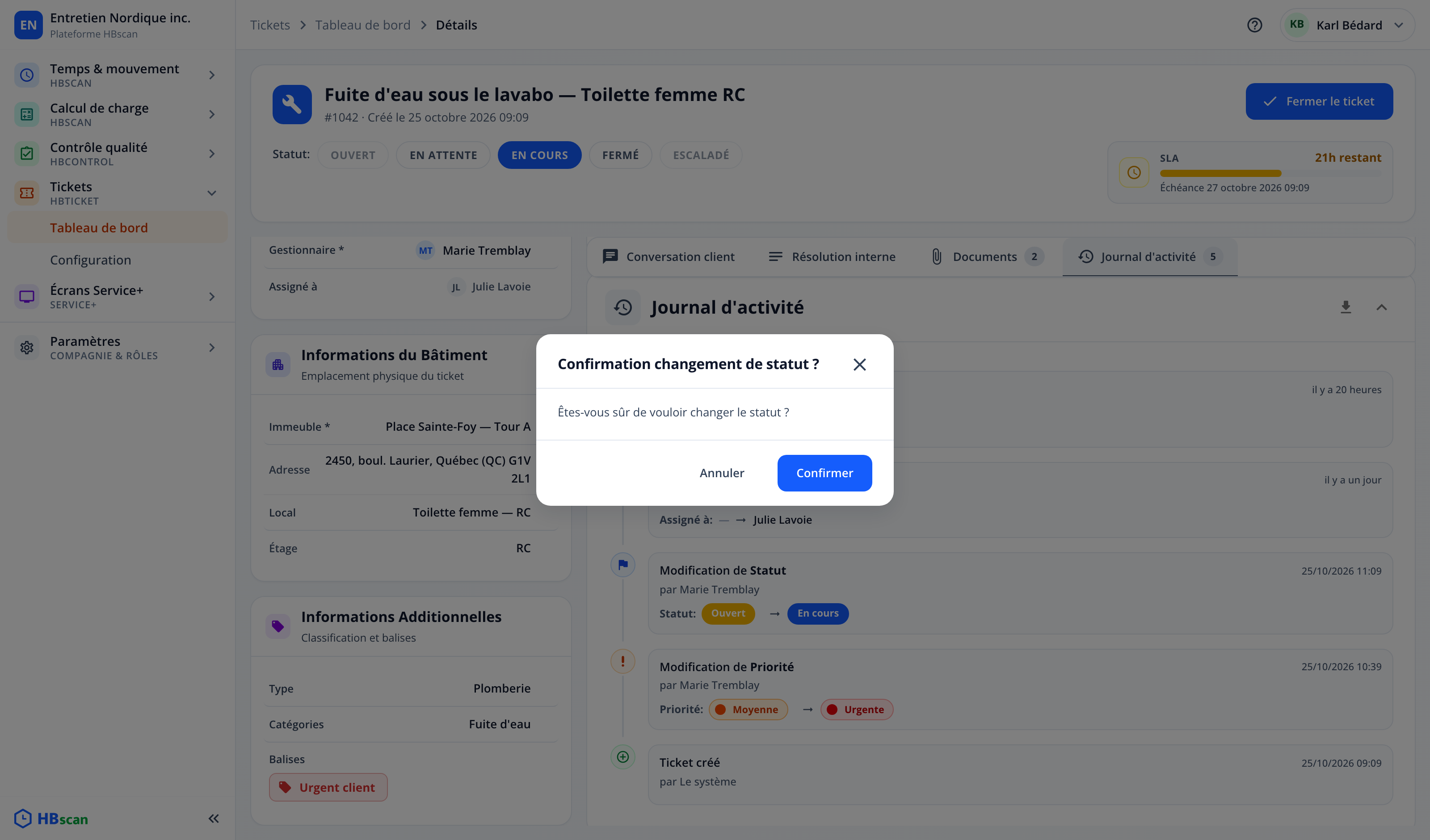
#1042 · Créé le …. - Statut : la rangée de pastilles OUVERT / EN ATTENTE / EN COURS / FERMÉ / ESCALADÉ. Cliquez une pastille pour changer le statut; une confirmation « Confirmation changement de statut ? » s'affiche. Les pastilles grisées sont des transitions interdites; voir Comprendre les SLA, les statuts et les priorités.
- Indicateur SLA : à droite, l'état (« … restant » ou « en retard de … »), la barre de progression colorée et l'échéance.
- Bouton d'action : « Fermer le ticket » sur un ticket ouvert; « Rouvrir comme escaladé » (rouge) sur un ticket fermé.
Les informations à gauche
Le panneau de gauche regroupe quatre sections toujours visibles. Chaque rangée modifiable révèle une icône crayon au survol; cliquez la rangée pour ouvrir son éditeur. Chaque modification est enregistrée immédiatement (il n'y a pas de bouton « Sauvegarder » global) et chaque changement est tracé au journal d'activité.
| Section | Contenu |
|---|---|
| Informations Clés | Créé le, Source, Priorité, Date d'échéance, Dernière mise à jour. |
| Assignation | Gestionnaire (responsable) et Assigné à (employés). |
| Informations du Bâtiment | Immeuble, Adresse, Local, Étage. |
| Informations Additionnelles | Type, Catégorie, Balises. |
Le détail de chaque sélecteur (règles d'éligibilité du gestionnaire, dépendances immeuble → local et type → catégorie, création de balises) est couvert dans Assigner un ticket.
Si une modification ne peut pas être enregistrée, la fiche revient à la valeur précédente et affiche « La modification n'a pas pu être enregistrée. Veuillez réessayer. »
Conversation client
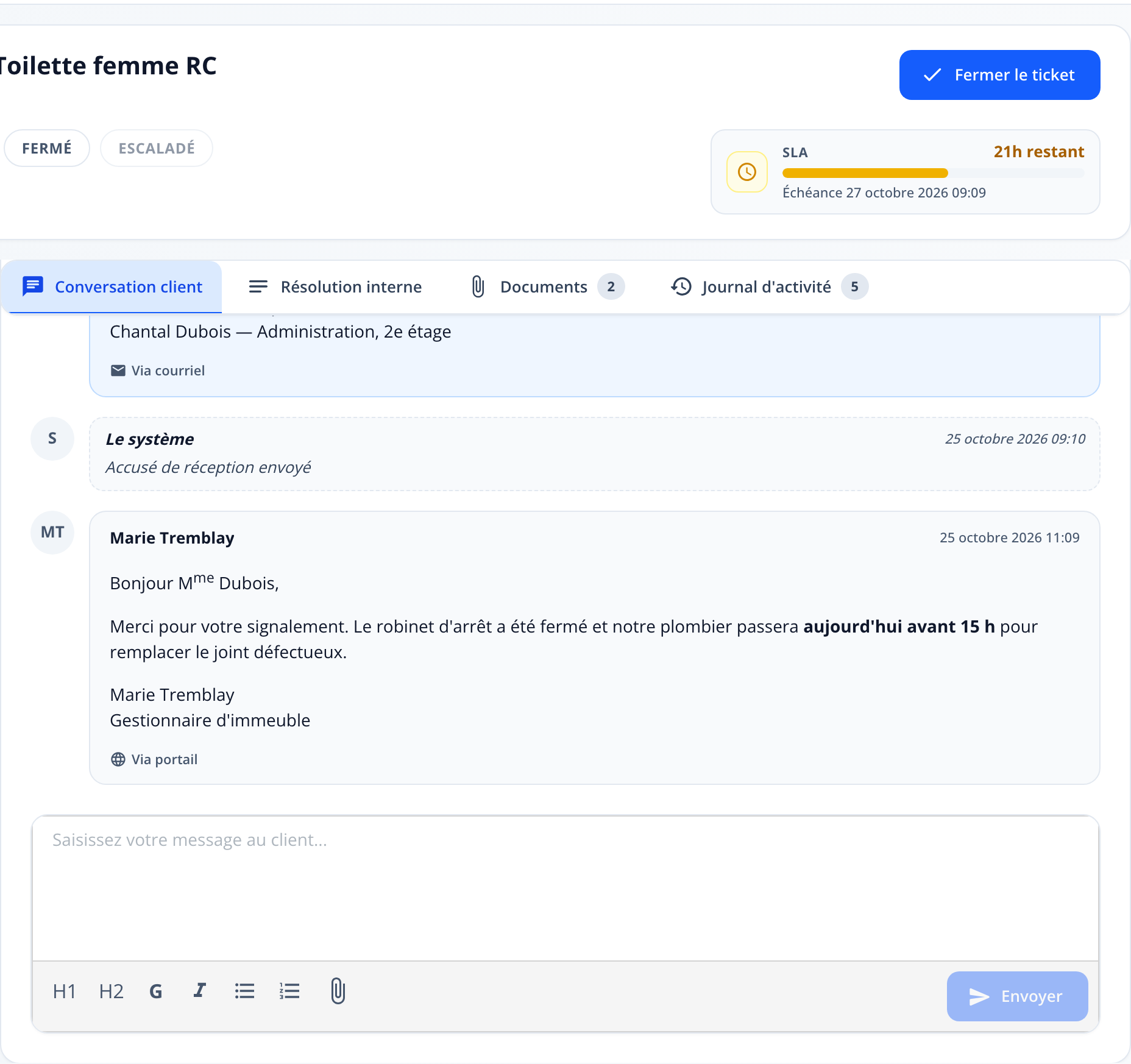
L'onglet « Conversation client » est le fil d'échanges avec le demandeur :
- Les messages du demandeur s'affichent à gauche; les vôtres à droite avec la pastille « Vous ».
- Chaque message porte un badge de canal : « Via courriel » (message reçu par courriel) ou « Via portail » (message rédigé dans HBscan).
- Pour un ticket né d'un courriel, le premier message est le courriel original du demandeur, suivi de la mention système « Accusé de réception envoyé ».
- Rédigez votre réponse dans l'éditeur (« Saisissez votre message au client... »), joignez des fichiers au besoin (trombone), puis cliquez sur « Envoyer ». La réponse est transmise au demandeur par courriel lorsque le ticket provient d'un courriel.
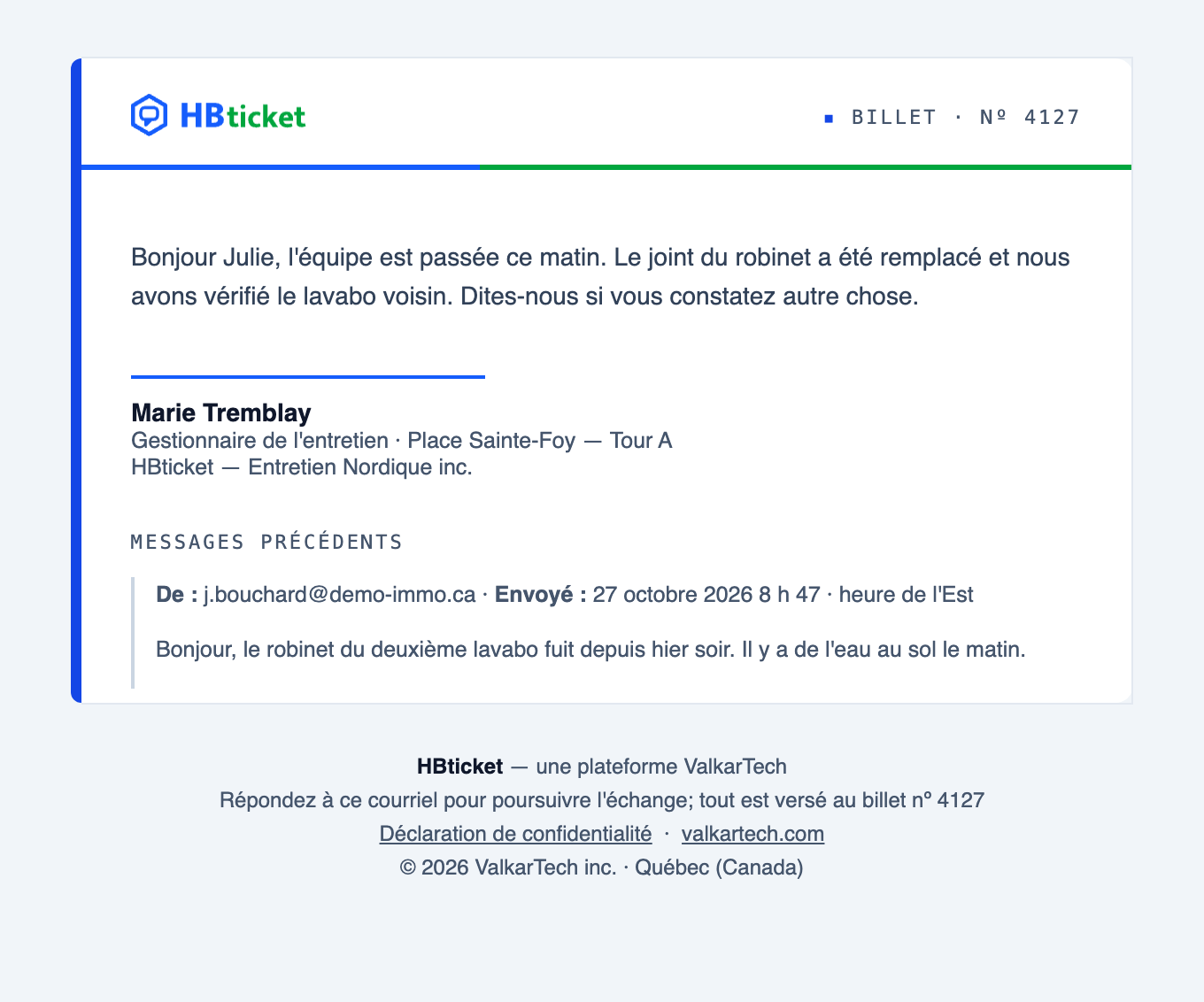
Le demandeur reçoit votre réponse de l'adresse de l'immeuble, avec l'objet « Re: [BILLET-4127] Titre du ticket » pour qu'elle se range avec ses échanges précédents. Le courriel contient votre message, votre signature (nom, fonction, immeuble, entreprise), les pièces jointes et, plus bas, les messages précédents. S'il répond, sa réponse s'ajoute au même ticket.
Si l'envoi du courriel échoue, une icône d'erreur rouge apparaît à côté du message : « Échec de l'envoi de l'email, cliquez ici pour réessayer ». Cliquez-la pour relancer l'envoi.
Résolution interne
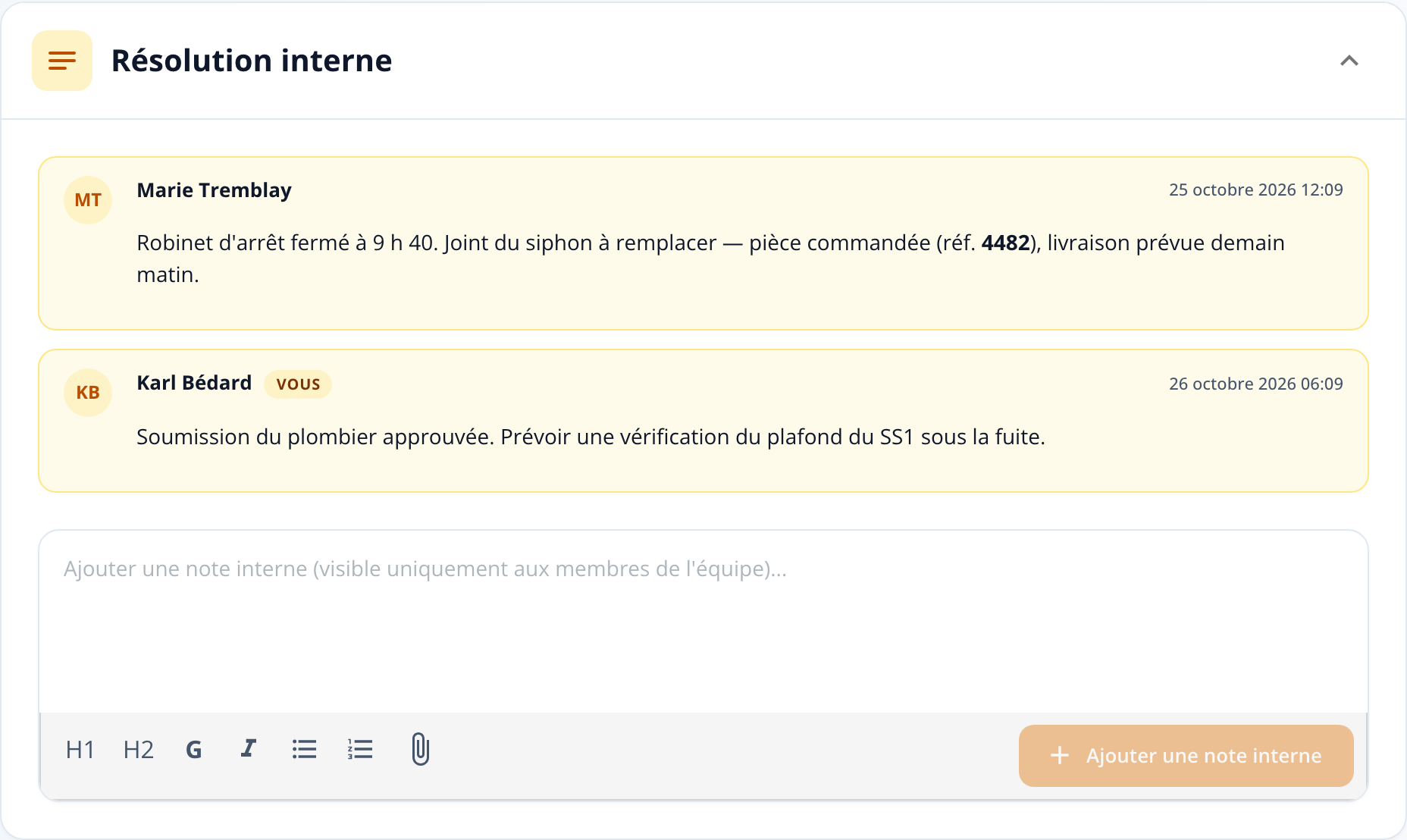
L'onglet « Résolution interne » accueille les notes de travail : diagnostic, pièces commandées, étapes de résolution. L'éditeur le rappelle : « Ajouter une note interne (visible uniquement aux membres de l'équipe)... »; rien de ce qui s'écrit ici n'est envoyé au demandeur. Le bouton « Ajouter une note interne » publie la note; les pièces jointes y sont acceptées comme dans la conversation.
Documents
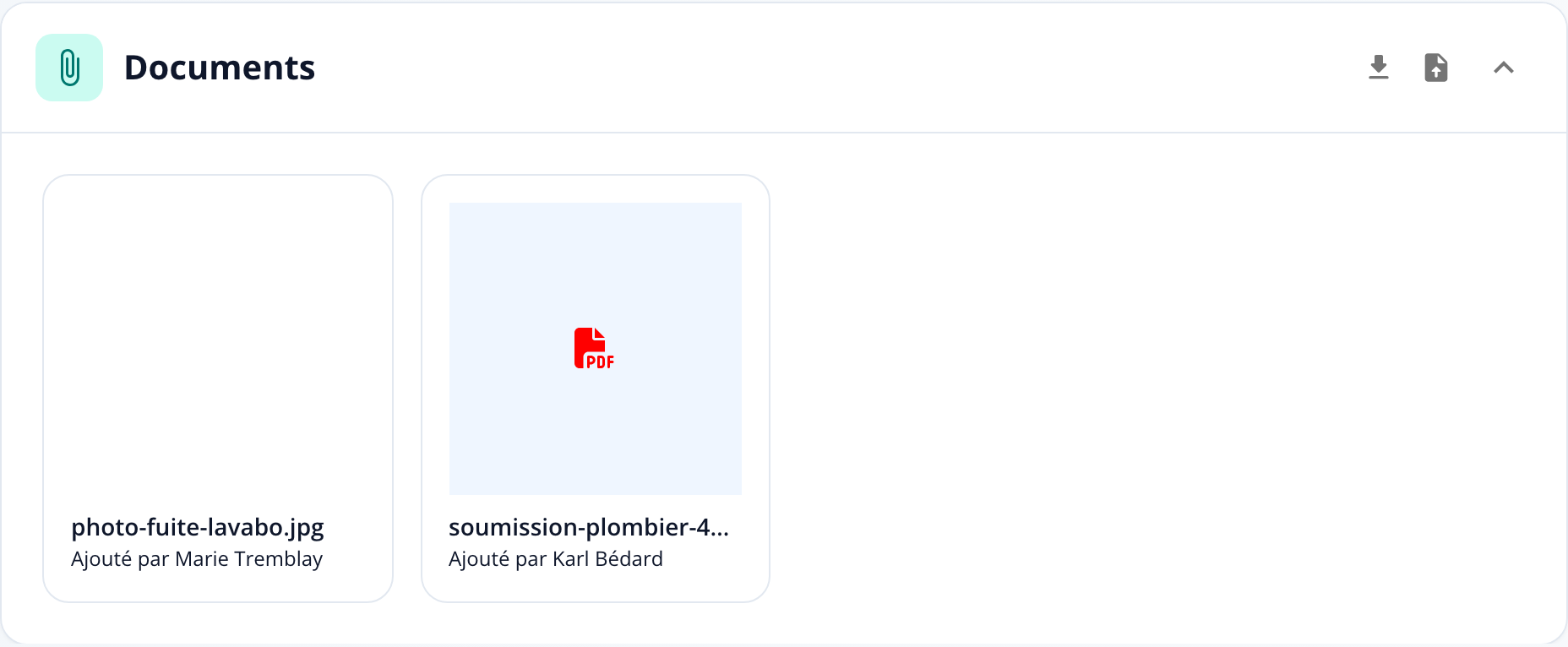
L'onglet « Documents » centralise tous les fichiers du ticket : photos, PDF, documents Word/Excel. On y dépose des fichiers par glisser-déposer (« Déposer les fichiers pour téléverser » : PDF, Word, Excel, images) ou via l'icône de téléversement de l'en-tête de section, qui permet aussi de tout télécharger d'un coup. Cliquez un document pour l'aperçu.
Un document joint à un message de conversation ou à une note interne apparaît aussi ici, mais ne peut pas être supprimé tant qu'il y est rattaché : « Impossible de supprimer ce document : il est associé à une conversation ou une résolution. »
Journal d'activité
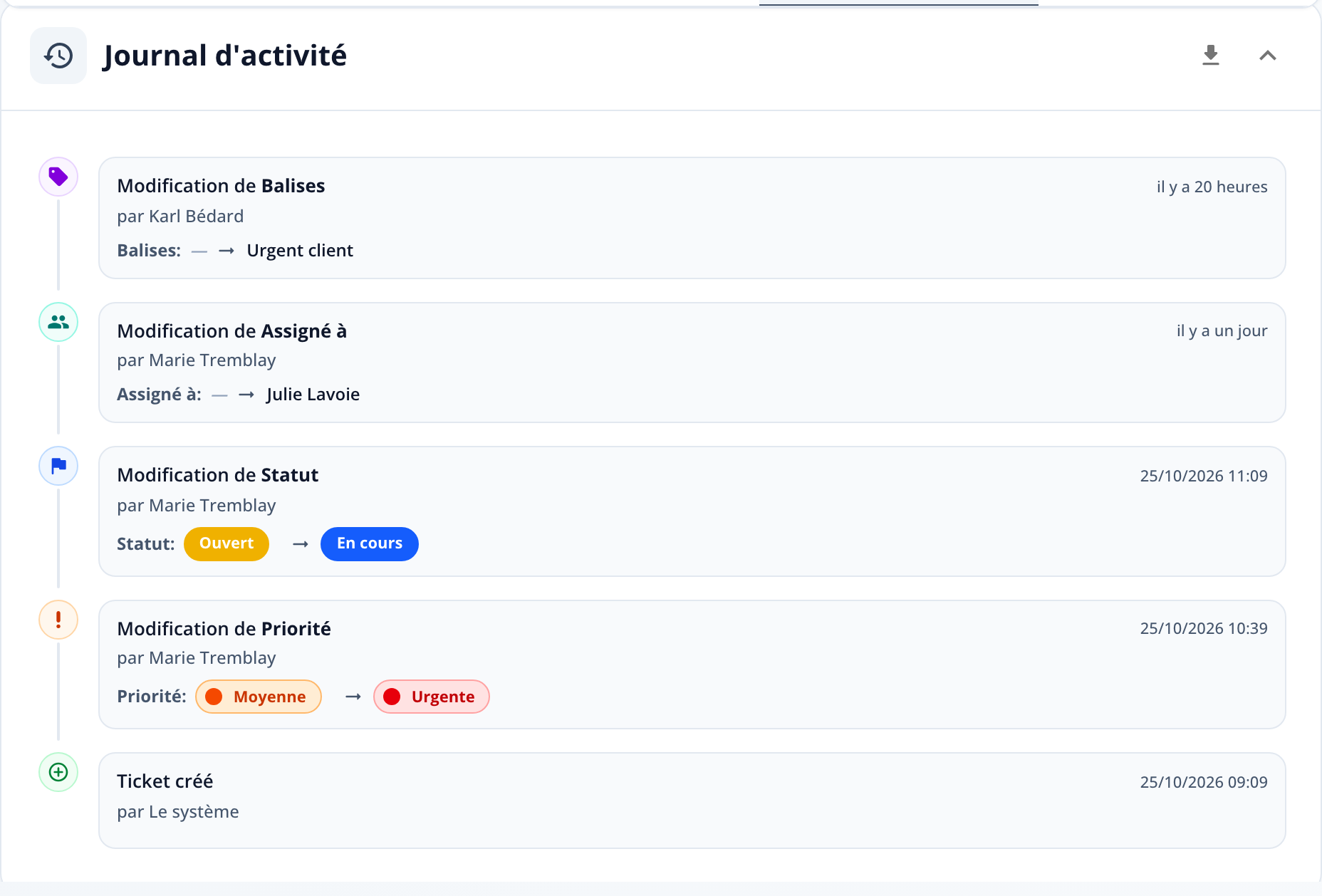
L'onglet « Journal d'activité » trace l'historique complet du ticket : création, chaque « Modification de » champ (avec l'ancienne et la nouvelle valeur), les documents ajoutés ou supprimés, l'archivage. Les actions du pipeline courriel apparaissent au nom du système. L'icône d'exportation de la section télécharge l'historique.
Fermer, rouvrir
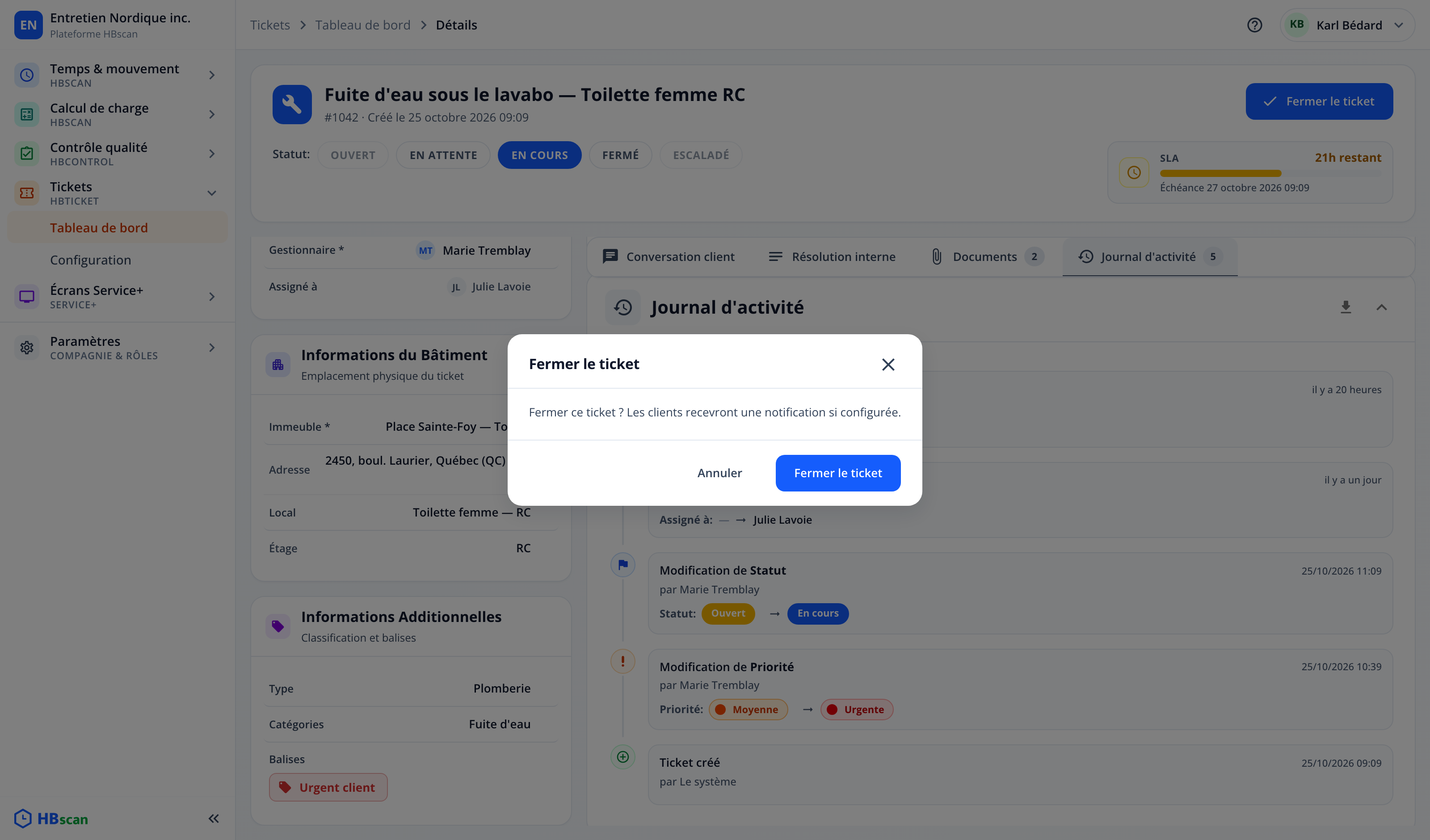
- Fermer : bouton « Fermer le ticket » en haut à droite (ou la pastille FERMÉ). La confirmation rappelle : « Fermer ce ticket ? Les clients recevront une notification si configurée. » La fermeture fige le chronomètre SLA et alimente la date « Fermé le » de la liste.
- Rouvrir : sur un ticket fermé, le bouton devient « Rouvrir comme escaladé ». La réouverture passe obligatoirement le ticket au statut « Escaladé »; c'est l'unique façon d'atteindre ce statut, et elle marque le dossier comme demandant une attention particulière.
Modifier depuis la liste
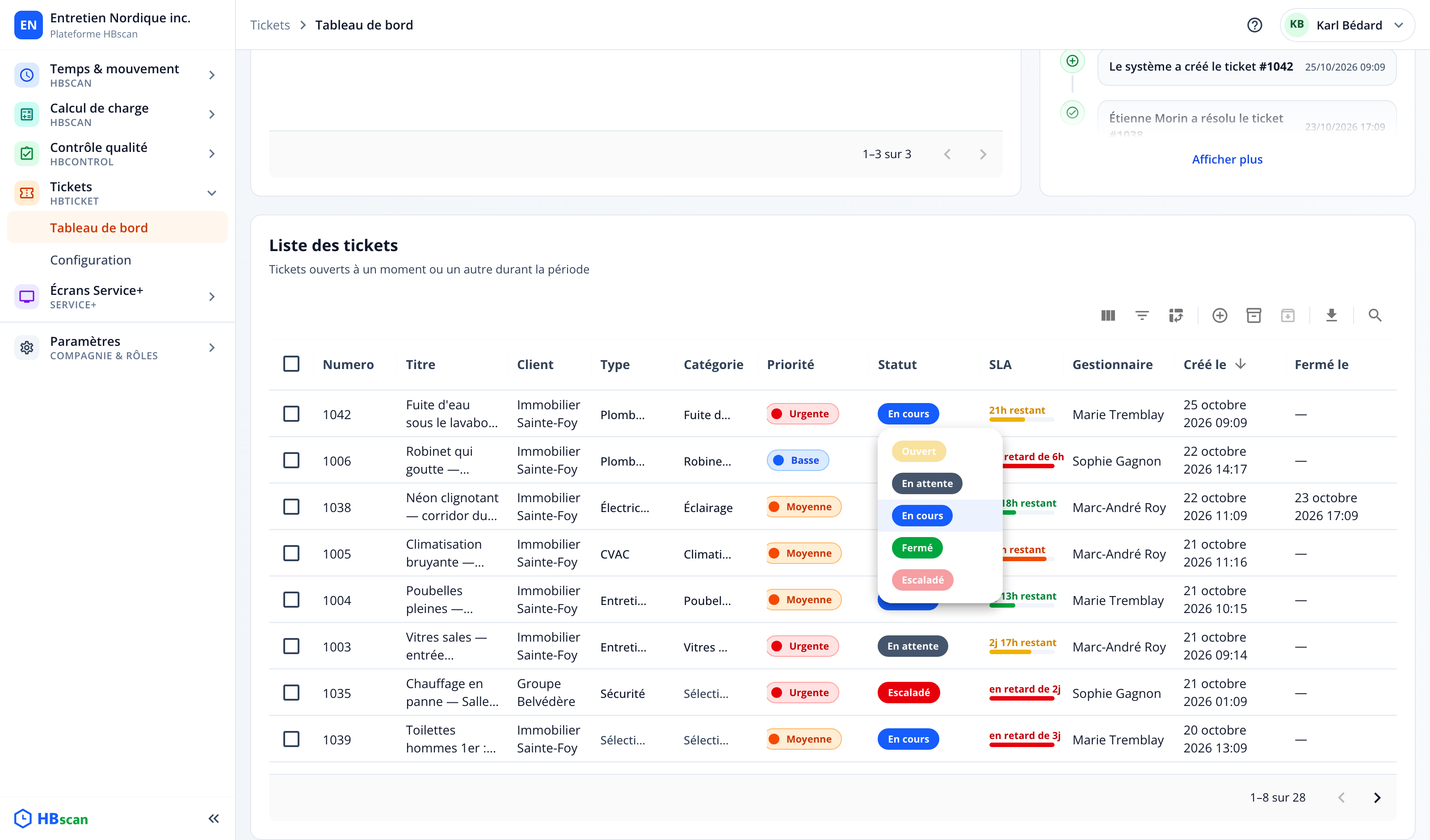
Pour les changements rapides, la liste des tickets du tableau de bord permet de modifier quatre colonnes en place, au survol de la cellule :
- Type (« Sélectionner un type ») et Catégorie (« Sélectionner une catégorie ») : changer ou vider le type vide automatiquement la catégorie;
- Priorité : Basse, Moyenne, Urgente;
- Statut : mêmes règles de transition que sur la fiche, mais sans dialogue de confirmation : le changement s'applique dès le clic.
Archiver et restaurer
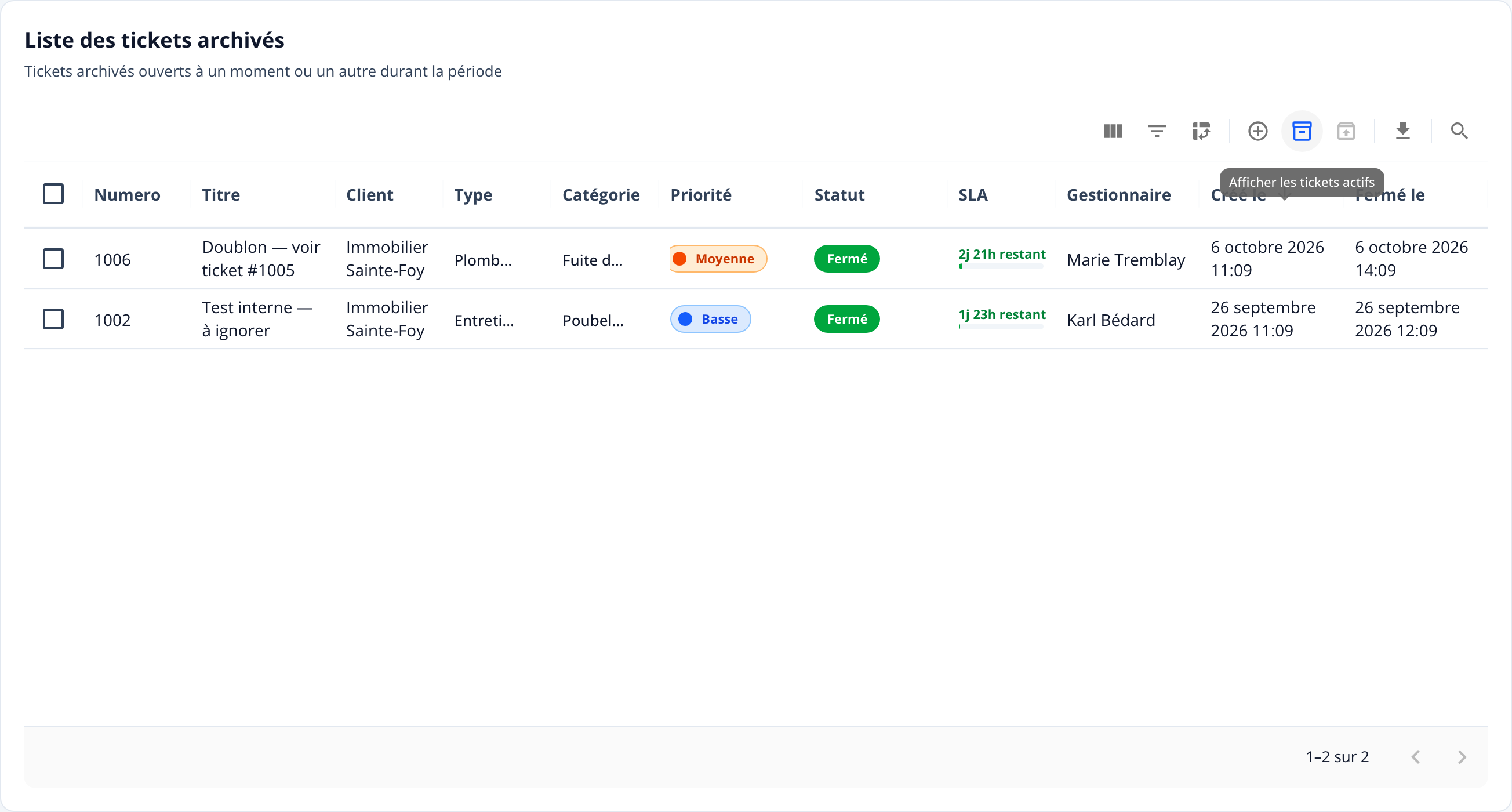
L'archivage retire un ticket des statistiques et de la liste active sans le supprimer; il n'existe pas de suppression de ticket.
- Dans la liste, cochez les tickets visés.
- Cliquez l'icône archiver de la barre d'outils, puis confirmez (« Êtes-vous sûr de vouloir archiver les tickets sélectionnés? »).
- Pour les revoir : icône boîte d'archives (« Afficher les tickets archivés »). Pour les remettre en service : cochez-les et cliquez l'icône restaurer (« Restaurer les tickets »).
L'archivage exige la permission Suppression sur le module Tickets. Un ticket archivé devient entièrement lecture seule jusqu'à sa restauration.