
Créer des tickets à partir d'un audit
Transformer les non-conformités d'un audit visuel HBcontrol en tickets depuis la page de l'audit dans HBscan Web : un ticket par local, avec les fautes, le commentaire de l'auditeur et les photos. Contenu des tickets créés, relance après une interruption et messages d'erreur.
Introduction
Une fois synchronisé, un audit visuel HBcontrol garde ses non-conformités dans son rapport. Pour que l'équipe d'entretien les corrige, le bouton « Créer les tickets » de la page de l'audit, dans le portail HBscan Web, les transforme en tickets : un ticket par local qui compte au moins une non-conformité. Chaque ticket reprend les fautes relevées dans ce local, le commentaire de l'auditeur et ses photos, puis se traite comme n'importe quel autre ticket.
La création se fait à la demande, audit par audit : rien n'est créé automatiquement à la synchronisation de l'audit. Les audits techniques fonctionnent autrement : quand leur formulaire a l'option « Transformer en ticket », chaque soumission crée un ticket (voir Créer et gérer un formulaire d'audit technique).
Conditions préalables
- La permission Vue du module Tableau de bord (celui des audits, à ne pas confondre avec Tableau de bord global) et la permission Ajout du module Tickets. S'il vous manque l'une des deux, le bouton « Créer les tickets » n'apparaît pas.
- L'accès au contrat de l'immeuble audité. L'immeuble, son contrat et son client ne doivent pas être archivés.
- Idéalement, un gestionnaire par défaut des tickets dans la fiche de l'immeuble (voir Configurer l'adresse courriel de ticketing d'un immeuble). C'est lui qui reçoit les tickets créés; sans lui, les tickets sont créés sans gestionnaire.
Ouvrir la page de l'audit
Aller au tableau de bord des audits
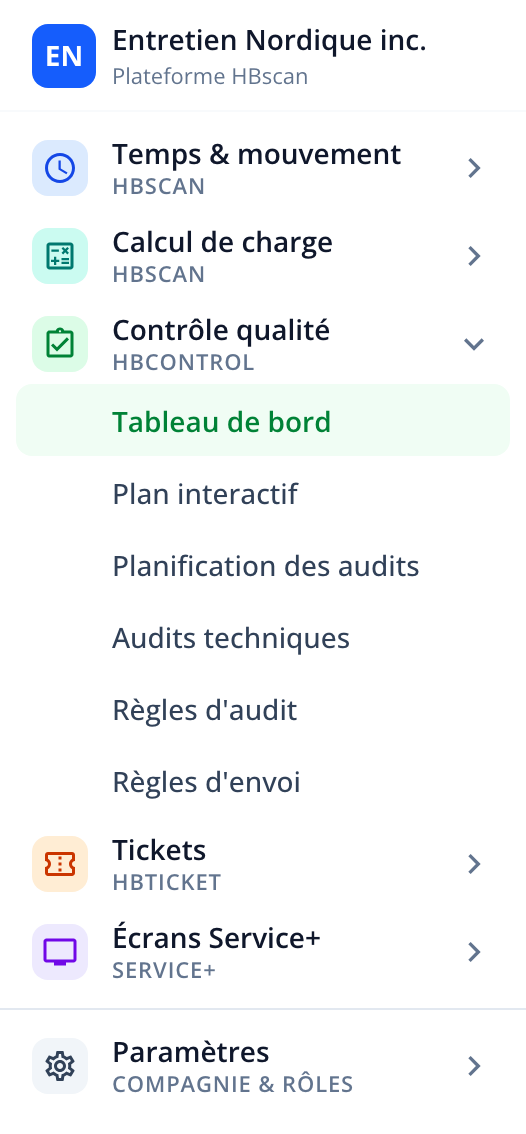
Dans la barre latérale, ouvrez Contrôle qualité › Tableau de bord.
Ouvrir l'audit
Dans le widget « Liste des audits effectués », cliquez sur la ligne de l'audit. La page de l'audit s'ouvre sur ses informations et ses résultats.
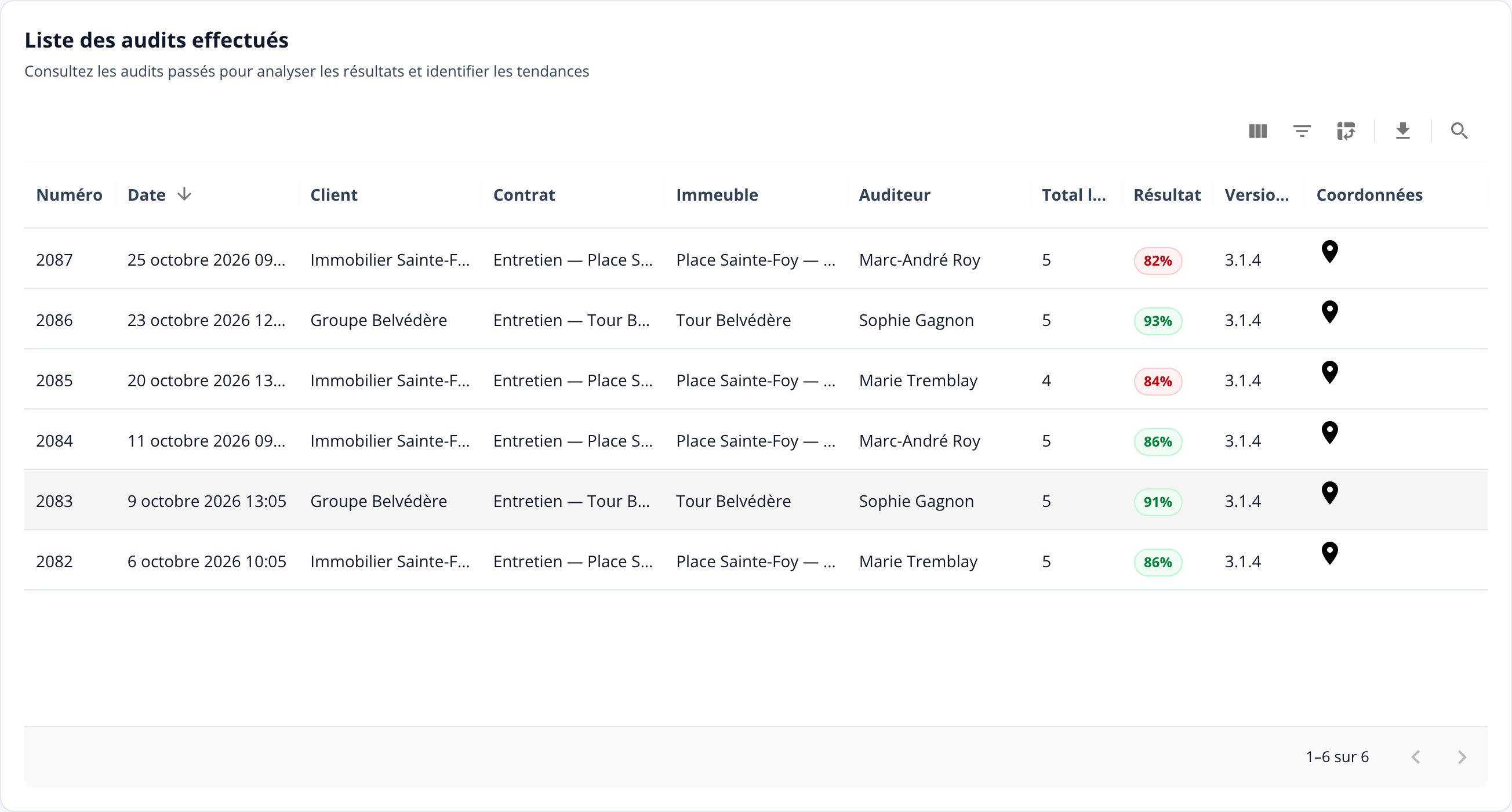
Le tableau de bord s'ouvre sur la semaine courante. Pour un audit plus ancien, ouvrez « Plage de dates » et choisissez une période plus large. Depuis la page Planification des audits, une ligne complétée ouvre aussi la page de l'audit.
Créer les tickets
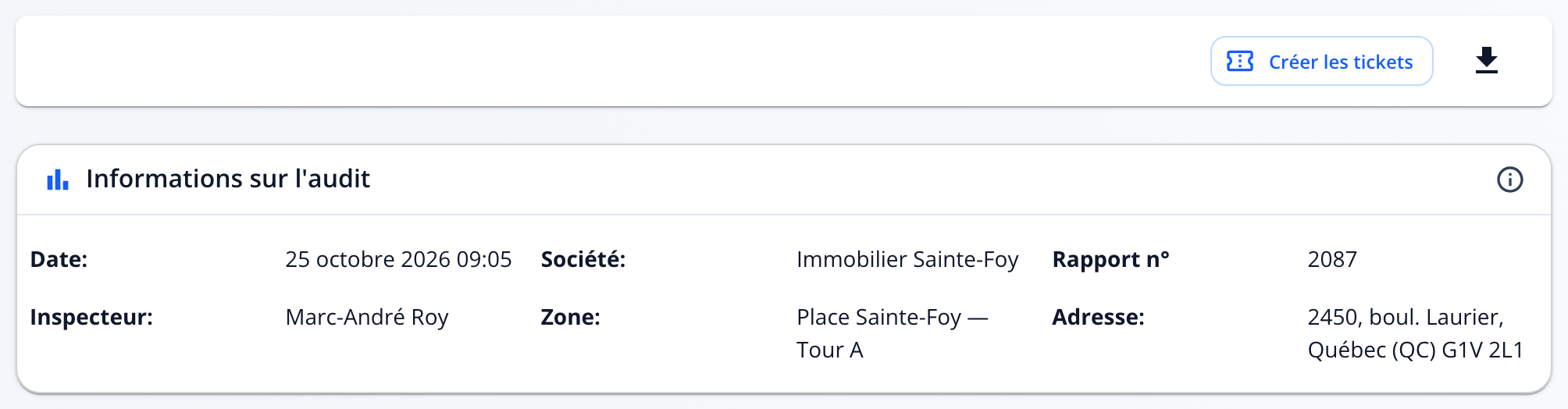
Cliquer sur « Créer les tickets »
Le bouton se trouve en haut de la page, à gauche de l'icône de téléchargement des rapports.
Confirmer
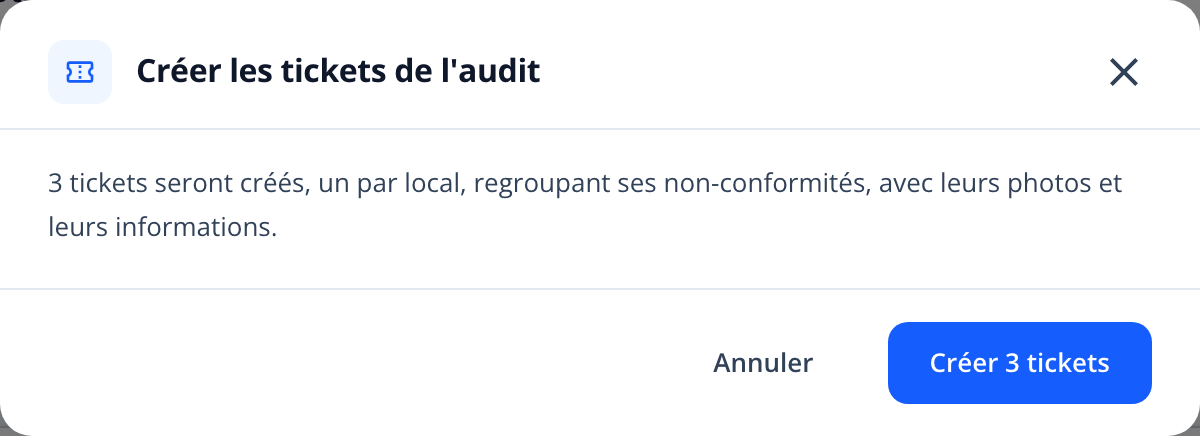
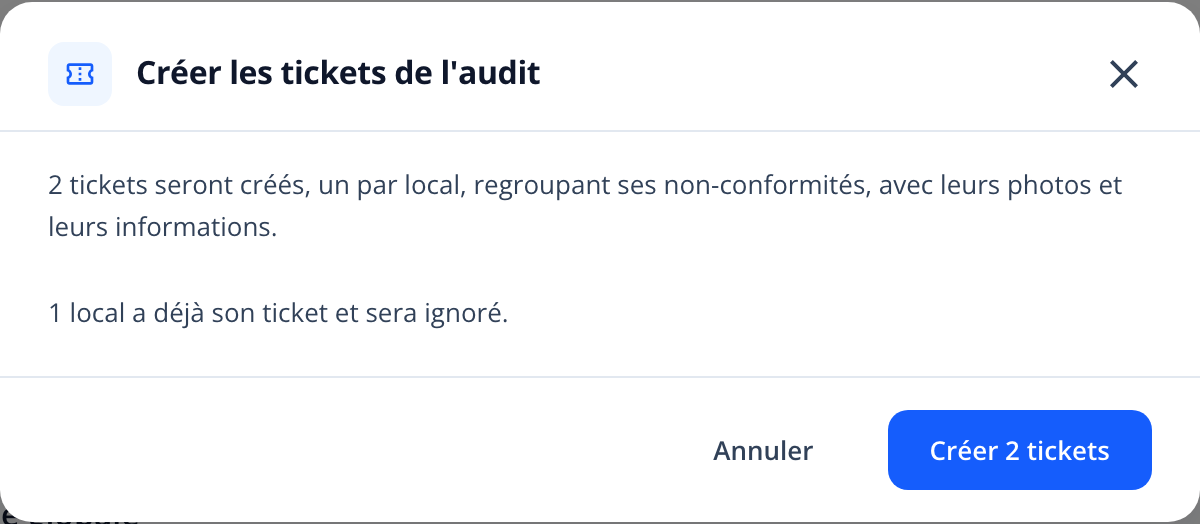
La fenêtre « Créer les tickets de l'audit » indique combien de tickets seront créés : un par local qui a des non-conformités. Cliquez sur « Créer 3 tickets » (le nombre suit celui des locaux). « Annuler » ferme la fenêtre sans rien créer.
Vérifier le résultat
Le message « 3 tickets créés. » confirme la création. Son lien « Voir les tickets » ouvre le tableau de bord des tickets. Le bouton « Créer les tickets » de l'audit est maintenant grisé : chaque local a son ticket.

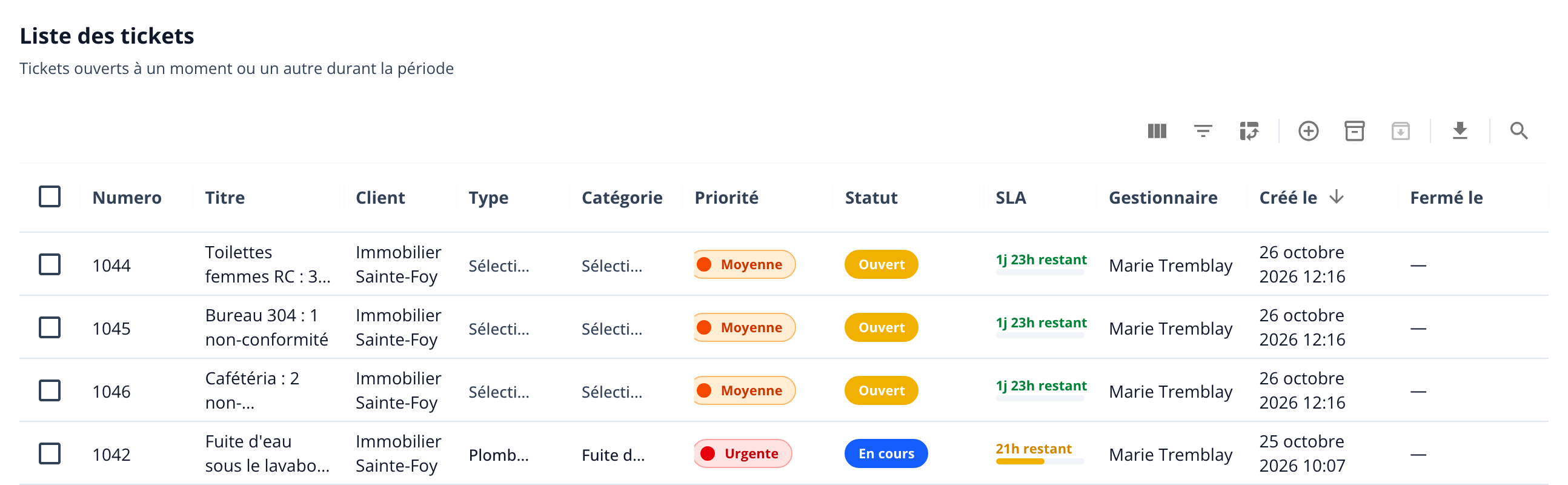
Ce que contient chaque ticket
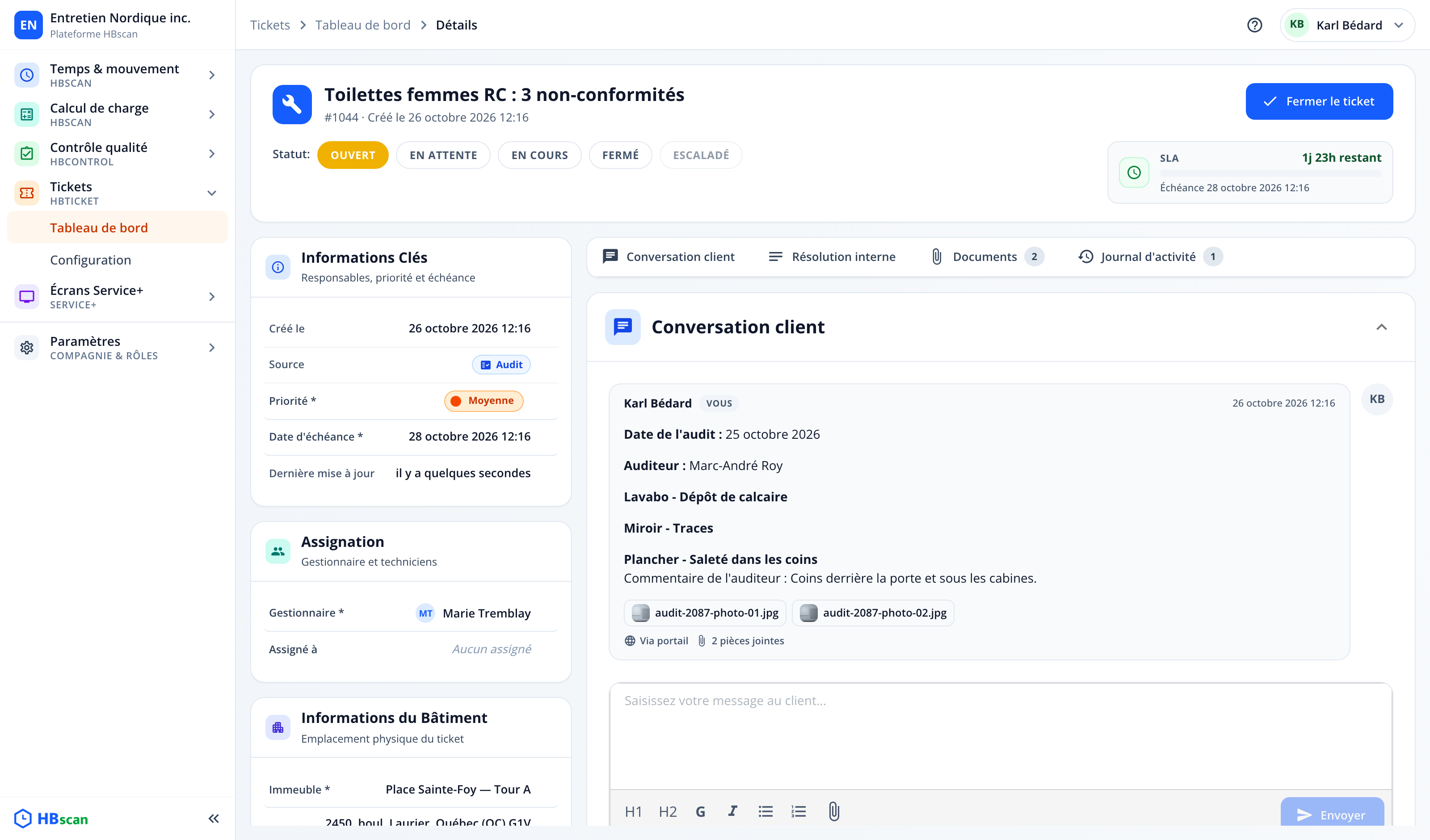
| Champ | Valeur à la création |
|---|---|
| Titre | Le nom du local suivi du nombre de non-conformités, par exemple « Toilettes femmes RC : 3 non-conformités ». |
| Source | « Audit ». |
| Immeuble et local | L'immeuble de l'audit et le local inspecté. |
| Gestionnaire | Le gestionnaire par défaut des tickets de l'immeuble. |
| Assigné à | Personne : assignez les employés qui feront la correction. |
| Priorité | « Moyenne ». |
| Statut | « Ouvert ». |
| Date d'échéance | 48 heures après la création. |
| Type et catégorie | Vides; choisissez-les si vos rapports en dépendent. |
La description devient le premier message de l'onglet « Conversation client ». Elle donne la date de l'audit et le nom de l'auditeur, puis chaque non-conformité du local sous la forme « Élément - Faute », suivie du commentaire de l'auditeur s'il en a laissé un. Les photos prises pendant l'audit sont jointes à ce message et apparaissent aussi dans l'onglet « Documents ». Le message porte le nom de la personne qui a cliqué sur « Créer les tickets ».
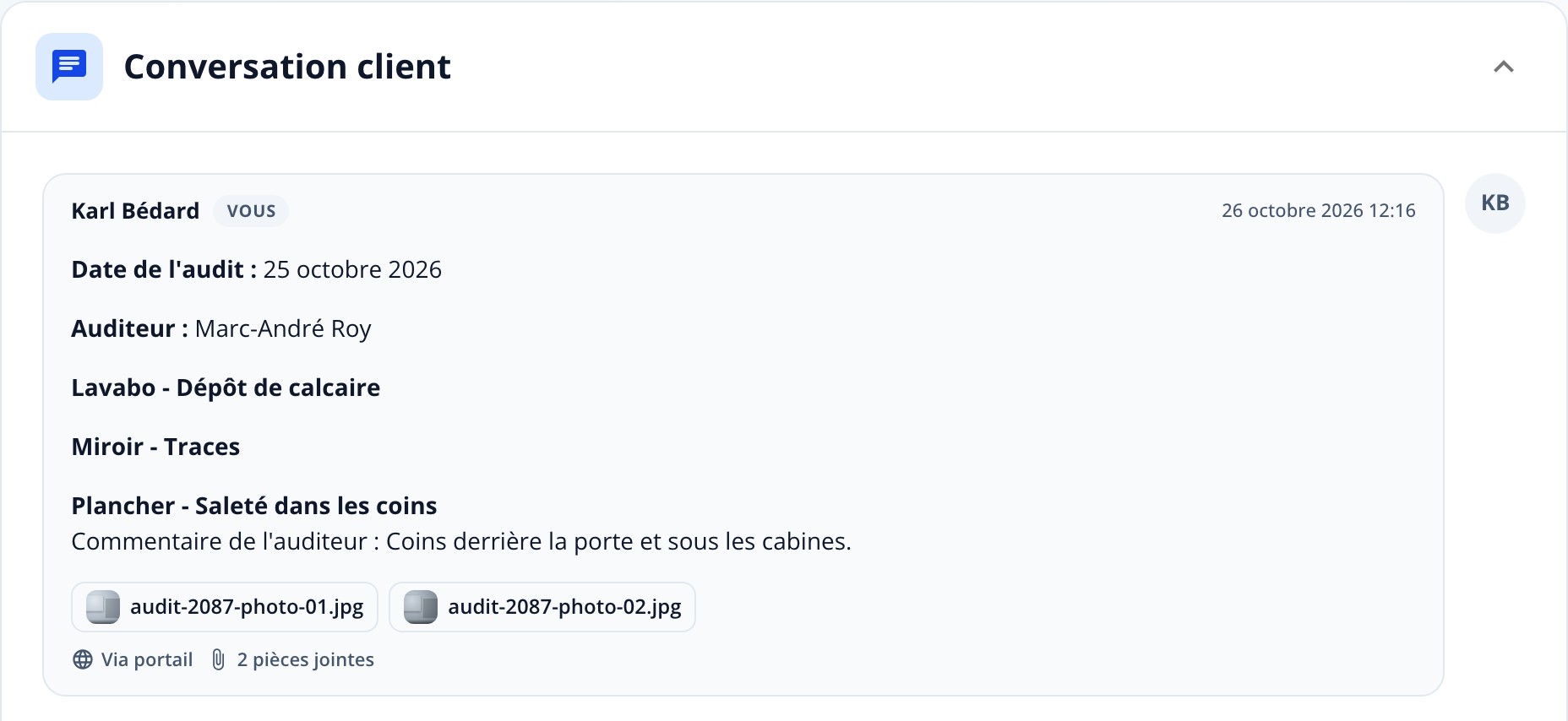
Le titre et la description sont rédigés dans la langue du portail de la personne qui crée les tickets. Les anomalies hors-contrôle notées pendant l'audit (ce qui ne dépend pas de l'équipe d'entretien) ne donnent pas de ticket : seules les non-conformités en créent.
Pour la suite, voir Assigner un ticket et Suivre et mettre à jour un ticket.
Relancer la création
Les tickets sont créés un local à la fois. Si la création s'arrête en cours de route, les tickets déjà créés restent en place. Cliquez de nouveau sur « Créer les tickets » : la fenêtre indique combien de locaux ont déjà leur ticket. Ceux-là sont ignorés et seuls les autres locaux reçoivent un ticket, sans doublon.
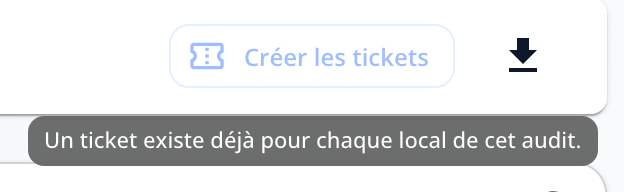
Quand il n'y a plus rien à créer, le bouton est grisé et son infobulle en donne la raison :
- « Un ticket existe déjà pour chaque local de cet audit. »
- « Cet audit ne compte aucune non-conformité. »
Messages d'erreur
| Message | Que faire |
|---|---|
| « Une autre création de tickets est en cours pour cet audit. Les tickets déjà créés vont apparaître. » | Quelqu'un d'autre, ou vous dans un autre onglet, a lancé la création au même moment. Attendez quelques secondes, puis actualisez la page de l'audit : le bouton tient compte des tickets créés. |
| « L'immeuble, le contrat ou le client de cet audit est archivé. Aucun ticket ne peut y être créé. » | Restaurez l'élément archivé, ou créez les tickets voulus manuellement dans un immeuble actif. |
| « Vous n'avez pas accès à l'immeuble de cet audit. » | Demandez à votre administrateur l'accès au contrat de l'immeuble. |
| « La création des tickets a échoué. Veuillez réessayer plus tard. » | Relancez la création : les tickets déjà créés sont conservés et ne seront pas recréés. |