Assigner un ticket : gestionnaire, employés et classification
Comment assigner un gestionnaire responsable et des employés à un ticket, choisir l'immeuble et le local, et classer le ticket avec un type, une catégorie et des balises. Inclut les règles d'éligibilité des gestionnaires et l'effet du gestionnaire par défaut d'un immeuble.
Introduction
L'assignation et la classification se font dans le panneau de gauche de la fiche du ticket, au moment de la création comme après. Chaque rangée modifiable révèle une icône crayon au survol : cliquez la rangée, faites votre choix dans la fenêtre qui s'ouvre, et la modification s'enregistre aussitôt.
Deux rôles distincts se partagent un ticket :
- Le gestionnaire (section Assignation, champ obligatoire) : le responsable du ticket. Il doit pouvoir se connecter au portail web et recevoir les notifications.
- Les assignés (champ Assigné à, optionnel) : les employés qui exécutent le travail sur le terrain, souvent des comptes mobiles « code seulement ».
Choisir l'immeuble et le local
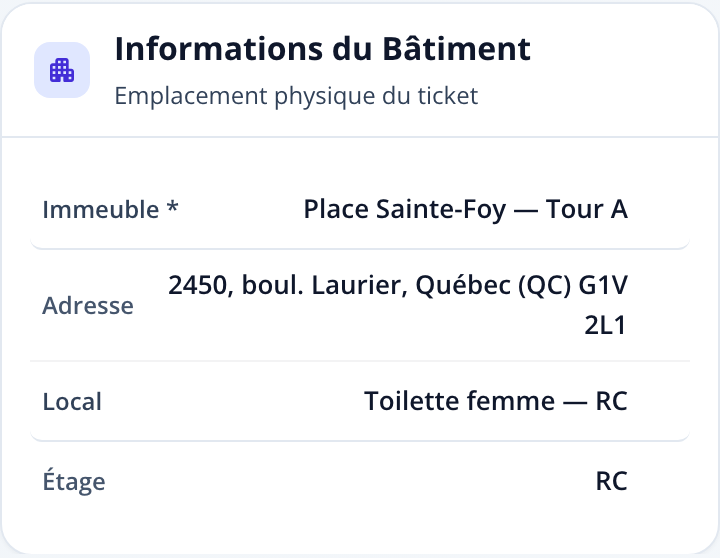
La section « Informations du Bâtiment » ancre le ticket dans un lieu :
- Immeuble (obligatoire) : la liste offre tous les immeubles de votre société. L'adresse s'affiche automatiquement sous l'immeuble choisi.
- Local (optionnel) : la liste ne montre que les locaux de l'immeuble choisi; l'étage du local s'affiche automatiquement.
Changer d'immeuble a des effets en cascade :
| Effet | Détail |
|---|---|
| Local réinitialisé | Toujours : le local appartenait à l'ancien immeuble. |
| Gestionnaire (création) | Remplacé par le gestionnaire par défaut du nouvel immeuble s'il en a un; sinon, vidé si le gestionnaire courant n'a pas accès au nouveau contrat. |
| Gestionnaire (ticket existant) | Conservé tel quel. |
| Balises | Réinitialisées seulement si le nouvel immeuble appartient à un autre client. |
Le gestionnaire par défaut d'un immeuble se configure dans la fiche de l'immeuble; voir Configurer l'adresse courriel de ticketing d'un immeuble. C'est lui qui est responsable d'office des tickets créés par courriel pour cet immeuble.
Assigner le gestionnaire responsable
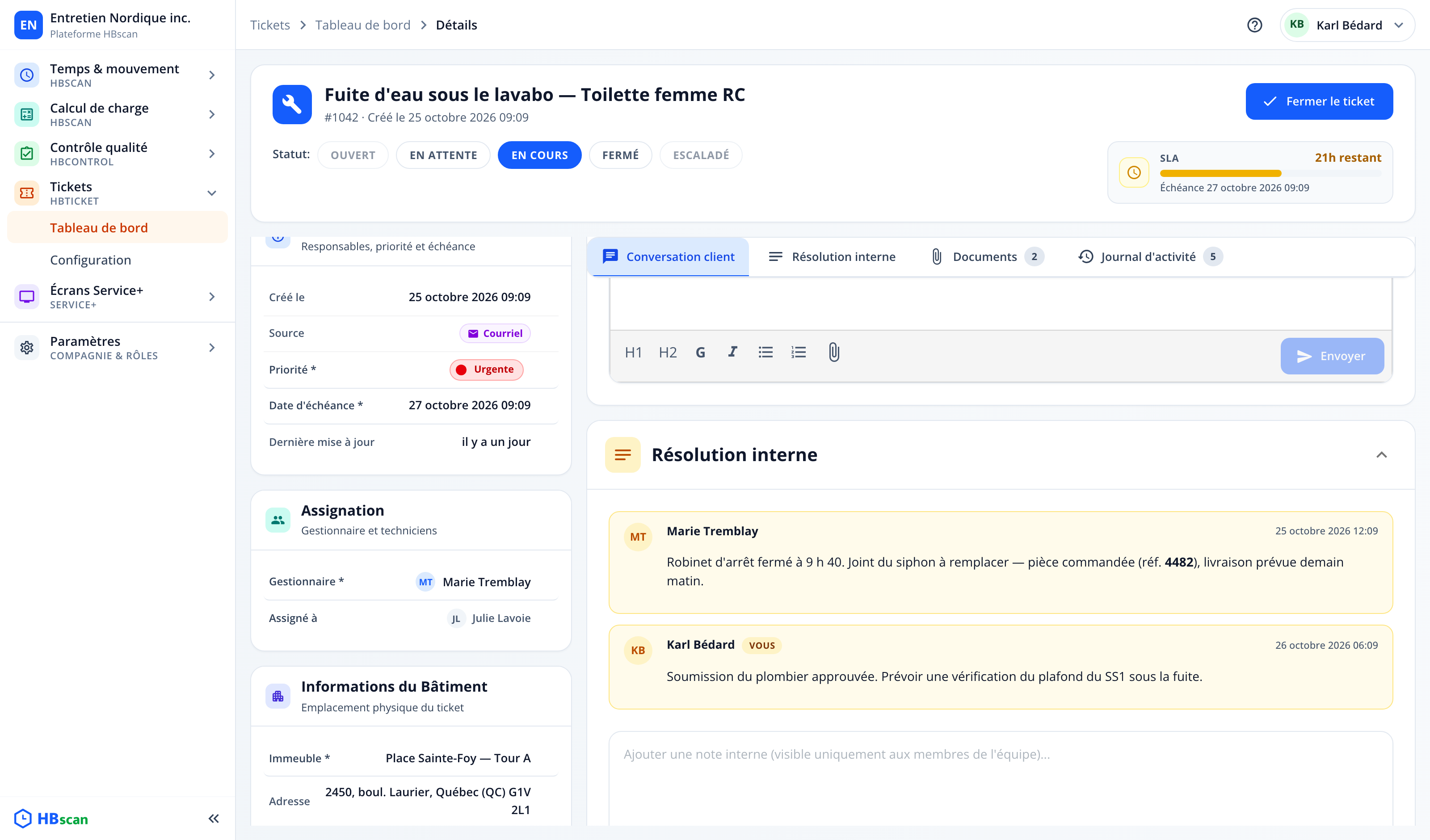
Dans la section « Assignation », cliquez la rangée « Gestionnaire » et choisissez la personne responsable. La liste n'offre que les utilisateurs admissibles, c'est-à-dire ceux qui remplissent les deux conditions :
- Posséder une adresse courriel : le gestionnaire doit se connecter au portail web pour agir sur le ticket et recevoir sa notification; un compte mobile « code seulement » ne le peut pas.
- Avoir accès au contrat de l'immeuble du ticket : soit parce que son rôle donne accès à tous les clients et contrats, soit parce que le contrat figure dans ses accès.
Tant qu'aucun immeuble n'est choisi, la rangée « Gestionnaire » reste verrouillée : sans immeuble, impossible de savoir qui a accès au dossier.
Assigner des employés
La rangée « Assigné à » ouvre une liste à cocher de tous les utilisateurs de la société, y compris les employés « code seulement », puisqu'exécuter le travail ne demande pas d'accès au portail. Cochez autant de personnes que nécessaire; la sélection s'enregistre à la fermeture de la fenêtre. La rangée affiche ensuite les avatars et « n assigné(s) », ou « Aucun assigné ».
Les employés cochés voient le ticket dans l'onglet Tickets de l'application mobile HBscan, marqué « Nouveau », et peuvent le traiter sur le terrain : changer son statut, ajouter des notes internes et des photos, même hors ligne. Voir Consulter mes tickets dans l'application HBscan et Traiter un ticket sur le terrain.
Classer le ticket : type et catégorie
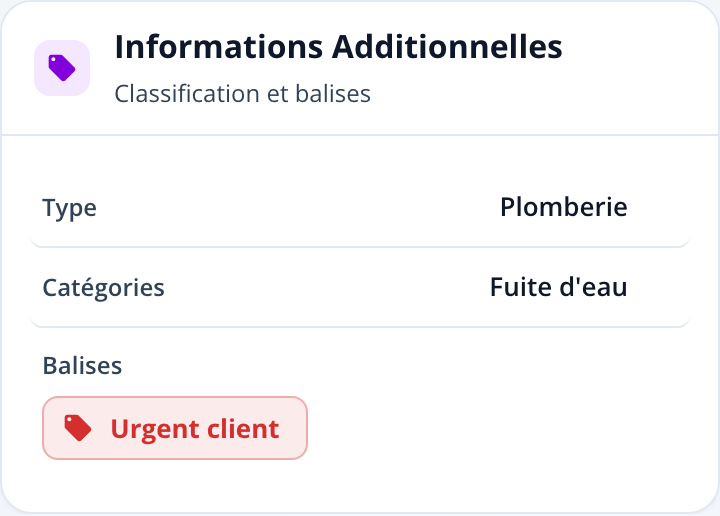
Dans « Informations Additionnelles » :
- Type : grande famille de la demande (ex. Plomberie, Entretien ménager). Les types appartiennent au client : la liste offerte est celle du client de l'immeuble choisi.
- Catégorie : précision à l'intérieur du type (ex. Plomberie → Fuite d'eau). La liste dépend du type choisi, et changer ou vider le type vide automatiquement la catégorie.
Ces deux champs sont optionnels mais alimentent directement le widget « Répartition par catégorie » du tableau de bord; plus la classification est systématique, plus le tableau de bord est parlant. La création des types et catégories est réservée aux administrateurs; voir Configurer les types, catégories et balises.
Ajouter des balises
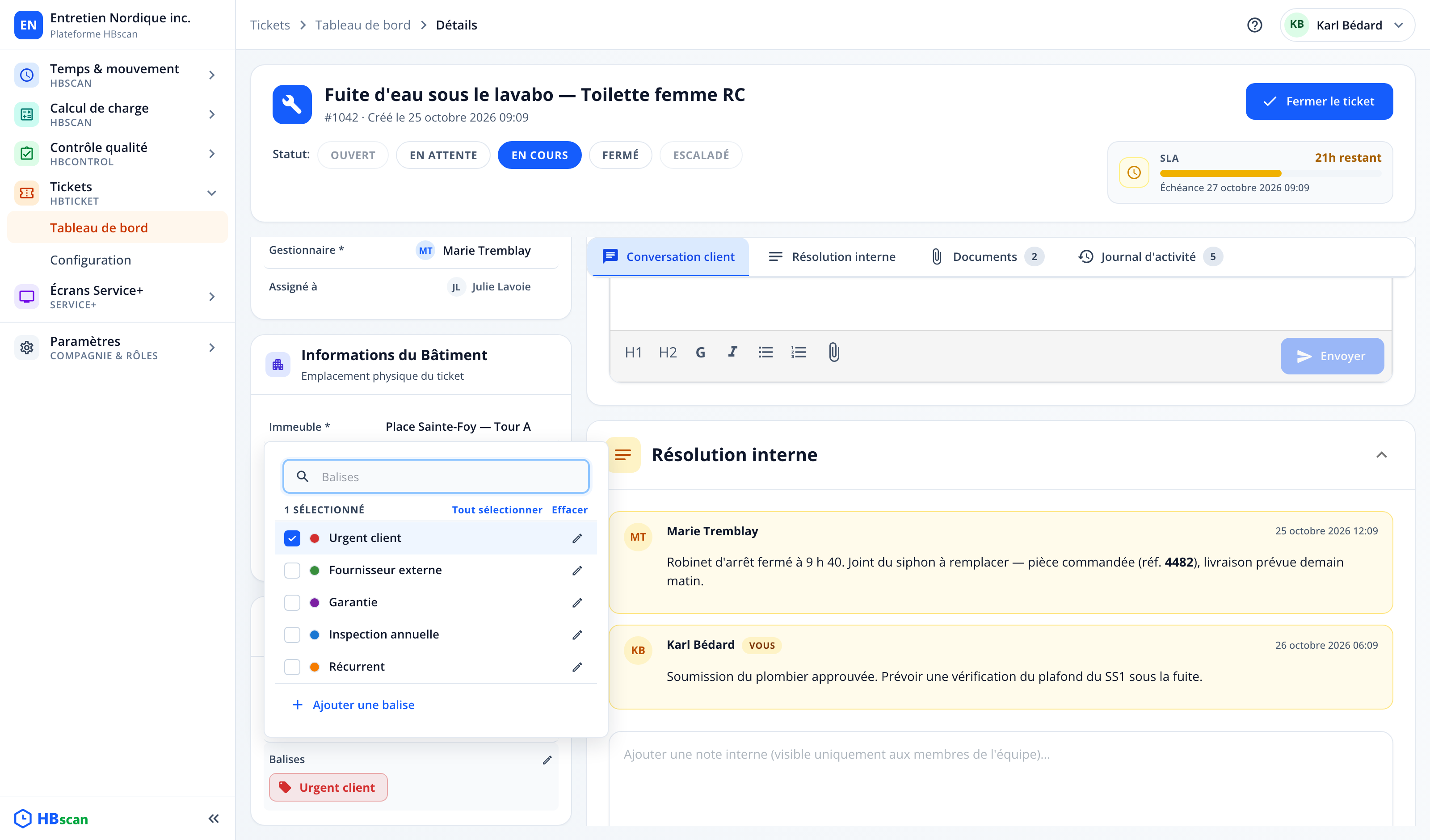
Les balises sont des étiquettes colorées et transversales (ex. « Urgent client », « Garantie », « Récurrent ») qui complètent la classification sans la contraindre :
- Cochez les balises voulues dans la liste (barre de recherche incluse); la sélection s'enregistre à la fermeture.
- Le bouton « Ajouter une balise » en crée une nouvelle sans quitter le ticket : nom, couleur (une pastille au hasard est proposée), puis « Enregistrer ». La balise est créée pour toute la société et aussitôt appliquée au ticket.
- L'icône crayon d'une balise existante (« Double-clic pour modifier ») permet d'en changer le nom ou la couleur.
Les balises appartiennent à la société entière (contrairement aux types, liés à un client) : une balise créée ici devient disponible sur tous les tickets, et c'est la même liste que celle utilisée ailleurs dans le portail.
Priorité et échéance
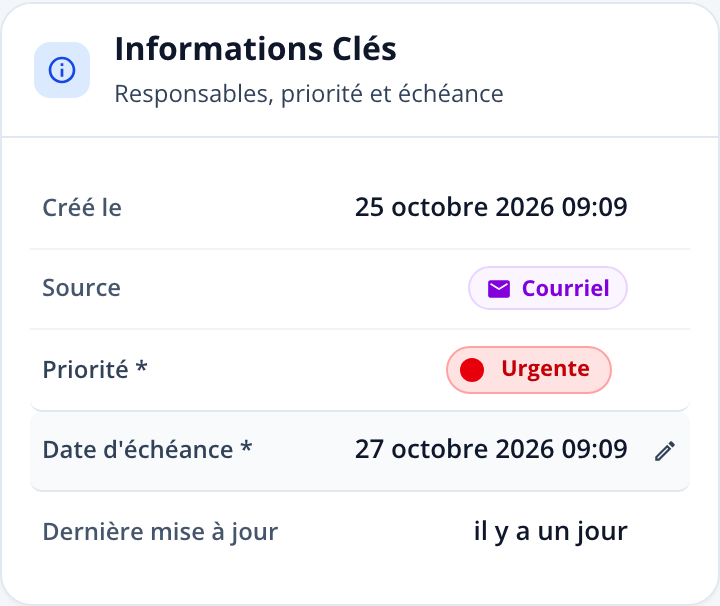
Dans « Informations Clés », deux champs complètent l'assignation :
- Priorité : Basse, Moyenne (par défaut) ou Urgente. C'est un signal visuel pour l'équipe; elle n'influence pas le calcul du SLA.
- Date d'échéance : la date et l'heure limites de résolution, qui définissent le SLA du ticket. Le sélecteur refuse toute date antérieure à la création. Voir Comprendre les SLA, les statuts et les priorités.
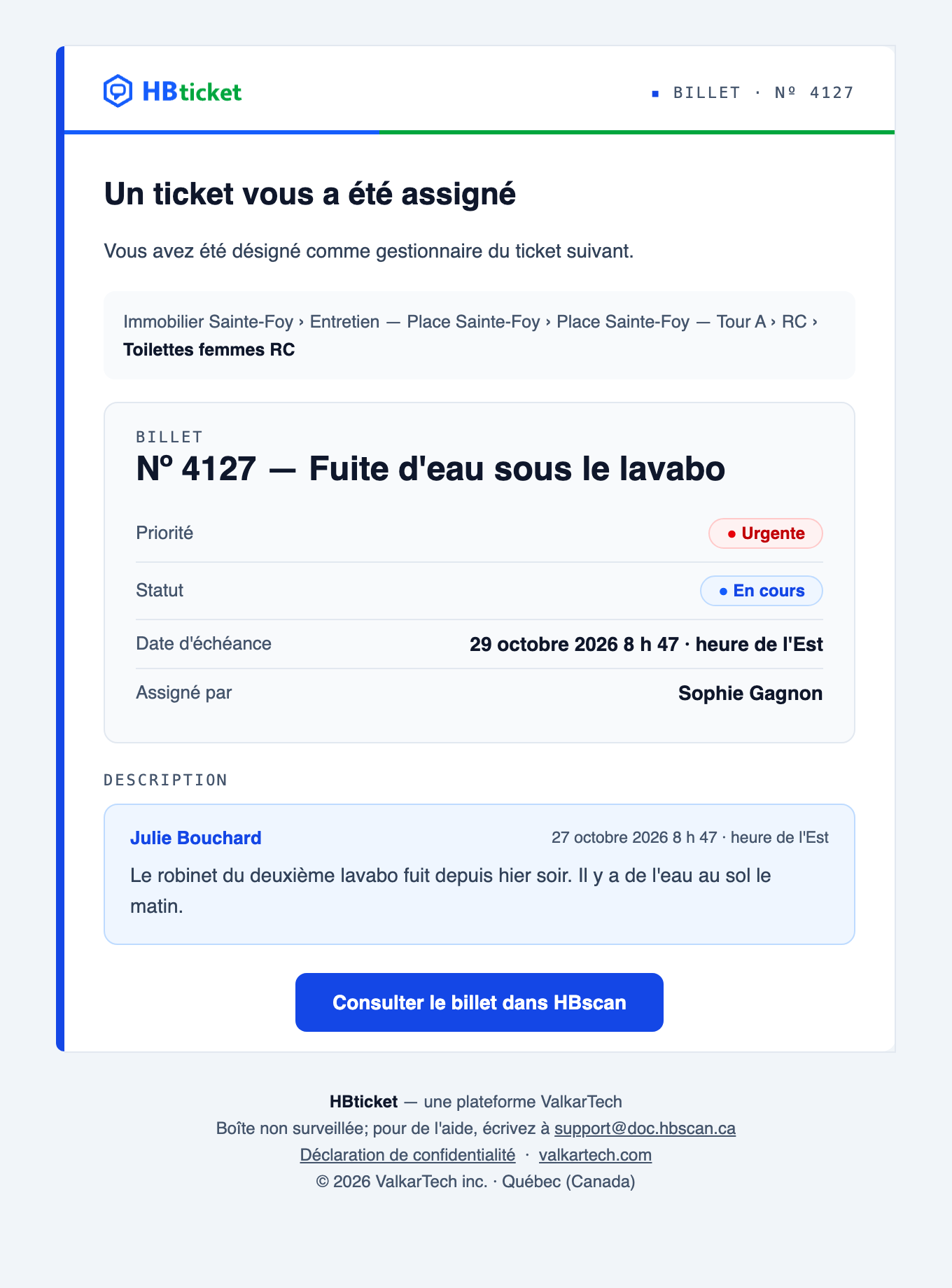
Le courriel d'assignation
Le gestionnaire reçoit un courriel de HBticket <noreply@hbscan.ca> chaque fois qu'un ticket
lui est confié : à la création d'un ticket qui lui revient (courriel, formulaire, audit ou portail)
et quand quelqu'un d'autre le désigne comme gestionnaire. Il n'en reçoit pas quand il se désigne
lui-même. L'objet est « [BILLET-4127] Titre du ticket — assigné ».
Le courriel donne l'emplacement complet (client, contrat, immeuble, étage, local), la priorité, le statut, l'échéance, la personne qui a fait l'assignation et la description d'origine, puis le bouton « Consulter le billet dans HBscan », qui ouvre la fiche du ticket.