
Configurer l'adresse courriel de ticketing d'un immeuble
Donner à chaque immeuble sa propre adresse courriel de ticketing (…@hbticket.hbscan.ca) pour transformer automatiquement les courriels reçus en tickets, et désigner le gestionnaire par défaut qui en devient responsable. Inclut le fonctionnement côté demandeur : accusé de réception et réponses par courriel.
Introduction
Chaque immeuble peut recevoir sa propre adresse courriel de ticketing. Tout courriel envoyé à cette adresse devient automatiquement un ticket rattaché à l'immeuble, avec pour source « Courriel », sans qu'aucun intervenant n'ait à ressaisir la demande. C'est la façon la plus simple d'offrir un canal de demandes aux occupants d'un immeuble : il suffit de leur communiquer l'adresse.
Cette configuration se fait dans la fiche de l'immeuble, avec un second réglage qui va de pair : le gestionnaire par défaut des tickets.
Conditions préalables
- La permission Modification sur l'entité Immeuble (ou Ajout pour un nouvel immeuble).
- L'immeuble doit être rattaché à un contrat; le choix du gestionnaire par défaut en dépend.
Ouvrir la fiche de l'immeuble
Aller à la liste des immeubles
Dans la barre latérale, ouvrez Paramètres › Emplacements, puis l'onglet Immeubles. Cliquez sur l'immeuble à configurer pour ouvrir sa fiche.
Repérer les champs de ticketing
Dans le formulaire de l'immeuble, sous la note de passage des audits, se trouvent les deux champs du module tickets : « Adresse courriel de ticketing » et « Gestionnaire par défaut des tickets ».

L'adresse courriel de ticketing
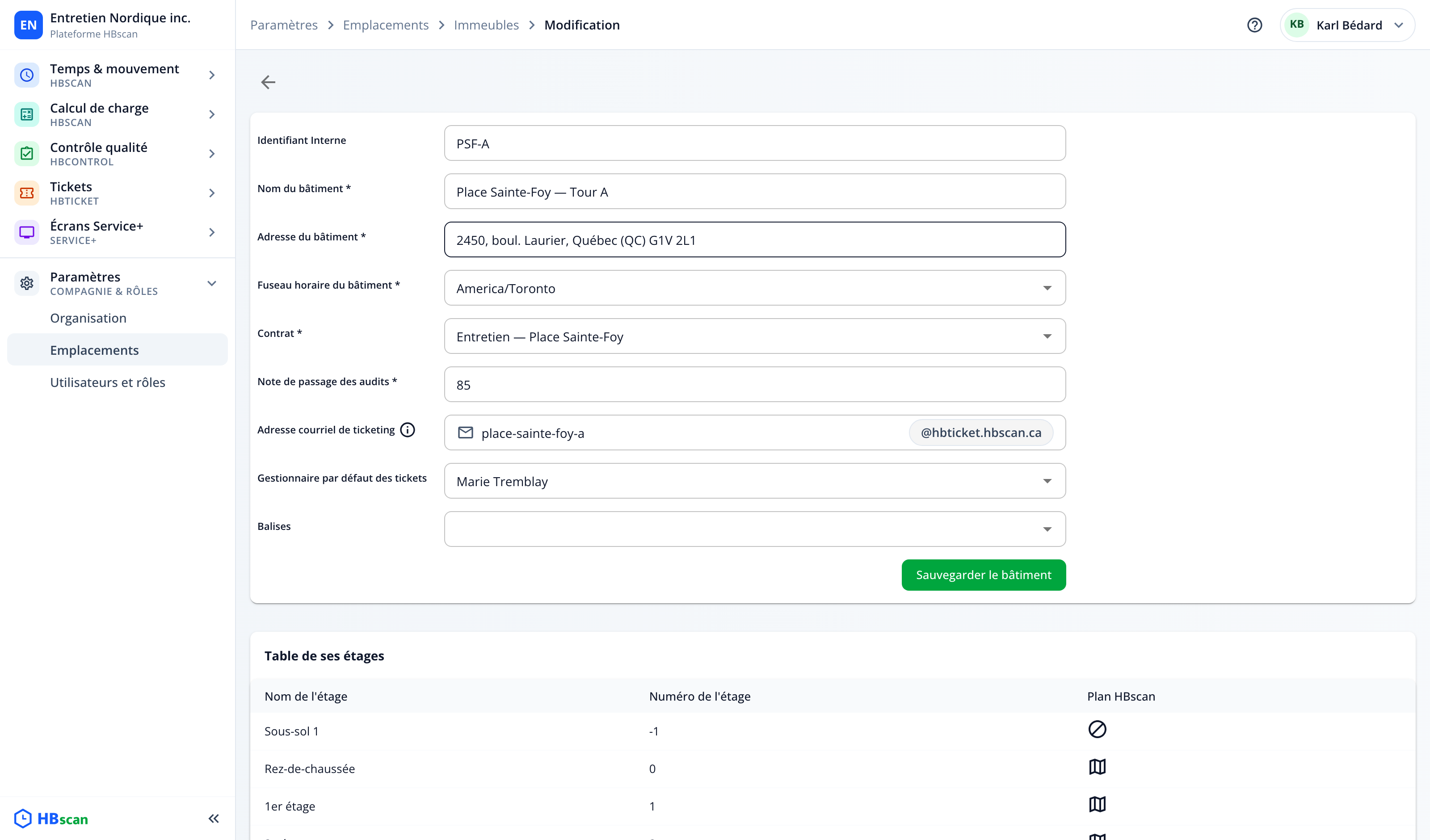
Le champ ne demande que la partie locale de l'adresse : le domaine, affiché en suffixe à droite du champ (@hbticket.hbscan.ca), est fixe. L'infobulle du champ le résume : « Les courriels envoyés à cette adresse créeront des tickets pour ce bâtiment. Saisissez seulement la partie avant le domaine. »
Règles de saisie :
- Caractères permis : lettres, chiffres, point (
.), tiret (-), trait de soulignement (_) et plus (+). Pas d'espaces ni d'accents. - Si vous collez une adresse complète, tout ce qui suit le
@est retiré automatiquement. - L'adresse doit être unique : si elle est déjà prise, l'enregistrement échoue avec « Ce courriel est déjà associé à un autre immeuble ».
- Le champ peut rester vide : l'immeuble n'aura simplement pas de canal courriel.
Choisissez une partie locale évocatrice de l'immeuble, par exemple tour-belvedere →
tour-belvedere@hbticket.hbscan.ca. C'est cette adresse que vous afficherez aux occupants
(babillard, courriels de bienvenue, écrans Service+…).
Le gestionnaire par défaut des tickets
Le champ « Gestionnaire par défaut des tickets » désigne la personne responsable d'office des tickets de cet immeuble :
- Tout ticket créé par courriel pour cet immeuble lui est assigné automatiquement.
- À la création manuelle d'un ticket, choisir cet immeuble présélectionne ce gestionnaire.
La liste n'offre que les utilisateurs admissibles : une adresse courriel (accès au portail et notifications) et un accès au contrat de l'immeuble. Tant que l'immeuble n'a pas de contrat, le champ reste verrouillé (« Sélectionnez d'abord un contrat »). Si vous changez le contrat de l'immeuble et que le gestionnaire choisi n'y a plus accès, le champ se vide automatiquement.
Sans gestionnaire par défaut, les tickets créés par courriel arrivent sans responsable : personne n'est notifié. Si vous activez l'adresse de ticketing d'un immeuble, désignez toujours son gestionnaire par défaut en même temps.
Enregistrez la fiche (« Sauvegarder le bâtiment ») pour appliquer les deux réglages.
Ce qui se passe quand un courriel arrive
- Le demandeur écrit à l'adresse de l'immeuble (ex.
tour-belvedere@hbticket.hbscan.ca). - HBscan crée un ticket : l'objet du courriel devient le titre, le corps devient la description et le premier message de la Conversation client, les pièces jointes deviennent des documents du ticket (jusqu'à 25 Mo au total; au-delà, le courriel est refusé et l'expéditeur en est avisé).
- Le ticket est rattaché à l'immeuble avec la source « Courriel », le statut Ouvert, la priorité Moyenne et une échéance automatique de 2 jours; il est assigné au gestionnaire par défaut de l'immeuble.
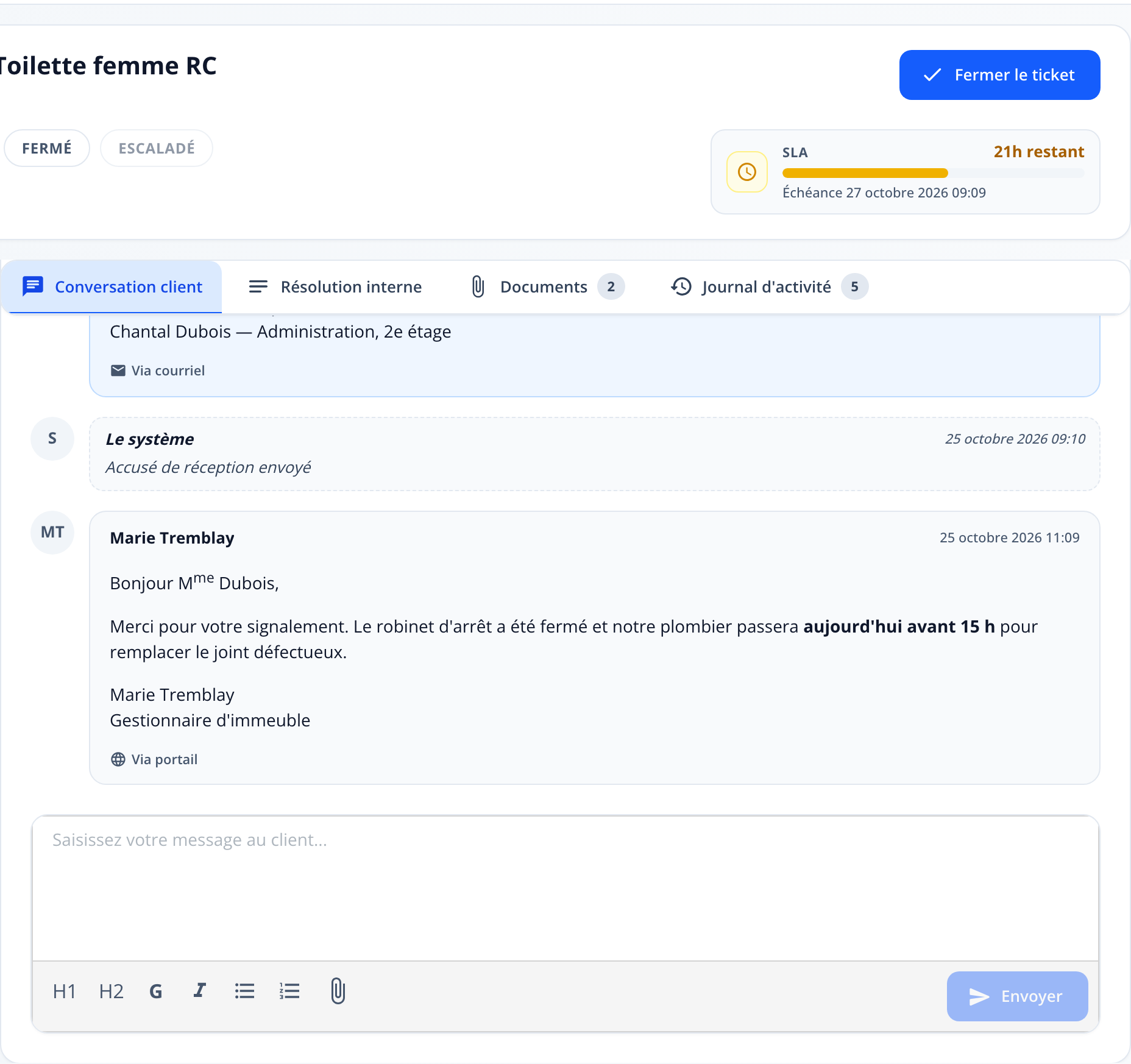
- Le demandeur reçoit un accusé de réception automatique, visible dans la conversation du ticket sous la mention « Accusé de réception envoyé ».
- Les réponses rédigées dans l'onglet Conversation client lui sont envoyées par courriel; s'il répond au courriel, sa réponse s'ajoute au même ticket (pas de doublon); voir Suivre et mettre à jour un ticket.
Les courriels automatiques
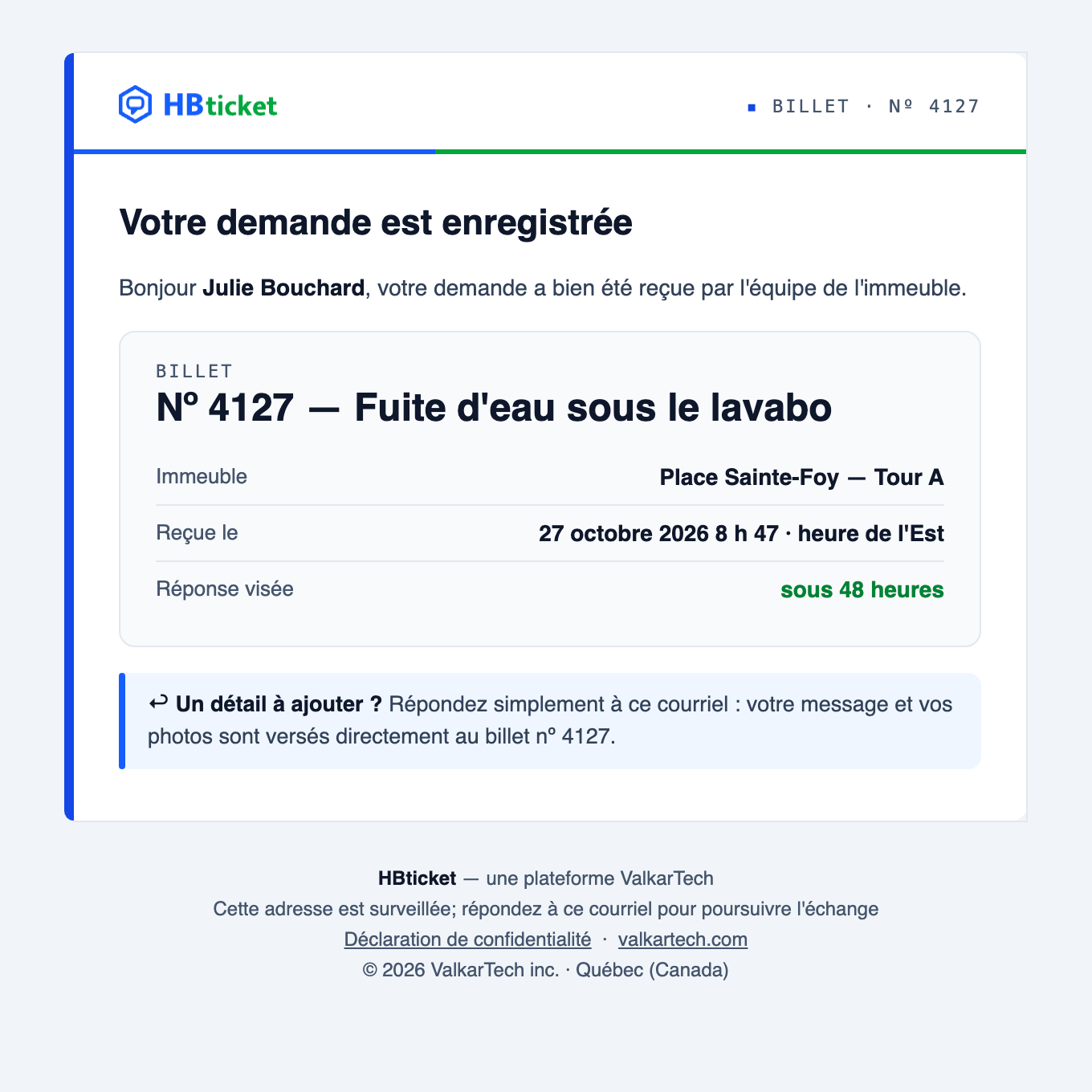
Trois courriels automatiques entourent un ticket né d'un courriel. Ceux qui vont au demandeur partent de l'adresse de l'immeuble : il voit le nom de l'immeuble comme expéditeur et sa réponse revient au ticket.
L'accusé de réception, au demandeur, dès la création du ticket. Objet : « [BILLET-4127] Titre du ticket ». Il donne le numéro du ticket, l'immeuble, la date de réception et le délai de réponse visé, tiré de l'échéance du ticket, et invite le demandeur à répondre au courriel pour ajouter un détail ou des photos.
L'avis d'assignation, au gestionnaire par défaut de l'immeuble, envoyé par HBticket
<noreply@hbscan.ca>; voir
Assigner un ticket.
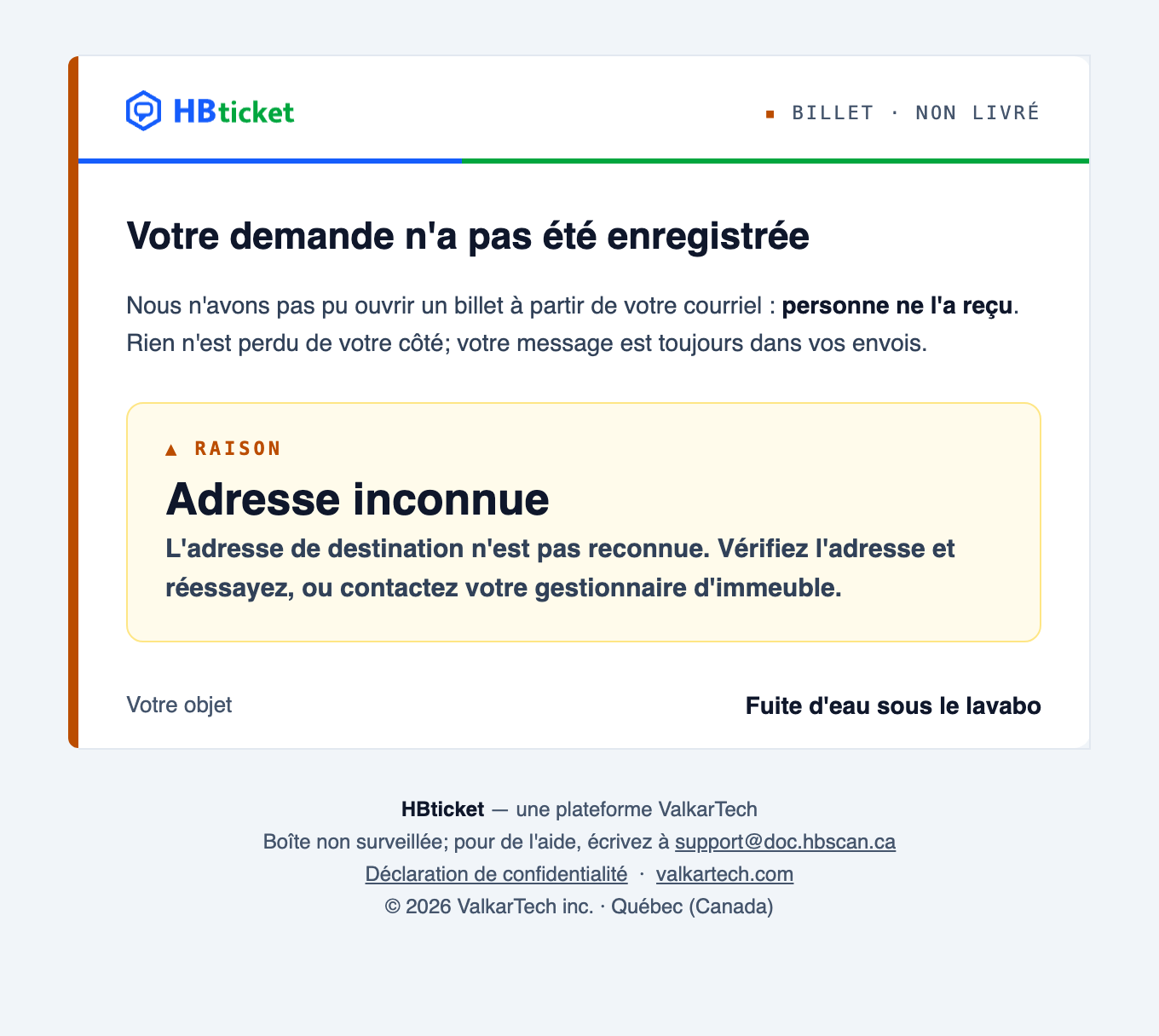
Le refus, à l'expéditeur, quand aucun ticket n'a pu être créé : adresse de ticketing
inconnue ou pièces jointes trop lourdes. Il vient de HBticket <noreply@hbscan.ca>, porte
l'objet « Votre demande n'a pas pu être enregistrée : objet du courriel », donne la raison et
précise que personne n'a reçu la demande.
Les quatre origines d'un ticket
Le champ « Source » de la fiche (section Informations Clés) indique la provenance de chaque ticket :
| Source | Provenance |
|---|---|
| Plateforme Web | Création manuelle dans le portail. |
| Courriel | Adresse de ticketing de l'immeuble (cette page). |
| Formulaire | Formulaire de demande de service (code QR d'un écran Service+ ou d'un autocollant) dont le modèle a l'option « Transformer en ticket » activée. |
| API | Système externe intégré à HBscan. |
Pour le canal Formulaire : l'option se trouve dans l'éditeur de modèles de formulaires (case « Transformer en ticket », « Générer un ticket à chaque remplissage du formulaire »). Voir la documentation des formulaires de demande de service.