
Créer un ticket
Créer manuellement un ticket depuis le tableau de bord HBscan Web : ouvrir la page de création, remplir les champs obligatoires (titre, description, immeuble, échéance, gestionnaire), joindre des fichiers et enregistrer. Inclut les autres façons dont un ticket peut naître : courriel, formulaire QR, audit et API.
Introduction
Un ticket peut entrer dans HBscan de cinq façons; la fiche du ticket l'indique dans son champ « Source » :
| Source | Comment le ticket est créé |
|---|---|
| Plateforme Web | Créé manuellement dans le portail; c'est la procédure décrite ici. |
| Courriel | Un courriel envoyé à l'adresse de ticketing d'un immeuble; voir Configurer l'adresse courriel d'un immeuble. |
| Formulaire | Une demande de service soumise via le code QR d'un écran Service+ ou d'un autocollant, ou une soumission d'audit technique, quand le modèle de formulaire a l'option « Transformer en ticket ». |
| Audit | Créé depuis la page d'un audit visuel avec le bouton « Créer les tickets » : un ticket par local qui a des non-conformités; voir Créer des tickets à partir d'un audit. |
| API | Créé par un système externe intégré à HBscan. |
Cet article couvre la création manuelle. Elle se fait sur la même page que la consultation d'un ticket existant : la fiche s'ouvre vide, vous la remplissez, puis vous l'enregistrez.
Conditions préalables
- La permission Ajout sur le module Tickets. Sans elle, l'icône de création est désactivée et son infobulle affiche « Vous n'avez pas la permission de créer des tickets ».
- L'immeuble visé doit exister dans le portail (avec, idéalement, son gestionnaire par défaut des tickets déjà configuré).
Ouvrir la page de création
Depuis la liste des tickets
Sur le tableau de bord des tickets, descendez jusqu'au widget « Liste des tickets » et cliquez sur l'icône + de la barre d'outils (infobulle « Créer manuellement un ticket »).

La fiche vierge s'ouvre
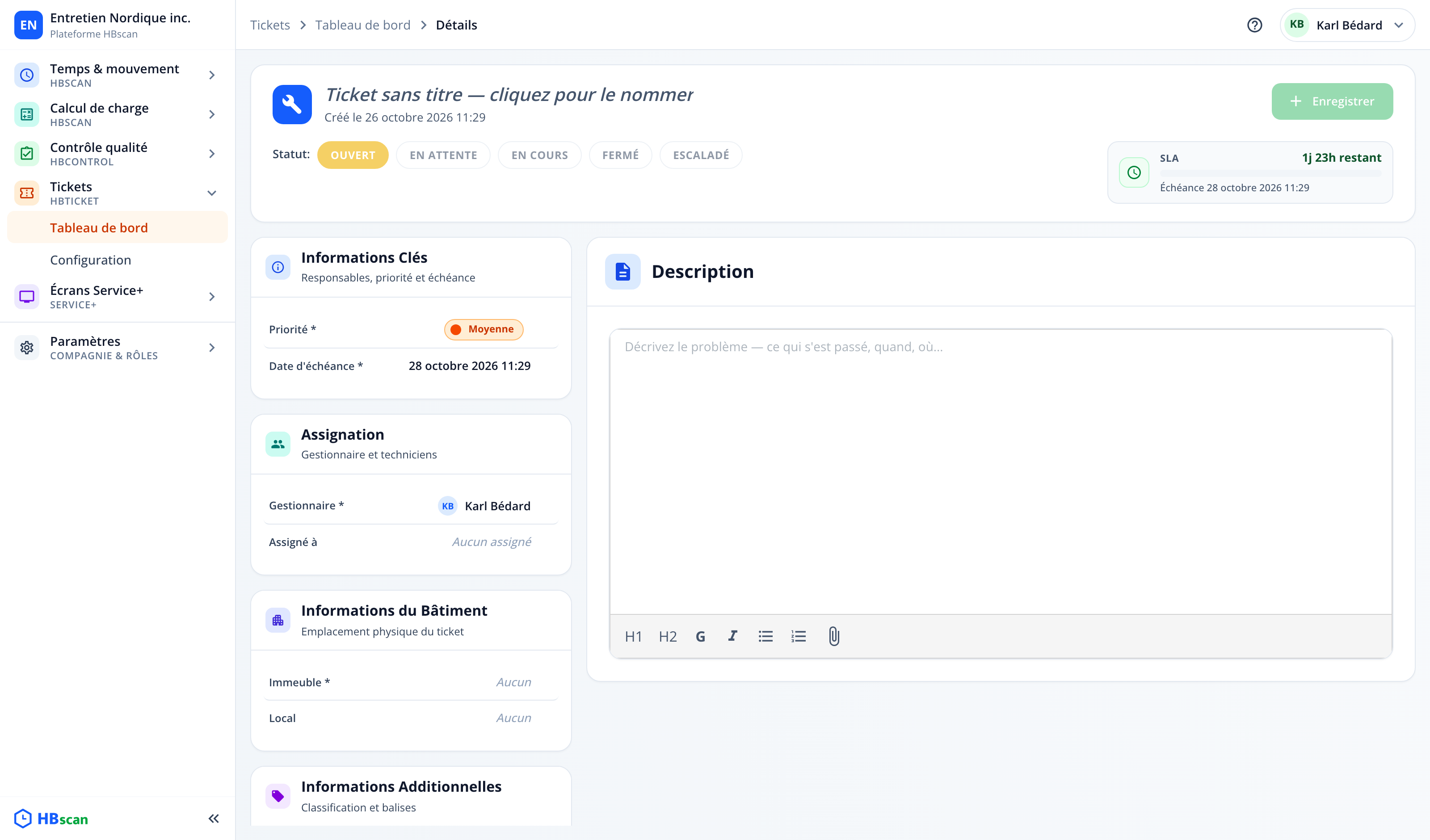
La page de création reprend la structure d'une fiche de ticket : le panneau de gauche regroupe les sections Informations Clés, Assignation, Informations du Bâtiment et Informations Additionnelles; la zone principale contient la Description. Deux valeurs sont préremplies : l'échéance (dans 2 jours) et le gestionnaire (vous-même).
Remplir la fiche
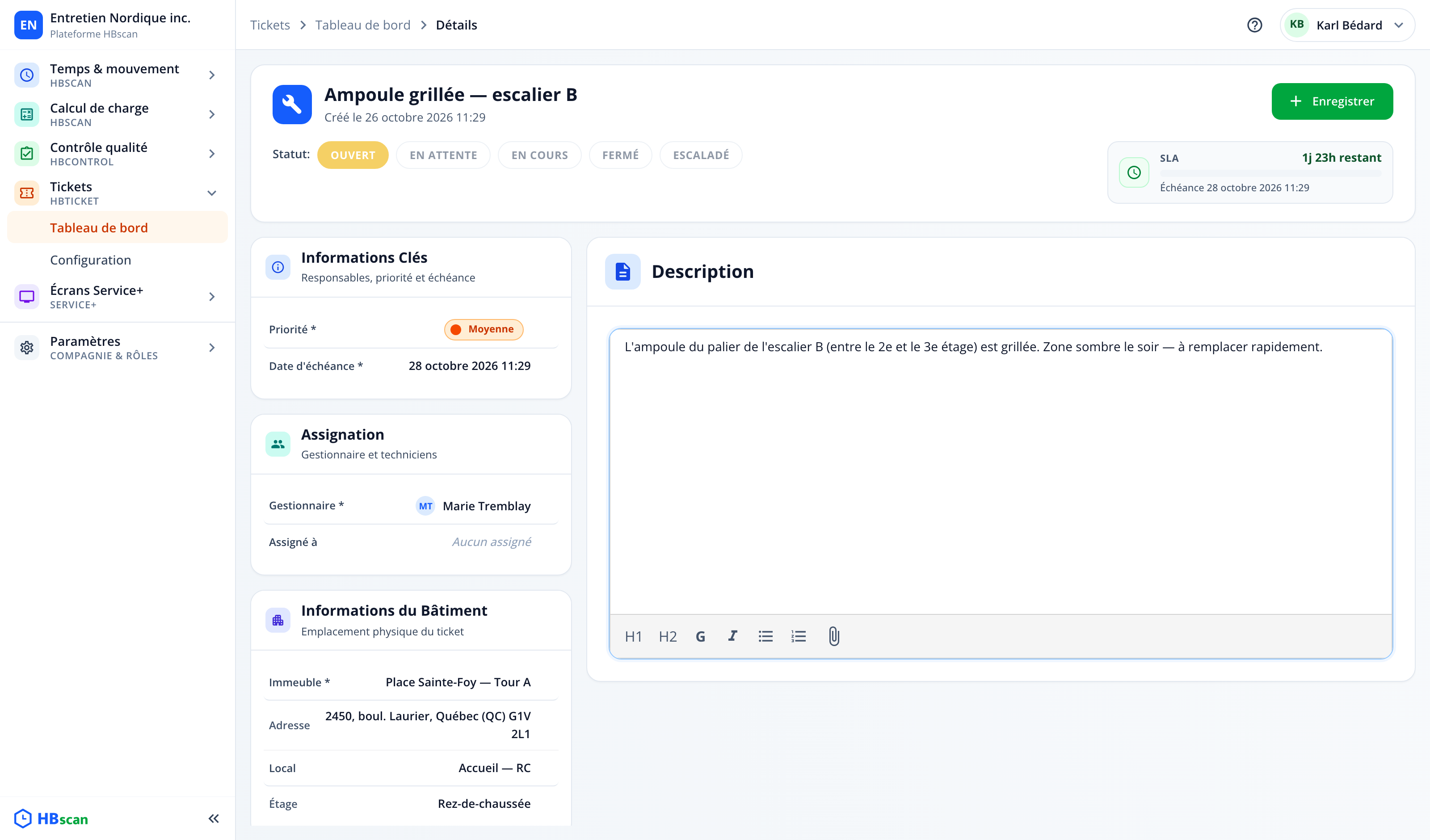
Cinq champs sont obligatoires pour pouvoir enregistrer :
| Champ | Où | Note |
|---|---|---|
| Titre | En-tête de la page | Cliquez sur « Ticket sans titre — cliquez pour le nommer », saisissez le titre (max. 255 caractères) puis appuyez sur Entrée. |
| Description | Zone principale | Éditeur de texte enrichi : titres, gras, italique, listes, et pièces jointes. |
| Immeuble | Informations du Bâtiment | Détermine le client (donc les types offerts) et peut préremplir le gestionnaire. |
| Date d'échéance | Informations Clés | Préremplie à +2 jours; ajustez-la, c'est elle qui définit le SLA du ticket. |
| Gestionnaire | Assignation | Prérempli avec vous; remplacé automatiquement par le gestionnaire par défaut de l'immeuble choisi, s'il en a un. |
Les autres champs sont optionnels à la création : local, priorité (Moyenne par défaut), type, catégorie, assignés et balises. Le détail de chaque sélecteur est décrit dans Assigner un ticket.
Choisissez l'immeuble en premier. Le sélecteur de gestionnaire reste verrouillé tant qu'aucun immeuble n'est choisi, la liste des locaux dépend de l'immeuble, et la liste des types dépend du client de l'immeuble.
Joindre des fichiers à la description
L'icône trombone de l'éditeur (« Joindre des fichiers ou des images ») accepte les images JPEG/PNG, les PDF et les fichiers Word/Excel/CSV. Les fichiers joints ici se retrouveront dans l'onglet Documents du ticket une fois créé.
Enregistrer
Cliquer sur « Enregistrer »
Le bouton vert « Enregistrer », en haut à droite, reste désactivé tant qu'un champ obligatoire manque; son infobulle indique alors la première correction à faire : « Ajoutez d'abord un titre », « La description est requise », « Choisissez un immeuble », « Définissez une échéance » ou « Assignez un gestionnaire ».
Le ticket est créé
Le message « Le ticket a été crée avec succès » confirme la création. La page bascule en mode consultation : le ticket reçoit son numéro, son statut est « Ouvert », et les onglets Conversation client, Résolution interne, Documents et Journal d'activité apparaissent.
Le statut ne se choisit pas à la création : tout nouveau ticket naît « Ouvert ». Les pastilles de statut de l'en-tête ne deviennent actives qu'une fois le ticket enregistré.