
Accéder au tableau de bord des tickets et le comprendre
Où trouver le tableau de bord des tickets dans le portail HBscan Web, comment utiliser la barre de filtres (période, clients, contrats, immeubles, gestionnaires) et comment lire chaque widget : indicateurs, tendance du volume, statut SLA, carte de chaleur, performance des gestionnaires et liste des tickets.
Introduction
Le tableau de bord des tickets est la page centrale du module de gestion des tickets dans le portail HBscan Web (app2.hbscan.ca). Il donne une vue d'ensemble du volume de tickets, du respect des délais (SLA), des temps de résolution et de la charge de travail de chaque gestionnaire, le tout filtrable par période, client, contrat, immeuble et gestionnaire.
C'est aussi le point de départ de toutes les opérations : la liste des tickets en bas de la page permet de créer un ticket, d'ouvrir sa fiche détaillée, de modifier son statut ou sa priorité directement dans la table, et d'archiver les tickets terminés.
L'accès au tableau de bord exige la permission Vue sur le module Tickets dans votre rôle. Sans elle, la section « Tableau de bord » n'apparaît tout simplement pas sous Tickets dans le menu. Les actions (créer, modifier, archiver) sont contrôlées par des permissions distinctes; voir Créer un ticket et Suivre et mettre à jour un ticket.
Conditions préalables
- Un compte gestionnaire HBscan Web actif (connexion par courriel et mot de passe, ou compte Microsoft).
- La permission Vue sur le module Tickets dans votre rôle.
- Au moins un client, un contrat et un immeuble configurés dans votre société.
Accéder au tableau de bord
Ouvrir le tableau de bord des tickets
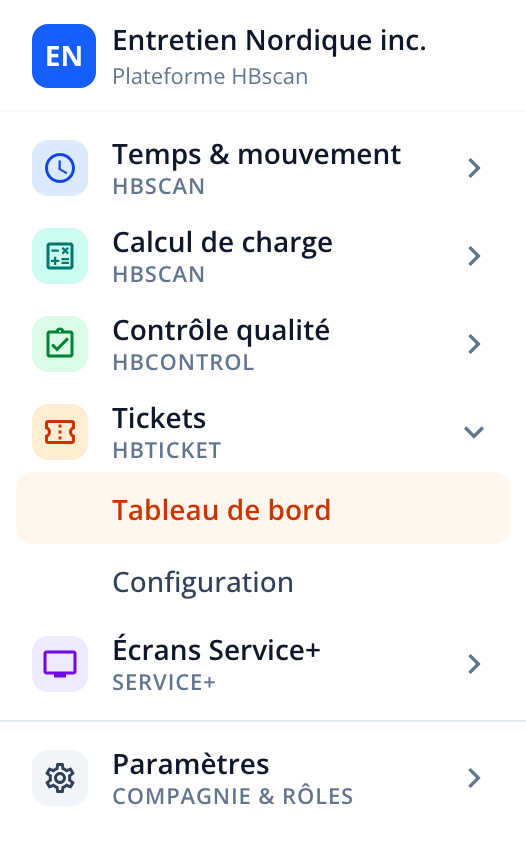
Connectez-vous au portail. Dans la barre latérale, ouvrez Tickets › Tableau de bord : cliquez sur l'en-tête Tickets pour déplier le module, puis sur la section Tableau de bord.
La barre de filtres
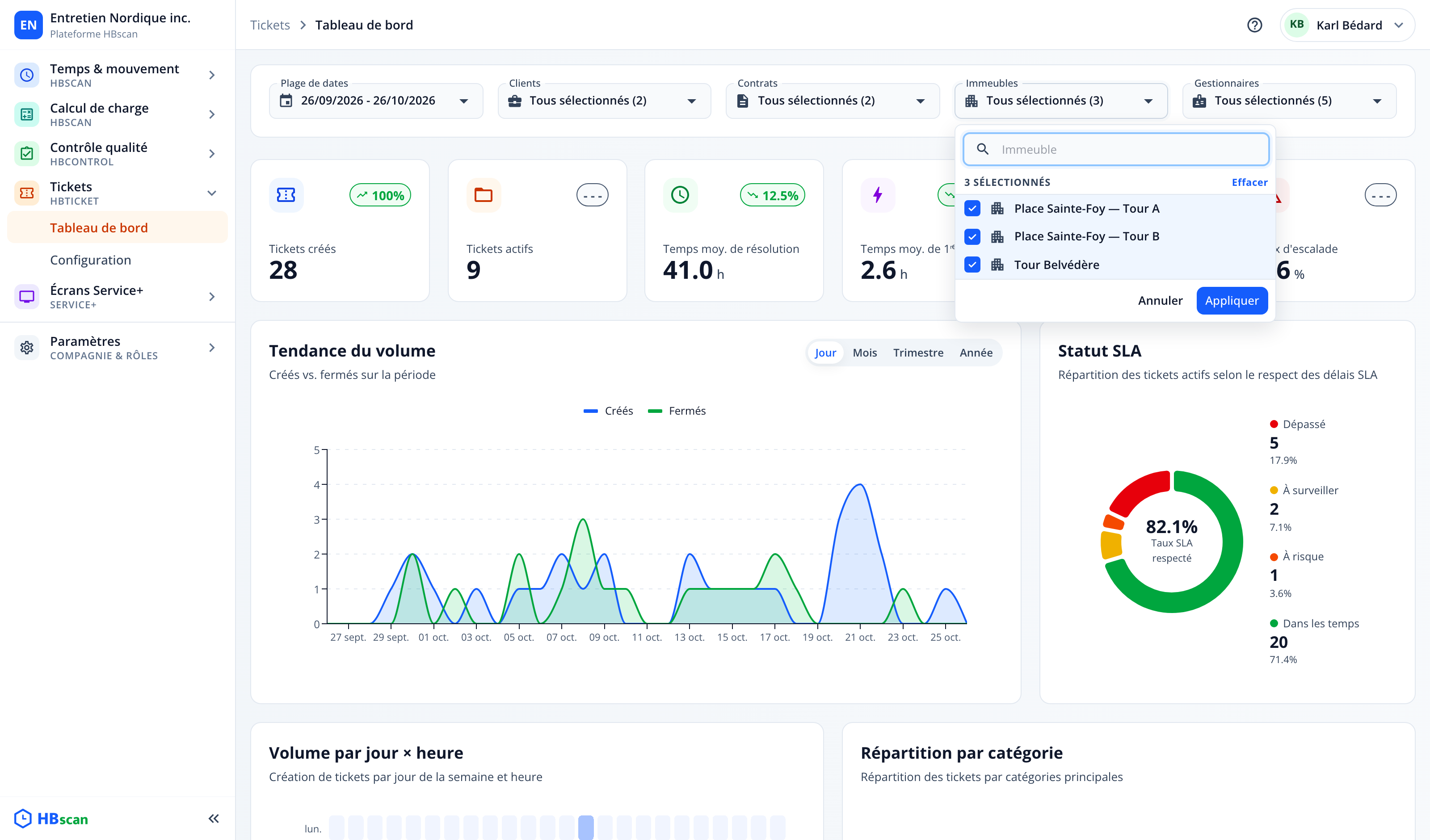
Tous les widgets de la page se mettent à jour ensemble dès qu'un filtre change. De gauche à droite :
| Filtre | Rôle |
|---|---|
| Plage de dates | Période analysée. Préréglages (Aujourd'hui, Cette semaine, Ce mois-ci, Ce trimestre, Cette année…) ou plage personnalisée dans le calendrier. |
| Clients | Limite l'analyse à un ou plusieurs clients. |
| Contrats | Limite aux contrats (groupes de propriétés) des clients sélectionnés. |
| Immeubles | Limite aux immeubles des contrats sélectionnés. |
| Gestionnaires | Limite aux tickets dont le gestionnaire responsable fait partie de la sélection. |
Les trois filtres géographiques sont en cascade : choisir un client présélectionne ses contrats et leurs immeubles; choisir un immeuble remonte automatiquement jusqu'à son contrat et son client.
La période retient les tickets ouverts à un moment ou un autre durant la période : un ticket créé avant la période mais encore ouvert pendant celle-ci compte donc dans les indicateurs. Seul l'indicateur « Tickets créés » se limite aux tickets réellement créés dans la période.
Les six indicateurs (KPI)

Chaque carte affiche la valeur pour la période et, en badge, la variation par rapport à la période précédente de même durée (le badge est vert quand la tendance est favorable, rouge sinon; il reste neutre si la période précédente ne contenait aucun ticket).
| Indicateur | Définition |
|---|---|
| Tickets créés | Nombre de tickets créés pendant la période. |
| Tickets actifs | Tickets dont le statut n'est pas « Fermé » (Ouvert, En attente, En cours ou Escaladé). |
| Temps moy. de résolution | Moyenne, en heures, du temps entre la création et la fermeture des tickets fermés. |
| Temps moy. de 1ʳᵉ action | Moyenne, en heures, du délai avant la première prise en charge (seuls les tickets déjà pris en charge comptent). |
| Taux SLA respecté | Pourcentage des tickets ayant une date d'échéance qui ne l'ont pas dépassée; voir Comprendre les SLA. |
| Taux d'escalade | Pourcentage des tickets actuellement au statut « Escaladé ». |
Tendance du volume
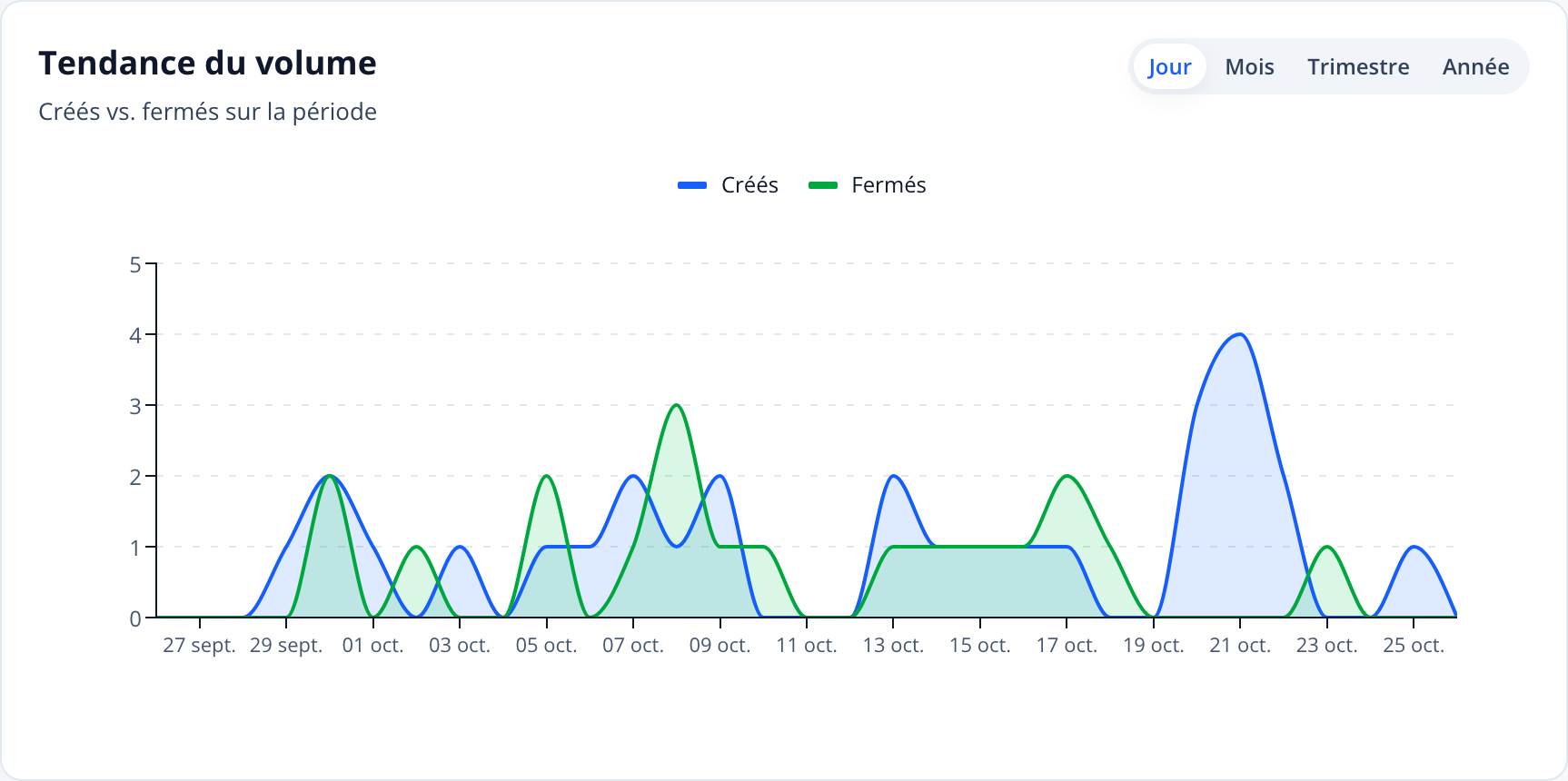
Le graphique « Tendance du volume » superpose deux courbes : les tickets créés et les tickets fermés, jour par jour. Le sélecteur en haut à droite change la granularité (Jour / Mois / Trimestre / Année); elle s'ajuste d'ailleurs automatiquement à la longueur de la période choisie.
Statut SLA
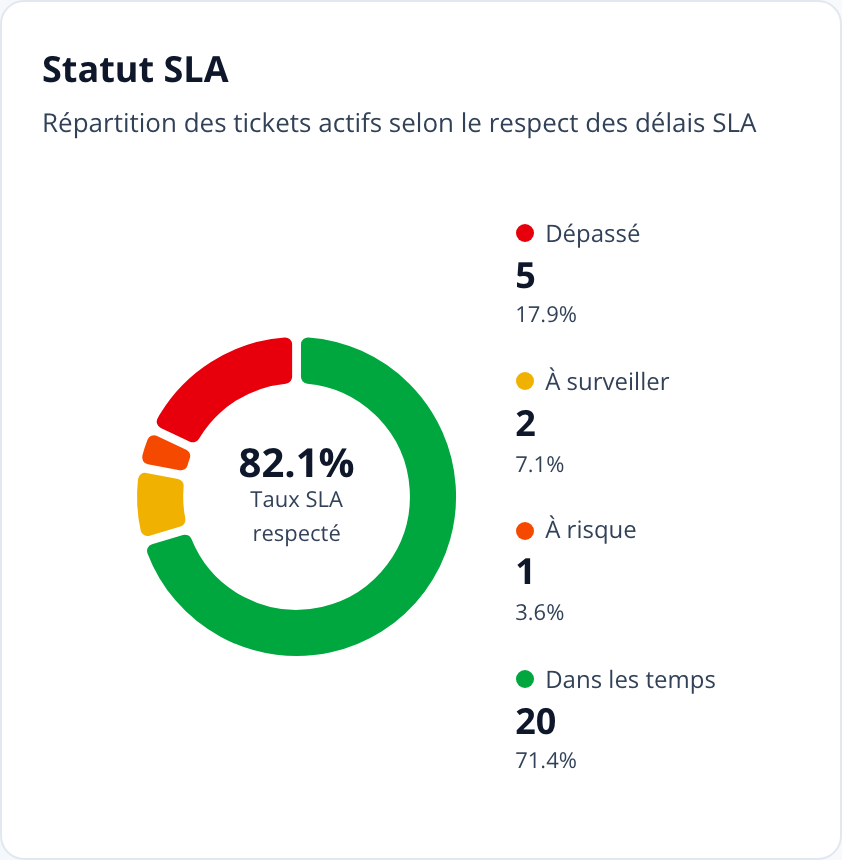
L'anneau « Statut SLA » répartit les tickets selon leur position dans leur fenêtre d'échéance : Dans les temps (vert), À surveiller (jaune), À risque (orange) et Dépassé (rouge). Le pourcentage au centre est la part des tickets qui n'ont pas dépassé leur échéance. Le détail des seuils est expliqué dans Comprendre les SLA, les statuts et les priorités.
Volume par jour × heure
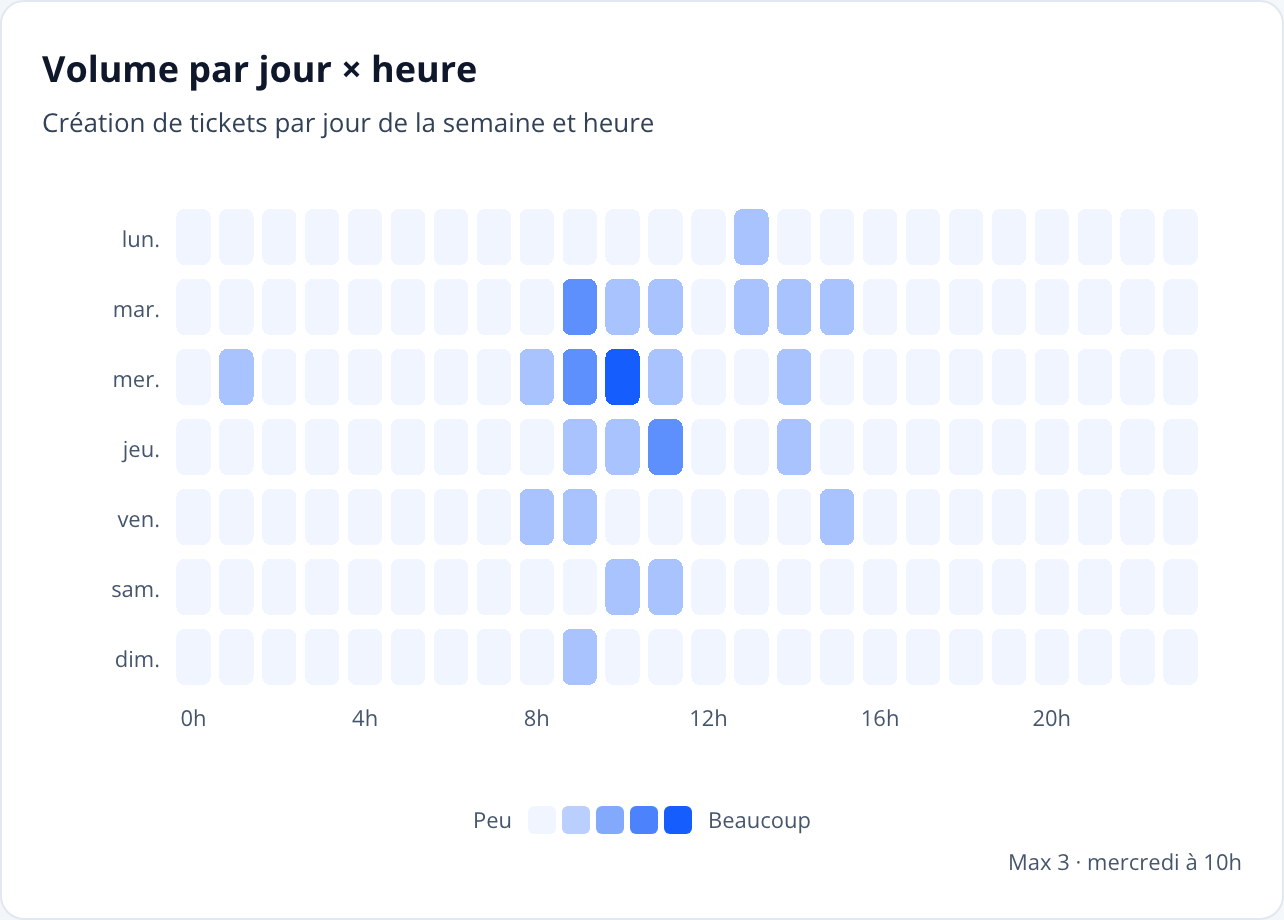
La carte de chaleur croise le jour de la semaine (lignes, lundi en premier) et l'heure de la journée (colonnes) : plus une case est foncée, plus il s'y crée de tickets. La légende « Peu → Beaucoup » et l'étiquette « Max … » (la case la plus chargée) aident à repérer les pointes (utile pour planifier les horaires de l'équipe d'entretien).
Répartition par catégorie
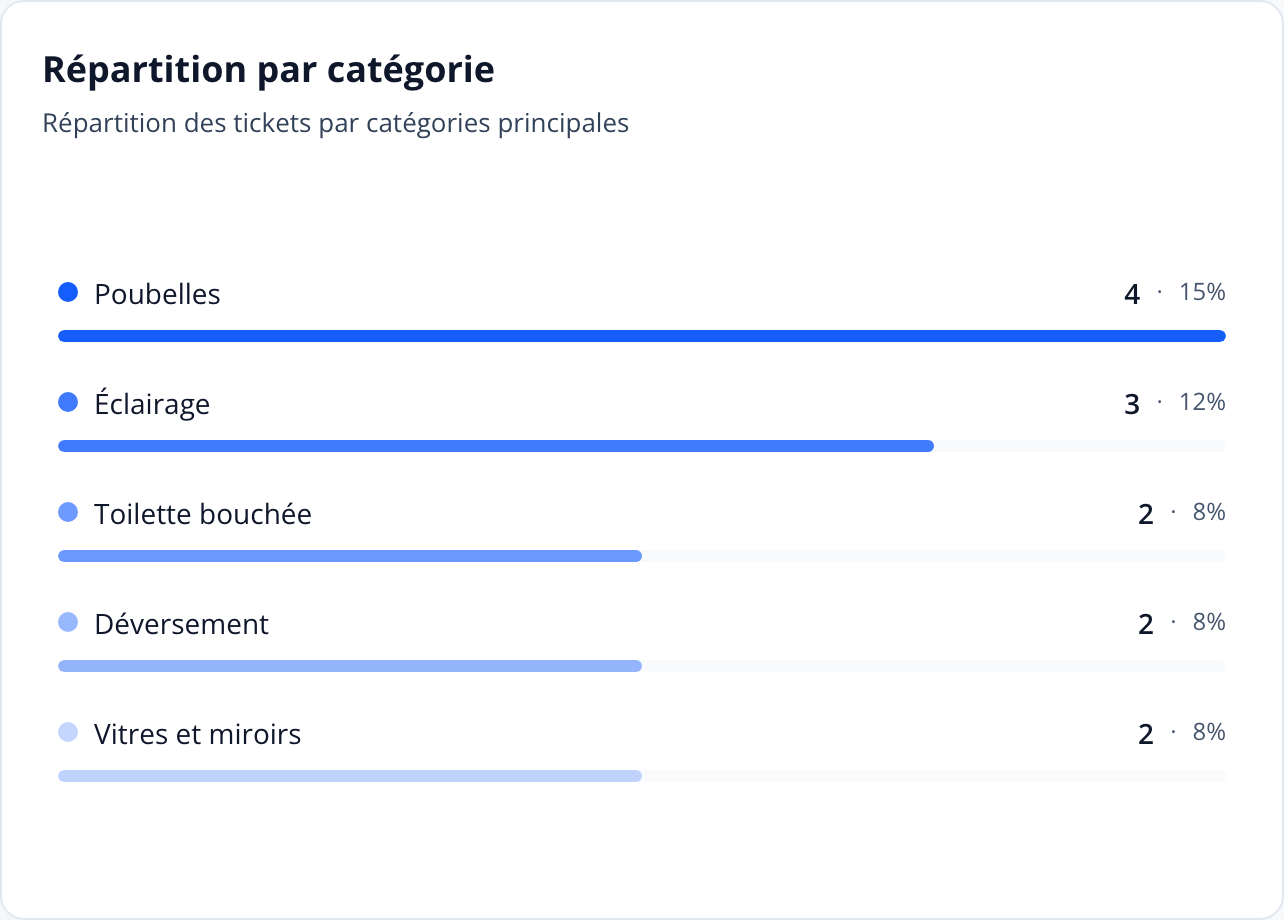
Ce widget classe les cinq catégories les plus fréquentes. La longueur de chaque barre est relative à la catégorie la plus fréquente; le pourcentage affiché est la part de la catégorie parmi les tickets catégorisés (les tickets sans catégorie ne comptent pas ici).
Performance des gestionnaires
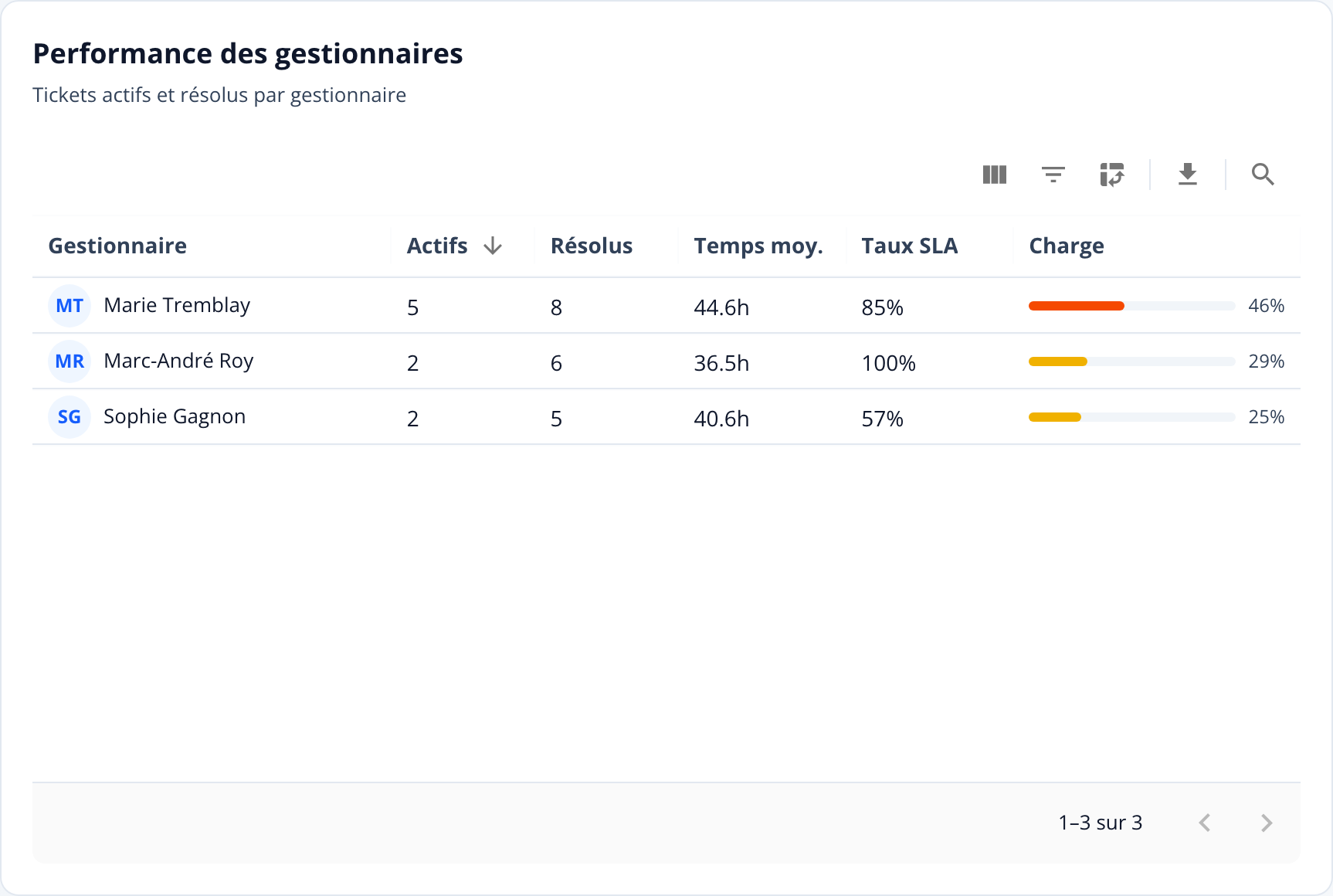
Une ligne par gestionnaire responsable d'au moins un ticket :
| Colonne | Définition |
|---|---|
| Actifs | Ses tickets dont le statut n'est pas « Fermé ». |
| Résolus | Ses tickets fermés dont la date de fermeture tombe dans la période. |
| Temps moy. | Temps moyen de résolution de ses tickets fermés. |
| Taux SLA | Même calcul que l'indicateur global, appliqué à ses tickets seulement. |
| Charge | Sa part de l'ensemble des tickets de la période. La barre passe du bleu au jaune (≥ 15 %), à l'orange (≥ 30 %) puis au rouge (≥ 50 %). |
Activité récente
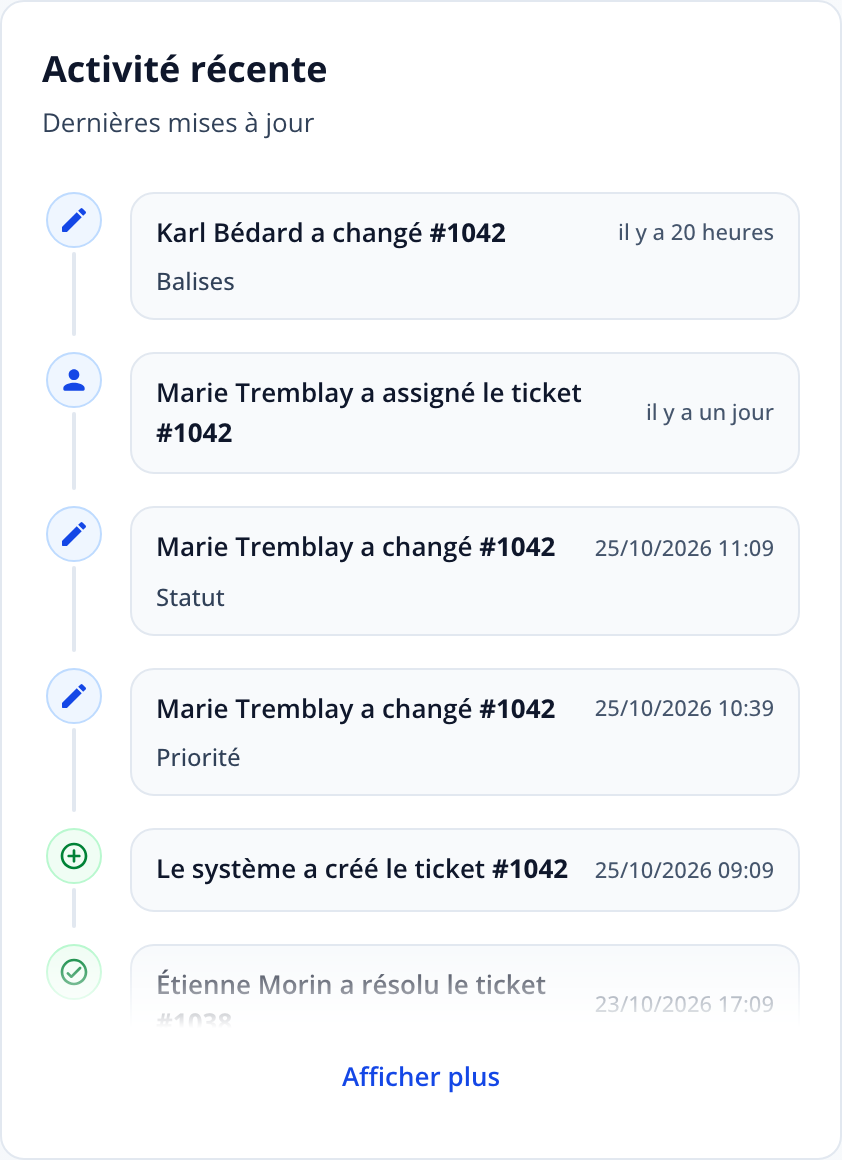
Le fil « Activité récente » liste les six derniers événements (création, assignation, résolution, modification, archivage…). Chaque ligne est cliquable et ouvre le ticket concerné. Le bouton « Afficher plus » ouvre la fenêtre « Toute l'activité », groupée par jour (Aujourd'hui, Hier, puis les dates), qui se charge par tranches au fur et à mesure du défilement.
Liste des tickets
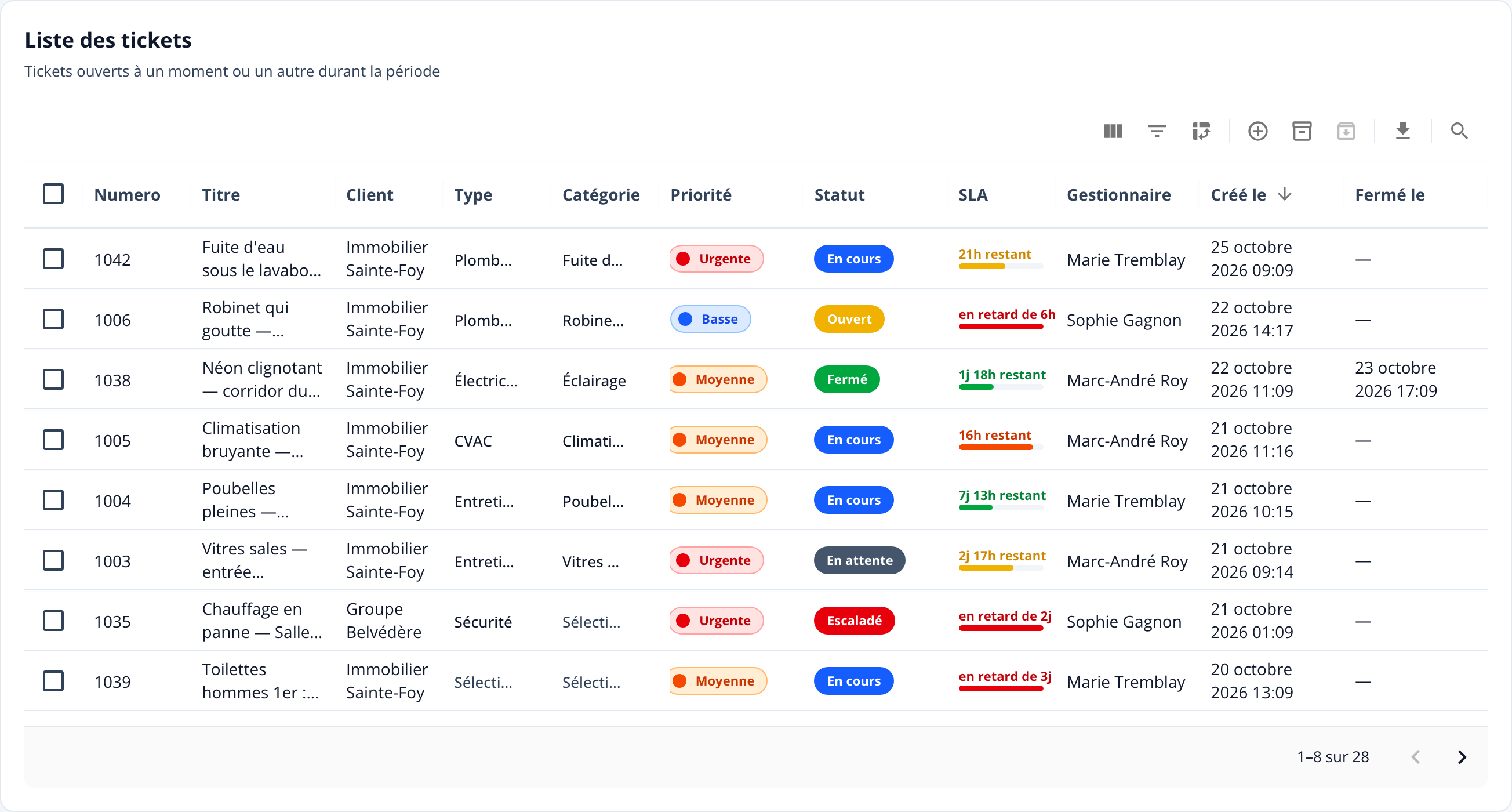
La table en bas de page liste les tickets de la période avec les colonnes Numero, Titre, Client, Type, Catégorie, Priorité, Statut, SLA, Gestionnaire, Créé le et Fermé le. Cliquer une ligne ouvre la fiche détaillée du ticket.
Quatre points à connaître :
- Les colonnes Type, Catégorie, Priorité et Statut se modifient directement dans la table (voir Suivre et mettre à jour un ticket).
- La colonne SLA affiche le temps restant (ou le retard) avec une barre de progression colorée.
- L'icône boîte d'archives de la barre d'outils bascule entre les tickets actifs et les tickets archivés.
- L'icône + ouvre la page de création; voir Créer un ticket.
La barre d'outils de la table offre aussi la gestion des colonnes, les filtres, la recherche et l'exportation (Excel/CSV/impression).
Distribution par contrat & immeuble
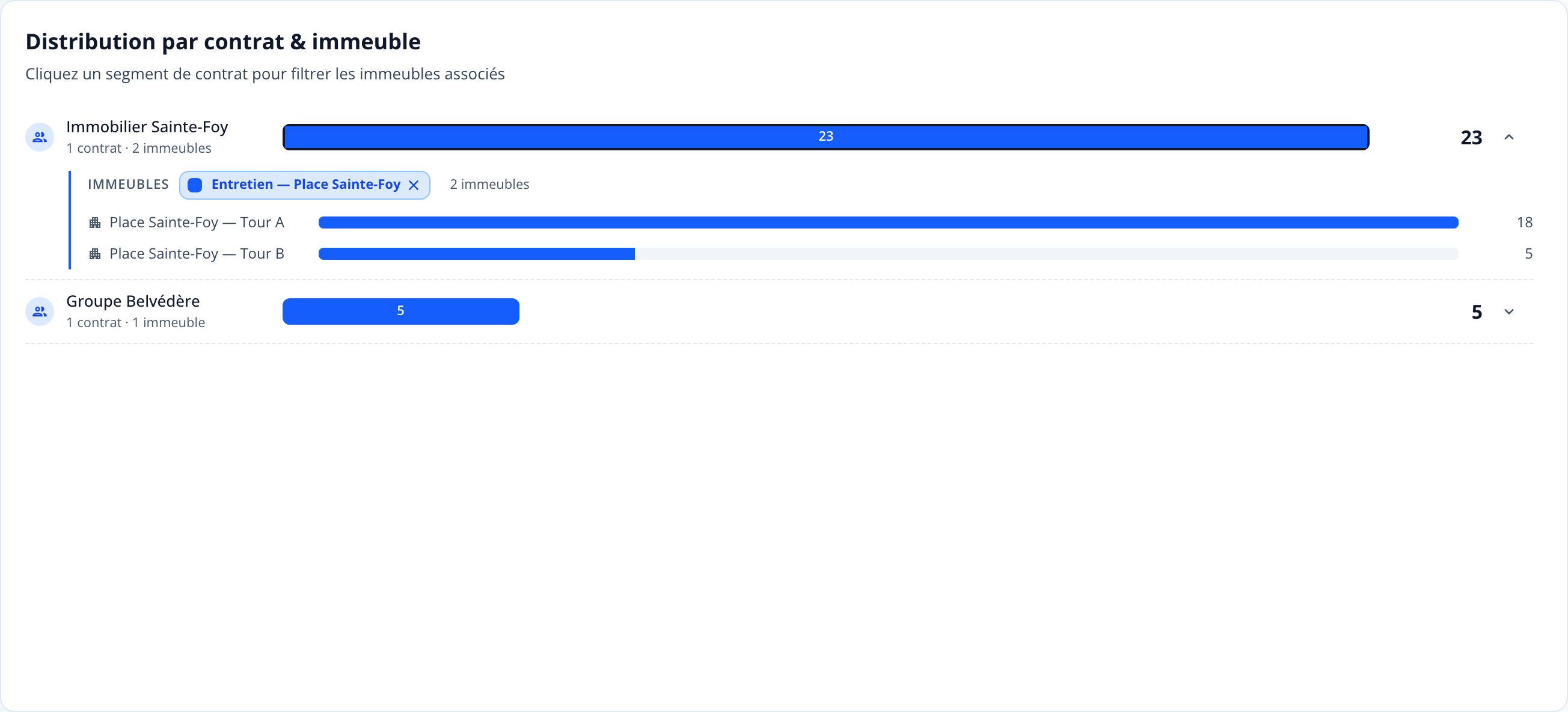
Le dernier widget répartit les tickets par client, contrat et immeuble. Chaque ligne de client porte une barre empilée : un segment par contrat. Cliquez un segment de contrat pour déplier le client et filtrer la liste « Immeubles » sur ce contrat; cliquez de nouveau le segment pour revenir à tous les immeubles du client. La liste est paginée par huit clients.