
Consulter mes tickets dans l'application HBscan
L'onglet « Tickets » de l'application mobile HBscan présente à l'employé les tickets qui lui sont assignés : segments À faire, En cours et Terminés, cartes avec statut, priorité et échéance, indicateur « Nouveau », retards en tête de liste et rafraîchissement.
Introduction
Depuis la version 3.2 de l'application mobile HBscan (septembre 2026), les employés disposent d'un onglet Tickets. Il présente les tickets du module HBticket qui leur ont été assignés par un gestionnaire (champ « Assigné à » de la fiche web, voir Assigner un ticket), peu importe l'origine du ticket : portail web, courriel, formulaire d'un écran Service+ ou API.
Cette page décrit la liste : comment l'ouvrir, lire les trois segments et les cartes, et la rafraîchir. La fiche d'un ticket et les actions de terrain sont décrites dans Traiter un ticket sur le terrain, et le fonctionnement sans réseau dans Travailler sur les tickets hors ligne.
L'onglet Tickets n'apparaît que pour les comptes employés. Un gestionnaire connecté dans l'application ne le voit pas : il gère les tickets depuis le portail HBscan Web (voir Suivre et mettre à jour un ticket).
Conditions préalables
- L'application HBscan en version 3.2 ou plus récente.
- Être connecté comme employé et avoir poinçonné votre entrée avec l'autocollant Début/Fin (voir Connexion employé HBscan) : la barre d'onglets n'existe qu'une fois le quart commencé.
- Au moins un ticket assigné à votre nom par votre gestionnaire.
- Une connexion Internet pour la première ouverture de l'onglet; ensuite, la liste reste consultable hors ligne.
Ouvrir l'onglet Tickets
Appuyez sur l'onglet « Tickets »
La barre du bas de l'application compte quatre onglets : Accueil, Tickets, Chat et Déconnexion. L'onglet Tickets est en deuxième position. Lorsqu'un ticket vous a été assigné depuis votre dernière visite, l'icône porte une pastille rouge avec le nombre de nouveaux tickets.
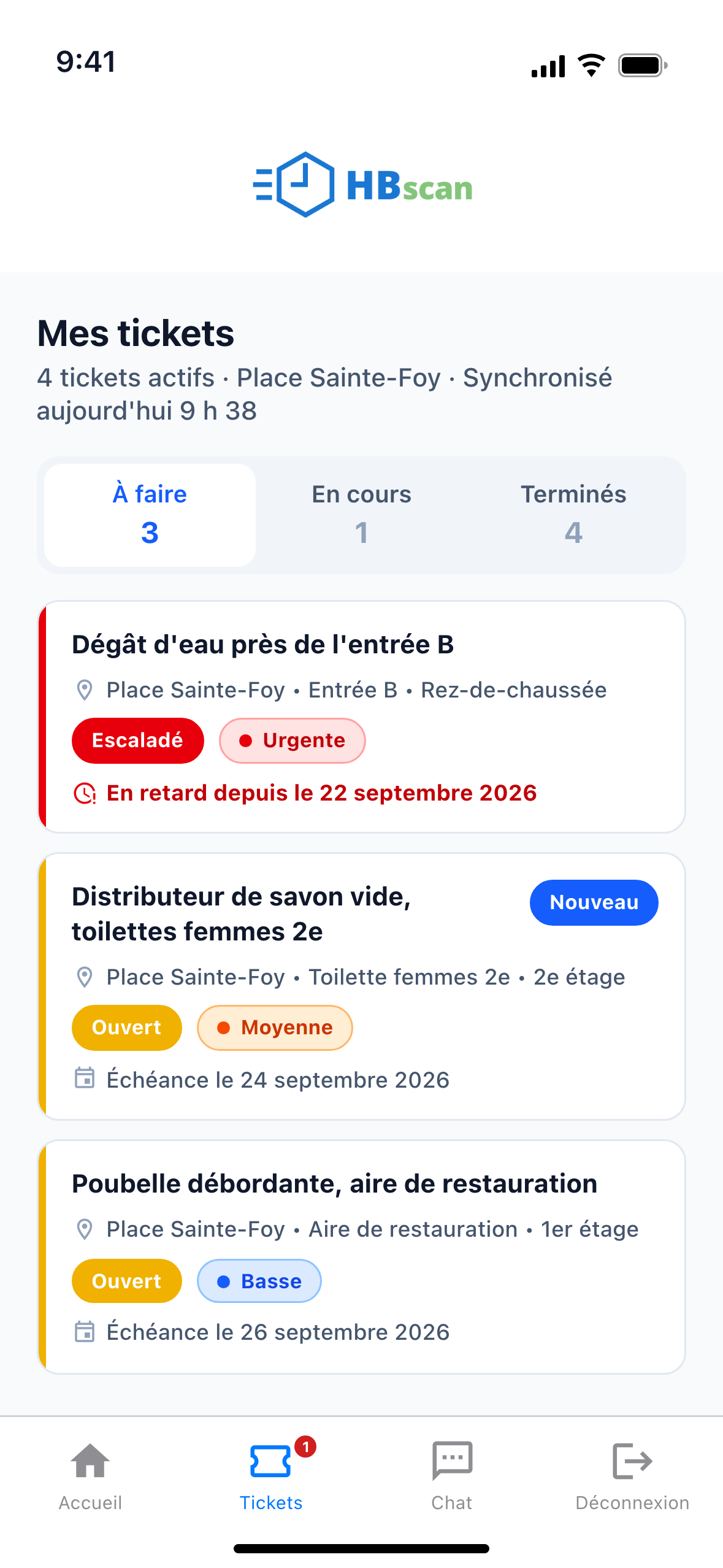
L'en-tête affiche « Mes tickets » puis, sur une ligne : le nombre de tickets actifs (À faire et En cours réunis), l'immeuble courant (celui du dernier local que vous avez scanné) et l'heure de la dernière synchronisation, par exemple « Synchronisé aujourd'hui 9 h 38 ».
Lisez les trois segments
Sous l'en-tête, trois segments regroupent vos tickets par étape de traitement et affichent chacun leur compteur. Appuyez sur un segment pour afficher ses tickets.
| Segment | Statuts regroupés | Ce qu'il contient |
|---|---|---|
| À faire | Ouvert, Escaladé | Les tickets qui vous attendent, pas encore commencés. |
| En cours | En cours, En attente | Les tickets que vous avez commencés, y compris ceux mis en attente. |
| Terminés | Fermé | Les tickets fermés depuis 30 jours au plus, en lecture seule. |
Le regroupement ne remplace jamais le statut réel : la pastille de statut exacte (« Ouvert », « Escaladé », « En attente »…) reste visible sur chaque carte.
Lisez une carte
Chaque carte résume un ticket. De haut en bas :
- une bordure gauche de la couleur du statut;
- le titre du ticket (deux lignes au plus);
- la localisation : immeuble • local • étage, selon ce qui a été renseigné dans le ticket;
- la pastille de statut (jaune Ouvert, gris En attente, bleu En cours, rouge Escaladé, vert Fermé) et la pastille de priorité (bleu Basse, orange Moyenne, rouge Urgente), les mêmes couleurs que sur le portail web;
- l'échéance : « Échéance le 24 septembre 2026 », ou en rouge « En retard depuis le 22 septembre 2026 » quand la date est dépassée;
- la mention bleue « Nouveau » si le ticket vous a été assigné depuis votre dernière visite de la liste.
Appuyez sur une carte pour ouvrir la fiche du ticket.
Les tickets en retard sont toujours en tête de liste, le plus en retard en premier; suivent les tickets classés par échéance la plus proche, puis ceux qui n'ont pas d'échéance. Un ticket fermé n'est jamais considéré en retard.
Le segment « Terminés »
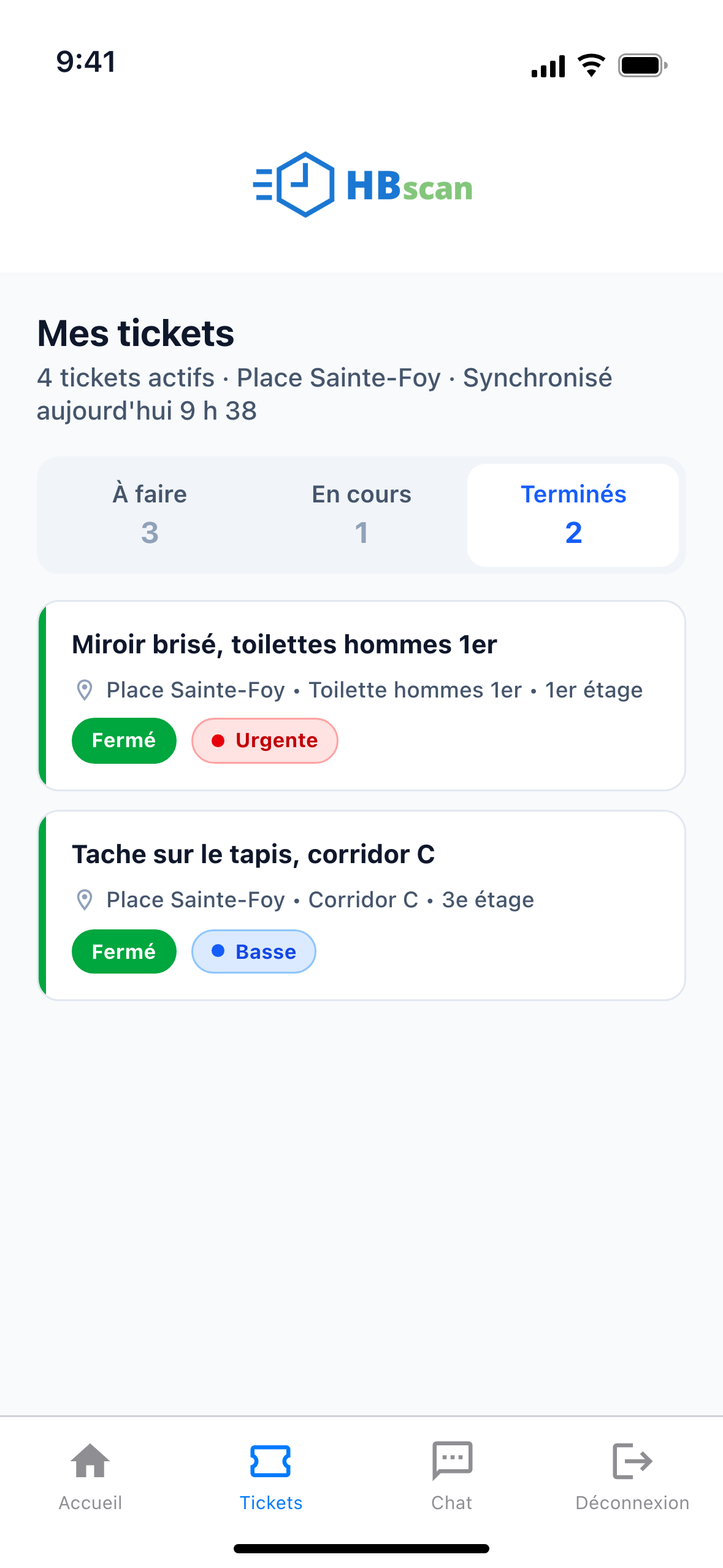
Le segment Terminés garde les tickets fermés depuis 30 jours au plus, pour vous permettre de relire ce que vous avez fait ou de retrouver une note. Leur fiche est en lecture seule : une bannière verte « Ticket fermé … » remplace le bouton d'action. Seul le gestionnaire peut rouvrir un ticket, depuis le portail web.
Quand il n'y a rien à faire
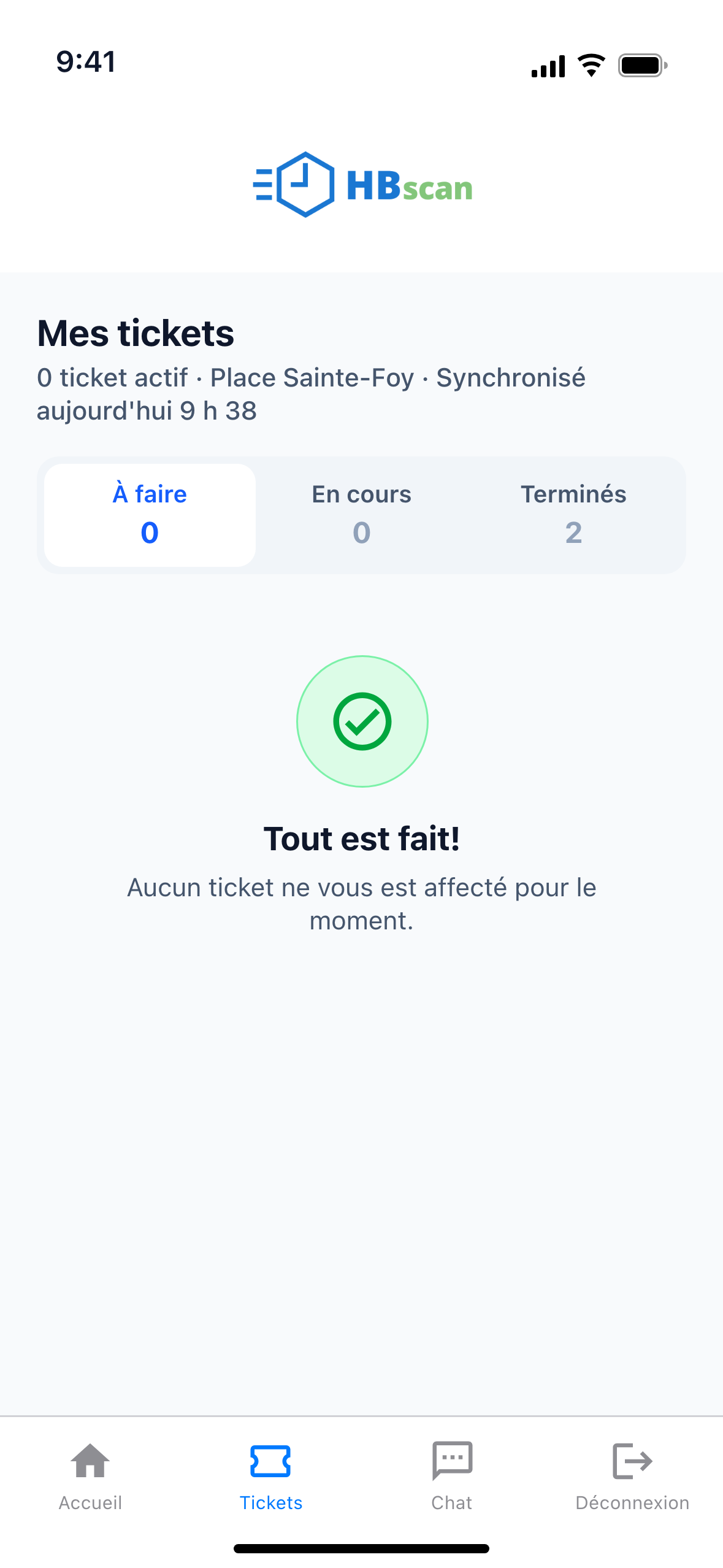
Si aucun ticket ne vous est assigné, le segment affiche « Tout est fait! » et « Aucun ticket ne vous est affecté pour le moment. ». Les trois compteurs restent affichés et le segment Terminés reste accessible. Un segment Terminés vide affiche « Aucun ticket terminé » et « Vos interventions des 30 derniers jours apparaîtront ici. ».
Rafraîchir la liste
La liste se met à jour de plusieurs façons :
- Tirez vers le bas pour recharger tous vos tickets. C'est aussi le geste qui fait disparaître un ticket qui ne vous est plus assigné (retiré ou archivé par le gestionnaire).
- Quand l'application revient au premier plan après plus d'une minute, elle récupère silencieusement les changements survenus entre-temps, sans indicateur ni scintillement.
- Toute action de statut faite depuis une fiche déplace immédiatement la carte dans le bon segment, sans rafraîchissement manuel.
À la toute première ouverture, l'application affiche « Chargement de vos tickets… » avec des blocs gris le temps de charger la liste. Si le chargement échoue alors que le téléphone croit avoir du réseau, le message rouge « Impossible de récupérer vos tickets. Tirez vers le bas pour réessayer. » s'affiche au-dessus de la liste. Sans réseau, c'est plutôt la bannière orange « Hors ligne … » qui apparaît et la liste vient de la mémoire de l'appareil (voir Travailler sur les tickets hors ligne).