
Traiter un ticket sur le terrain : commencer, documenter, terminer
La fiche d'un ticket dans l'application mobile HBscan : lire l'en-tête et l'indicateur SLA, la demande initiale et le lieu, échanger avec l'équipe par notes internes et photos, puis faire avancer le statut avec « Commencer le travail », « Mettre en attente » et « Terminer le ticket ».
Introduction
La fiche d'un ticket dans l'application HBscan donne à l'employé tout ce qu'il faut pour intervenir : la demande telle que le client l'a formulée, le local concerné, les consignes du gestionnaire dans le fil interne et un seul bouton d'action, celui qui correspond au statut du ticket. Chaque changement de statut est immédiatement visible sur le portail web, dans la fiche et le tableau de bord du gestionnaire.
Ce qui se fait dans l'application : lire, commencer, mettre en attente, reprendre, terminer, et ajouter des notes internes avec photos. Ce qui reste au portail web, entre les mains du gestionnaire : répondre au client, modifier le titre, la priorité ou l'échéance, réassigner et rouvrir un ticket fermé (voir Suivre et mettre à jour un ticket).
Conditions préalables
- Un ticket assigné à votre nom, visible dans l'onglet Tickets (voir Consulter mes tickets).
- Une connexion Internet, ou une fiche déjà ouverte une fois en ligne pendant le quart (voir Travailler sur les tickets hors ligne).
- Pour joindre des photos : l'accès à l'appareil photo ou à la galerie accordé à HBscan.
Lire la fiche
Ouvrez la fiche et lisez l'en-tête
Appuyez sur une carte de la liste. La fiche s'ouvre; le chevron de retour en haut à gauche ramène à l'onglet Tickets. L'en-tête, sur le fond de l'écran, présente :
- le numéro du ticket (« Ticket n° 1042 ») et son titre;
- les pastilles de statut et de priorité, puis l'échéance en langage courant : « Échéance demain 17 h », « Échéance aujourd'hui 17 h », « Échéance le 26 septembre à 9 h »;
- la barre SLA, qui se remplit entre la réception et l'échéance, avec à gauche « Reçu hier 14 h 32 » et à droite « 38 % du délai écoulé », ou « En retard de 1j 18h » quand l'échéance est passée.
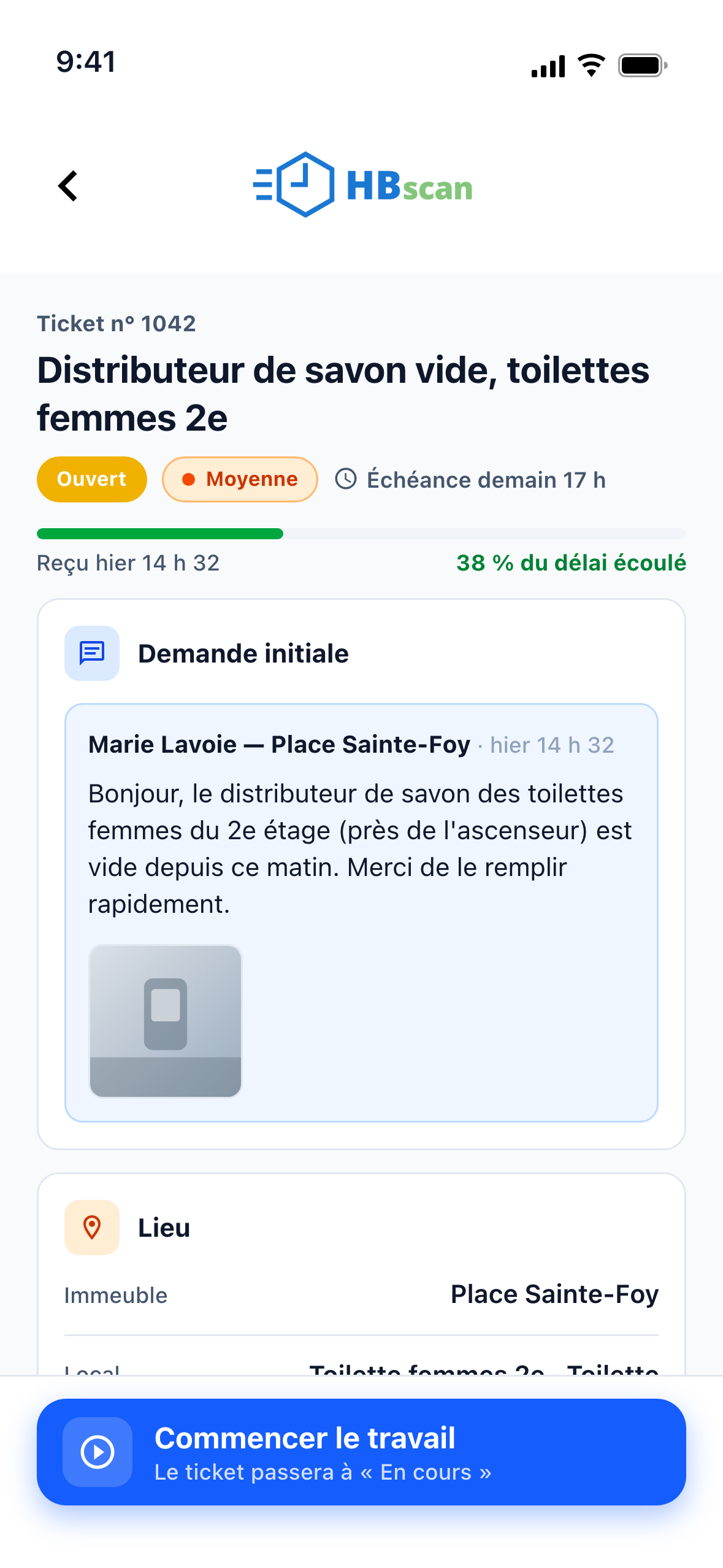
La couleur de la barre suit les mêmes seuils que le portail : vert sous 50 % du délai, jaune à partir de 50 %, orange à partir de 80 %, rouge une fois l'échéance dépassée (voir Comprendre les SLA, les statuts et les priorités). Pour un ticket fermé, la barre est figée à l'instant de la fermeture. Tirez la fiche vers le bas pour la recharger.
Lisez la demande initiale
La section « Demande initiale » reprend le premier message du demandeur : son nom et son organisation, la date de réception, le texte de la demande et ses photos. Appuyez sur une vignette pour l'ouvrir en plein écran; fermez-la avec le X ou en balayant vers le haut ou le bas.
Seule la demande initiale est affichée. La suite de la conversation avec le client et les réponses qui lui sont envoyées restent au portail web, sous la responsabilité du gestionnaire. Rien de ce que vous faites dans l'application n'est envoyé au client.
Situez le local
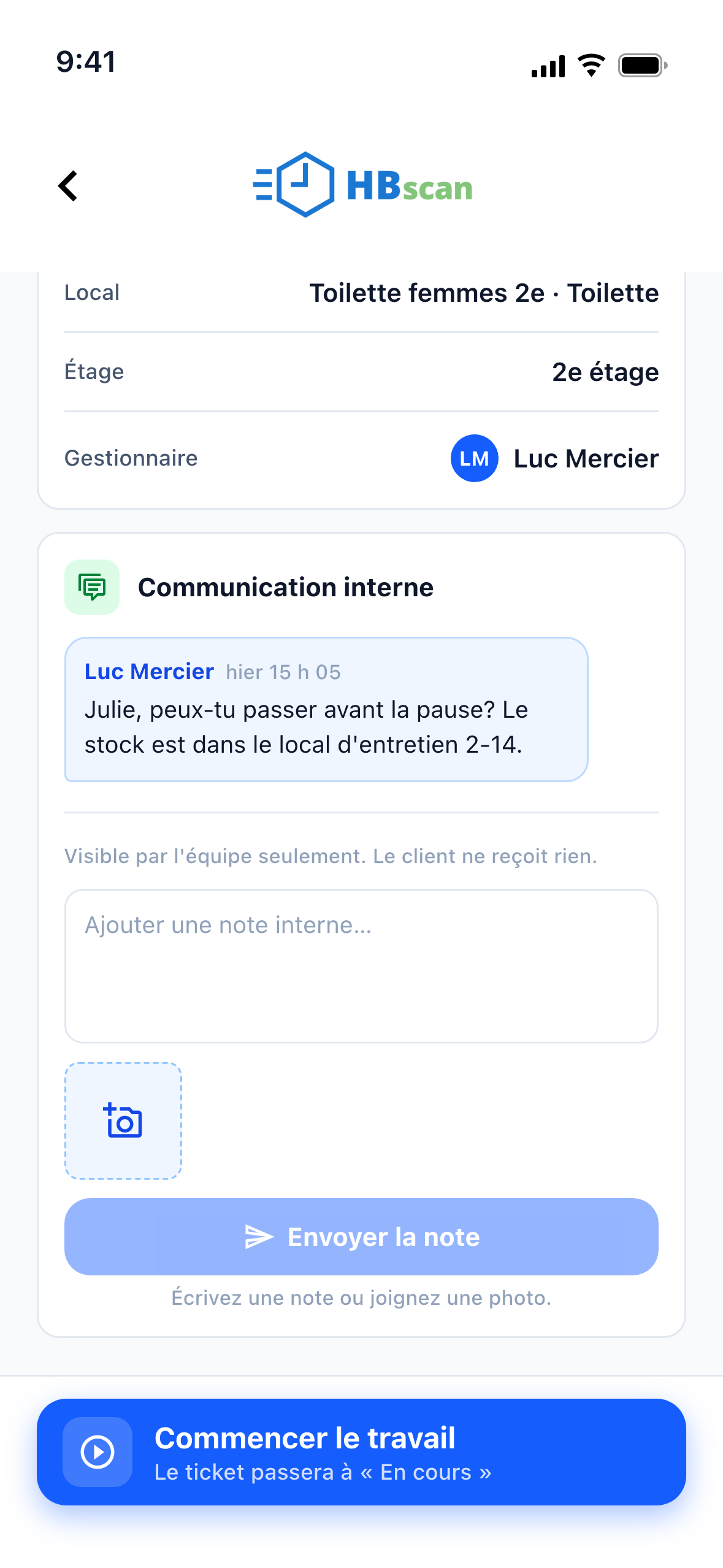
La section « Lieu » liste l'Immeuble, le Local (suivi de son profil d'entretien), l'Étage et le Gestionnaire responsable du ticket, avec ses initiales. Une rangée absente signifie simplement que l'information n'a pas été renseignée dans le ticket; sans aucun lieu, la section indique « Aucun lieu n'est rattaché à ce ticket. ».
Documenter le travail : notes internes et photos
Lisez le fil « Communication interne »
La section « Communication interne » est le fil d'échange entre vous, le gestionnaire et le reste de l'équipe, sous forme de bulles : les messages des autres à gauche avec leur nom, les vôtres à droite sous « Moi ». Le rappel « Visible par l'équipe seulement. Le client ne reçoit rien. » figure au-dessus du champ de saisie.
Ajoutez une note et des photos
Rédigez votre note dans le champ « Ajouter une note interne… » (jusqu'à 1000 caractères). Appuyez sur l'icône d'appareil photo pour prendre une photo ou en choisir dans la galerie, plusieurs à la fois; vous pouvez joindre jusqu'à 5 photos par note. Le X rouge sur une vignette la retire avant l'envoi.
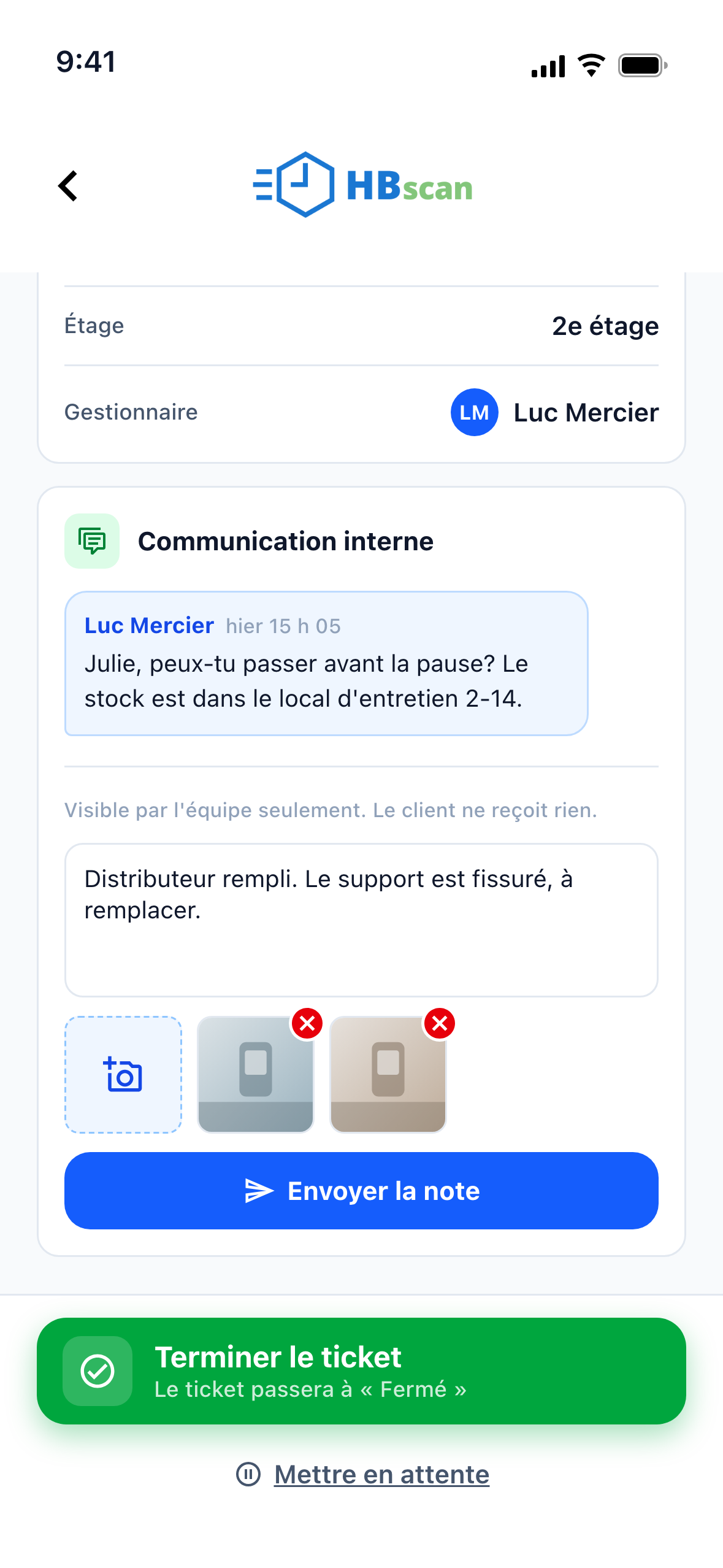
Appuyez sur « Envoyer la note ». Le bouton reste grisé tant qu'il n'y a ni texte ni photo, avec le rappel « Écrivez une note ou joignez une photo. ». La confirmation « Note interne ajoutée » s'affiche et la bulle apparaît dans le fil. En cas d'échec, « La note n'a pas été envoyée. Réessayez. » : votre texte et vos photos sont conservés pour un nouvel essai.
Une note peut ne contenir que des photos : c'est le moyen le plus rapide de montrer l'état d'un local avant et après l'intervention.
Faire avancer le statut
Le bas de la fiche affiche un seul bouton principal, celui que le statut actuel permet. Vous n'avez pas à choisir un statut dans une liste : l'application vous propose la prochaine étape.
| Statut actuel | Bouton affiché | Nouveau statut | Confirmation |
|---|---|---|---|
| Ouvert ou Escaladé | « Commencer le travail » | En cours | Aucune |
| En cours | « Terminer le ticket » | Fermé | Oui, avec note de fermeture |
| En cours | « Mettre en attente » (lien sous le bouton) | En attente | Oui |
| En attente | « Reprendre le travail » | En cours | Aucune |
| Fermé | Aucun; bannière « Ticket fermé … » |
Sous chaque libellé, le bouton annonce sa conséquence, par exemple « Le ticket passera à « En cours » ».
Commencez le travail
Sur un ticket Ouvert ou Escaladé, appuyez sur le bouton bleu « Commencer le travail ». Le ticket passe En cours sans confirmation, la mention « Statut mis à jour » s'affiche et, de retour dans la liste, la carte a déjà changé de segment. Le gestionnaire voit le nouveau statut sur le portail dès cet instant.
Terminez le ticket
Sur un ticket En cours, appuyez sur le bouton vert « Terminer le ticket ». Le dialogue « Terminer ce ticket? » rappelle que « Le ticket passera à « Fermé ». Seul le gestionnaire pourra le rouvrir. »
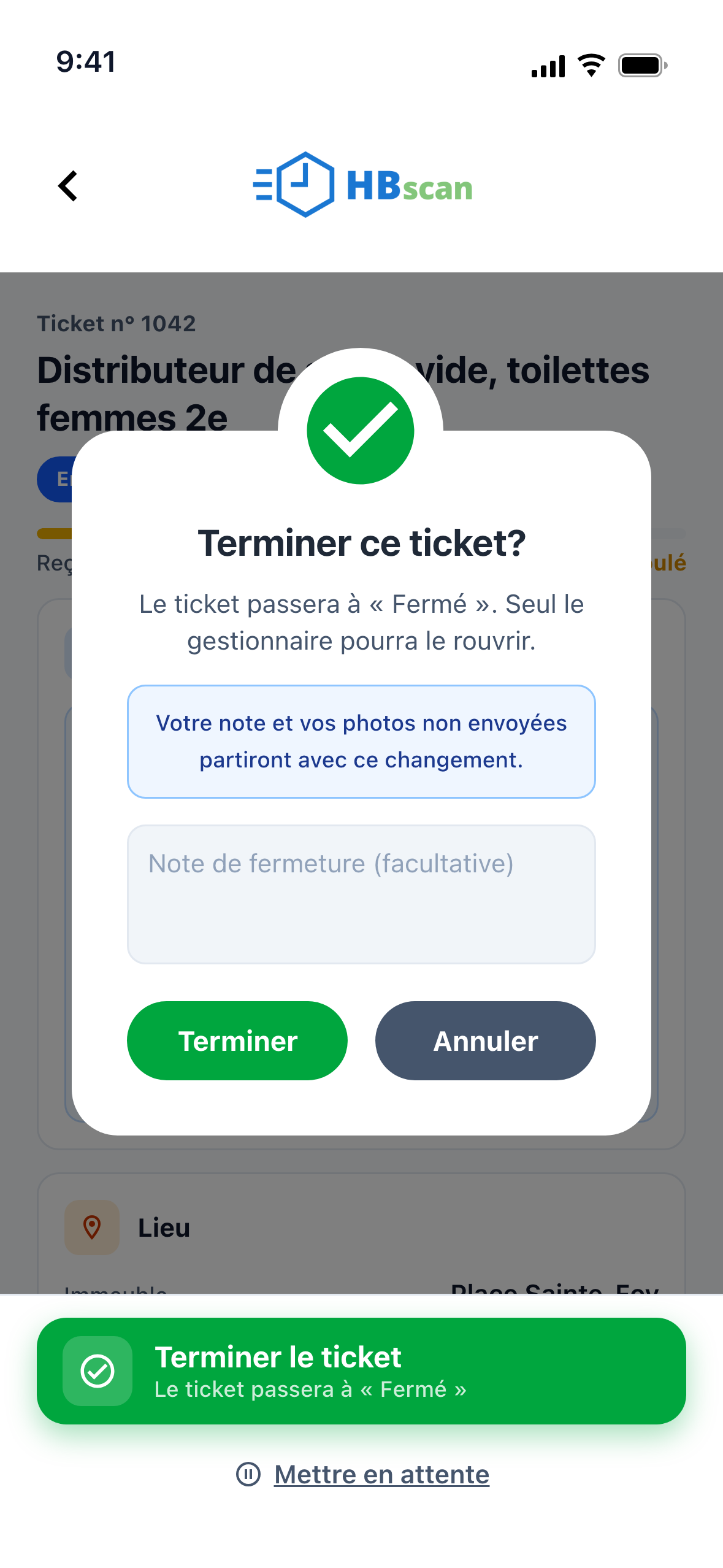
Vous pouvez saisir une « Note de fermeture (facultative) » (jusqu'à 500 caractères) : elle est ajoutée au fil Communication interne, signée de votre nom, comme n'importe quelle note. Si vous aviez commencé une note (texte ou photos) sans l'envoyer, l'avis « Votre note et vos photos non envoyées partiront avec ce changement. » vous prévient qu'elle sera envoyée en même temps. Appuyez sur « Terminer » pour confirmer, ou sur « Annuler ».
Mettez en attente, puis reprenez
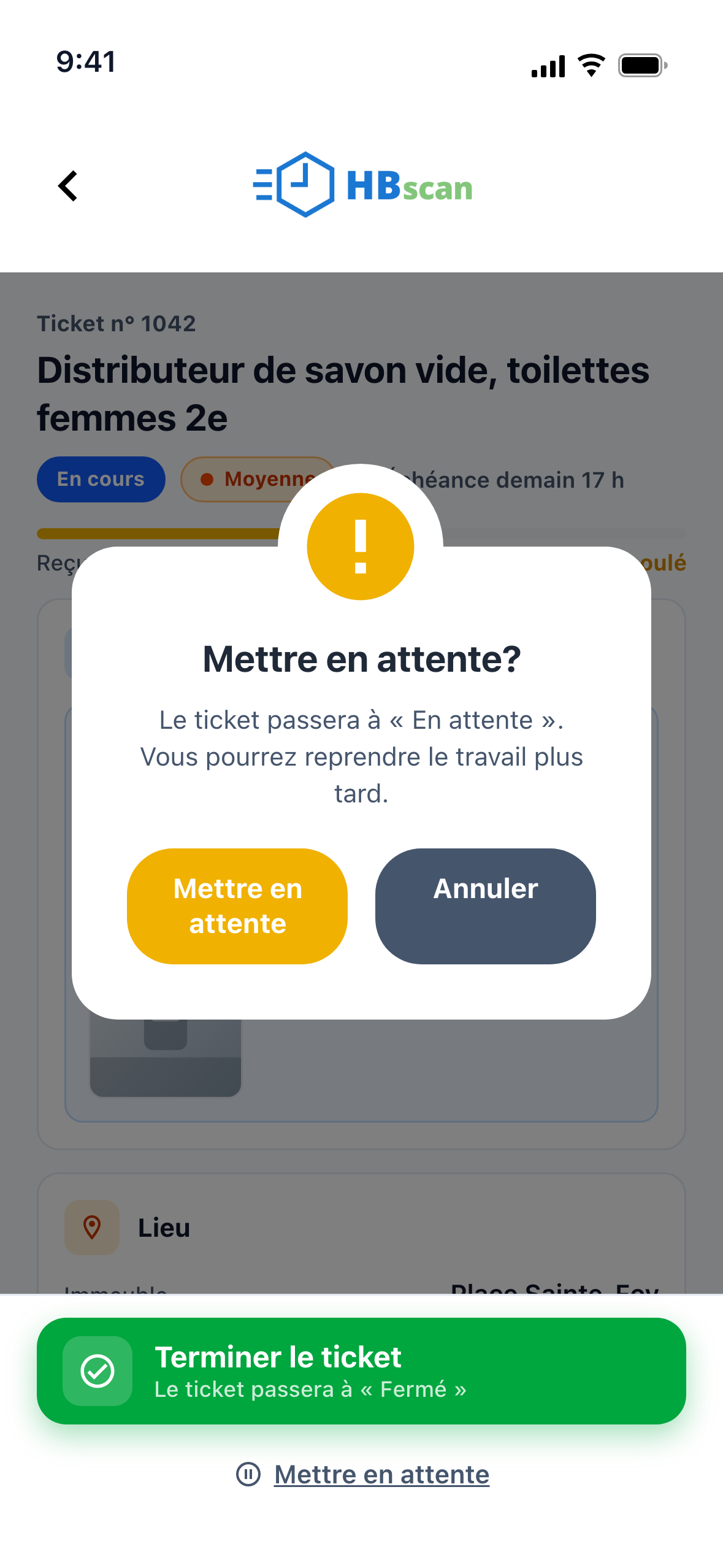
Quand vous devez interrompre le travail (pièce manquante, local occupé, autre urgence), appuyez sur le lien « Mettre en attente » sous le bouton principal, puis confirmez dans le dialogue « Mettre en attente? ». Le ticket passe En attente et reste dans le segment En cours.
Sur un ticket En attente, le bouton devient « Reprendre le travail »; il ramène le ticket En cours sans confirmation.
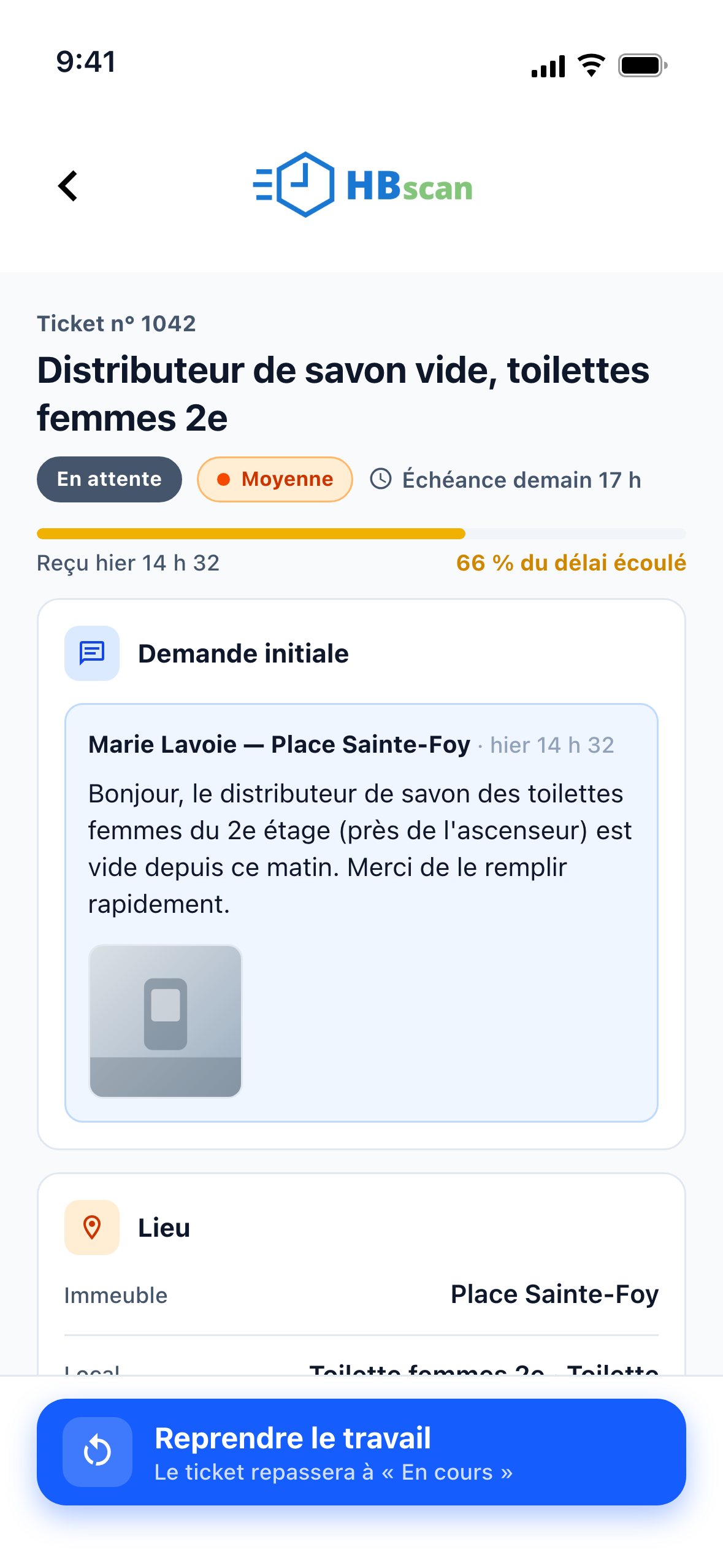
La mise en attente n'arrête pas le chronomètre SLA : l'échéance du ticket reste la même. Si l'interruption doit durer, prévenez le gestionnaire par une note interne pour qu'il ajuste l'échéance depuis le portail.
Le ticket fermé
Une fois fermé, le ticket affiche la bannière verte « Ticket fermé aujourd'hui 10 h 12 » à la place du bouton d'action; la fiche est en lecture seule. Le ticket rejoint le segment Terminés pour 30 jours.
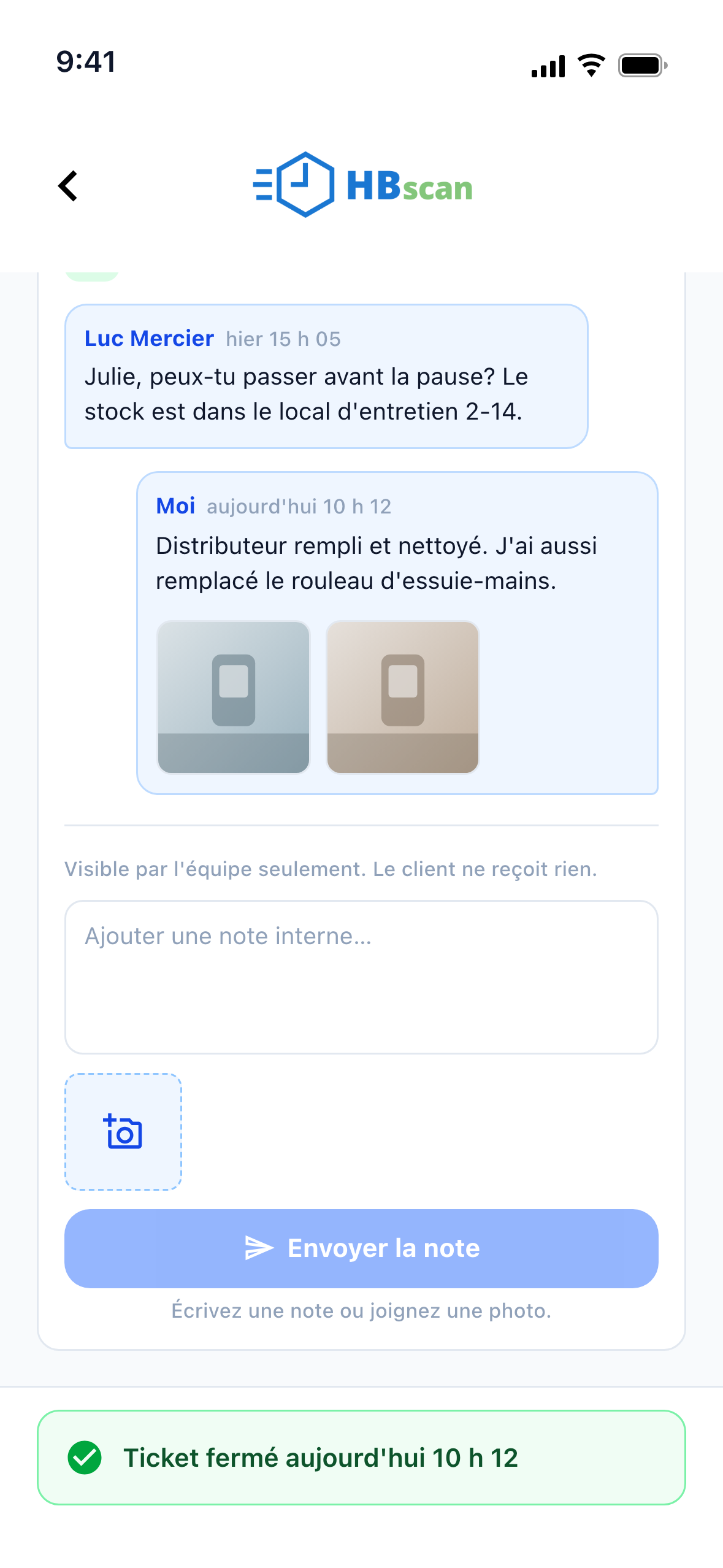
Pour rouvrir un ticket, seul le gestionnaire peut le faire, depuis le portail web : le ticket repasse alors Escaladé et réapparaît dans votre segment À faire.
Si le gestionnaire a changé le statut du ticket depuis le portail pendant que vous aviez la fiche ouverte, votre action est refusée et l'application affiche « Ce ticket a changé de statut entre-temps. Il vient d'être rafraîchi. » : relisez le bouton proposé avant de recommencer. Pendant l'envoi, le bouton indique « Un instant… »; en cas d'échec réseau, « Le changement de statut n'a pas été enregistré. Réessayez. ».