
Travailler sur les tickets hors ligne
Sans réseau, l'onglet Tickets de l'application HBscan reste utilisable : liste et fiches déjà consultées viennent de la mémoire de l'appareil, les notes, photos et changements de statut sont mis en file d'attente puis envoyés au retour du réseau, et les conflits sont signalés par « Action non appliquée ».
Introduction
Un sous-sol sans signal, un stationnement, un local technique : pour une équipe d'entretien, l'absence de réseau fait partie du quotidien. L'application HBscan a donc été conçue pour que rien ne bloque : la liste des tickets et les fiches déjà consultées s'ouvrent sans réseau, et vos notes, photos et changements de statut sont enregistrés sur l'appareil puis envoyés automatiquement dès que la connexion revient.
L'état hors ligne est signalé en orange, comme une information, jamais comme une erreur. Cette page décrit ce qui reste disponible, comment la file d'attente fonctionne et ce qui se passe quand une action ne peut finalement pas être appliquée.
Conditions préalables
- L'application HBscan en version 3.2 ou plus récente.
- Avoir ouvert l'onglet Tickets en ligne au moins une fois pendant le quart : c'est ce qui met la liste en mémoire.
- Pour consulter une fiche sans réseau, l'avoir ouverte une fois en ligne auparavant.
En début de quart, tant que vous avez du réseau, ouvrez l'onglet Tickets puis chaque fiche que vous comptez traiter. Tout ce que vous aurez affiché restera disponible dans les zones sans signal.
Ce qui reste disponible sans réseau
Reconnaissez le mode hors ligne
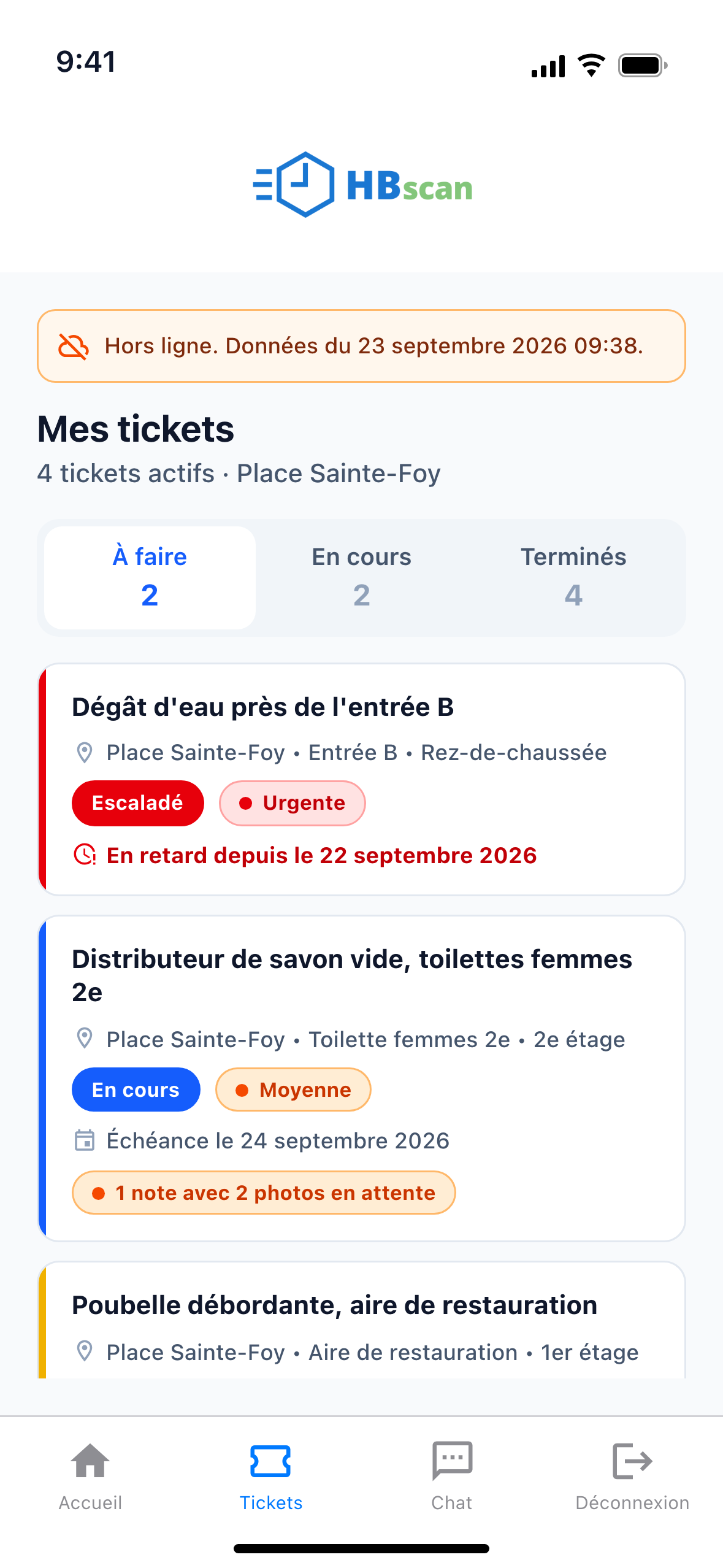
Dès que le réseau manque, une bannière orange « Hors ligne. Données du 23 septembre 2026 09:38. » apparaît au-dessus du titre de la liste. La date est celle de la dernière synchronisation réussie : c'est l'âge des données affichées. La liste, les segments et les cartes viennent de la mémoire de l'appareil; la mention « Synchronisé … » du sous-titre disparaît.
Ouvrez une fiche hors ligne
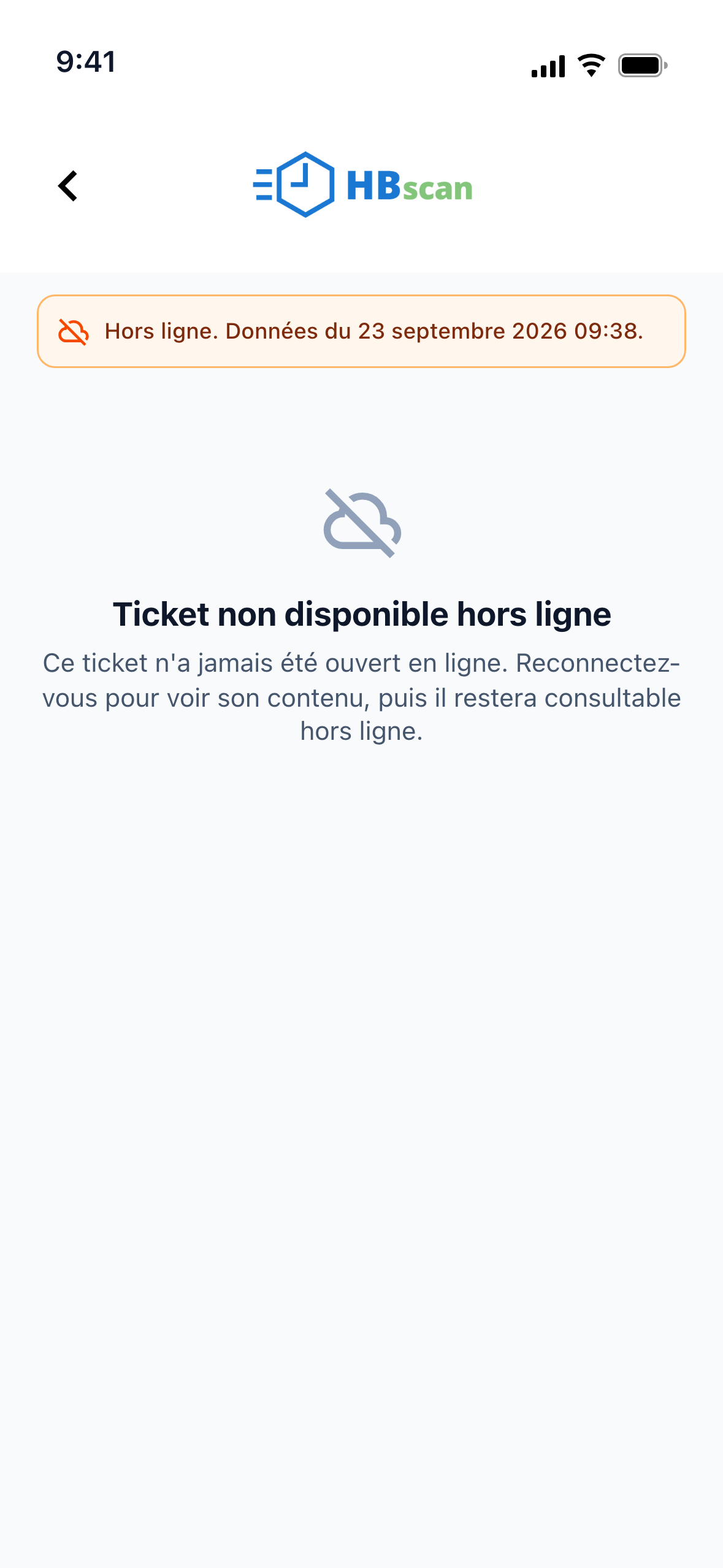
Une fiche que vous avez déjà ouverte en ligne s'affiche au complet : en-tête, demande initiale, lieu et fil interne, tels qu'ils étaient à votre dernière consultation. Une fiche jamais ouverte affiche plutôt « Ticket non disponible hors ligne » : « Ce ticket n'a jamais été ouvert en ligne. Reconnectez-vous pour voir son contenu, puis il restera consultable hors ligne. »
Agir hors ligne : la file d'attente
Changez le statut ou ajoutez une note comme d'habitude
Les boutons de la fiche fonctionnent exactement comme en ligne (voir Traiter un ticket sur le terrain). La différence tient au message de confirmation : « Enregistré hors ligne », suivi de « Le changement de statut partira au retour du réseau. » ou de « La note partira au retour du réseau. ».
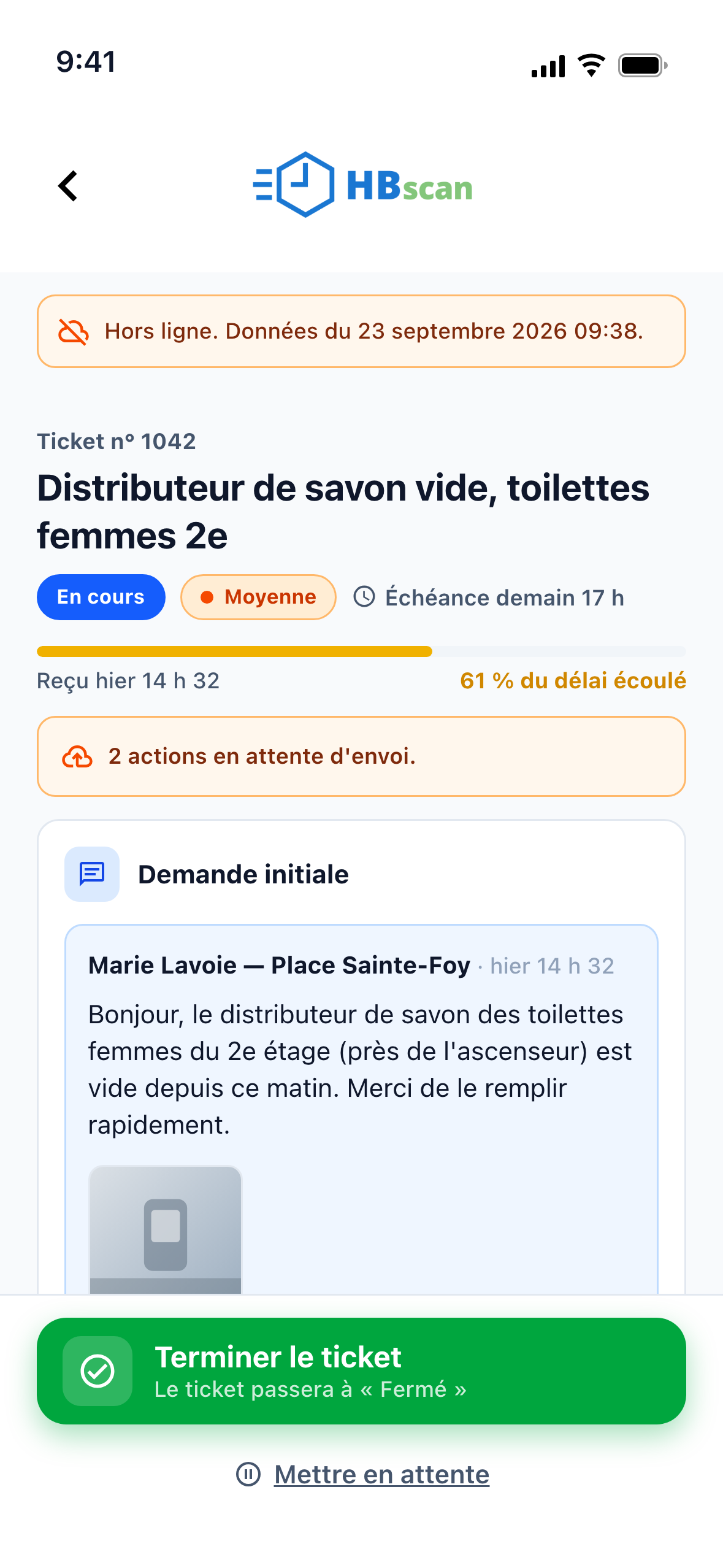
L'application se comporte tout de suite comme si l'action avait réussi : le bouton propose l'étape suivante et, dans la liste, la carte change de segment. Les actions en attente sont signalées :
- sur la carte, par une pastille orange : « 1 changement de statut en attente », « 1 note avec 2 photos en attente » ou « 3 actions en attente »;
- dans la fiche, par l'encart « 2 actions en attente d'envoi. » sous l'en-tête.
Laissez le réseau revenir
Dès que la connexion est rétablie, l'application envoie la file d'attente d'elle-même, sans rien vous demander : les notes partent d'abord, puis les changements de statut; une note de fermeture voyage avec la fermeture qu'elle accompagne. Le message « Synchronisé », « 3 actions envoyées. », confirme l'envoi, la bannière disparaît et les pastilles orange s'effacent.
Chaque action est livrée une seule fois, même si l'application est fermée ou relancée pendant l'envoi : vous ne verrez jamais une note en double sur le portail. Une action attend aussi longtemps qu'il le faut; une coupure d'une heure ou d'un quart complet ne la fait pas disparaître.
Quand une action est refusée
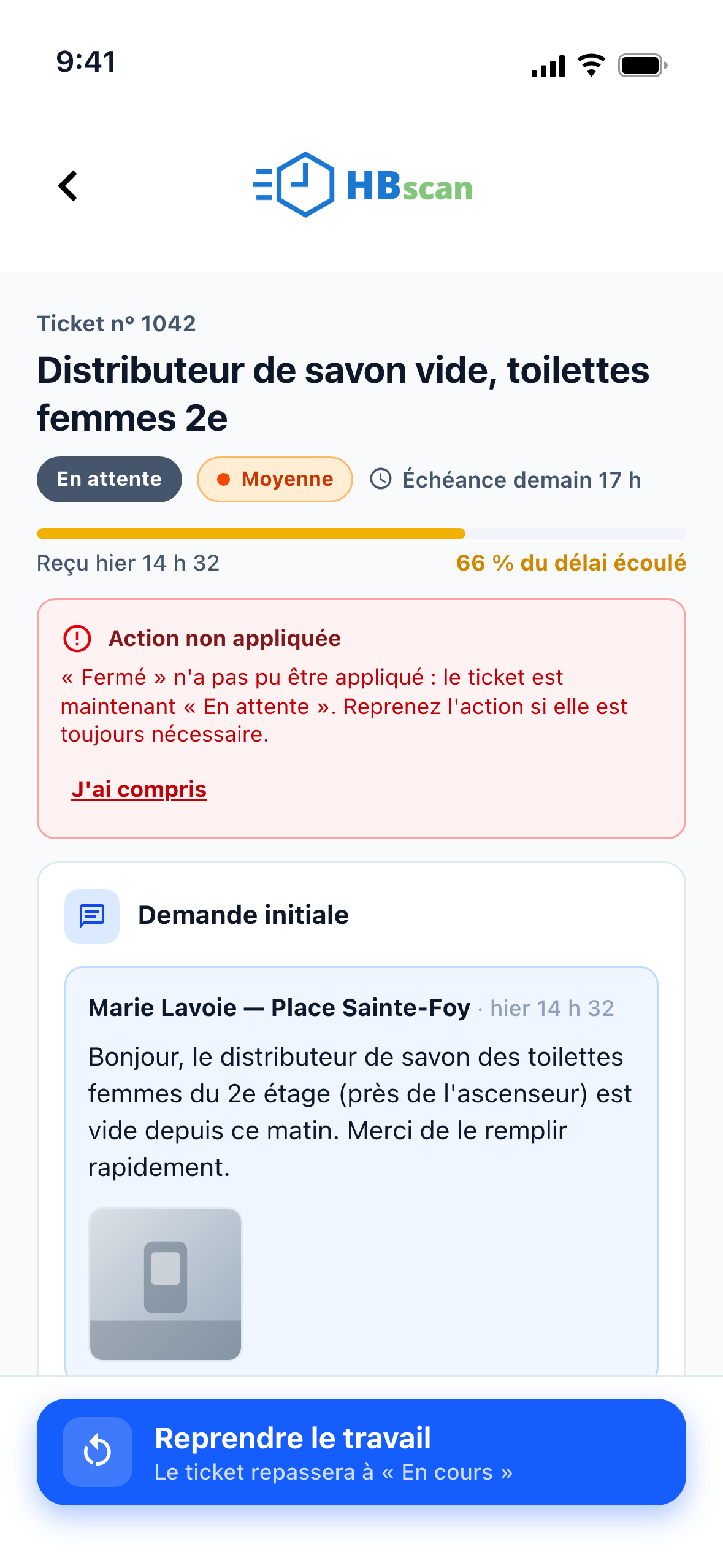
Pendant que vous étiez hors ligne, le gestionnaire a pu modifier le ticket depuis le portail. Si votre action ne peut plus s'appliquer, l'application ne la renvoie pas et vous le signale : pastille rouge « Action refusée » sur la carte, encart rouge « Action non appliquée » dans la fiche, avec l'explication.
Trois messages sont possibles :
- « « Fermé » n'a pas pu être appliqué : le ticket est maintenant « En attente ». Reprenez l'action si elle est toujours nécessaire. » : le statut a changé entre-temps. La fiche montre le statut réel; refaites l'action si elle a encore un sens.
- « « Fermé » a été refusé par le serveur. Ce ticket ne vous est peut-être plus affecté. » : le ticket vous a été retiré ou a été archivé. Tirez la liste vers le bas pour la mettre à jour.
- « Votre note n'a pas pu être envoyée. Le serveur l'a refusée. » : le plus souvent parce que le ticket ne vous est plus assigné.
Appuyez sur « J'ai compris » pour effacer l'encart. Si le gestionnaire avait déjà mis le ticket exactement dans le statut que vous demandiez, l'action est simplement abandonnée, sans message : le résultat voulu est déjà là.
Fin de quart et déconnexion
Si vous vous déconnectez alors que des actions sont encore en attente, l'application les envoie d'abord, si le réseau est disponible. Ce qui n'a pas pu partir est conservé sur l'appareil, à votre nom, et repart à votre prochaine connexion sur ce même appareil, dès que le réseau le permet. Un autre employé qui se connecte sur le téléphone ne voit ni vos tickets ni vos actions en attente : chaque compte a sa propre mémoire.
Si vous changez d'appareil ou que l'application est désinstallée avant que la file d'attente ait pu partir, les actions en attente sont perdues. Dans le doute, avant de rendre un téléphone partagé, revenez dans une zone avec réseau et vérifiez que les pastilles orange ont disparu.