
Créer et gérer un formulaire d'audit technique
Depuis la page « Gestion des audits techniques » du portail HBscan Web : créer un formulaire, le nommer dans chaque langue, l'activer pour les bons clients, définir les destinataires courriel et l'option de ticket, puis retrouver, désactiver ou supprimer les formulaires existants.
Introduction
Un audit technique repose sur un formulaire construit dans le portail HBscan Web (app2.hbscan.ca). L'auditeur le remplit ensuite dans l'application mobile HBcontrol, page par page, jusqu'à la signature; voir Réaliser un audit technique. Cet article couvre la page « Gestion des audits techniques » : la création d'un formulaire et ses paramètres (langues, clients, courriels, ticket). La construction des pages et des champs est traitée dans Structurer le formulaire : pages, champs et traduction, et la lecture des réponses dans Consulter les soumissions d'audit technique.
Les formulaires d'audit technique dépendent du module Modèles d'audits techniques de votre rôle : la permission Vue ouvre la page, Ajout permet de créer un formulaire, Modification de le configurer et Suppression de le retirer. Le compteur de soumissions exige en plus la permission Vue du module Soumissions d'audits techniques.
Ouvrir la page
Aller à « Gestion des audits techniques »
Dans la barre latérale, ouvrez Contrôle qualité › Audits techniques. La page « Gestion des audits techniques » s'ouvre.
Repérer vos formulaires
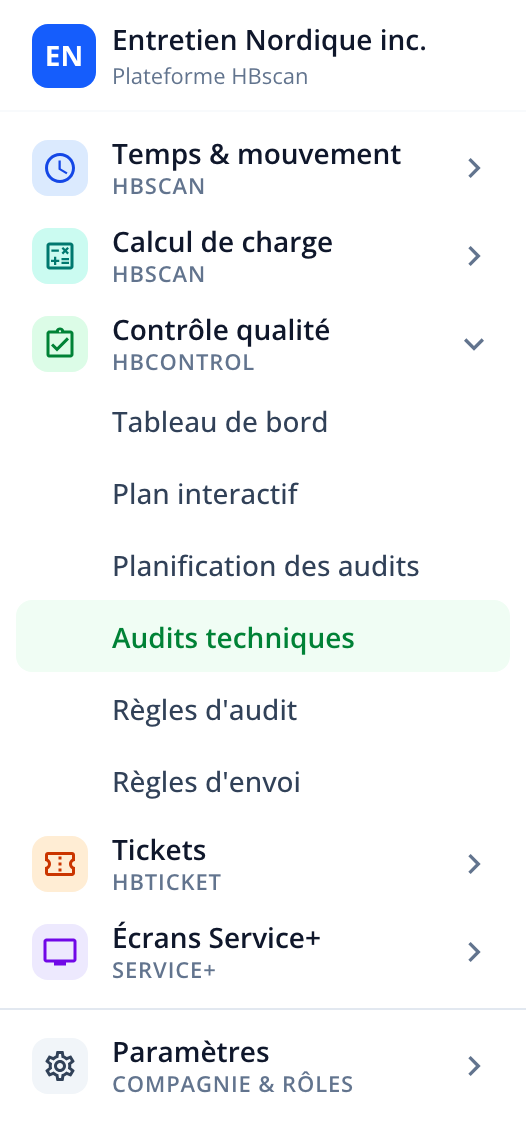
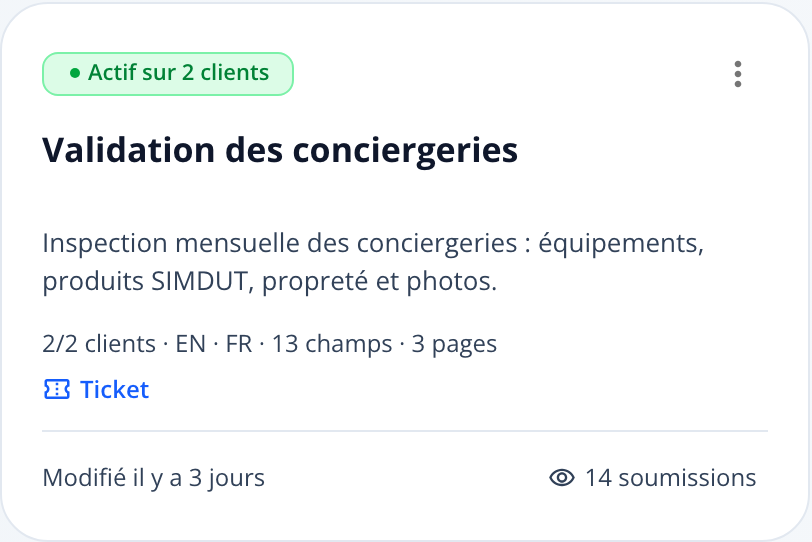
La page liste vos formulaires sous forme de cartes. Les versions française et anglaise d'un même formulaire ne forment qu'une seule carte. Par défaut, l'onglet « Actifs » est sélectionné : seuls les formulaires activés pour au moins un client s'affichent.
Lire une carte
| Élément | Signification |
|---|---|
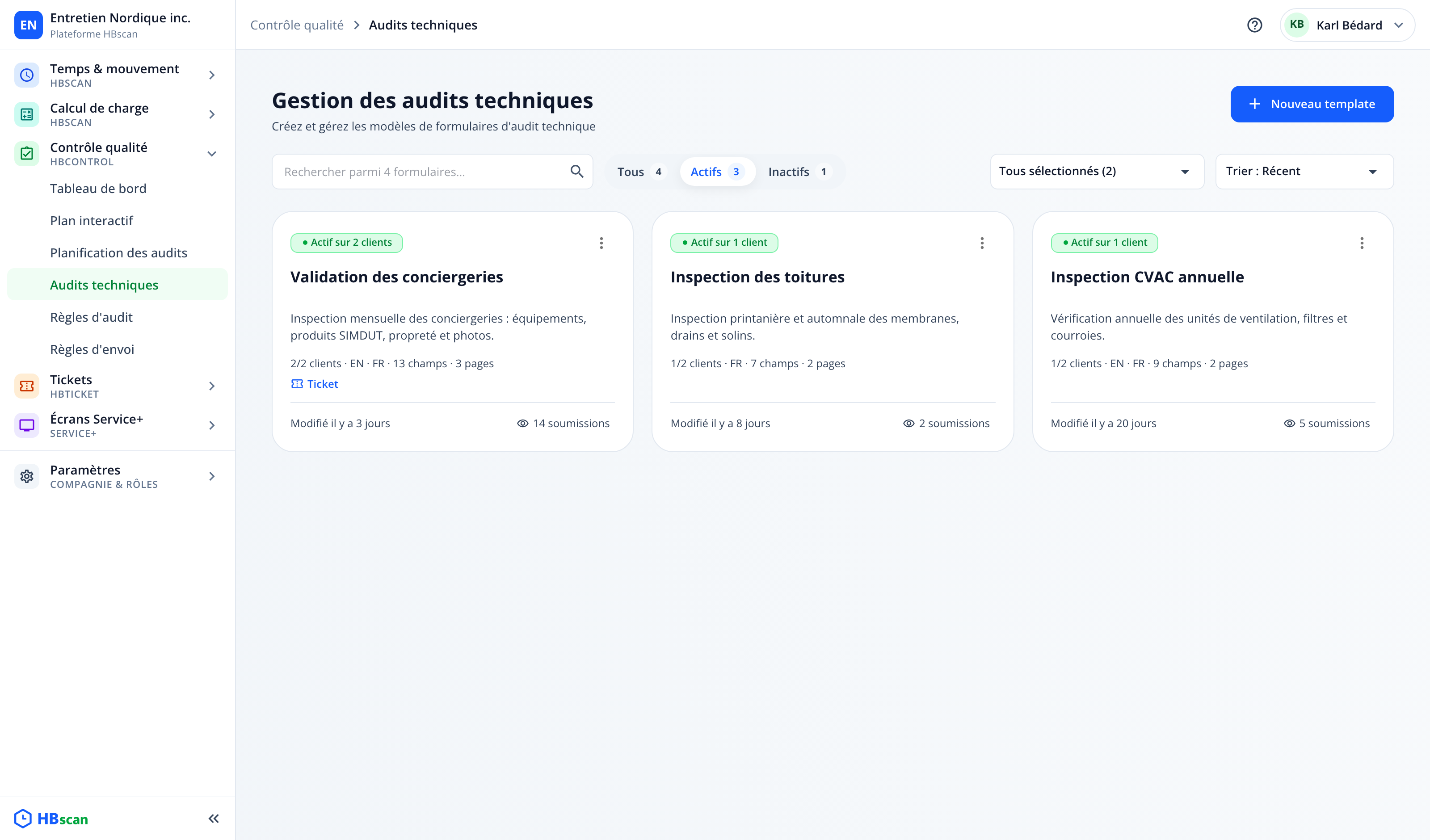
| « Actif sur n clients » (vert) | Nombre de clients pour lesquels le formulaire est activé. « Inactif » (gris) : aucun client, donc invisible dans HBcontrol. |
| « 2/2 clients · EN · FR · 13 champs · 3 pages » | Clients actifs sur clients liés, langues disponibles, nombre total de champs et de pages. |
| « Ticket » | L'option « Transformer en ticket » est activée : chaque soumission crée un ticket. |
| « Modifié il y a 3 jours » | Dernière modification, toutes langues confondues. |
| « 14 soumissions » | Nombre d'audits déjà soumis avec ce formulaire; cliquez dessus pour les consulter. Masqué tant qu'aucune soumission n'existe. |
| « Vue seulement » | Vous n'avez que le droit de consulter les réponses de ce formulaire : un clic sur la carte ouvre ses soumissions. Voir Gérer les accès d'un formulaire d'audit technique. |
Cliquez n'importe où sur la carte pour ouvrir le formulaire dans le constructeur.
Rechercher, filtrer et trier

- La recherche porte sur le nom du formulaire dans la langue affichée; ni la description ni les libellés des champs ne sont parcourus.
- Les onglets « Tous », « Actifs » et « Inactifs » affichent chacun leur compte.
- Le filtre des clients (« Tous sélectionnés » par défaut) limite la liste aux formulaires liés aux clients cochés.
- Le tri « Trier : Récent » classe par date de modification; « Trier : Nom » classe par ordre alphabétique.
Créer un formulaire
Cliquer sur « Nouveau template »
En haut à droite, cliquez sur le bouton bleu « Nouveau template ». Aucune fenêtre ne s'ouvre : le portail crée immédiatement un formulaire vide en français et en anglais, puis ouvre le constructeur.
Découvrir le constructeur
Le constructeur occupe toute la largeur de l'écran. En haut : le nom du formulaire, la bascule « Aperçu & paramètres » / « Construction », l'état de sauvegarde, puis les boutons « Restaurer », « Prévisualiser » et « Enregistrer ». À gauche, les paramètres du formulaire; à droite, l'aperçu en direct tel que le verra l'auditeur sur son téléphone. Le fil d'Ariane de la barre du haut, « Contrôle qualité › Audits techniques › Configuration », ramène à la liste par son lien « Audits techniques ».
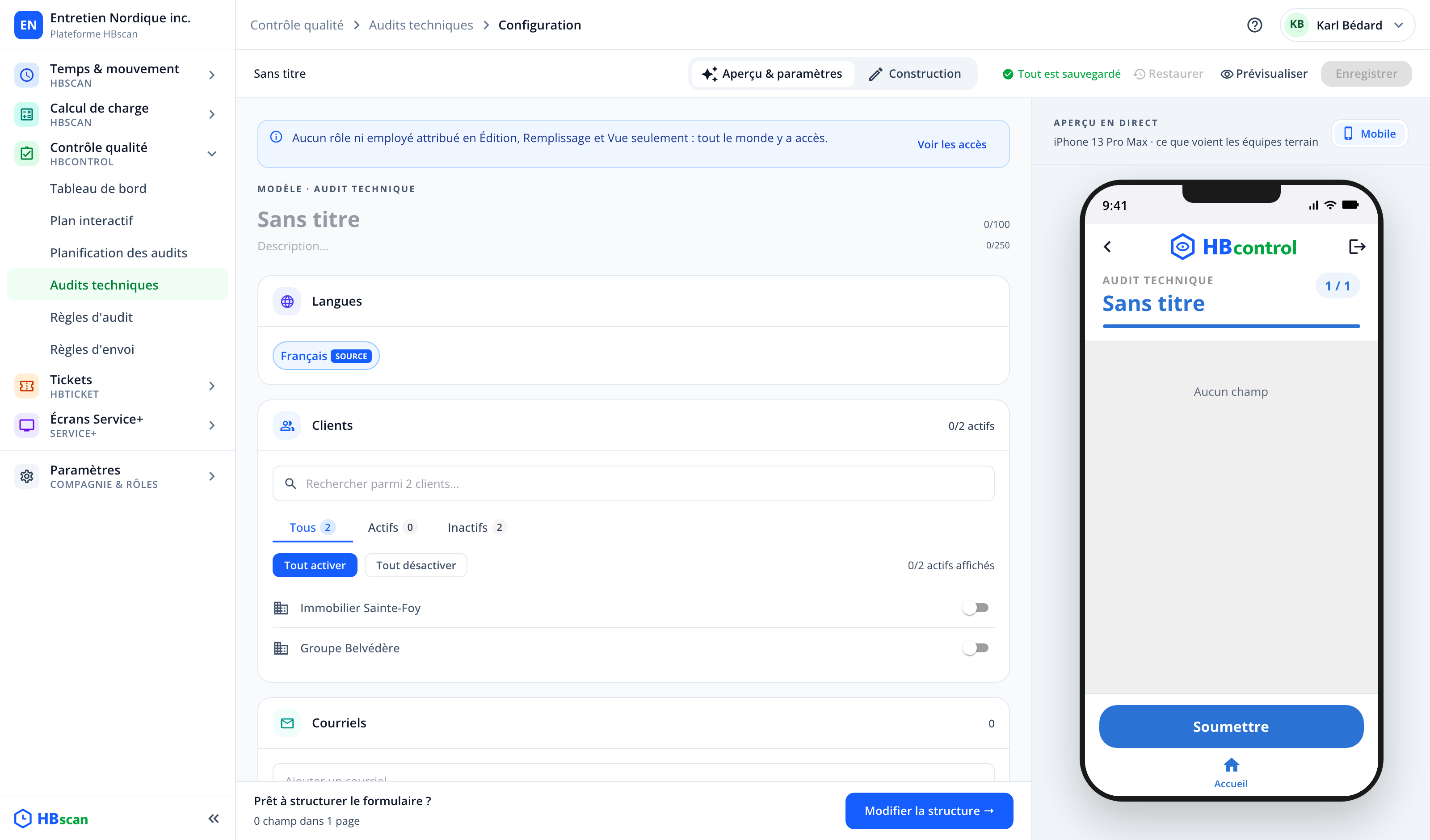
Un formulaire créé avec « Nouveau template » puis quitté sans jamais être enregistré est supprimé automatiquement. Pour le conserver, donnez-lui un nom, activez au moins un client et cliquez sur « Enregistrer ».
Régler les paramètres (mode « Aperçu & paramètres »)
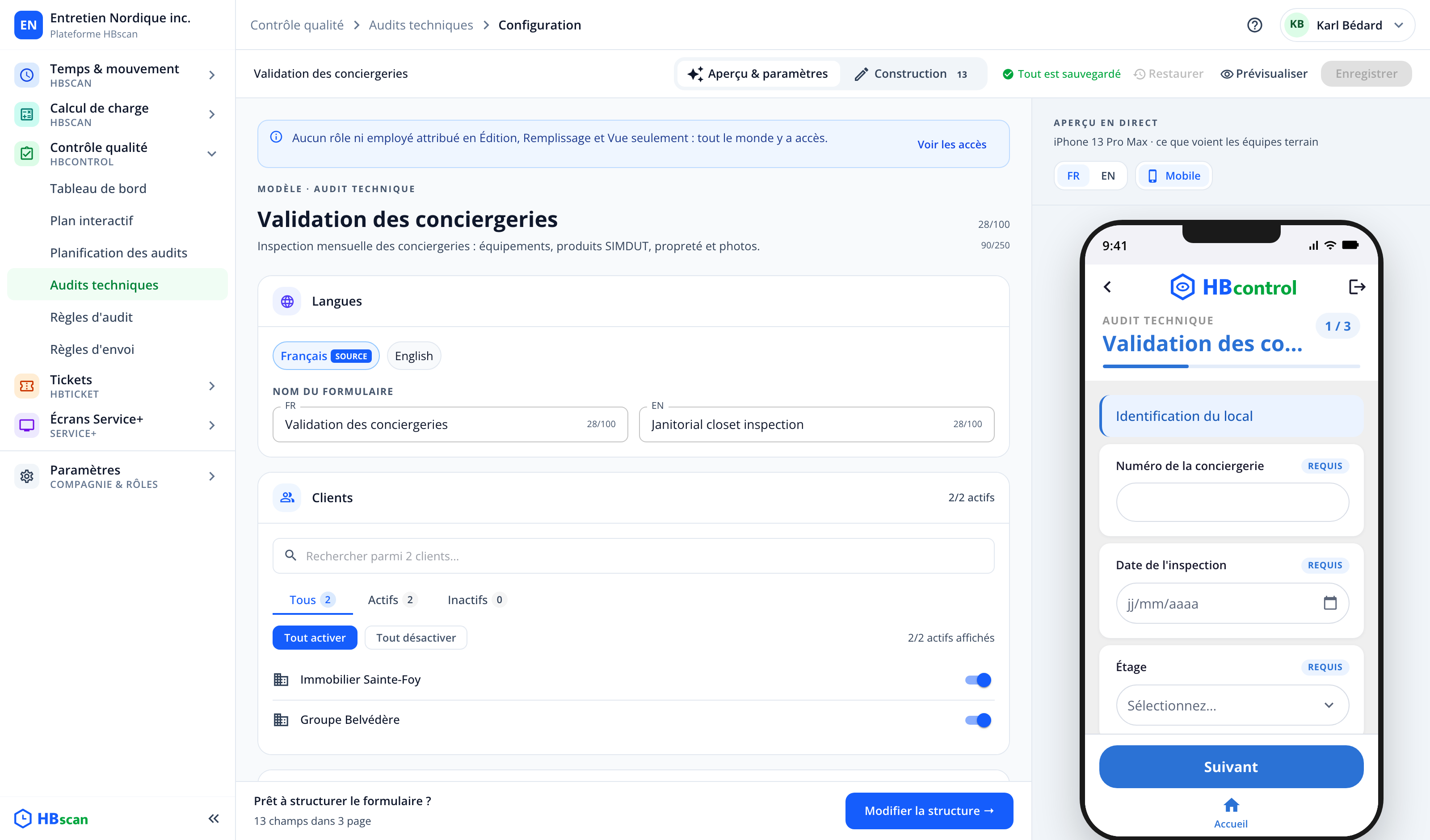
Nom et description
Saisissez le nom (100 caractères au maximum) directement sous le badge « MODÈLE · AUDIT TECHNIQUE », puis une description facultative (250 caractères). Les compteurs à droite indiquent l'espace restant. Le nom est obligatoire pour enregistrer.
Langues
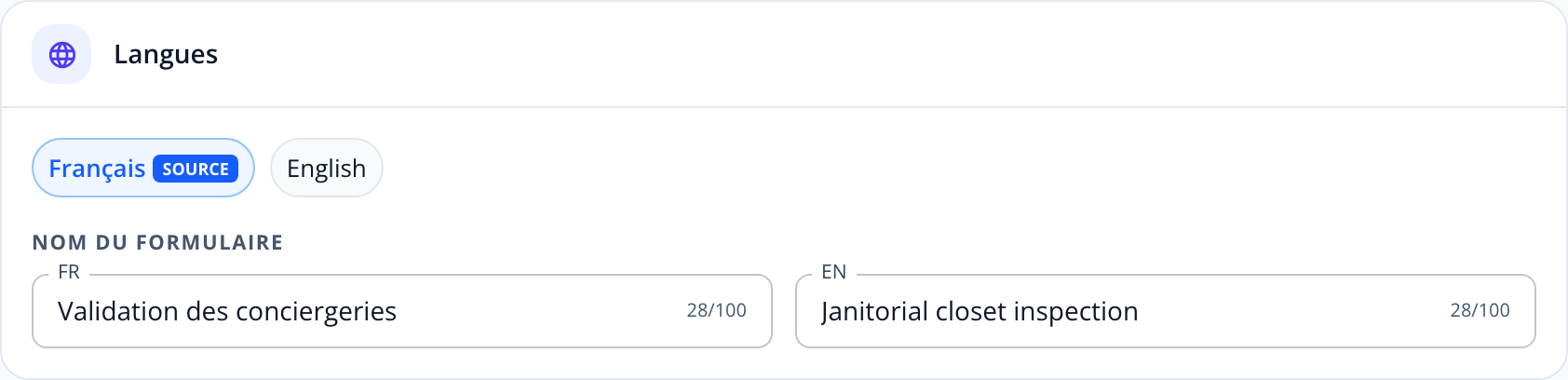
Le français est la langue source : c'est celle dans laquelle vous bâtissez le formulaire. Quand plusieurs langues existent, un champ « Nom du formulaire » apparaît par langue. Un nom anglais laissé vide reprend le nom français. Les libellés des champs se traduisent dans le mode « Construction »; voir Structurer le formulaire.
Clients
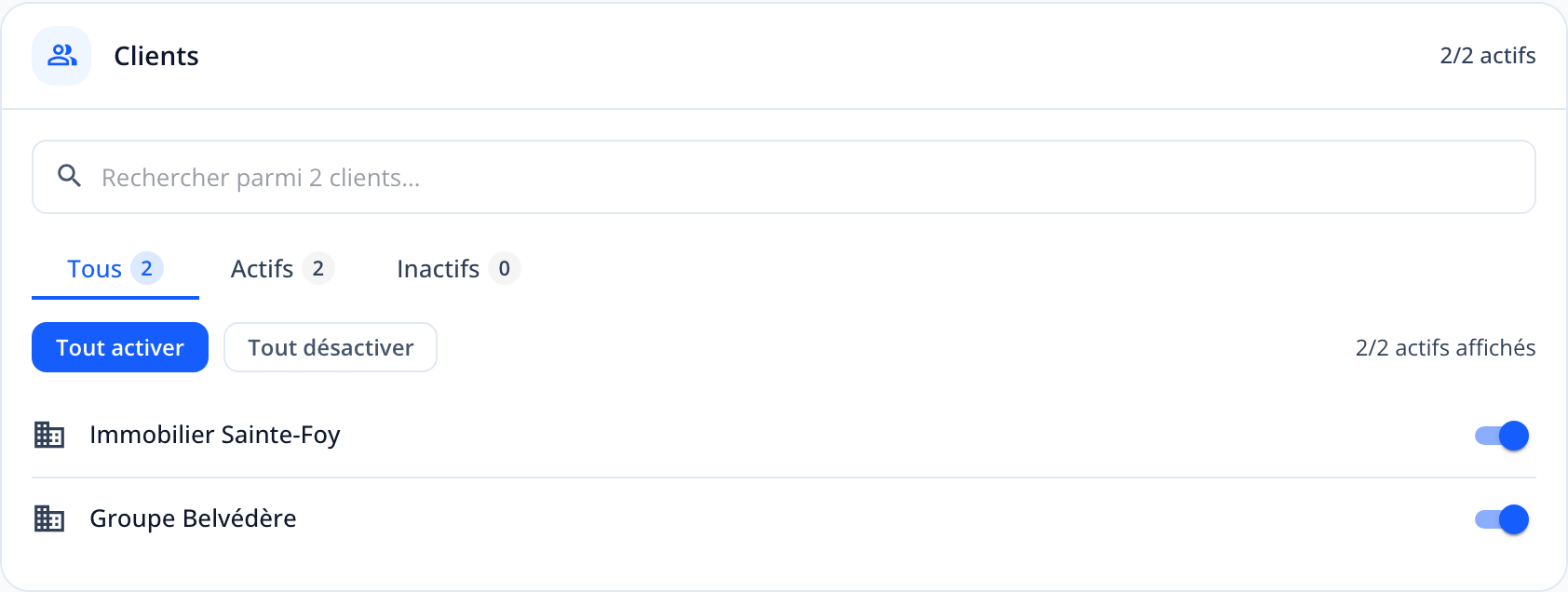
C'est ici que vous décidez qui voit le formulaire. Activez l'interrupteur de chaque client concerné : ses auditeurs trouveront le formulaire dans HBcontrol lors de la création d'un audit technique. Les boutons « Tout activer » et « Tout désactiver » s'appliquent aux clients actuellement affichés par la recherche.
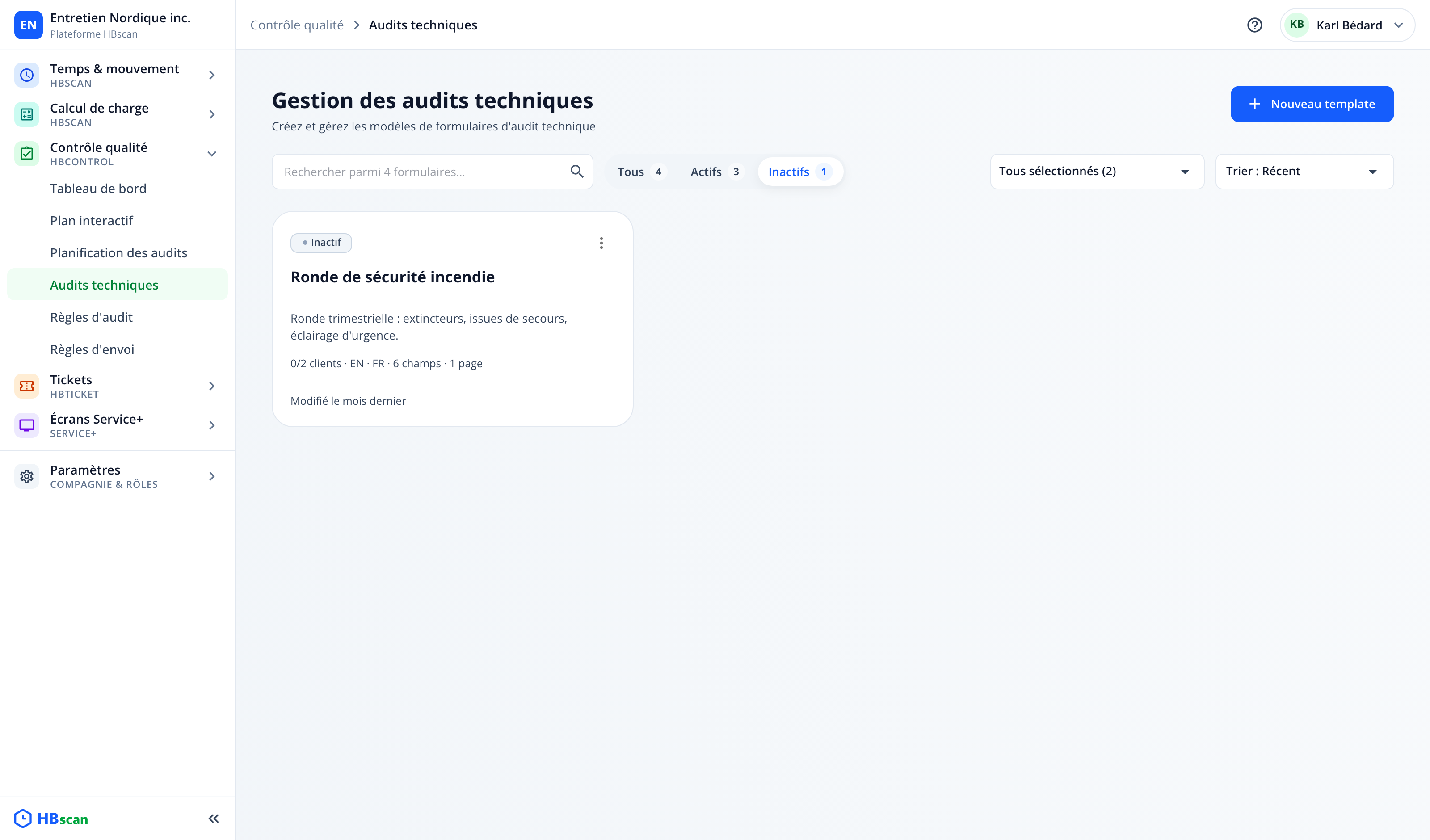
Un nouveau formulaire doit compter au moins un client actif pour être enregistré (le bouton « Enregistrer » l'indique dans son infobulle). Un formulaire déjà enregistré peut, lui, être désactivé pour tous ses clients : il passe alors sous l'onglet « Inactifs » et disparaît de l'application mobile, sans perdre ses soumissions.
Courriels et options
- « Courriels » : saisissez une adresse dans « Ajouter un courriel… » puis appuyez sur Entrée. Chaque destinataire reçoit le rapport à chaque soumission du formulaire. Une adresse invalide ou déjà présente est refusée. « Vider » retire tous les destinataires.
- « Options » : cochez « Transformer en ticket » pour qu'un ticket soit créé automatiquement à chaque soumission. Le ticket est ensuite accessible depuis la soumission; voir Consulter les soumissions.
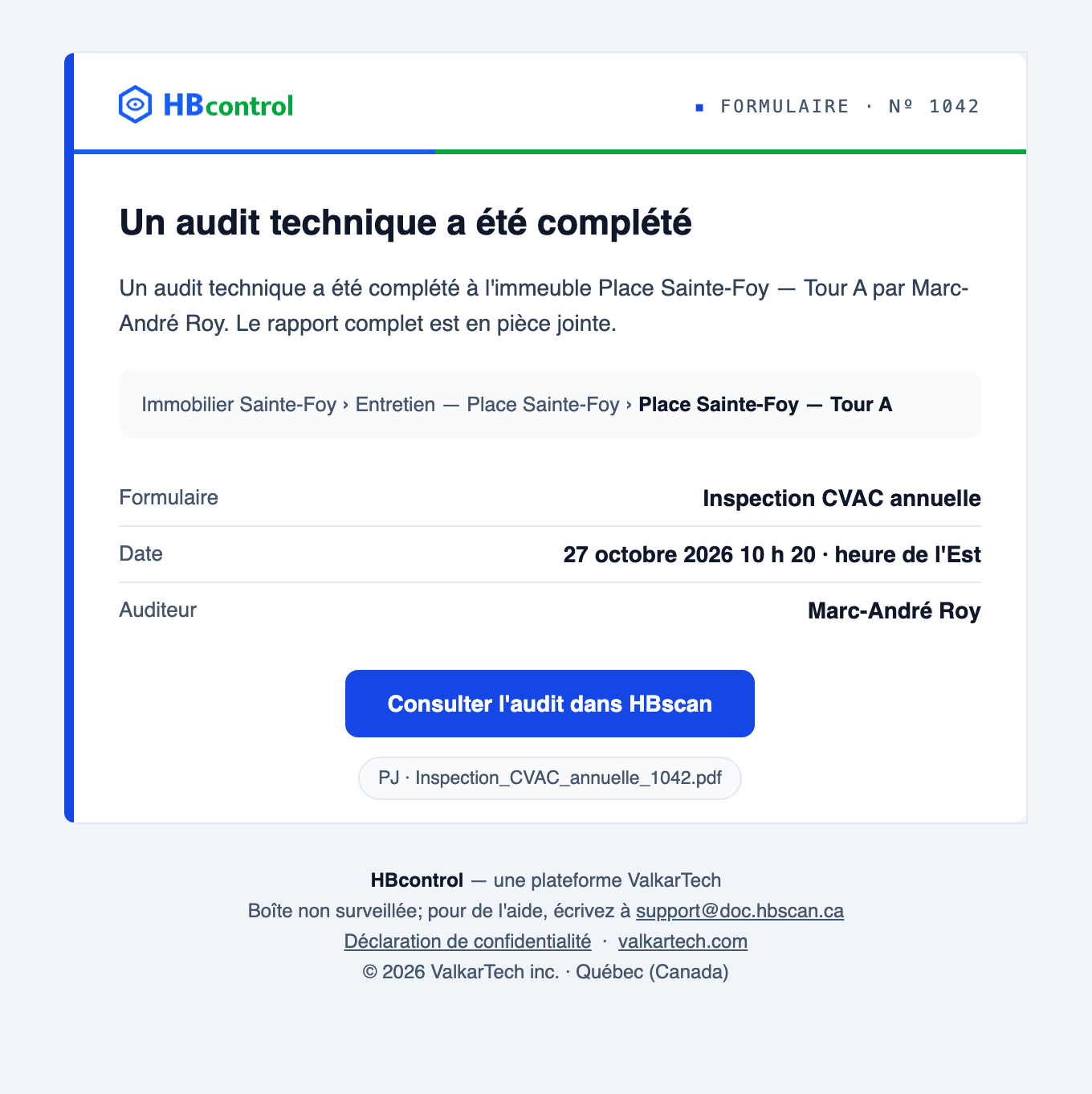
Le rapport part de HBcontrol <noreply@hbscan.ca>, avec l'objet « Audit technique nº 1042 —
immeuble ». Le courriel donne l'emplacement, le nom du formulaire, la date et l'auditeur,
joint le rapport complet en PDF et offre le bouton « Consulter l'audit dans HBscan », qui
ouvre la soumission.
Les clients, les courriels et l'option de ticket sont communs à toutes les langues du formulaire.
Accès & permissions
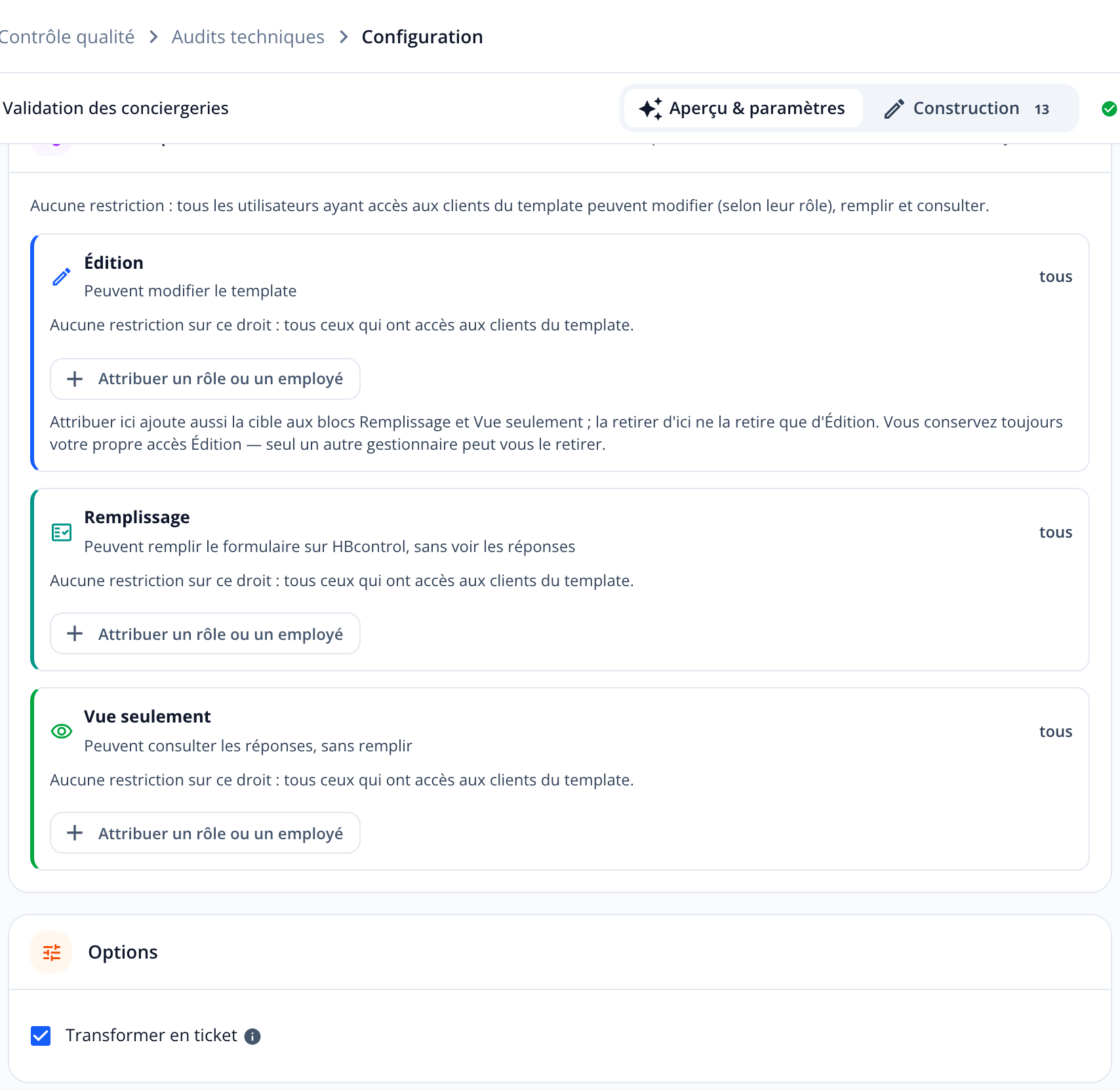
La carte « Accès & permissions », entre « Courriels » et « Options », décide qui peut modifier le formulaire, le remplir dans HBcontrol et consulter ses réponses. Tant que personne n'y est attribué, tout le monde garde l'accès selon son rôle et ses clients, et un bandeau le rappelle en haut du constructeur. Le réglage de ces droits est décrit dans Gérer les accès d'un formulaire d'audit technique.
Enregistrer, restaurer, quitter

- « Enregistrer » (ou Ctrl+S / ⌘S) valide le formulaire, l'enregistre dans chaque langue et ramène à la liste avec le message « Action effectuée avec succès ». Le bouton reste grisé tant qu'il n'y a aucune modification, que le nom est vide ou, pour un nouveau formulaire, qu'aucun client n'est actif; survolez-le pour lire la raison.
- « Restaurer » annule toutes les modifications non enregistrées et revient au dernier état enregistré, sans confirmation.
- Il n'y a pas de sauvegarde automatique : la mention « Tout est sauvegardé » signifie seulement qu'aucune modification n'est en attente.
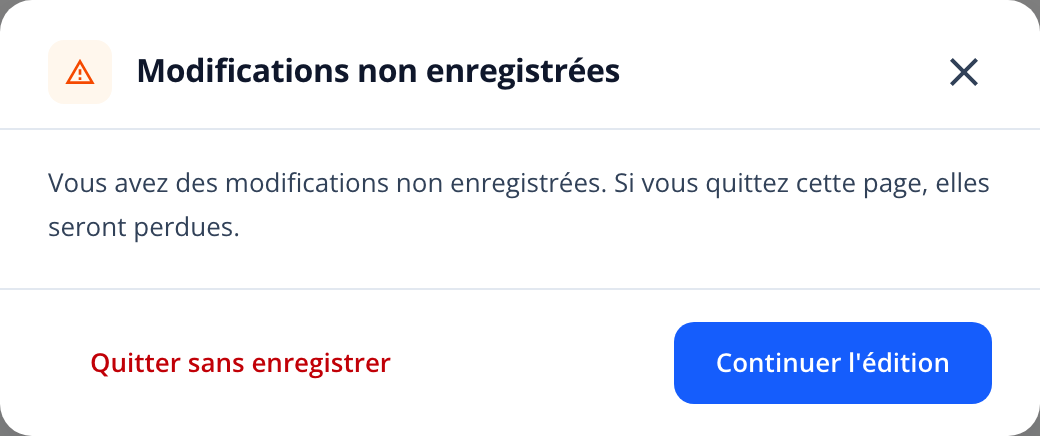
Si vous quittez la page avec des modifications en attente, le portail demande confirmation : « Quitter sans enregistrer » abandonne les changements, « Continuer l'édition » vous laisse sur le formulaire.
Supprimer un formulaire
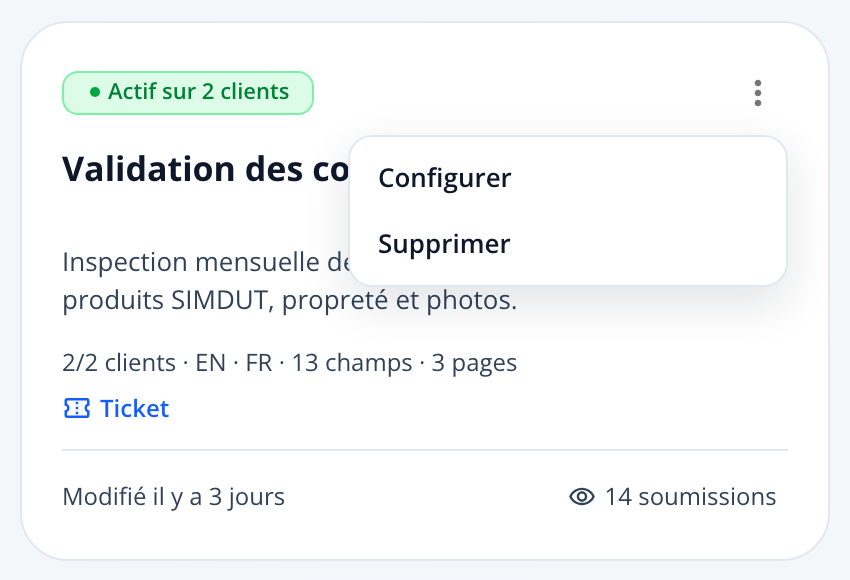
Sur la carte, cliquez sur l'icône ⋮ puis sur « Supprimer ». Une fenêtre rappelle que l'action est irréversible; confirmez avec « Supprimer ».
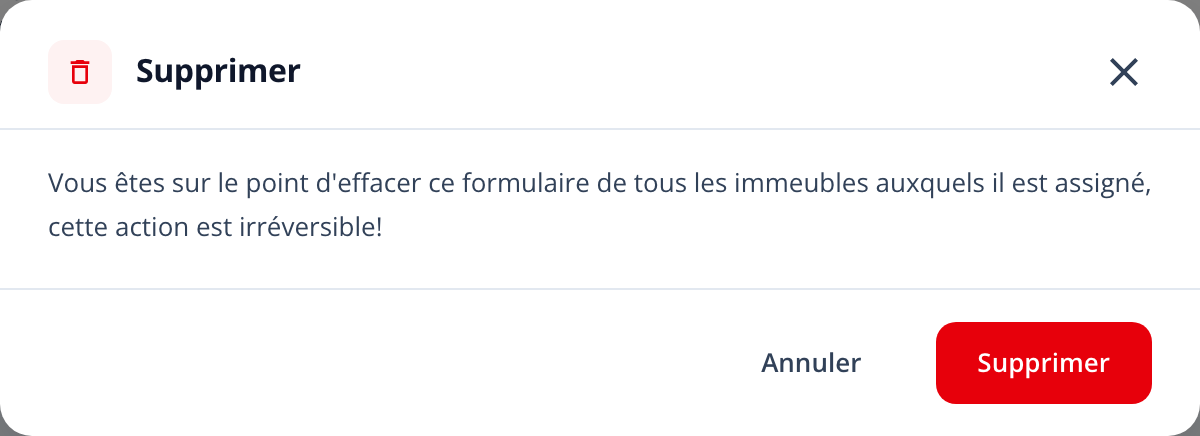
Un formulaire qui possède des soumissions ne peut pas être supprimé : le portail répond « Ce formulaire a des audits déjà soumis et ne peut pas être supprimé. » Pour le retirer de l'application mobile tout en conservant l'historique, désactivez-le pour tous ses clients.