
Structurer le formulaire : pages, champs et traduction
Le mode « Construction » du constructeur de formulaires d'audit technique : les neuf types de champs, l'ajout par clic ou glisser-déposer, les propriétés (libellé, requis, valeurs, fichiers), les pages, la traduction anglaise, l'aperçu mobile et les validations à l'enregistrement.
Introduction
Une fois le formulaire créé et ses paramètres réglés (voir Créer et gérer un formulaire d'audit technique), le mode « Construction » du constructeur sert à bâtir son contenu : les pages que l'auditeur parcourra dans HBcontrol et les champs qu'il remplira. Cet article décrit les types de champs, leurs propriétés, la pagination, la traduction et l'aperçu mobile.
Le mode « Construction »
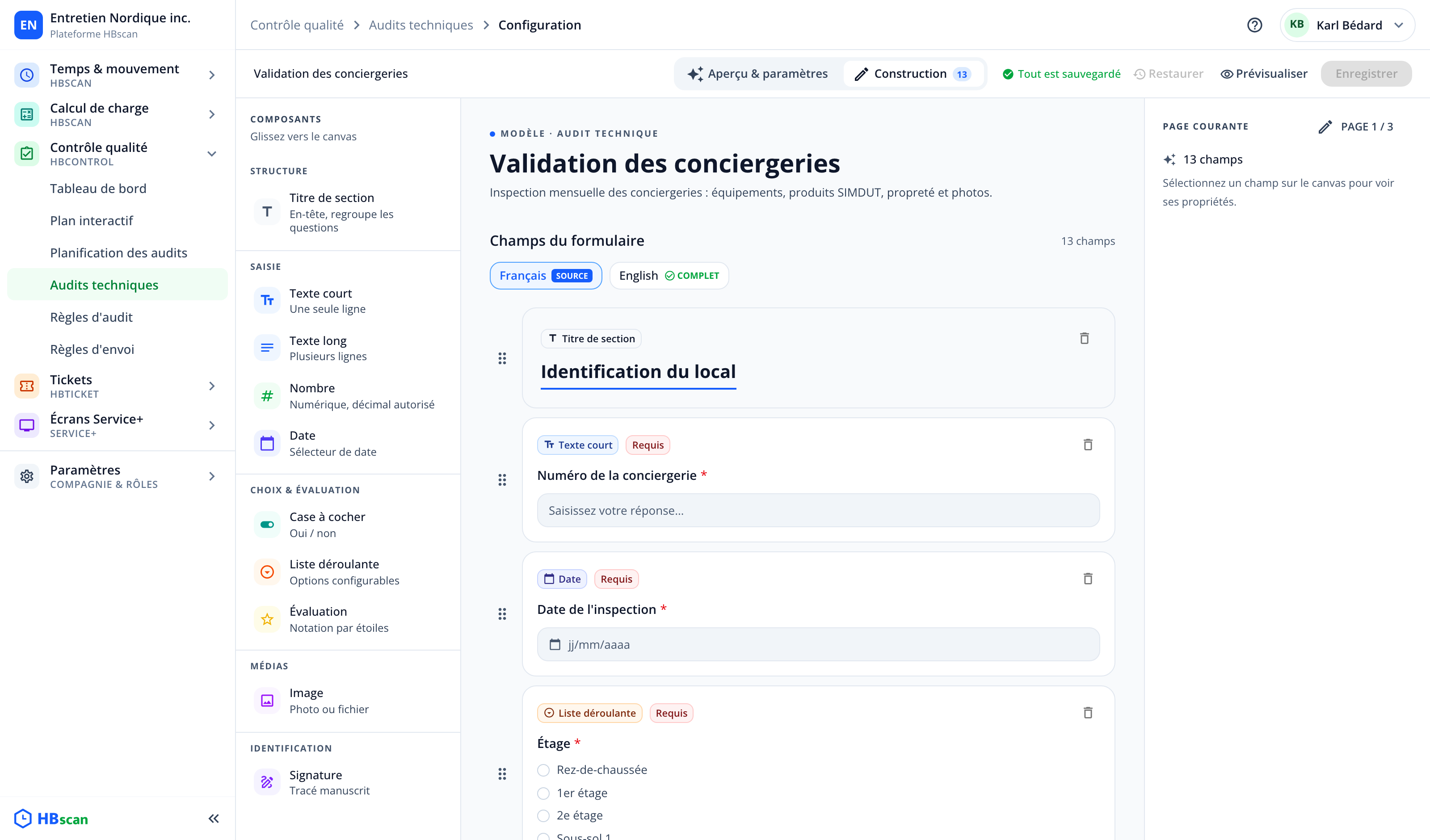
En haut du constructeur, cliquez sur « Construction » (le badge indique le nombre total de champs). L'écran se divise en trois colonnes :
- « COMPOSANTS » à gauche : la palette des types de champs.
- « Champs du formulaire » au centre : la page courante, avec ses champs dans l'ordre où l'auditeur les verra.
- « Propriétés » à droite : les réglages du champ sélectionné.
Les neuf types de champs
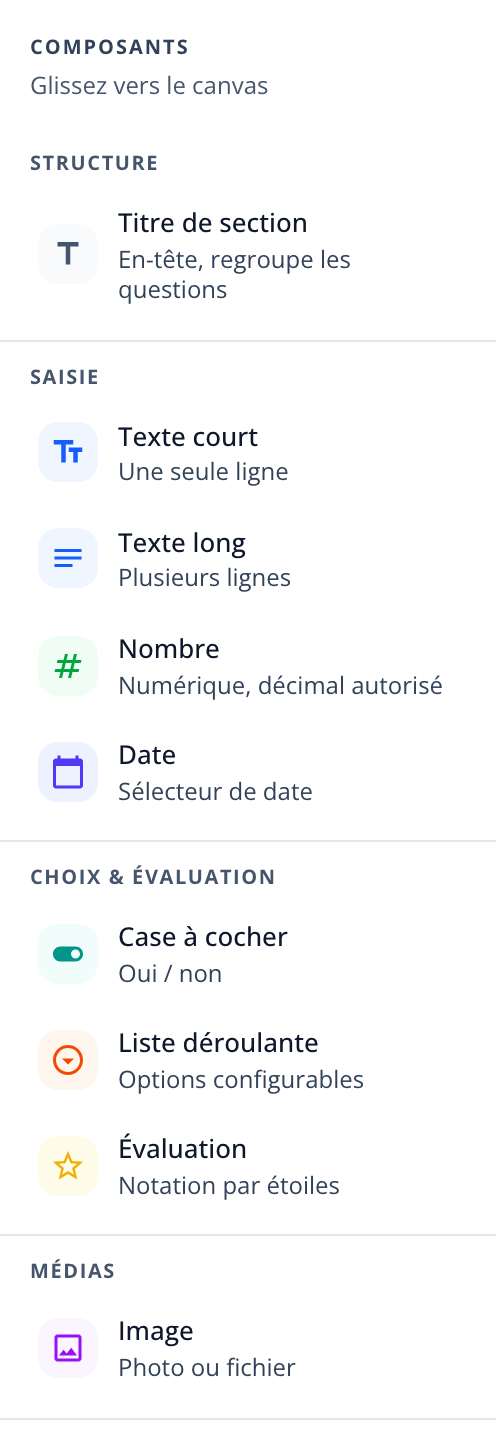
| Groupe | Type | Ce que l'auditeur voit dans HBcontrol |
|---|---|---|
| STRUCTURE | Titre de section | Un en-tête qui regroupe les questions suivantes; ne se remplit pas. |
| SAISIE | Texte court | Une seule ligne de texte. |
| Texte long | Plusieurs lignes (observations, commentaires). | |
| Nombre | Une valeur numérique, décimales permises. | |
| Date | Un sélecteur de date. | |
| CHOIX & ÉVALUATION | Case à cocher | Une réponse Oui / Non (« Appuyer pour confirmer »). |
| Liste déroulante | Un choix parmi des valeurs que vous définissez; sélection multiple possible. | |
| Évaluation | Une note de 1 à 5 étoiles (Mauvais, Passable, Moyen, Bon, Excellent). | |
| MÉDIAS | Image | Une ou plusieurs photos prises ou choisies sur le téléphone; fichiers en option. |
La signature de l'auditeur n'est pas un champ à ajouter : HBcontrol la demande systématiquement à la fin de chaque audit technique. Elle apparaît dans le détail de la soumission. Il n'existe pas non plus de pondération ni de score : un audit technique se lit, il ne se note pas.
Ajouter et ordonner des champs
Deux options :
- Cliquez sur un composant de la palette : il s'ajoute à la fin de la page courante.
- Glissez un composant vers la structure : une ligne bleue indique le point d'insertion.
Chaque champ apparaît sous forme de carte avec sa poignée ⠿ à gauche (glissez pour réordonner), son badge de type, un badge rouge « Requis » le cas échéant et une icône de corbeille pour le supprimer. Le glisser-déposer fonctionne à l'intérieur de la page courante; pour déplacer un champ vers une autre page, supprimez-le et recréez-le.
Régler les propriétés d'un champ
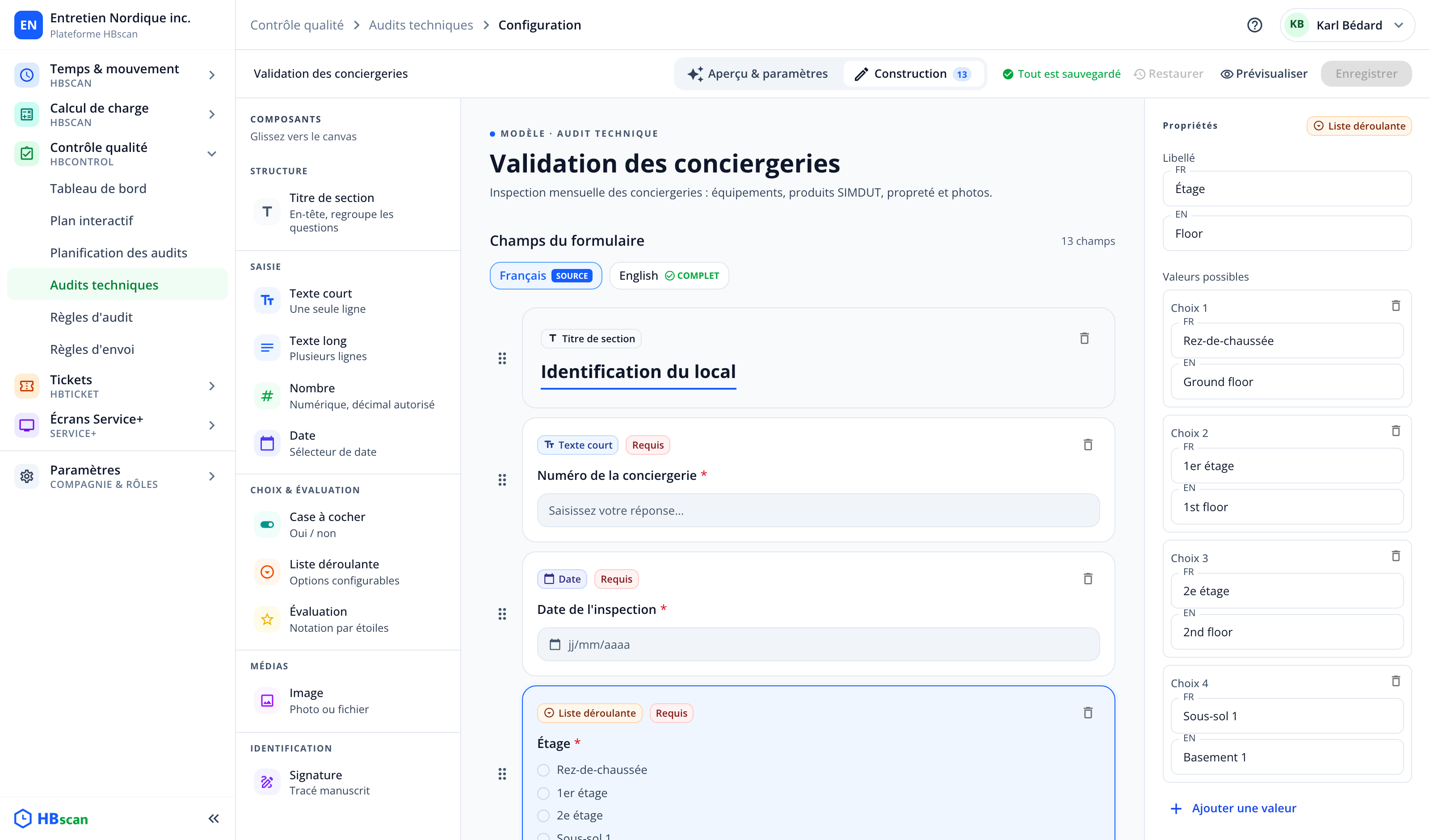
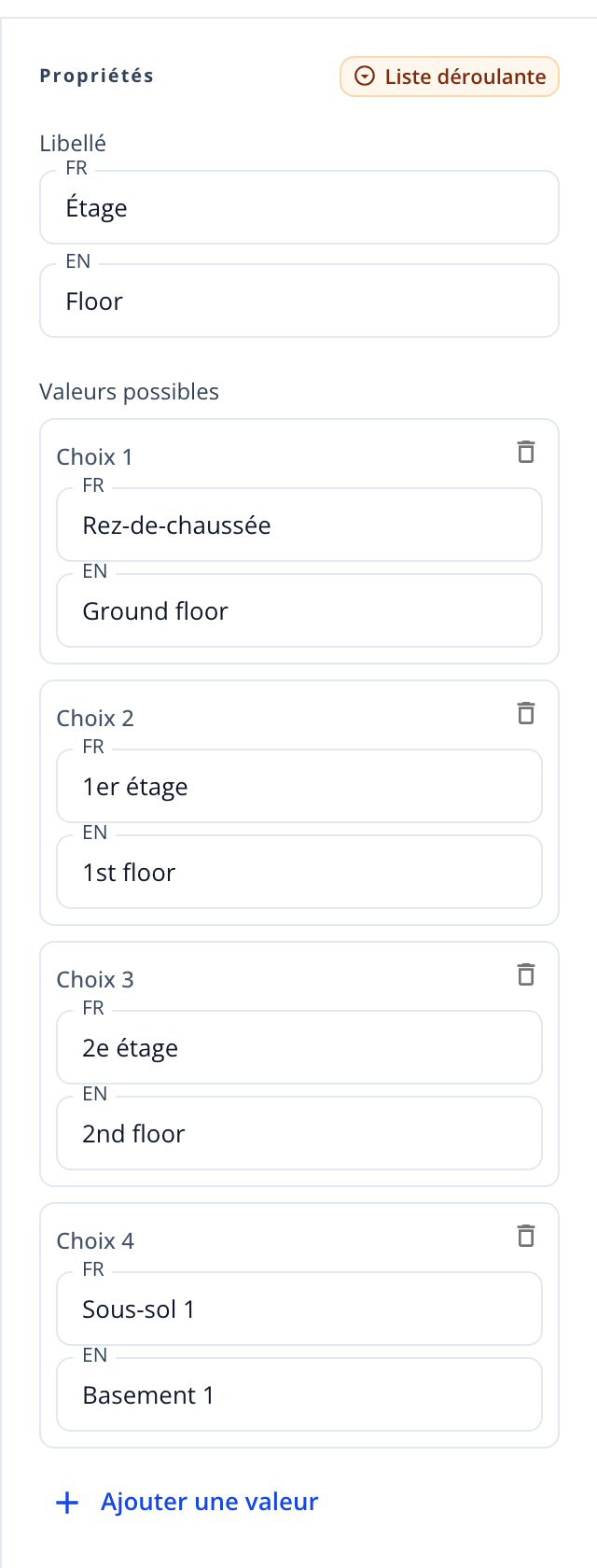
Cliquez sur une carte pour la sélectionner. Le panneau « Propriétés » propose :
| Propriété | Types concernés | Effet |
|---|---|---|
| « Libellé » | tous | La question affichée; un champ par langue (FR, EN). |
| « Valeurs possibles » | Liste déroulante | Les choix offerts (« Choix 1 », « Choix 2 »…), chacun traduisible; « Ajouter une valeur » en crée un nouveau. |
| « Requis » | tous sauf Titre | L'auditeur ne peut pas passer à la page suivante sans répondre. |
| « Valeurs multiples » | Liste déroulante | Autorise plusieurs choix à la fois. |
| « Permettre les fichiers » | Image | Accepte des documents en plus des photos (« Photo ou fichier »). |
| « Supprimer le champ » | tous | Retire le champ de toutes les langues. |
La touche Échap désélectionne le champ courant.
Pour une case à cocher requise, ne pas répondre équivaut à un champ vide : l'auditeur doit explicitement confirmer. Réservez donc « Requis » aux constats que l'on veut voir systématiquement.
Organiser les pages

Au bas de la structure, les pastilles « Page 1 », « Page 2 »… permettent de passer d'une page à l'autre; chaque pastille indique son nombre de champs. « Ajouter une page » en crée une nouvelle à la fin; « Supprimer la page » retire la page courante et tous ses champs, après confirmation. Un formulaire compte au moins une page.
Dans HBcontrol, chaque page correspond à un écran, avec l'icône « Suivant » en bas et le compteur de pages en haut; voir Réaliser un audit technique.
Traduire le formulaire
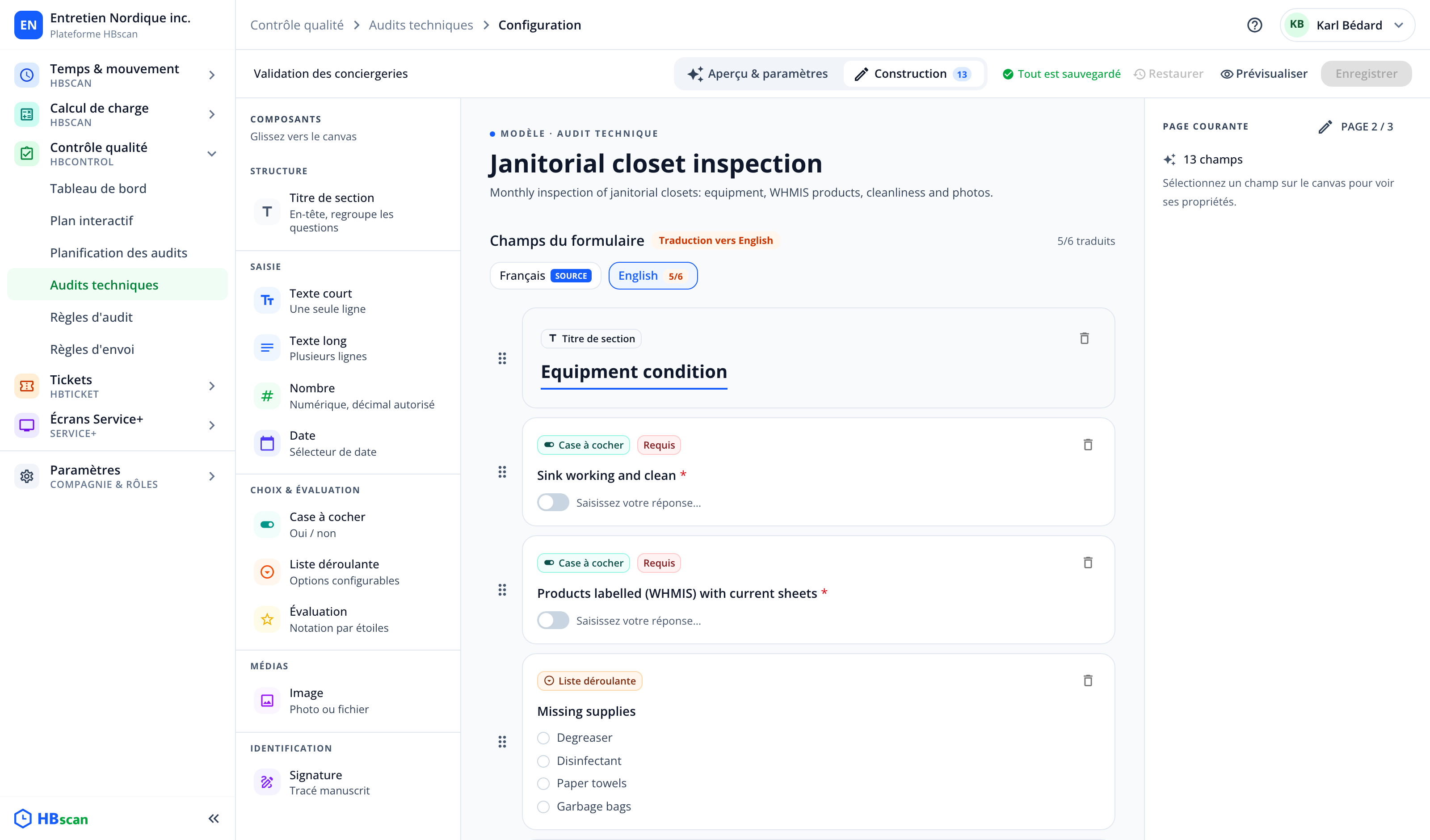
Au-dessus de la structure, les pastilles « Français SOURCE » et « English » changent la langue affichée. En anglais :
- le badge « Traduction vers English » et le compteur « n/m traduits » apparaissent;
- un champ sans libellé anglais affiche « Libellé non traduit » suivi du texte français;
- la pastille « English » montre « COMPLET » quand tous les champs de la page sont traduits, sinon le compte des champs traduits.
Le libellé et les valeurs se saisissent alors dans le panneau « Propriétés », dans le champ EN. La structure (pages, ordre des champs, options requises) reste commune : ajouter, déplacer ou supprimer un champ s'applique aux deux langues.
Une valeur de liste laissée vide dans une langue reprend automatiquement la valeur de l'autre langue à l'enregistrement. Une valeur vide dans toutes les langues bloque l'enregistrement.
Prévisualiser sur mobile
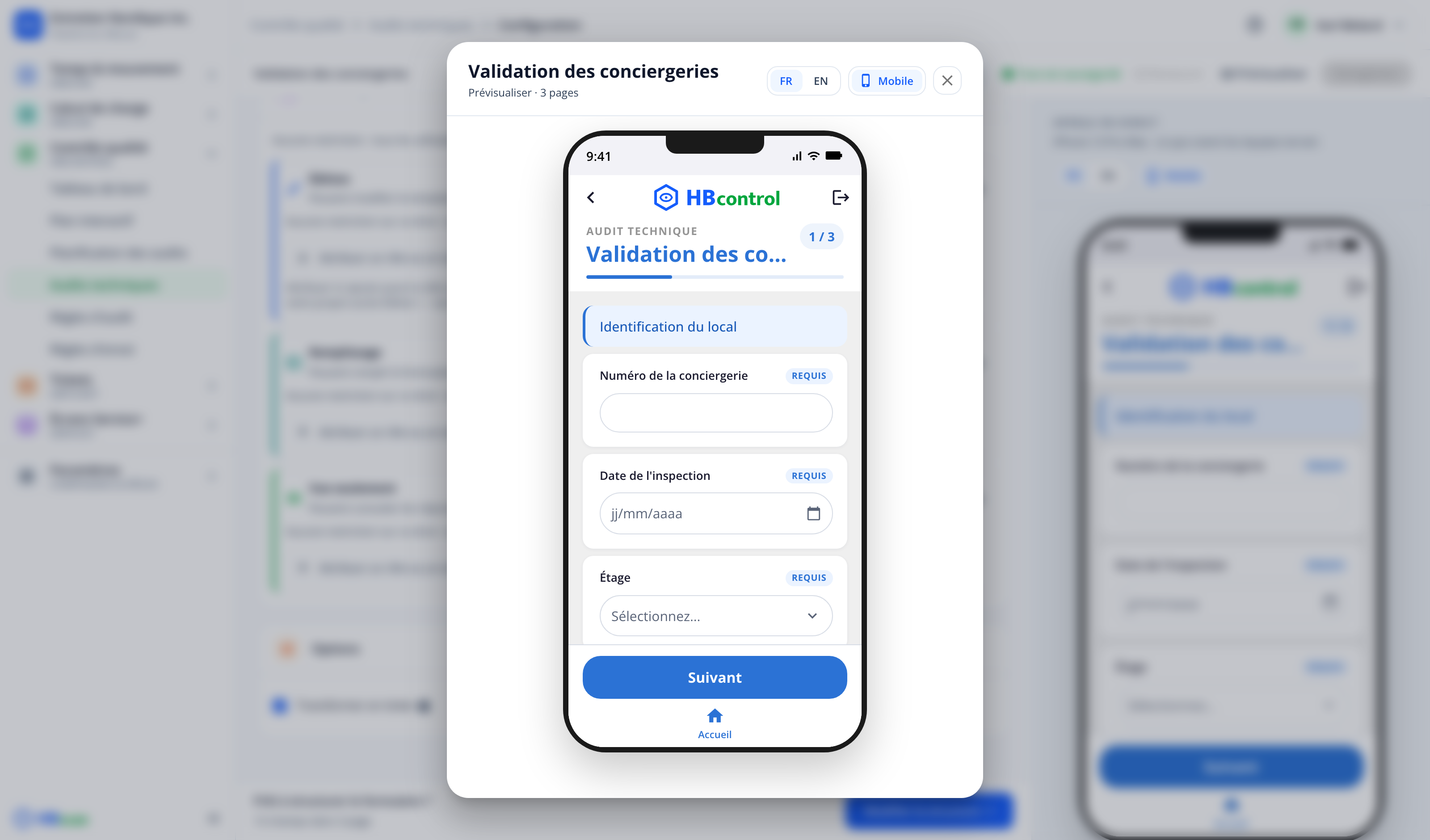
Le panneau « APERÇU EN DIRECT » du mode « Aperçu & paramètres » et le bouton « Prévisualiser » montrent le formulaire dans un cadre de téléphone, avec les mêmes contrôles que l'application : cases « Appuyer pour confirmer », listes, étoiles, bouton « Suivant » puis « Soumettre » sur la dernière page. Les pastilles FR / EN de l'aperçu basculent aussi la langue éditée dans la structure.
Enregistrer
Cliquez sur « Enregistrer » (ou Ctrl+S / ⌘S). Le portail vérifie dans l'ordre :
- le nom du formulaire n'est pas vide;
- au moins un client est actif (nouveau formulaire);
- chaque valeur de liste déroulante a un contenu;
- une liste déroulante requise contient au moins une valeur.
Chaque manquement s'affiche en rouge en bas de l'écran et interrompt l'enregistrement. Une fois enregistré, le formulaire est immédiatement disponible dans HBcontrol pour les clients actifs.