
Lire le tableau de bord des audits
La page Contrôle qualité › Tableau de bord du portail HBscan Web : filtres et période de comparaison, six indicateurs, évolution de la qualité globale avec seuil et tendance, liste des audits effectués, répartition des non-conformités entre sols et mobiliers, et détail des éléments les plus problématiques.
Introduction
Le tableau de bord des audits est la page d'accueil du module Contrôle qualité dans le portail HBscan Web (app2.hbscan.ca). Il rassemble les audits visuels faits avec l'application HBcontrol : combien ont été faits, quels résultats ils ont donnés, quels immeubles sont sous leur note de passage et quelles fautes reviennent le plus souvent. Toute la page se filtre par période, client, contrat, immeuble et auditeur.
C'est aussi le point d'entrée vers le détail de chaque audit : un clic sur une ligne de la liste ouvre la page de l'audit, avec ses rapports à télécharger et le bouton qui transforme ses non-conformités en tickets.
La page compte seulement les audits visuels. Les audits techniques (formulaires) ont leur propre page de soumissions; voir Consulter les soumissions d'audit technique.
Conditions préalables
- Un compte gestionnaire HBscan Web actif.
- La permission Vue du module Tableau de bord (celui des audits, à ne pas confondre avec Tableau de bord global). Sans elle, la section Tableau de bord n'apparaît pas sous Contrôle qualité dans la barre latérale.
- Des audits visuels synchronisés. Dans HBcontrol, la synchronisation se lance à la main : un audit terminé sur la tablette n'apparaît dans le portail qu'après cette étape (voir Réaliser un audit visuel).
- Une note de passage des audits pour chaque immeuble (Paramètres › Emplacements, onglet Immeubles) et une note par défaut pour la compagnie (Paramètres › Organisation, onglet Compagnie). Ce sont elles qui décident si un audit est conforme.
Ouvrir le tableau de bord
Aller au tableau de bord des audits
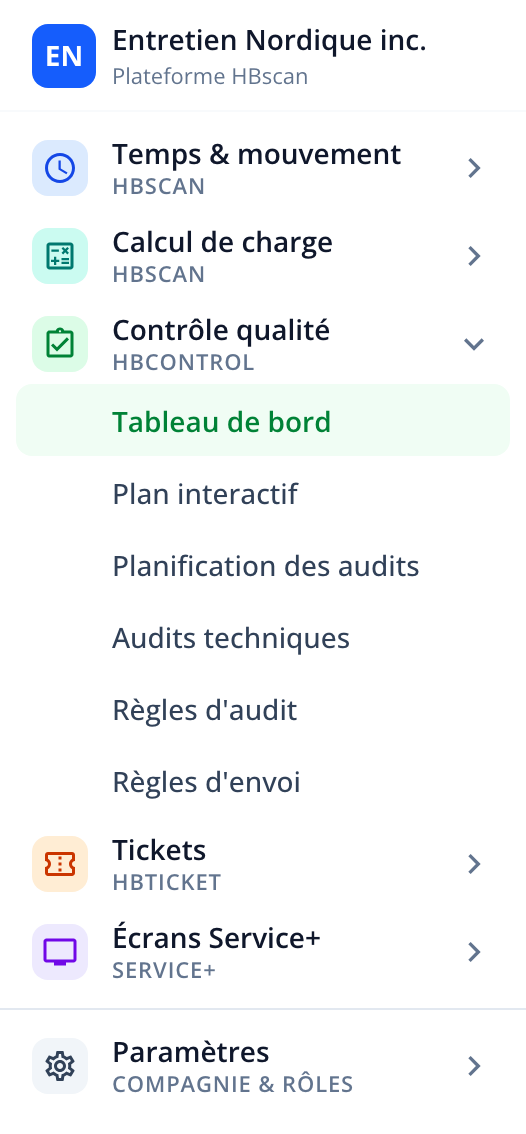
Dans la barre latérale, ouvrez Contrôle qualité › Tableau de bord : cliquez sur l'en-tête Contrôle qualité pour déplier le module, puis sur la section Tableau de bord.
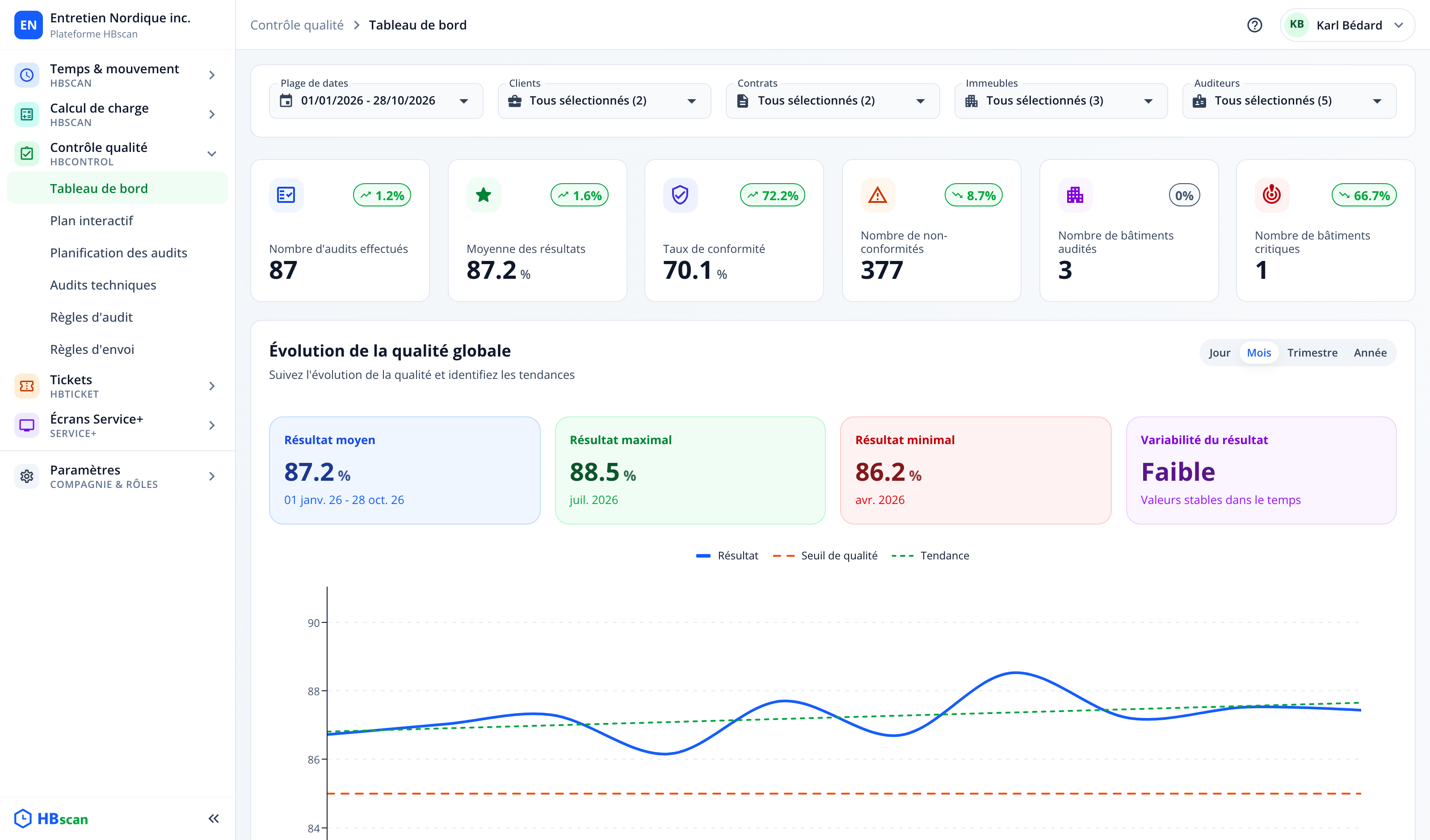
La page se lit de haut en bas : la barre de filtres, la rangée d'indicateurs, l'évolution de la qualité, la liste des audits, puis trois widgets consacrés aux non-conformités.
La barre de filtres
| Filtre | Rôle |
|---|---|
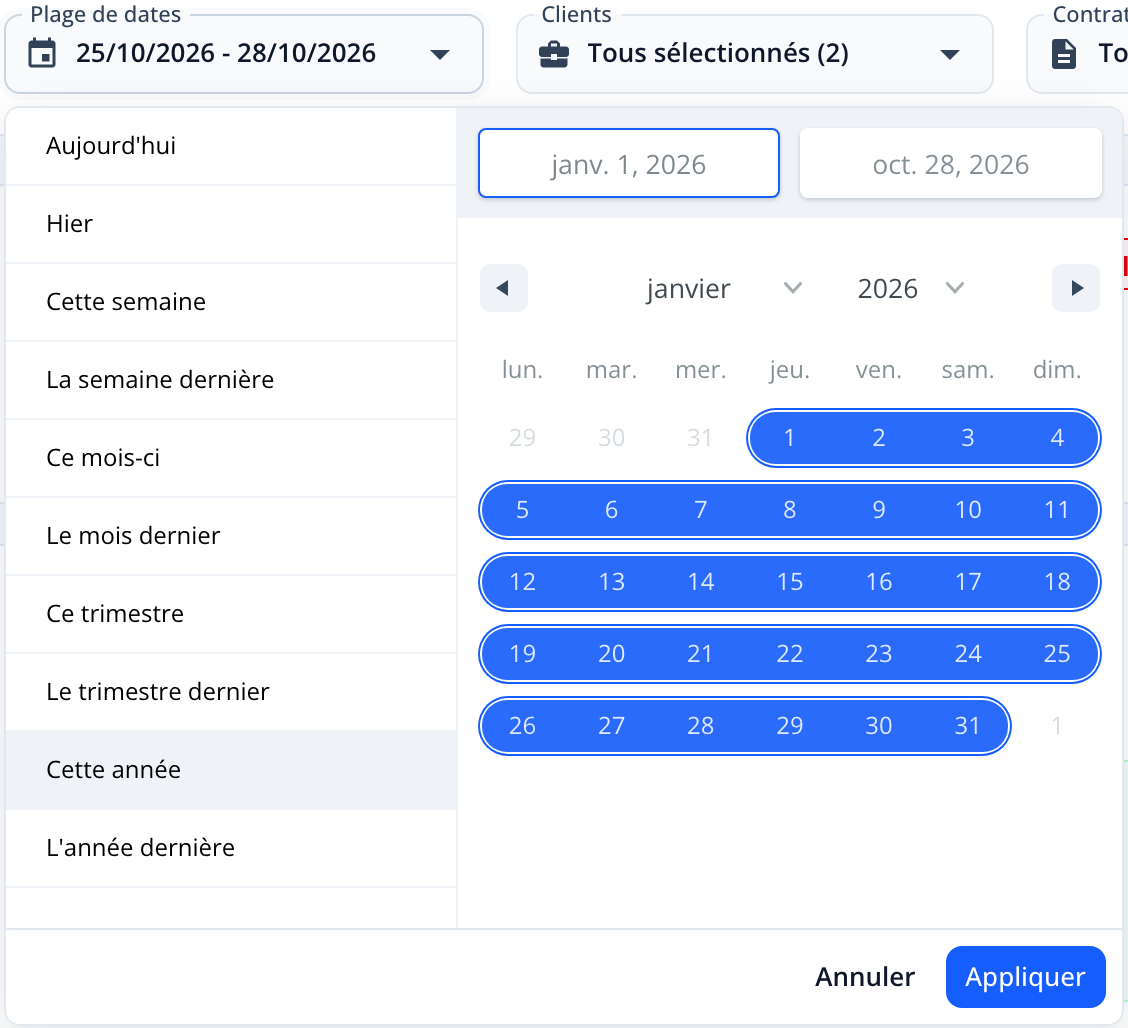
| Plage de dates | Période analysée. Préréglages (Aujourd'hui, Hier, Cette semaine, Ce mois-ci, Ce trimestre, Cette année, leurs équivalents passés) ou plage choisie dans le calendrier. |
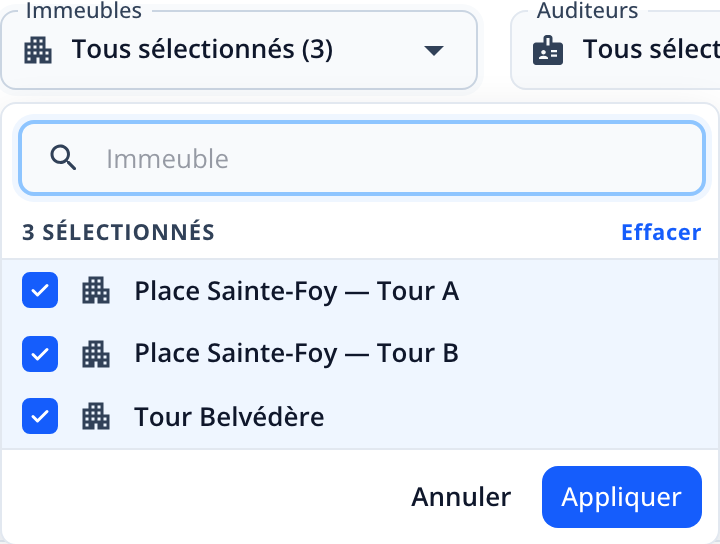
| Clients | Limite la page aux audits des immeubles de ces clients. |
| Contrats | Limite aux contrats des clients sélectionnés. |
| Immeubles | Limite aux immeubles des contrats sélectionnés. |
| Auditeurs | Garde seulement les audits faits par les personnes cochées. |
Rien ne change tant que vous n'avez pas cliqué sur « Appliquer » dans le filtre ouvert; « Annuler » le referme sans toucher à la page. Les filtres Clients, Contrats et Immeubles fonctionnent en cascade : choisir un client coche ses contrats et leurs immeubles, et choisir un immeuble remonte jusqu'à son contrat et son client.
Le tableau de bord s'ouvre sur la semaine courante, du dimanche à aujourd'hui (le dimanche même, il remonte à la semaine précédente). Pour un portrait plus parlant, choisissez « Ce trimestre » ou « Cette année ».
Chaque indicateur se compare à la période précédente de même durée, qui se termine la veille du début de la période choisie. Par exemple, le 28 octobre, « Cette année » compare le 1ᵉʳ janvier au 28 octobre avec les 301 jours qui précèdent, du 6 mars au 31 décembre de l'année d'avant.
Les six indicateurs

| Indicateur | Ce qu'il compte |
|---|---|
| Nombre d'audits effectués | Audits dont la date tombe dans la période. |
| Moyenne des résultats | Moyenne des résultats des audits. Chaque audit pèse autant, peu importe son nombre de locaux. |
| Taux de conformité | Part des audits dont le résultat atteint la note de passage de leur immeuble (ou celle de la compagnie si l'immeuble n'en a pas). |
| Nombre de non-conformités | Total des fautes relevées dans tous les locaux audités. |
| Nombre de bâtiments audités | Immeubles différents qui ont eu au moins un audit. |
| Nombre de bâtiments critiques | Immeubles dont la moyenne des audits de la période est sous leur note de passage. |
Le badge en haut à droite de chaque carte donne la variation, en pourcentage, par rapport à la période précédente. Il est vert quand le mouvement est bon (une hausse pour les audits, la moyenne, la conformité et les bâtiments audités; une baisse pour les non-conformités et les bâtiments critiques), rouge dans le cas contraire et gris à 0 %. Il affiche « - - - » quand la période précédente n'a aucun audit ou que sa valeur était de 0.
Évolution de la qualité globale
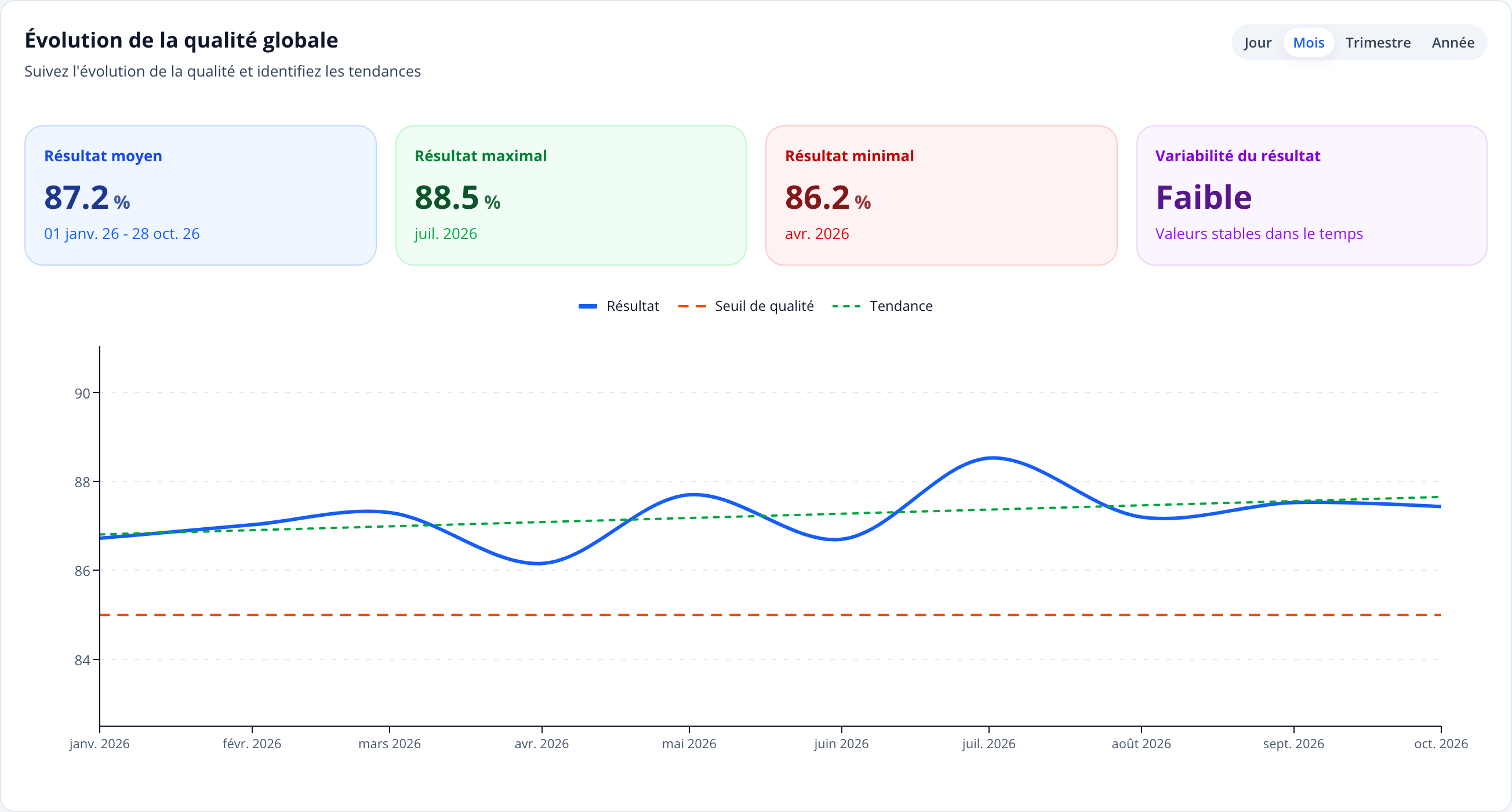
Le graphique trace trois lignes :
- Résultat (bleu) : le résultat moyen des audits de chaque jour, mois, trimestre ou année.
- Seuil de qualité (orange, pointillé) : la note de passage de la compagnie. Quand le filtre Immeubles ne garde qu'un seul immeuble, c'est la note de cet immeuble qui s'affiche.
- Tendance (vert, pointillé) : la droite qui résume la direction générale de la courbe.
Le sélecteur Jour / Mois / Trimestre / Année change le regroupement. Il se règle tout seul selon la longueur de la période (Jour sous un mois et demi, Mois sous 14 mois, Trimestre sous trois ans, Année au-delà) et vous pouvez le changer à tout moment.
Les quatre cartes au-dessus de la courbe se lisent ainsi :
| Carte | Ce qu'elle montre |
|---|---|
| Résultat moyen | La moyenne de tous les audits de la période, avec les dates de la période. |
| Résultat maximal | Le point le plus haut de la courbe et le jour, mois ou trimestre où il se trouve. |
| Résultat minimal | Le point le plus bas de la courbe et sa date. |
| Variabilité du résultat | L'écart des points autour de leur moyenne : Faible sous 1 point, Modérée sous 2,5 points, Élevée au-delà. Il faut au moins deux points. |
Comme les cartes Maximal et Minimal portent sur les points de la courbe, elles donnent une moyenne par mois (ou par trimestre) dès que le regroupement n'est plus le jour. Pour retrouver le meilleur ou le pire audit pris seul, triez la colonne Résultat de la liste.
Liste des audits effectués
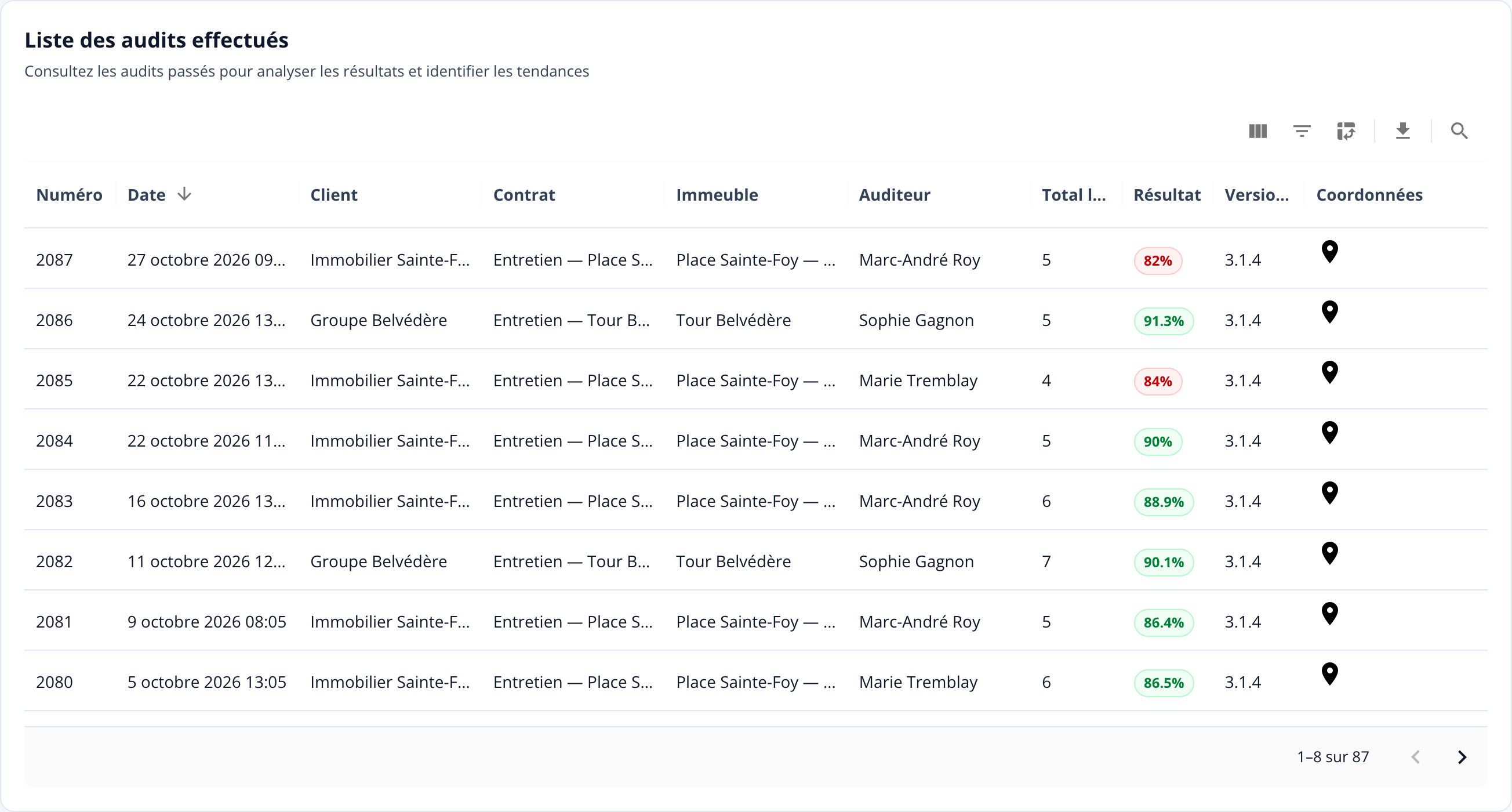
La table liste les audits de la période, du plus récent au plus ancien :
| Colonne | Contenu |
|---|---|
| Numéro | Numéro du rapport d'audit. |
| Date | Date et heure de l'audit, à l'heure de votre ordinateur. |
| Client, Contrat, Immeuble | Où l'audit a été fait. |
| Auditeur | La personne qui a fait l'audit dans HBcontrol. |
| Total locaux | Nombre de locaux inspectés pendant l'audit. |
| Résultat | Pastille verte si le résultat atteint la note de passage de l'immeuble, rouge sinon. Le survol affiche le seuil appliqué. |
| Version de l'app | Version de HBcontrol utilisée pour l'audit. |
| Coordonnées | Épingle : position prise à la synchronisation, qui s'ouvre dans Google Maps. Icône barrée : aucune position. |
La barre d'outils de la table donne accès à la gestion des colonnes, aux filtres, au mode pivot, à l'exportation (impression, CSV, Excel) et à la recherche.
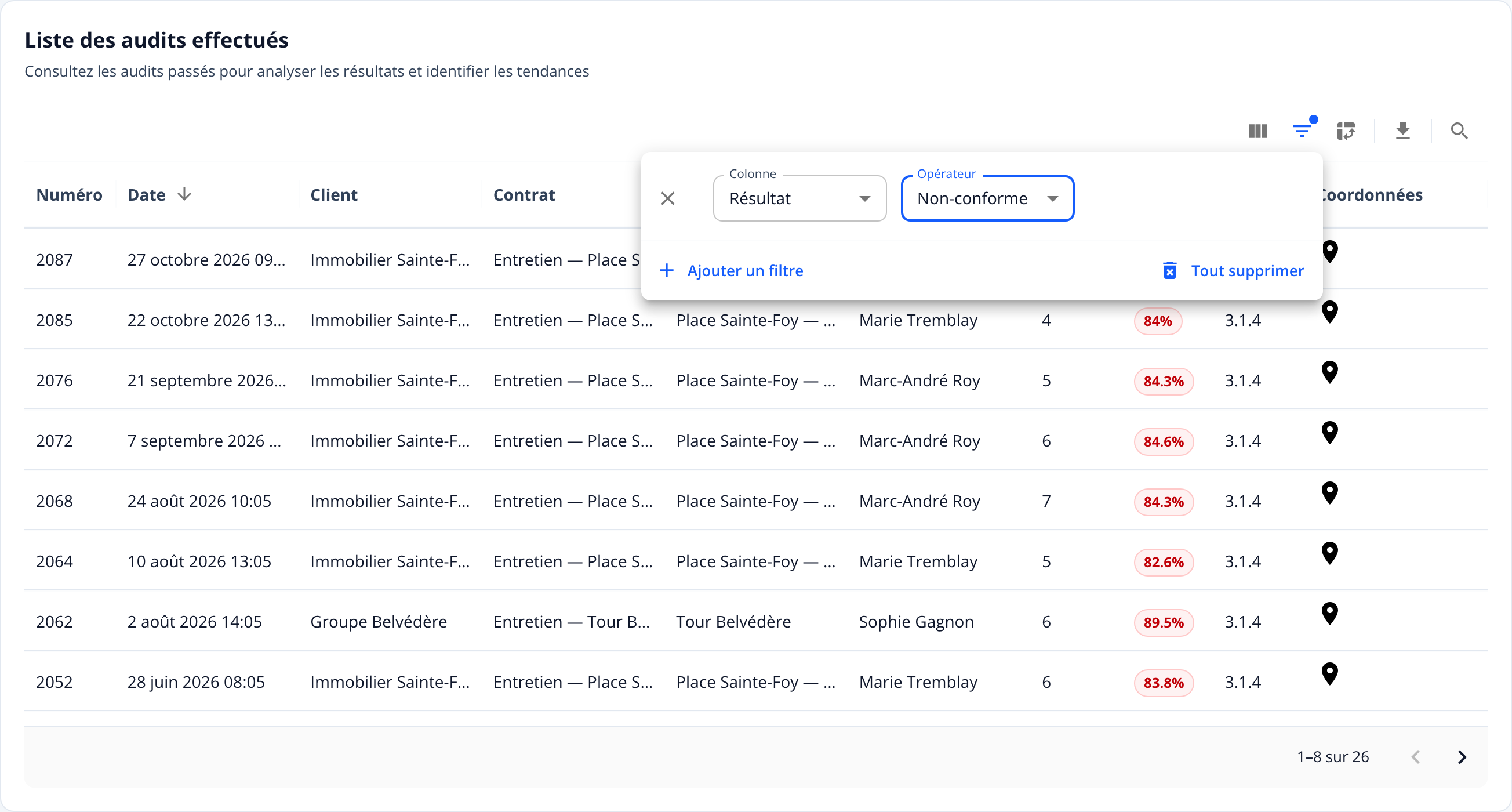
Le filtre de la colonne Résultat propose deux opérateurs propres aux audits, « Conforme » et « Non-conforme », qui comparent chaque audit à la note de passage de son immeuble. Les opérateurs numériques habituels (égal, supérieur à…) restent offerts.
Exporter la liste

L'icône Exporter (la flèche vers le bas) de la barre d'outils de la table propose trois choix :
- « Imprimer » ouvre la fenêtre d'impression du navigateur avec la table;
- « Télécharger en CSV » enregistre un fichier texte
HBscan.csv; - « Télécharger pour Excel » enregistre un classeur
HBscan.xlsx.
L'export reprend toutes les lignes qui répondent aux filtres, pas seulement la page affichée, dans l'ordre du tri, et seulement les colonnes visibles. Pour exporter les audits non conformes d'un immeuble, filtrez d'abord la page sur cet immeuble, appliquez l'opérateur « Non-conforme » sur la colonne Résultat, puis exportez. Pour écarter une colonne du fichier, masquez-la avant l'export (menu de l'en-tête de la colonne, « Masquer »).
Dans le fichier, le Résultat est un nombre sans le signe % (82 ou 91,3), la Date est une vraie date dans le classeur Excel, et la colonne Coordonnées contient ✓ quand une position existe ou ☓ sinon, sans la latitude ni la longitude.
Pour travailler dans Excel, prenez « Télécharger pour Excel ». Le CSV sépare les colonnes par des virgules; ouvert d'un double-clic dans un Excel réglé en français, il peut tout mettre dans une seule colonne.
Ouvrir un audit
Cliquez sur une ligne pour ouvrir la page de l'audit : le rapport complet avec ses graphiques, les fautes local par local, les photos, les anomalies, le téléchargement du rapport d'audit, du rapport d'action et du rapport d'anomalies, et le bouton « Créer les tickets ». Tout est expliqué dans Consulter un audit.
Répartition des non-conformités
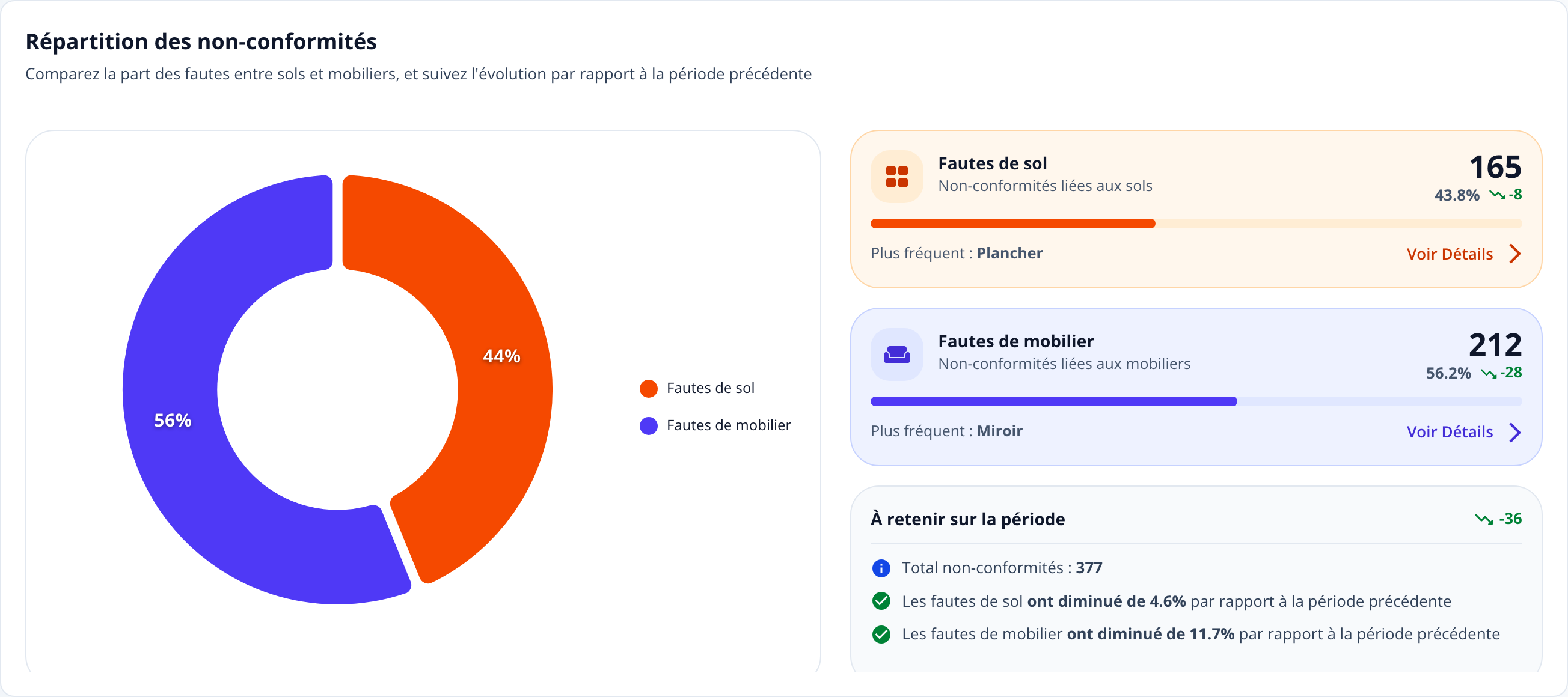
L'anneau partage les non-conformités de la période entre les fautes de sol et les fautes de mobilier. À droite, chaque carte donne :
- le nombre de fautes de la catégorie et sa part du total;
- l'écart en nombre avec la période précédente (flèche verte vers le bas quand il y en a moins);
- l'élément le plus fréquent (« Plus fréquent : »);
- le lien « Voir Détails », qui fait défiler la page jusqu'au widget de détail de la catégorie et le met en évidence un court instant.
Le bloc « À retenir sur la période » résume l'ensemble : le total des non-conformités, l'écart total avec la période précédente et, pour chaque catégorie, une phrase qui dit si elle a augmenté, diminué ou est restée stable, en pourcentage.
Détail des non-conformités par élément
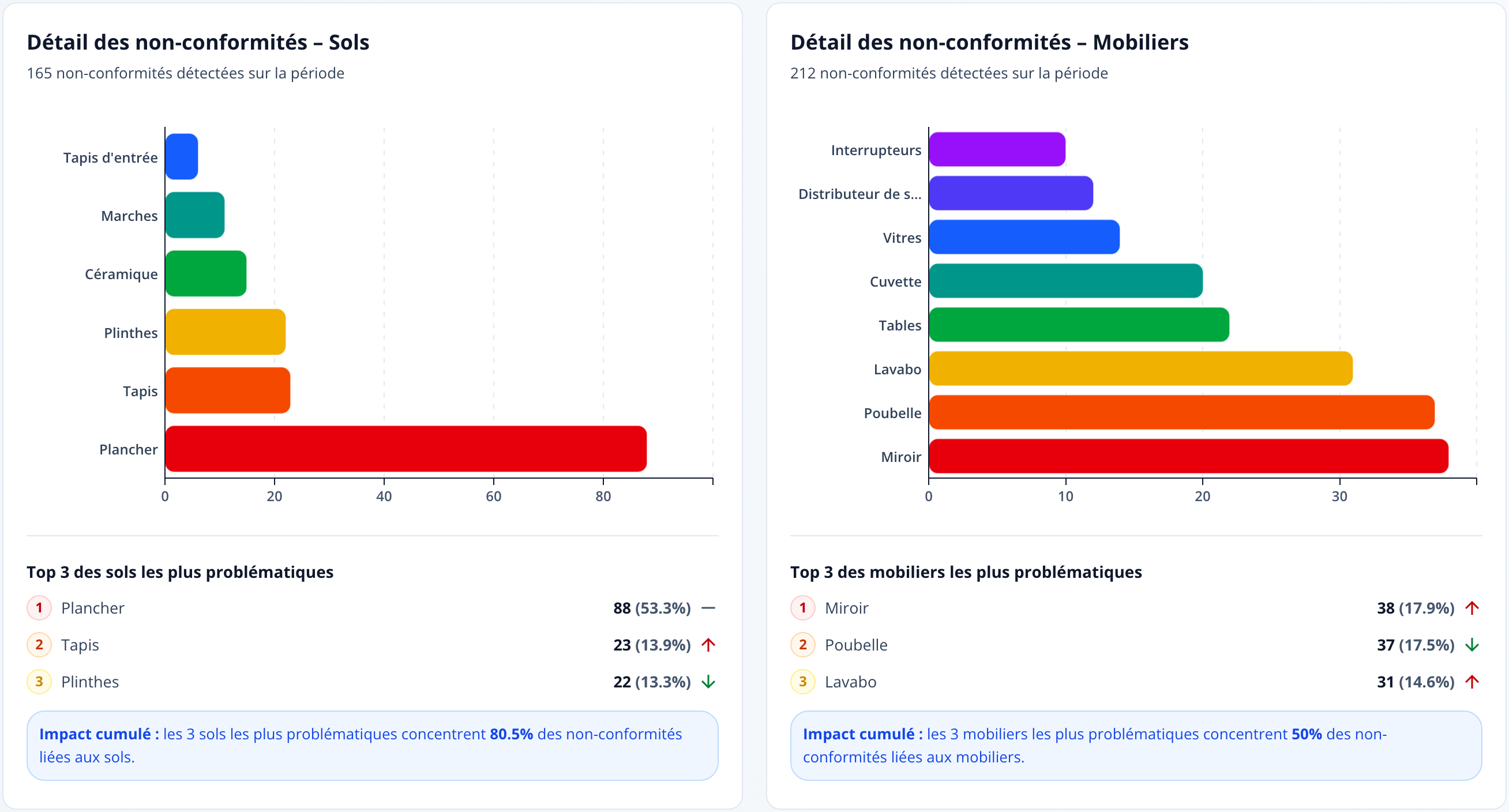
Deux widgets côte à côte, un pour les sols et un pour les mobiliers. Chacun montre :
- des barres pour les huit éléments qui cumulent le plus de fautes (plancher, miroir, poubelle…), le plus fréquent en bas;
- le Top 3, avec le nombre de fautes, la part de la catégorie et une flèche qui compare le rang de l'élément à celui de la période précédente : flèche rouge vers le haut s'il a grimpé dans le classement ou n'y figurait pas, flèche verte vers le bas s'il a reculé, trait gris s'il garde la même place;
- l'« Impact cumulé » : la part des fautes de la catégorie que concentrent ces trois éléments.
Un impact cumulé élevé veut dire que quelques éléments expliquent l'essentiel des fautes : c'est souvent là qu'une consigne ou une formation ciblée donne le plus de résultats.