
Planifier un audit
Planifier des audits visuels ou techniques depuis le portail HBscan Web avec l'assistant en quatre étapes : choisir le type et l'auditeur, sélectionner les immeubles, poser les dates au calendrier (horaire, récurrence, fenêtre de tolérance), puis vérifier les conflits avant de créer le lot.
Introduction
La planification des audits se fait dans le portail HBscan Web (app2.hbscan.ca), sur la page « Planification des audits ». Un assistant en quatre étapes permet de créer en un seul passage tout un lot d'audits : plusieurs immeubles, plusieurs dates, un horaire, une récurrence et une fenêtre de tolérance. Les audits planifiés descendent ensuite dans l'application mobile HBcontrol, où l'auditeur les exécute; voir Réaliser un audit visuel et Réaliser un audit technique.
La planification exige la permission Ajout sur le module Calendrier des audits dans votre rôle; la page « Planification des audits » elle-même demande la permission Vue du même module.
Ouvrir l'assistant
Aller à la page « Planification des audits »
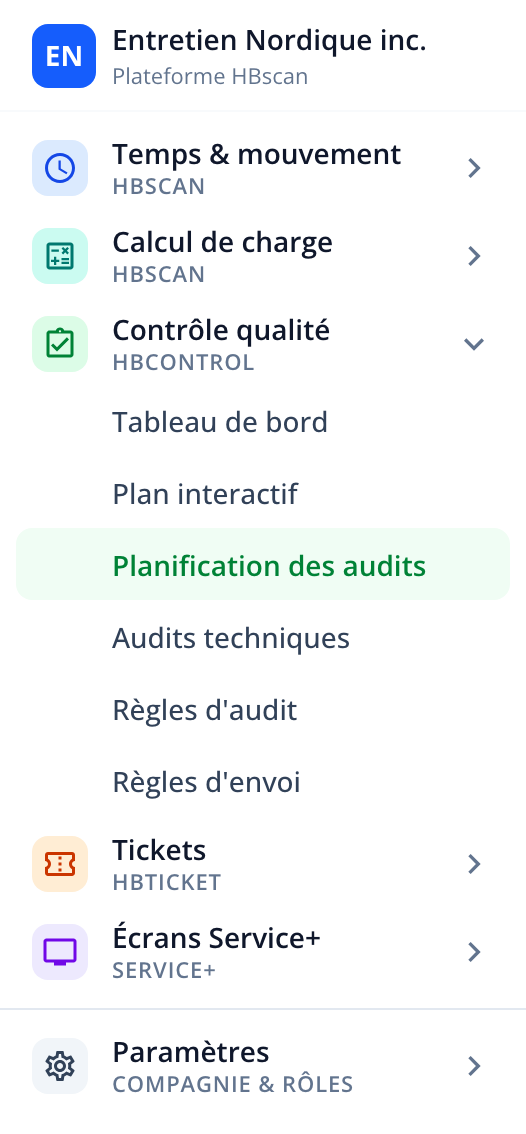
Dans la barre latérale, ouvrez Contrôle qualité › Planification des audits.
Cliquer sur « Planifier un audit »
En haut à droite de la page, cliquez sur le bouton bleu « Planifier un audit ». L'assistant s'ouvre : le calendrier occupe la gauche de l'écran et les étapes défilent à droite, avec le compteur « Étape 1 / 4 ».
Étape 1 : « Quel audit, et par qui ? »
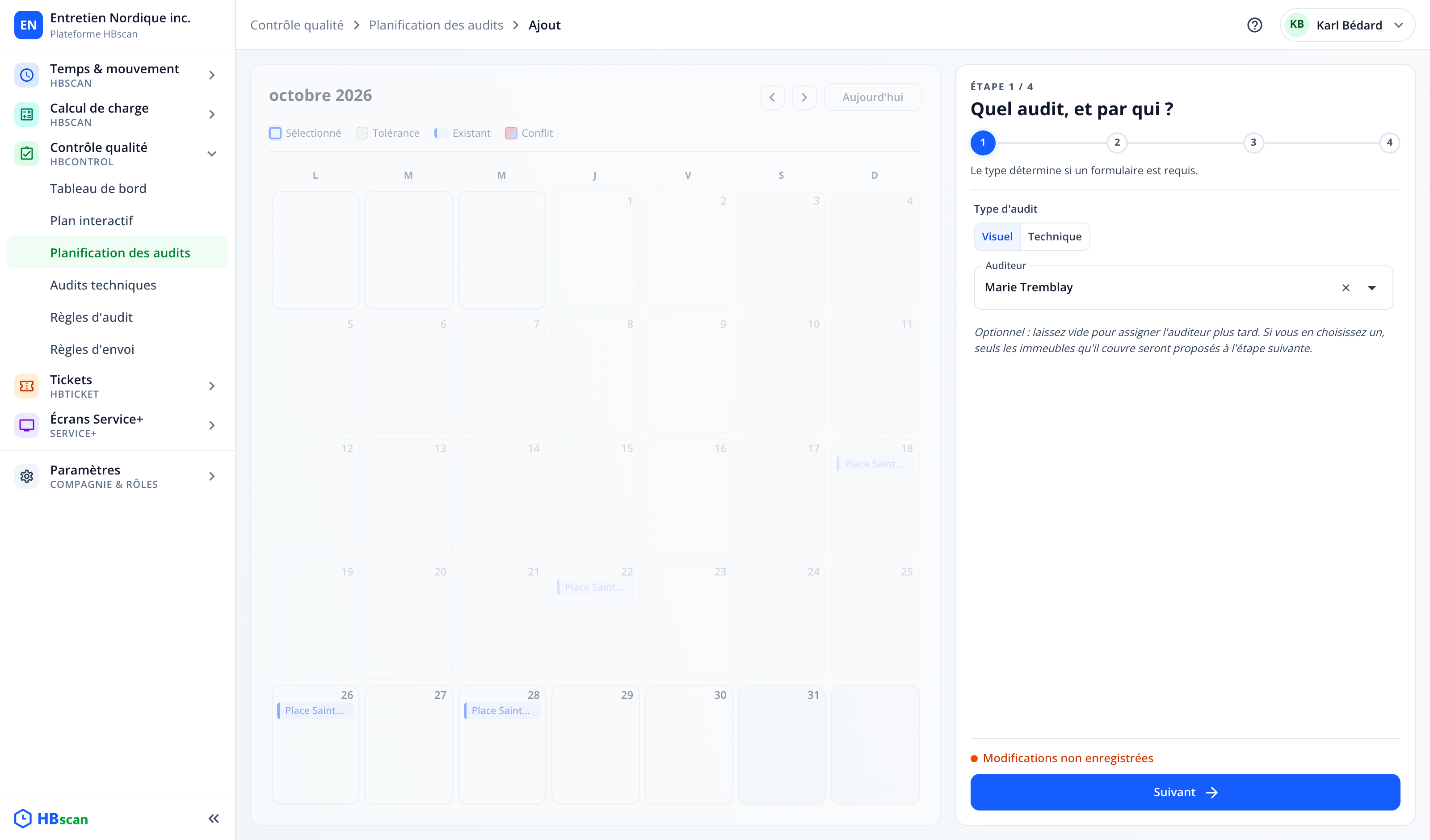
- Type d'audit : Visuel ou Technique. Le type s'applique à tout le lot.
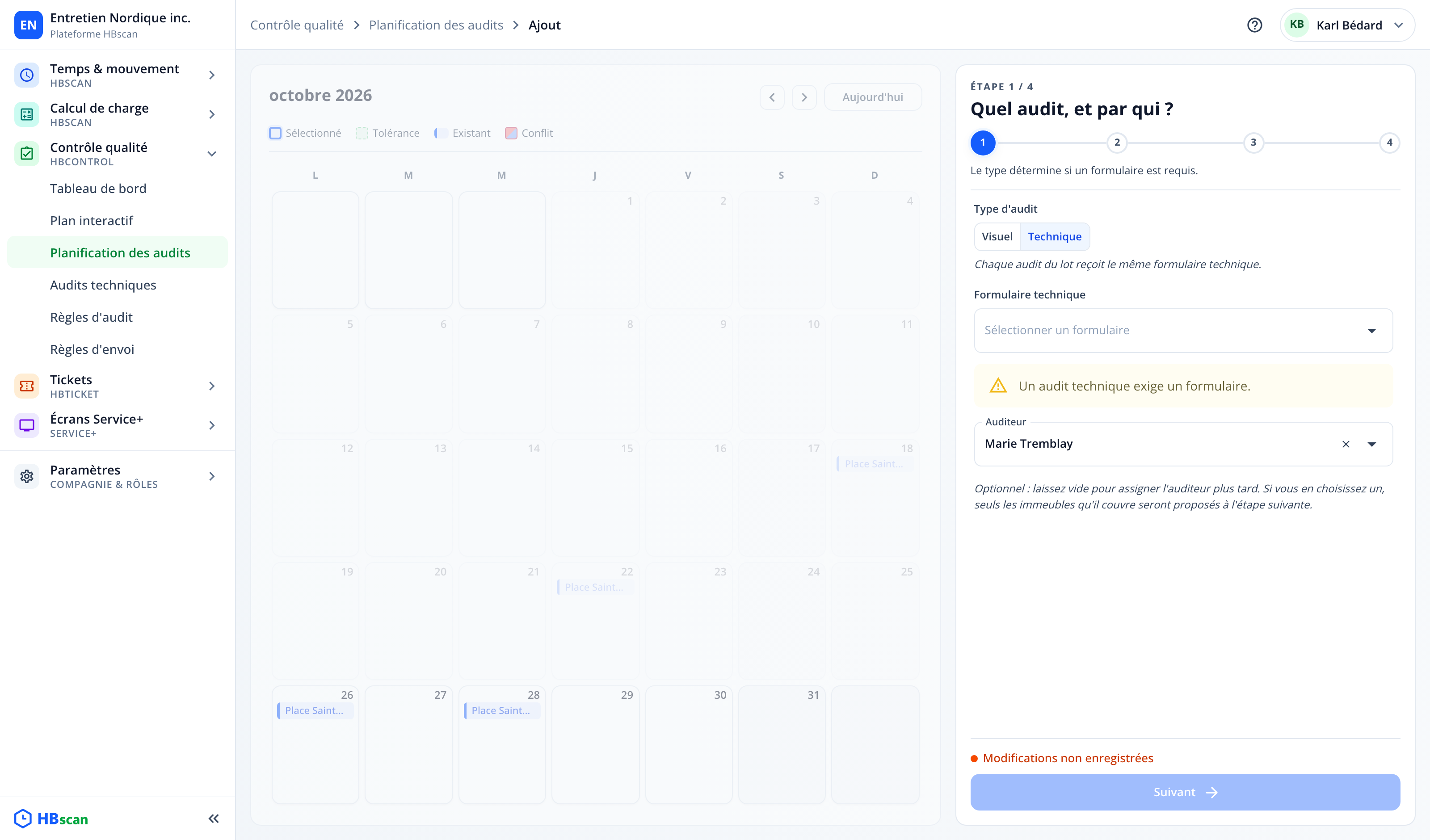
- Formulaire technique : uniquement pour un audit Technique. Choisissez le formulaire (créé dans Gestion des audits techniques) que l'auditeur remplira; l'assistant le rappelle : « Chaque audit du lot reçoit le même formulaire technique », et « Un audit technique exige un formulaire ».
- Auditeur : optionnel. L'indication à l'écran résume bien la logique : « Optionnel : laissez vide pour assigner l'auditeur plus tard. Si vous en choisissez un, seuls les immeubles qu'il couvre seront proposés à l'étape suivante. »
Un lot n'a qu'un seul auditeur. Pour répartir des audits entre plusieurs personnes, refaites l'assistant une fois par auditeur, ou planifiez sans auditeur et assignez ensuite chaque audit depuis sa page de modification.
Étape 2 : « Quels immeubles auditer ? »
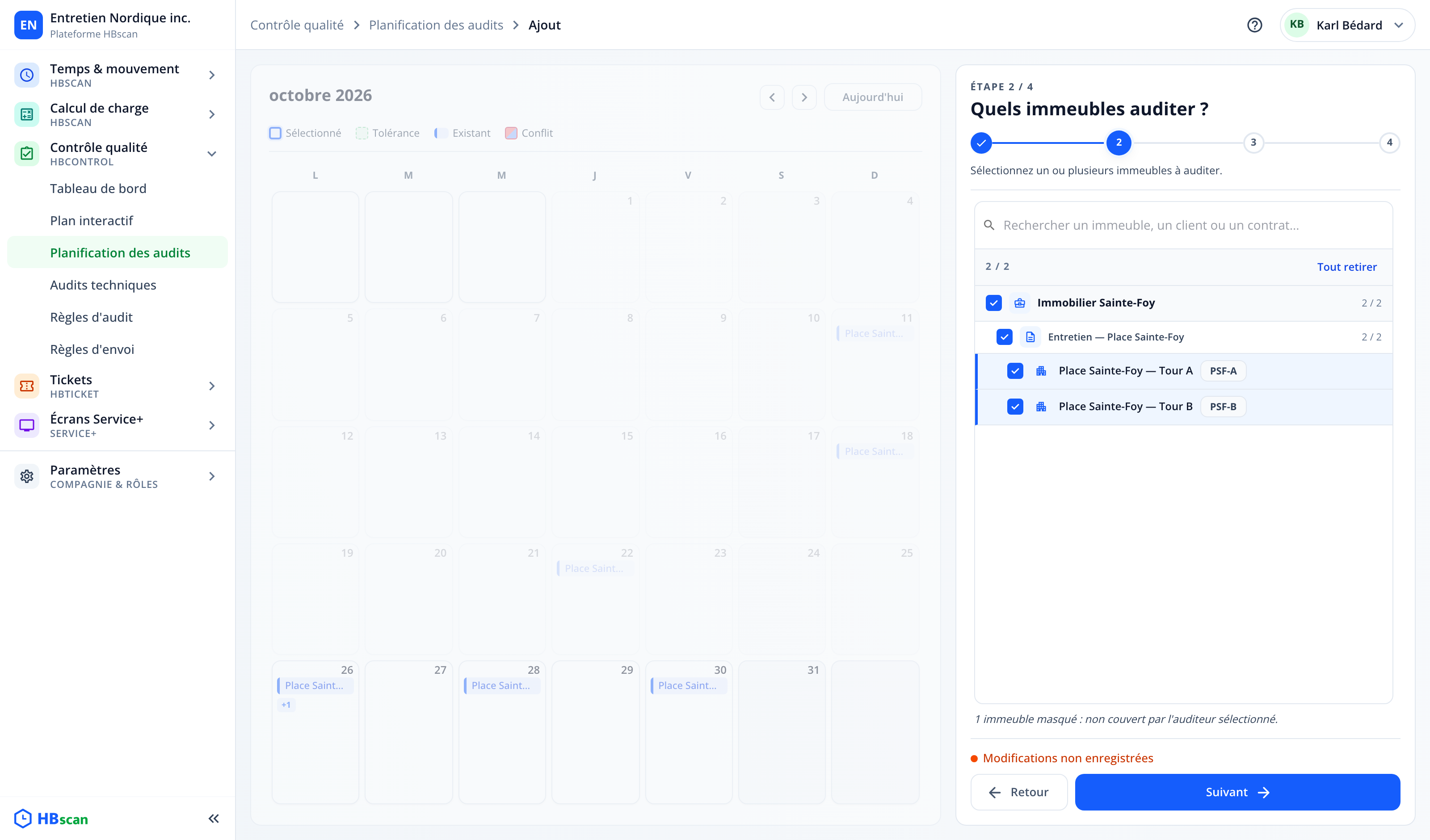
La liste présente la hiérarchie client ▸ contrat ▸ immeuble :
- Cochez un client ou un contrat pour sélectionner tout son contenu d'un coup; sa case devient partiellement cochée quand seuls certains immeubles sont retenus.
- La recherche filtre par nom d'immeuble, de contrat ou de client : taper le nom d'un contrat ramène tous ses immeubles.
- Le compteur « sélectionnés / total » et le bouton tout sélectionner s'appliquent aux lignes actuellement filtrées.
Si un auditeur a été choisi à l'étape 1, seuls les immeubles de ses contrats sont proposés; un message indique alors combien d'immeubles sont masqués (« n immeubles masqués : non couverts par l'auditeur sélectionné »).
Étape 3 : « Quand ? »
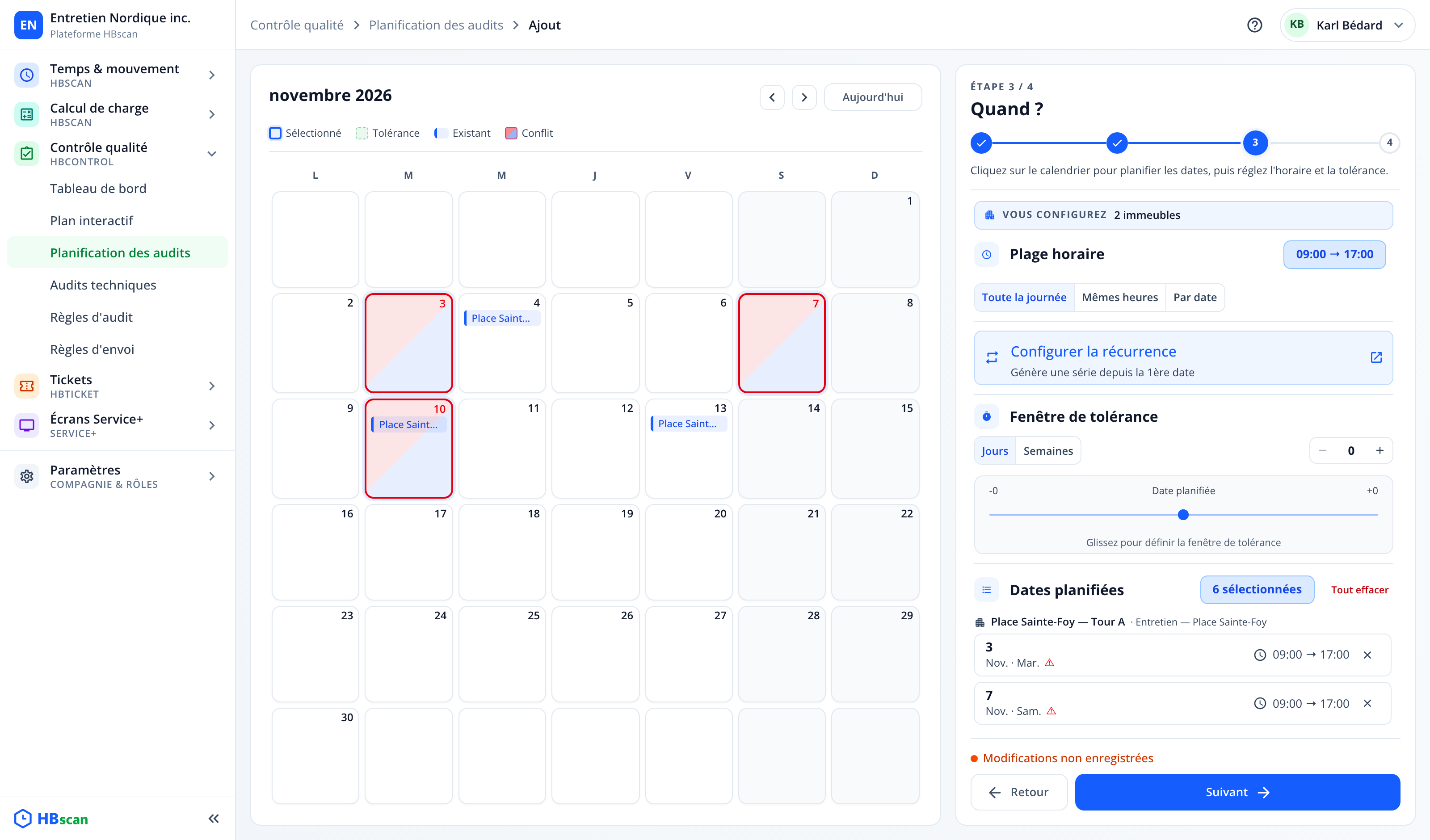
Le calendrier de gauche devient actif : cliquez les jours à planifier. Chaque clic ajoute la date à tous les immeubles du lot; la liste « Dates planifiées » en bas du panneau les regroupe par immeuble, et le X d'une date sous un immeuble précis la retire pour cet immeuble seulement. La légende du calendrier distingue Sélectionné, Tolérance, Existant (un audit déjà planifié) et Conflit.
Trois réglages accompagnent les dates :
| Réglage | Rôle |
|---|---|
| Plage horaire | Toute la journée, Mêmes heures (une plage unique, ex. 09:00 → 17:00) ou Par date (une plage différente pour chaque date). |
| Configurer la récurrence | Génère une série depuis la première date : quotidienne, hebdomadaire, mensuelle ou annuelle, avec fin par date ou par nombre d'occurrences. |
| Fenêtre de tolérance | Marge en jours ou en semaines autour de chaque date planifiée; voir l'encadré ci-dessous. |
La fenêtre de tolérance est symétrique : une tolérance de 2 jours ouvre une fenêtre de la veille de deux jours à deux jours après la date planifiée. C'est cette fenêtre qui détermine quand l'audit devient visible et exécutable dans HBcontrol : en dehors, l'auditeur ne le voit tout simplement pas dans l'application. Une tolérance à 0 limite l'exécution au jour planifié exactement.
Les jours fériés sont surlignés dans le calendrier lorsqu'un seul immeuble est sélectionné (les fuseaux et congés peuvent différer d'un immeuble à l'autre).
Étape 4 : « Vérifiez avant de créer »
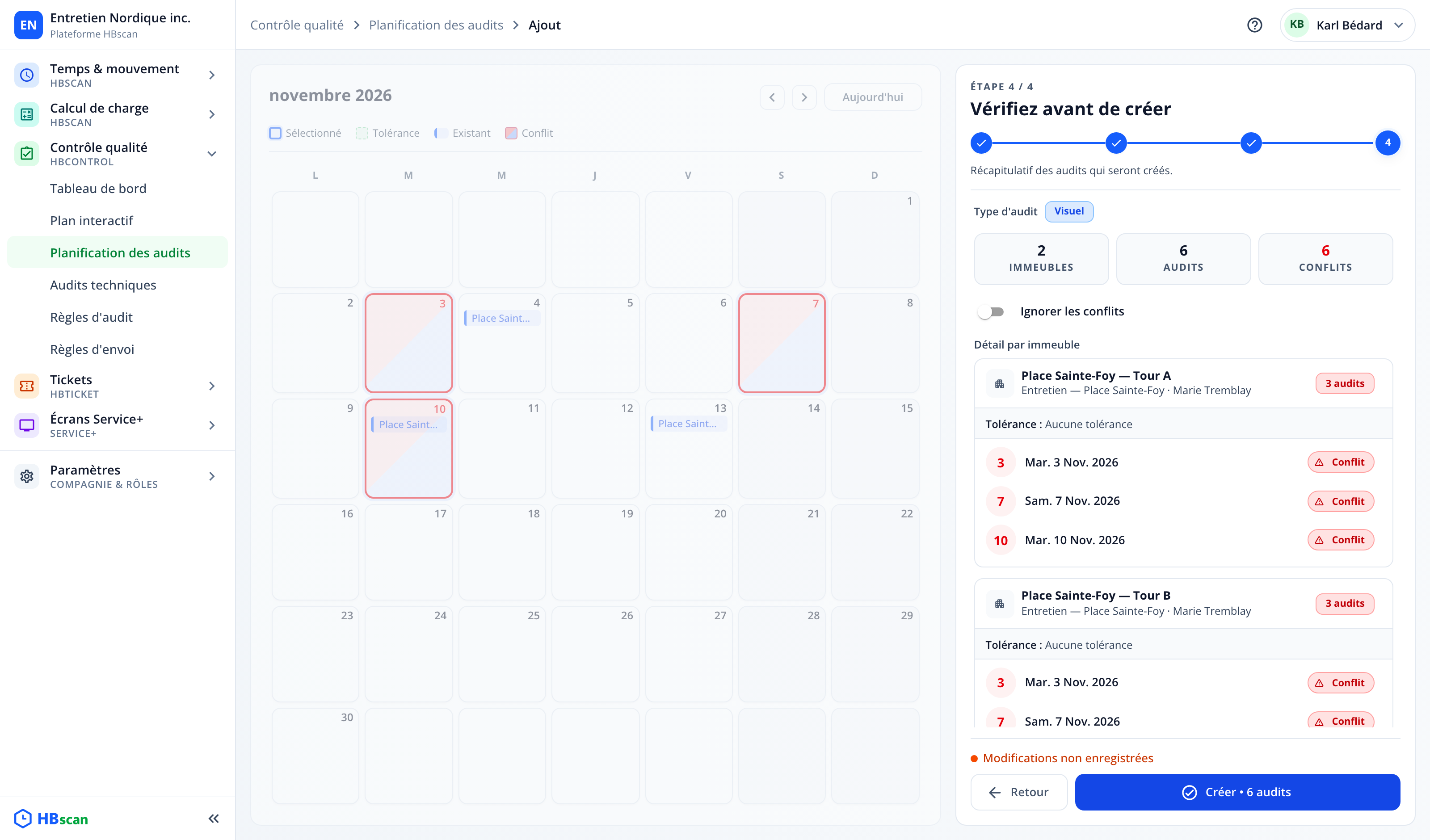
La dernière étape récapitule le lot : nombre d'audits à créer, d'immeubles, de conflits et la durée totale, puis une carte par immeuble avec ses dates.
Un conflit est signalé quand une date et sa plage horaire chevauchent un autre audit du même immeuble (déjà planifié ou dans le lot), ou un autre audit du même auditeur. Les jours en conflit sont encadrés de rouge dans le calendrier dès l'étape 3. Deux choix :
- Corriger : revenez à l'étape 3 (bouton « Retour ») et déplacez ou retirez les dates en conflit.
- Assumer : activez l'interrupteur « Ignorer les conflits » pour créer le lot tel quel, en connaissance de cause.
Cliquez enfin sur « Créer n audits ». Le lot apparaît aussitôt dans la table et le calendrier de la page « Planification des audits »; voir Suivre les audits planifiés.
Et ensuite? Côté HBcontrol
À la prochaine synchronisation de l'application mobile, chaque audit planifié apparaît dans l'onglet « Audits planifiés » de l'écran Clients de l'auditeur, dès que le jour courant entre dans sa fenêtre de tolérance. En touchant la fiche puis « Créer un audit », l'auditeur démarre directement avec le bon type, le bon immeuble et, s'il y a lieu, le bon formulaire : pas de ressaisie. Une fois l'audit synchronisé, la planification passe à « Exécuté » sur le portail. Le détail du parcours mobile est couvert dans Suivre les audits planifiés.