
Réaliser un audit technique
Procédure complète pour conduire un audit technique dans HBcontrol à partir d'un formulaire pré-créé dans le portail web : sélection du formulaire, navigation par pages, types de champs, signature et synchronisation.
Introduction
L'audit technique s'appuie sur un formulaire structuré créé au préalable dans le portail web ValkarTech. Là où l'audit visuel mesure la propreté local par local, l'audit technique répond à un questionnaire fixe (santé/sécurité, conformité réglementaire, équipements, etc.) qui peut mêler choix Oui/Non, sélection multiple, texte libre, dates, photos et notations.
Ce format est idéal pour :
- les vérifications réglementaires (SIMDUT, douche oculaire, EPI…) ;
- les audits ISO où les questions sont fixes et reproductibles ;
- toute inspection avec liste de contrôle que vous voulez standardiser entre bâtiments et entre auditeurs.
Condition préalable bloquante — Le formulaire technique doit déjà exister dans le portail web ValkarTech et être assigné au client que vous auditez. Si aucun formulaire n'est disponible pour ce client, l'application bascule automatiquement vers la création d'un audit visuel sans afficher la modale de choix de type. Demandez à votre administrateur de créer le formulaire au préalable.
Conditions préalables
- HBcontrol installé sur votre téléphone (iOS ou Android), version 1.9 ou supérieure.
- Un compte ValkarTech actif avec accès au client à auditer.
- Au moins un formulaire technique créé dans le portail web et assigné activement à ce client (case « Active » cochée côté plateforme).
- Le client doit aussi avoir au moins un immeuble créé.
- L'autorisation caméra accordée à HBcontrol (les formulaires demandent souvent des photos).
Choisir le type d'audit
Connectez-vous à HBcontrol et appuyez sur le client à auditer pour ouvrir sa « Liste de vos audits ». Appuyez sur l'icône bleue « Créer un audit » en haut.
Si au moins un formulaire est assigné au client, une modale « Création d'audit / Quel type d'audit souhaitez-vous créer? » s'affiche avec deux icônes vertes : Visuel et Technique. Appuyez sur Technique.
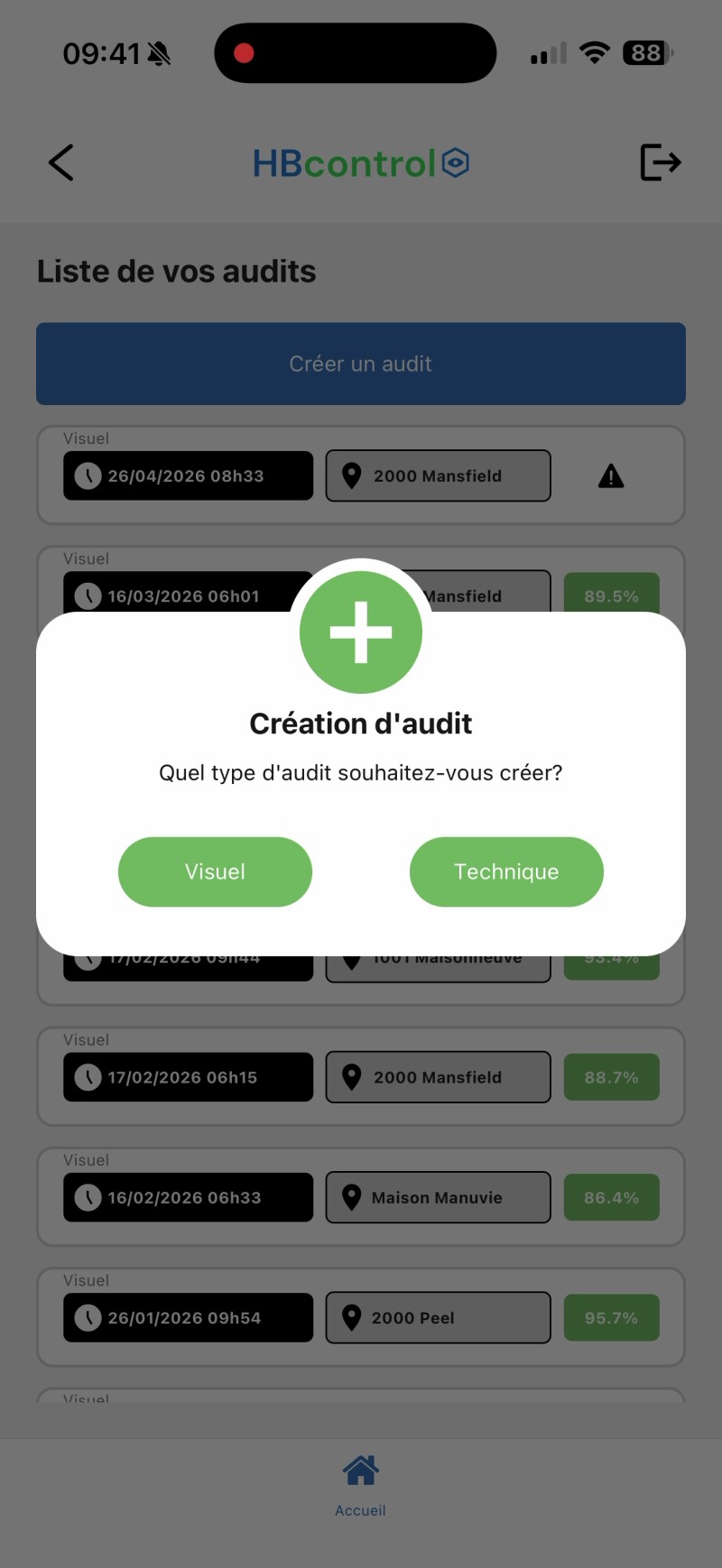
Si la modale ne s'affiche pas et que vous arrivez directement sur le formulaire d'audit visuel, c'est qu'aucun formulaire technique n'est actif pour ce client. C'est le comportement attendu — voir la section « Conditions préalables » ci-dessus.
Renseigner les informations et choisir le formulaire
Le formulaire « Informations sur l'audit » s'affiche, comme pour l'audit visuel : Date – Heure (auto), Client (auto), Immeuble (à choisir dans la liste déroulante), Auditeur (auto).
Spécifique à l'audit technique : la carte Formulaire propose une liste
déroulante avec tous les formulaires actifs assignés à ce client. Choisissez
le formulaire approprié (ex. Validation des conciergerie, Audit SIMDUT trimestriel, etc.).
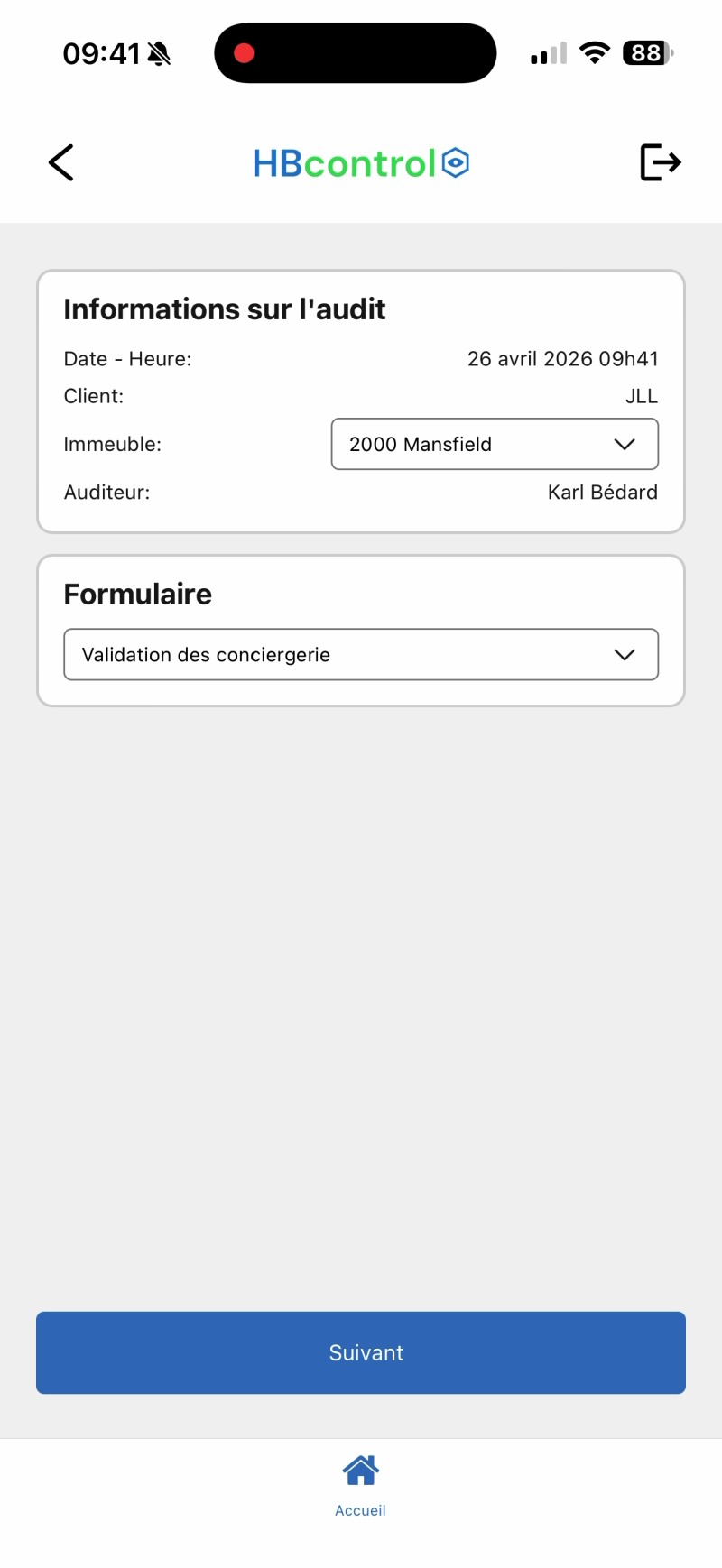
Une fois l'immeuble et le formulaire choisis, l'icône « Suivant » devient bleue et active. Appuyez dessus pour ouvrir la première page du questionnaire.
Remplir la première page
La page s'ouvre avec le titre du formulaire en haut (ex. « Validation des conciergerie ») et la liste des champs configurés dans le portail web. Les champs peuvent prendre plusieurs formes :
- Section / Texte — sous-titres ou consignes (lecture seule, pas de saisie).
- Oui/Non — radio à deux options. Souvent requis (étoile rouge
*). - Texte libre —
Détail (optionnel)ou champ obligatoire d'une ligne. - Nombre — clavier numérique (ex. Date d'expiration).
- Date — sélecteur de date.
- Sélection — radio à plusieurs options (Option 1, Option 2, Option 3…).
- Image — encart pointillé « Joindre une image » avec icône « Prendre une photo ».
- Notation — étoiles ou échelle.
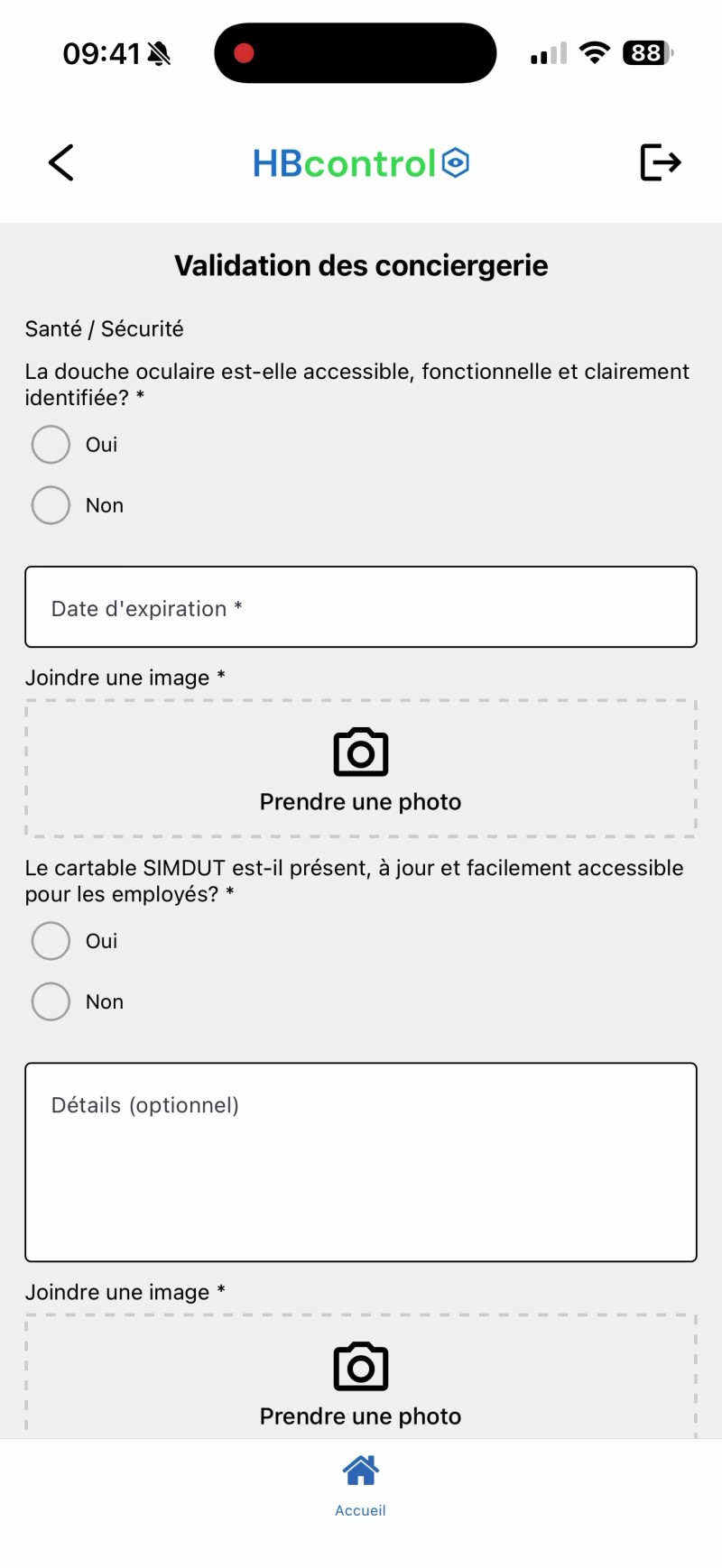
Les champs marqués d'une étoile rouge * sont obligatoires. Saisissez
les réponses au fur et à mesure. Pour les champs photo, appuyez sur « Prendre
une photo » : la caméra s'ouvre, vous prenez le cliché et il s'attache au
champ (avec son nom de fichier et une icône × pour le retirer si besoin).
Quand un champ texte « Détail (optionnel) » accompagne une question
Oui/Non, tirez-en parti pour documenter le contexte — surtout en cas de
réponse Non : précisez la cause et joignez une photo justificative si
le formulaire le permet. Ces précisions sont reprises telles quelles
dans le rapport final.
Naviguer entre les pages
Les formulaires longs sont paginés. En bas de chaque page, vous trouverez :
-
« Retour » (bleu) — visible à partir de la page 2, ramène à la page précédente sans perdre les saisies.
-
« Suivant (X/Y) » — affiche votre position dans le formulaire (ex.
3/5signifie page 3 sur 5). L'icône est bleue active uniquement si tous les champs requis de la page sont remplis ; sinon elle reste grise.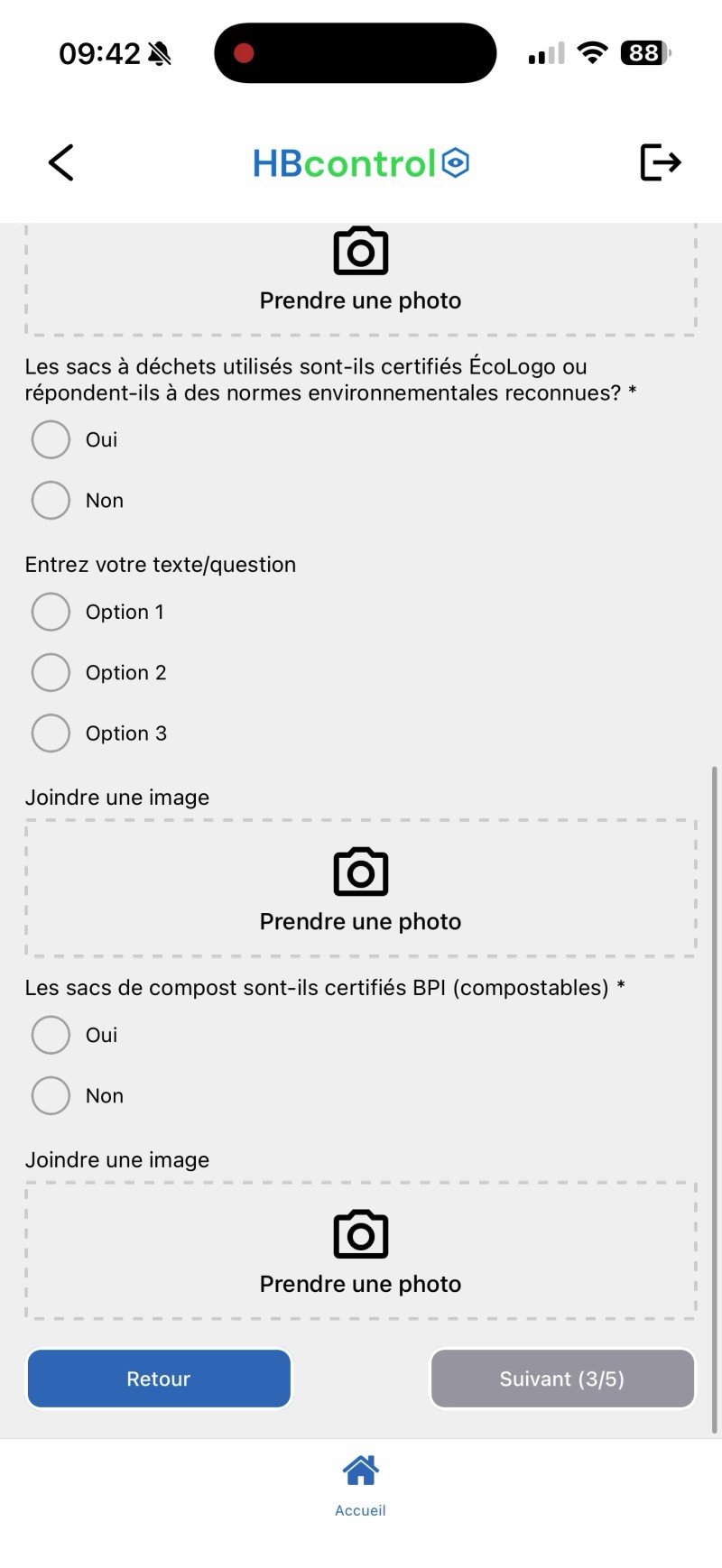
Bas d'une page intermédiaire — « Retour » bleu, « Suivant (3/5) » gris tant qu'il manque une réponse requise.
Si vous appuyez sur « Suivant » alors que des champs requis sont vides, la page ne change pas et défile en haut pour mettre les champs manquants en évidence (bordure rouge). Complétez-les puis retentez.
Continuez page après page. Les saisies de chaque page sont conservées même si vous revenez en arrière avec « Retour ».
Remplir la dernière page
Le nombre de pages et leur contenu dépendent entièrement du formulaire choisi à l'étape 2 :
- certains formulaires courts tiennent en une seule page — vous arrivez directement à la signature après avoir rempli les champs requis ;
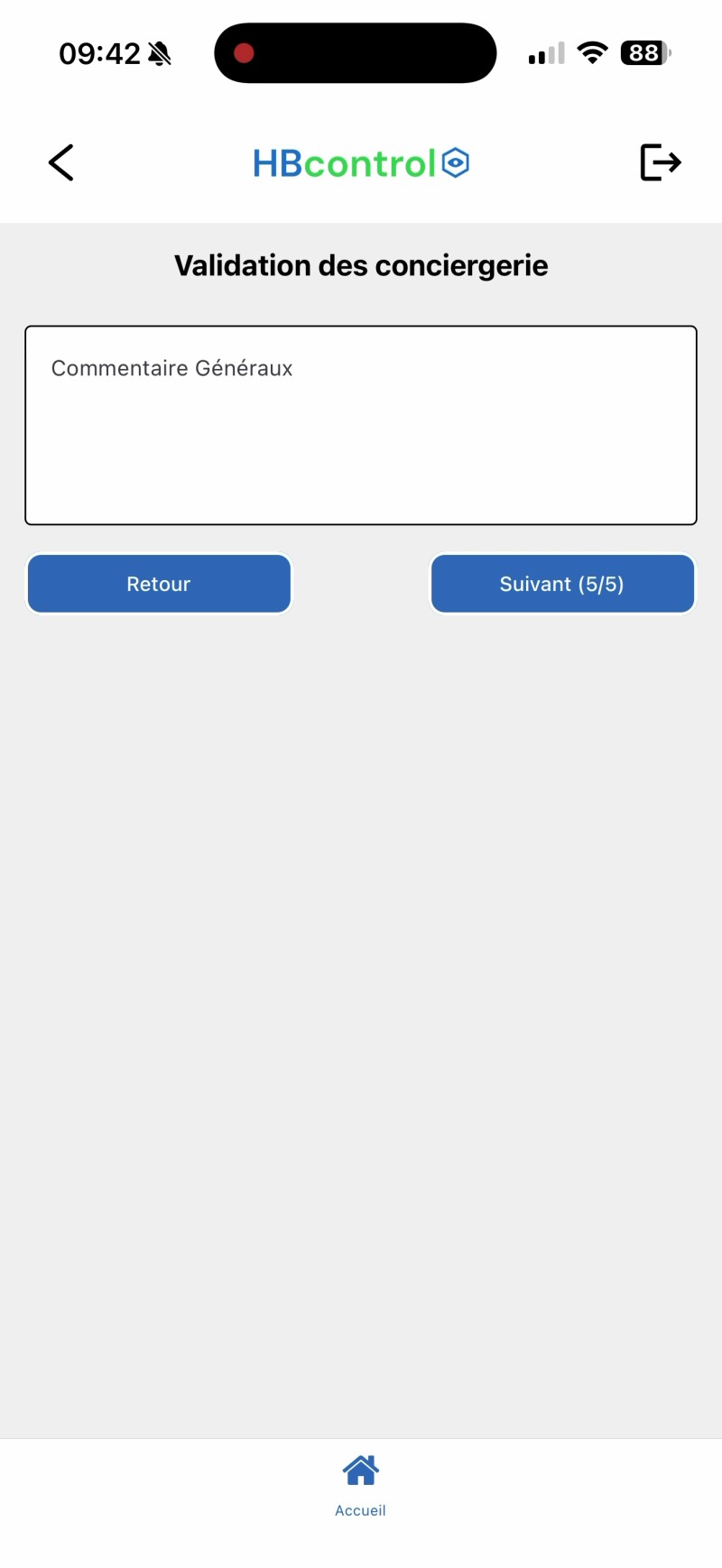
- d'autres font 5, 8 ou 12 pages avec une dernière page consacrée à
des observations libres (
Commentaire Généraux,Recommandations, etc.).
L'indicateur de pagination X/Y sur l'icône « Suivant » vous dit
toujours où vous en êtes. Quand vous voyez par exemple « Suivant (5/5) »,
vous savez que c'est la dernière page : appuyer dessus mène directement à
la signature, pas à une page de plus.
Signer et synchroniser
La page « Veuillez poser votre signature » s'ouvre, identique à celle de l'audit visuel. Apposez votre signature au doigt directement dans le cadre. Utilisez l'icône « Effacer » centrée sous le cadre en cas d'erreur.
Tant que la signature n'est pas tracée, l'icône « Synchroniser » reste grisée. Dès qu'une signature est présente, elle devient bleue active :
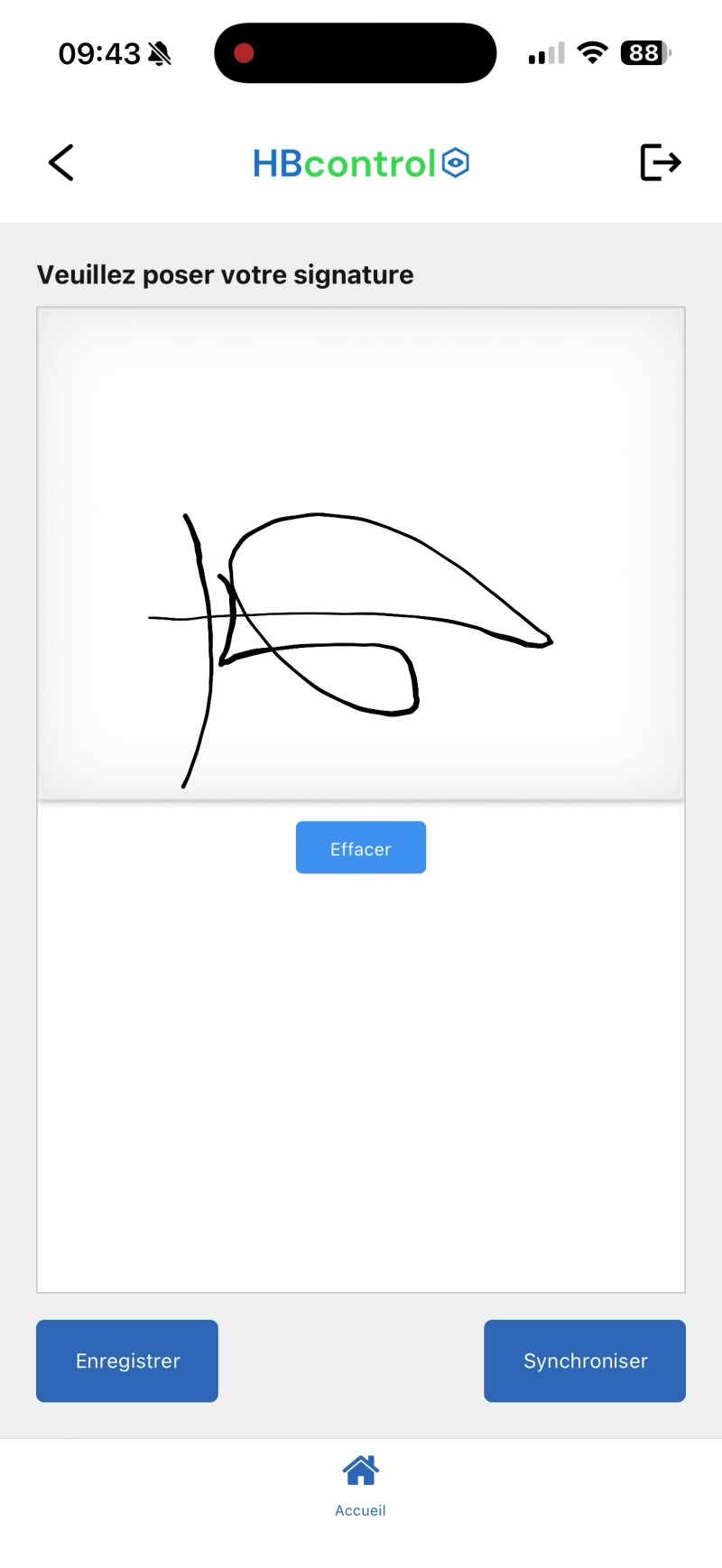
Vous avez alors deux choix :
- Enregistrer (bleu, gauche) — sauvegarde l'audit localement sur le téléphone. Vous pouvez le rouvrir plus tard depuis la liste des audits pour le compléter ou le synchroniser.
- Synchroniser (bleu, droite) — envoie l'audit aux serveurs ValkarTech. Une modale de confirmation s'affiche par-dessus la page :
Une fois votre audit synchronisé, vous ne pourrez plus y accéder et apporter des changements. Souhaitez-vous confirmer ? Non / Oui
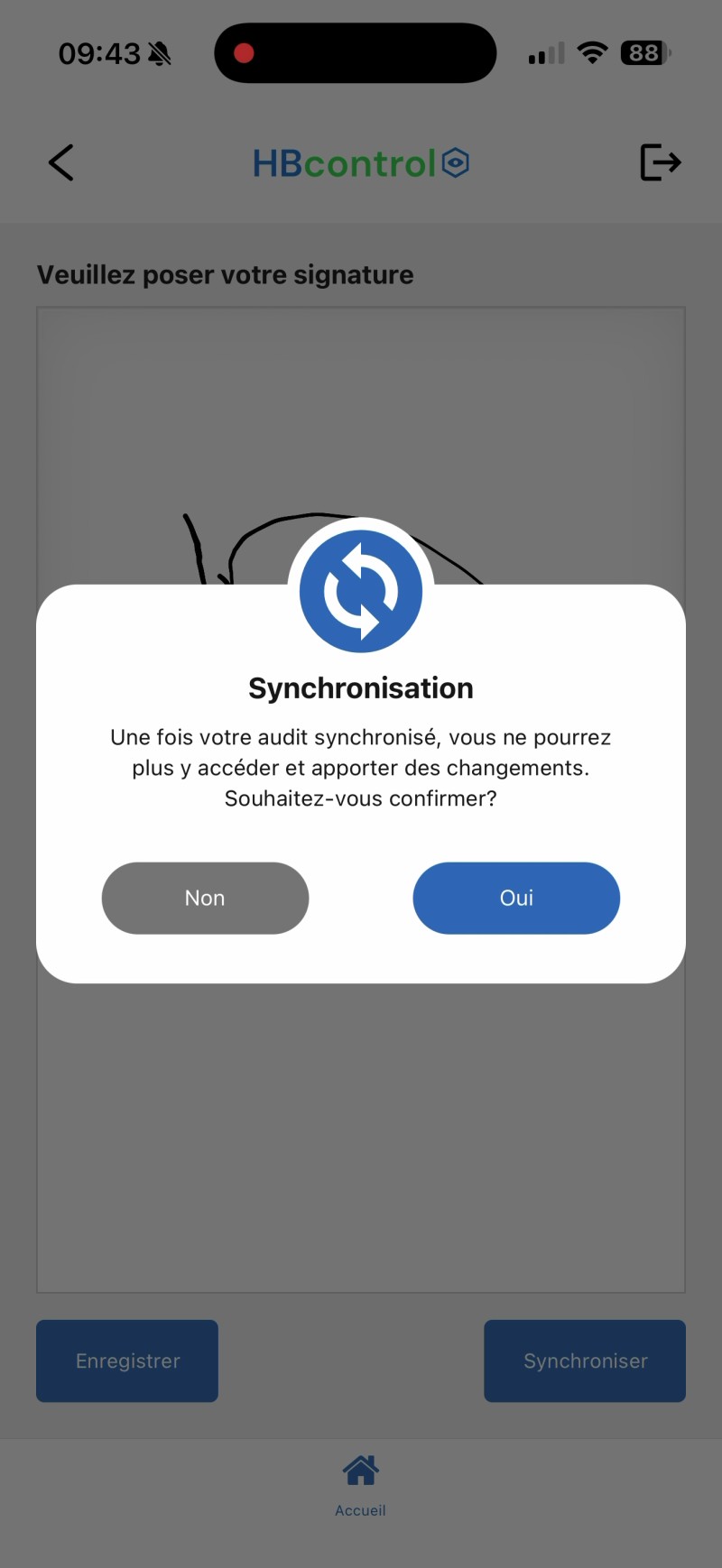
Appuyez sur « Oui ». L'audit est transmis avec toutes les réponses, photos, fichiers attachés et la signature. Côté serveur, un courriel automatique est généré et envoyé selon la configuration du formulaire.
Action irréversible. Comme pour l'audit visuel, la synchronisation archive l'audit : il devient un enregistrement officiel et ne peut plus être modifié. Vérifiez vos réponses et photos avant de confirmer.
FAQ dépannage
Qui contacter
Votre administrateur ValkarTech — pour la création, la modification ou l'assignation des formulaires côté portail web.
Support ValkarTech — pour toute synchronisation qui échoue ou photo qui n'apparaît pas dans le rapport final.
- Site : www.valkartech.com
- Téléphone : 514 357-4812