
Réaliser un audit visuel
Procédure complète pour conduire une inspection visuelle de l'entretien sanitaire dans HBcontrol : informations d'audit, ajout de locaux, saisie des non-conformités, anomalies hors-contrôle, signature et synchronisation.
Introduction
L'audit visuel est le cœur de HBcontrol : une inspection numérique qui rend objective et mesurable la qualité de l'entretien sanitaire. Cet article décrit la procédure complète, du démarrage de l'audit à la signature finale, telle qu'elle s'effectue dans l'application iOS.
Pendant l'audit, vous pouvez :
- recenser les non-conformités local par local (surface + faute + photo) ;
- noter des anomalies hors-contrôle (élément qui ne dépend pas de l'équipe d'entretien — luminaire brûlé, mobilier abîmé, etc.) ;
- ajouter des commentaires généraux et un « Bon coup » pour valoriser ce qui est réussi ;
- signer numériquement et synchroniser l'audit pour archiver les résultats.
L'algorithme HBcontrol est calibré sur plus de 100 000 audits et fournit un taux de conformité par local, par étage et par bâtiment. Une fois l'audit synchronisé, il alimente les tableaux de bord d'évolution de la qualité.
Conditions préalables
- HBcontrol installé sur votre téléphone (iOS ou Android), version 1.9 ou supérieure.
- Un compte ValkarTech actif avec accès à au moins un client.
- Le client à auditer doit posséder au moins un immeuble déjà créé dans la plateforme.
- L'autorisation caméra accordée à HBcontrol pour photographier les non-conformités.
- Idéalement, une connexion Internet au moment de la synchronisation finale (l'audit peut être saisi hors ligne et synchronisé plus tard).
Choisir le client et créer un audit
Connectez-vous à HBcontrol avec votre adresse courriel et votre mot de passe. L'écran d'accueil affiche la liste de vos clients (ex. : Cadillac Fairview, Canderel, JLL…). Appuyez sur le client à auditer.
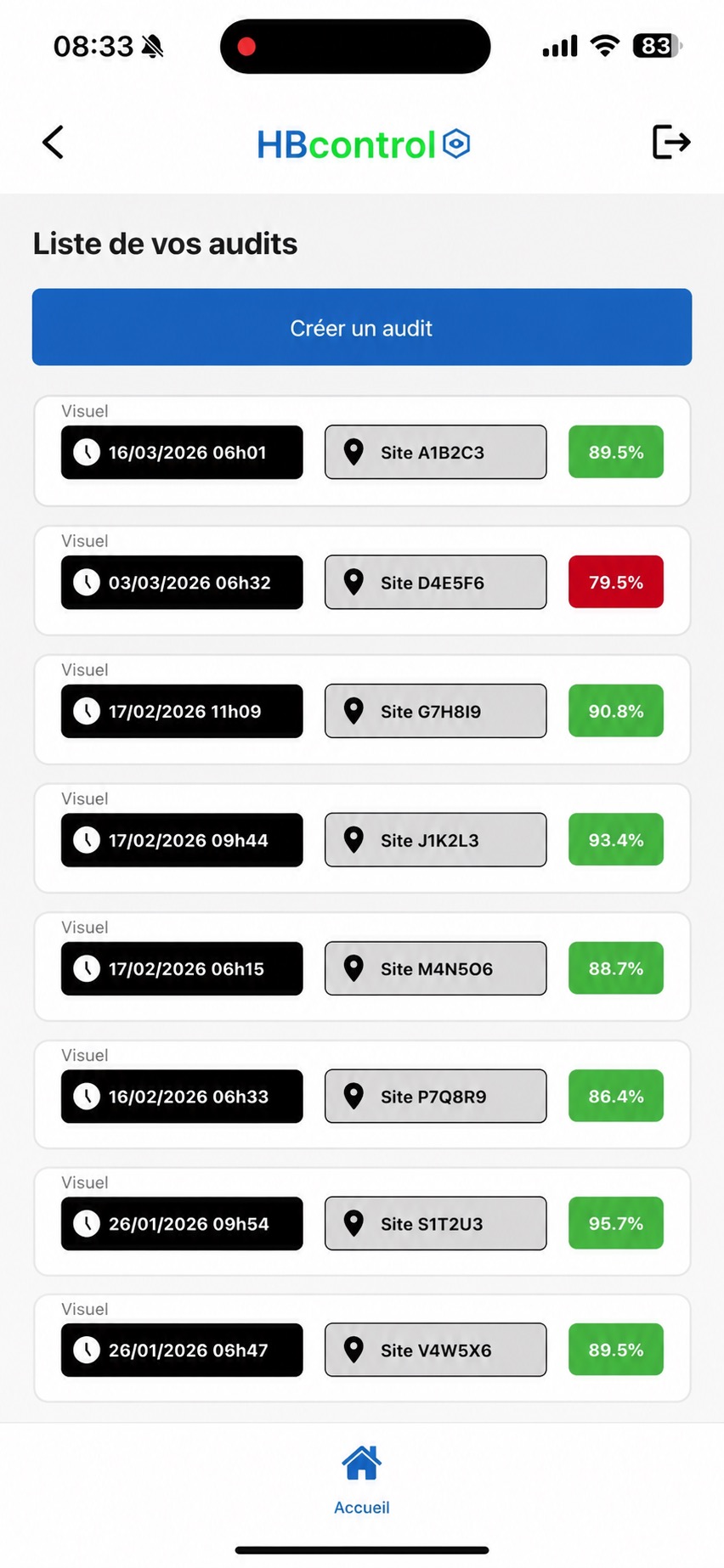
La page « Liste de vos audits » s'ouvre : elle montre les audits passés (date, immeuble, taux de conformité en vert ou rouge) et une icône bleue « Créer un audit » en haut. Appuyez dessus pour démarrer un nouvel audit.
Renseigner les informations de l'audit
Le formulaire « Informations sur l'audit » s'affiche. Vérifiez et complétez les champs :
- Date – Heure : pré-remplie automatiquement.
- Client : pré-rempli (issu du choix précédent).
- Immeuble : ouvrez la liste déroulante et choisissez le bâtiment audité
(ex.
2000 Mansfield). - Auditeur : pré-rempli avec votre nom.
Plus bas, dans la carte Accompagnateur, ajoutez la ou les personnes qui vous
accompagnent (gestionnaire client, chef d'équipe, etc.) en saisissant
Prénom Nom, Compagnie, Poste. Utilisez l'icône + bleue pour ajouter une
ligne, l'icône − rouge pour en retirer une.
La carte Notes supplémentaires est facultative — elle sert à consigner toute information de contexte (motif de l'audit, conditions particulières, etc.).
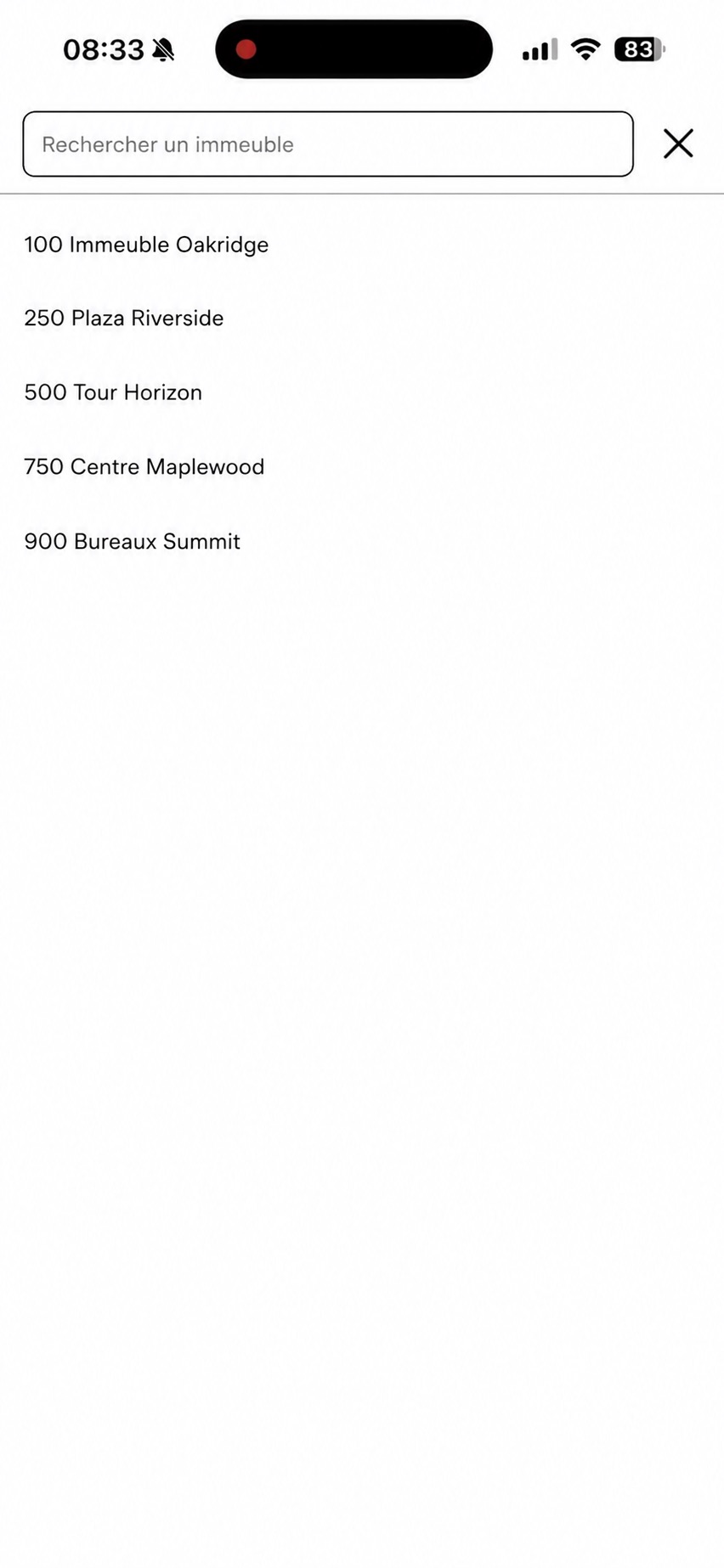
Une fois l'immeuble sélectionné, l'icône « Suivant » devient bleue et active. Appuyez dessus pour passer à la synthèse.
Ajouter le premier local à auditer
La page de synthèse de l'audit apparaît avec, en haut, le récapitulatif des informations saisies à l'étape 2. Tant qu'aucun local n'a été audité, le message « Aucun local audité » s'affiche. Appuyez sur l'icône bleue « Ajouter un local » pour ouvrir la page d'ajout.
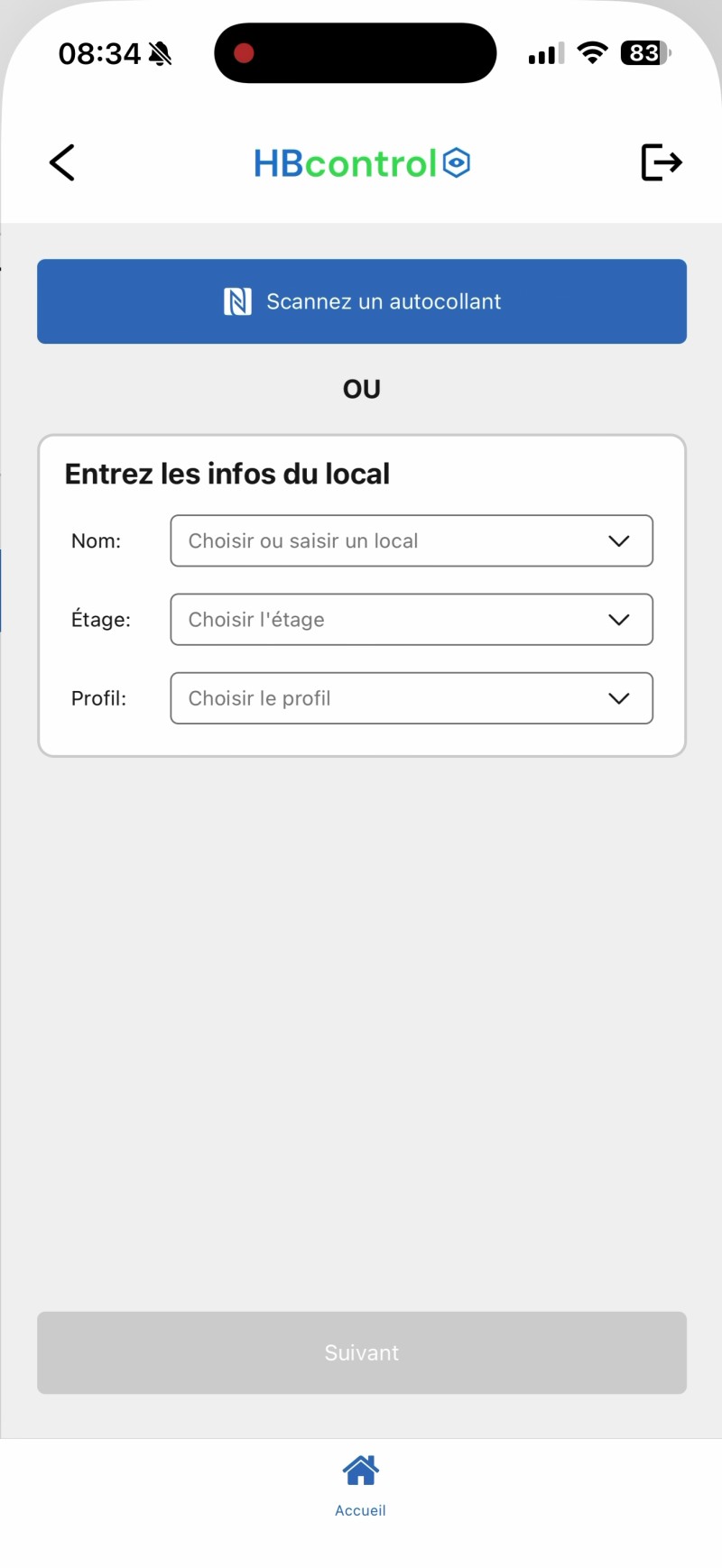
Vous avez trois options pour désigner le local :
Option A — Numériser la pastille NFC HBscan (plus rapide)
Si l'immeuble est équipé de pastilles NFC HBscan posées sur chaque local, appuyez sur l'icône bleue « Scannez un autocollant » en haut de la page et approchez votre téléphone de la pastille. HBcontrol identifie le local automatiquement et les trois champs sont pré-remplis (Nom, Étage, Profil) à partir de la configuration HBscan, puis ouvre directement la fiche du local.
La pastille peut être personnalisée par client (couleurs, logo, format rond, carré, rectangulaire). Le visuel ci-dessus est le modèle par défaut de ValkarTech ; votre organisation peut utiliser une variante différente. Le fonctionnement NFC reste identique dans tous les cas.
C'est le moyen le plus rapide et le plus fiable : aucun risque d'erreur de saisie, pas de risque de doublon (l'application refuse un scan déjà enregistré dans l'audit en cours), l'étage et le profil sont garantis cohérents avec le portail web.
Option B — Choisir dans la liste des locaux du bâtiment
Appuyez sur le champ Nom dans la carte « Entrez les infos du local ».
Une liste déroulante s'ouvre avec tous les locaux du bâtiment déjà
configurés dans le portail web ValkarTech, regroupés par étage (en-tête
gris foncé, ex. 0 - 00).
Les noms affichés dépendent de chaque bâtiment : certains clients utilisent
des noms descriptifs (Toilette homme, Cafétéria, Hall d'entrée),
d'autres des codes internes (A023-90, A027-01, A050-01). Une zone
de recherche en haut permet de filtrer la liste en saisissant du texte.
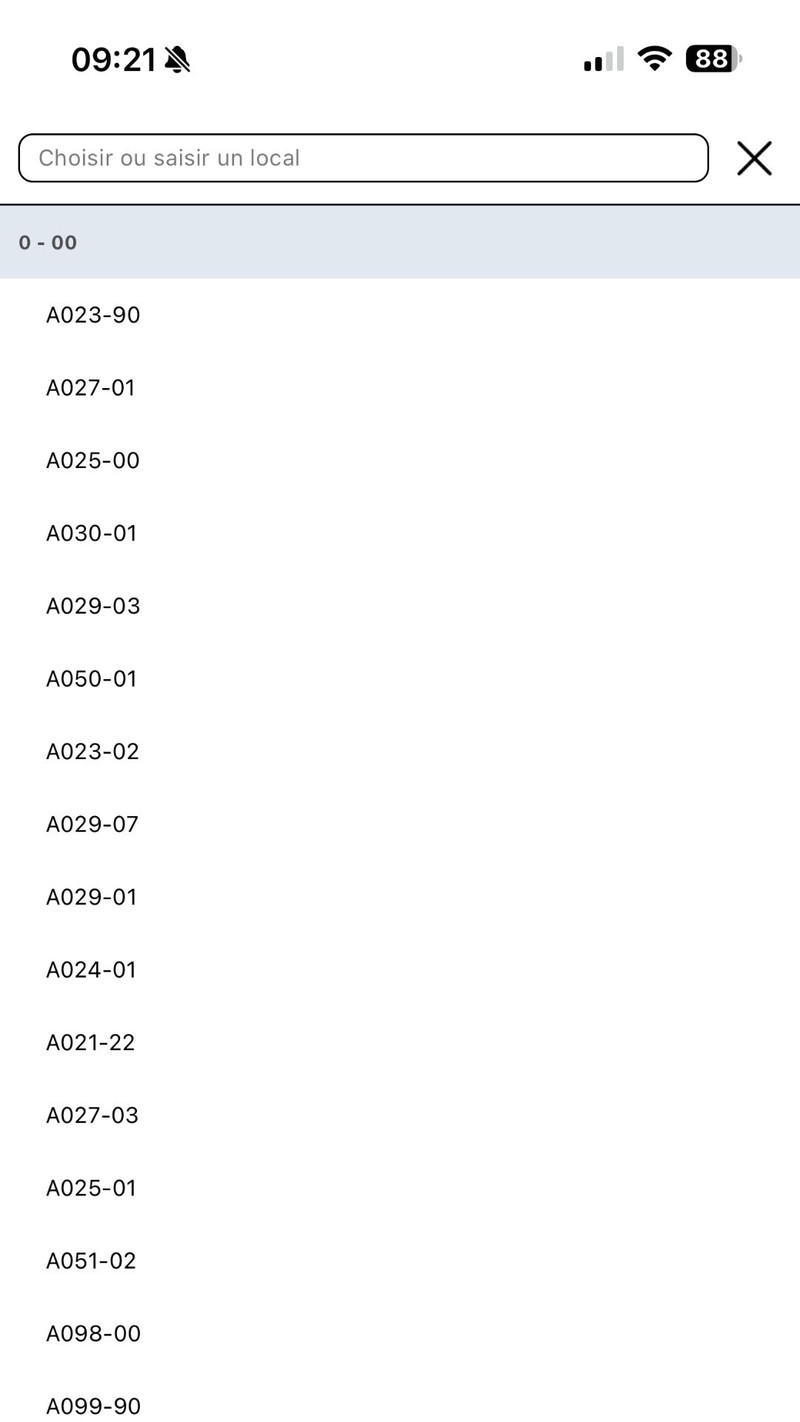
Sélectionnez un local : Étage et Profil se remplissent automatiquement à partir de la configuration du local et deviennent verrouillés (fond gris). Vous n'avez plus qu'à appuyer sur « Suivant ».
Les locaux déjà ajoutés à l'audit en cours sont automatiquement masqués de la liste — un même local ne peut pas être audité deux fois dans le même rapport.
Option C — Saisie manuelle
Si le local n'est pas dans la liste, saisissez son nom librement dans le champ Nom (la liste se filtre au fil de la frappe). Sélectionnez ensuite manuellement l'Étage et le Profil dans leurs propres listes déroulantes — les deux sont obligatoires.
L'icône « Suivant » se débloque dès que les trois champs (Nom + Étage + Profil) sont renseignés. Appuyez dessus pour ouvrir la fiche d'audit du local avec un tableau Surfaces / Fautes vide et une icône « Ajouter une non-conformité ».
Saisir une non-conformité (surface + faute + photo)
Appuyez sur « Ajouter une non-conformité ». Le formulaire s'ouvre avec quatre cartes :
-
Surface : liste déroulante des surfaces présentes dans le local (ex.
Urinoir,Drains,Robinet,Miroir,Sol…). -
Faute : liste déroulante des types de fautes :
Autocollant,Autre,Calcaire,Déchet,Gomme,Graffiti,Petit débris,Poussière,Souillures,Tache,Toile d'araignée,Trace,Trace de lavage. La zone de recherche en haut permet de filtrer la liste. -
Précision : champ texte libre pour décrire le contexte (optionnel mais recommandé).
-
Photos : appuyez sur « Prendre une photo » pour ouvrir l'appareil photo et documenter la non-conformité. La photo apparaît immédiatement sous la zone avec son nom de fichier ; appuyez sur le × noir à droite pour la retirer.
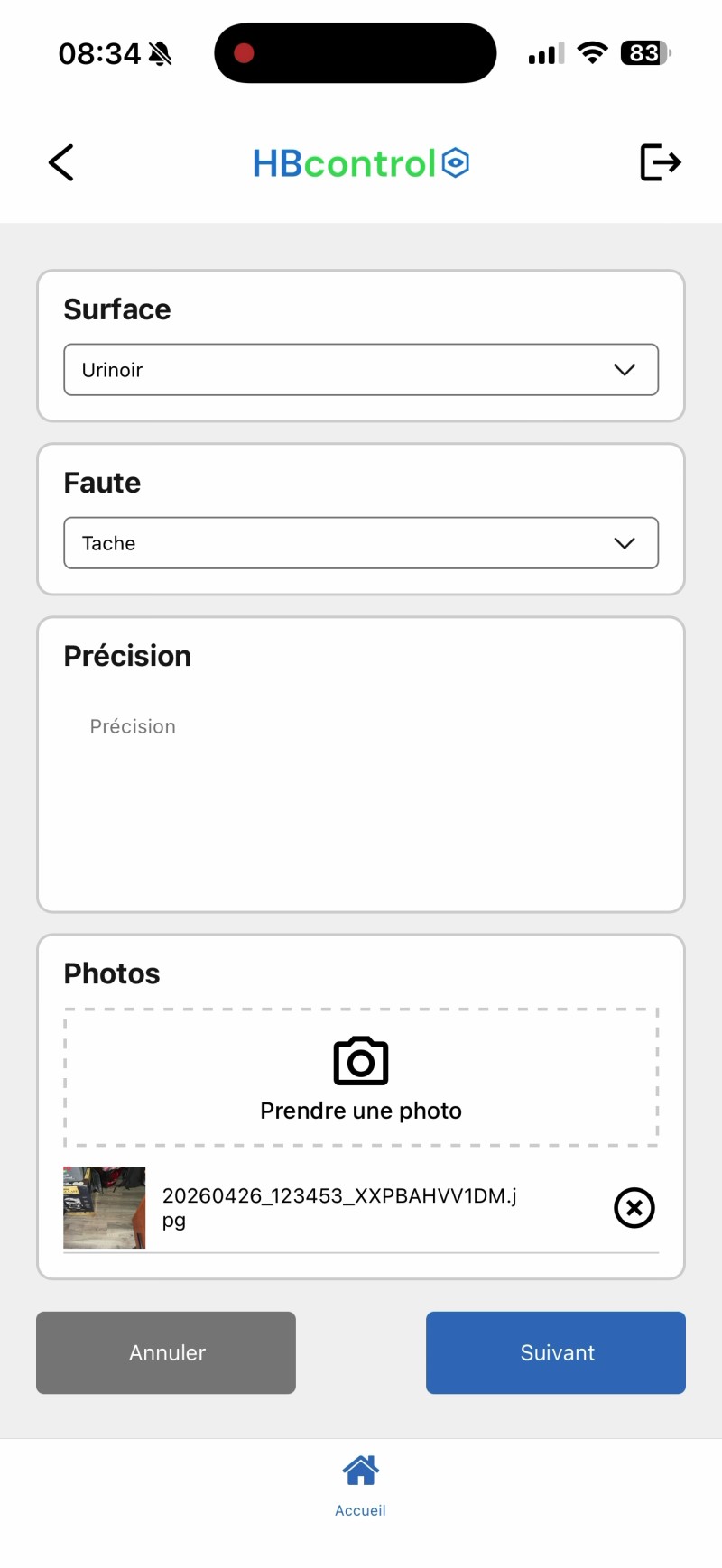
Formulaire de non-conformité — Surface (Urinoir), Faute (Tache), Précision et Photos avec une capture déjà prise.
Appuyez sur « Suivant » (bleu) pour enregistrer la non-conformité, ou « Annuler » (gris) pour revenir sans la sauvegarder.
Une photo nette et cadrée serré sur la faute est essentielle : elle documente la non-conformité dans le rapport final et facilite la prise de décision lors des suivis.
Compléter l'audit du local
Vous revenez sur la fiche du local. Le tableau Surfaces / Fautes liste
désormais chaque non-conformité saisie (ex. Drains : Petit débris,
Urinoir : Tache). Vous pouvez :
-
Ajouter d'autres non-conformités en répétant l'étape 4 ;
-
accéder aux trois cartes en bas de page : Commentaires (note libre sur le local), Anomalies (élément hors-contrôle de l'équipe d'entretien), Photos (photos générales du local).
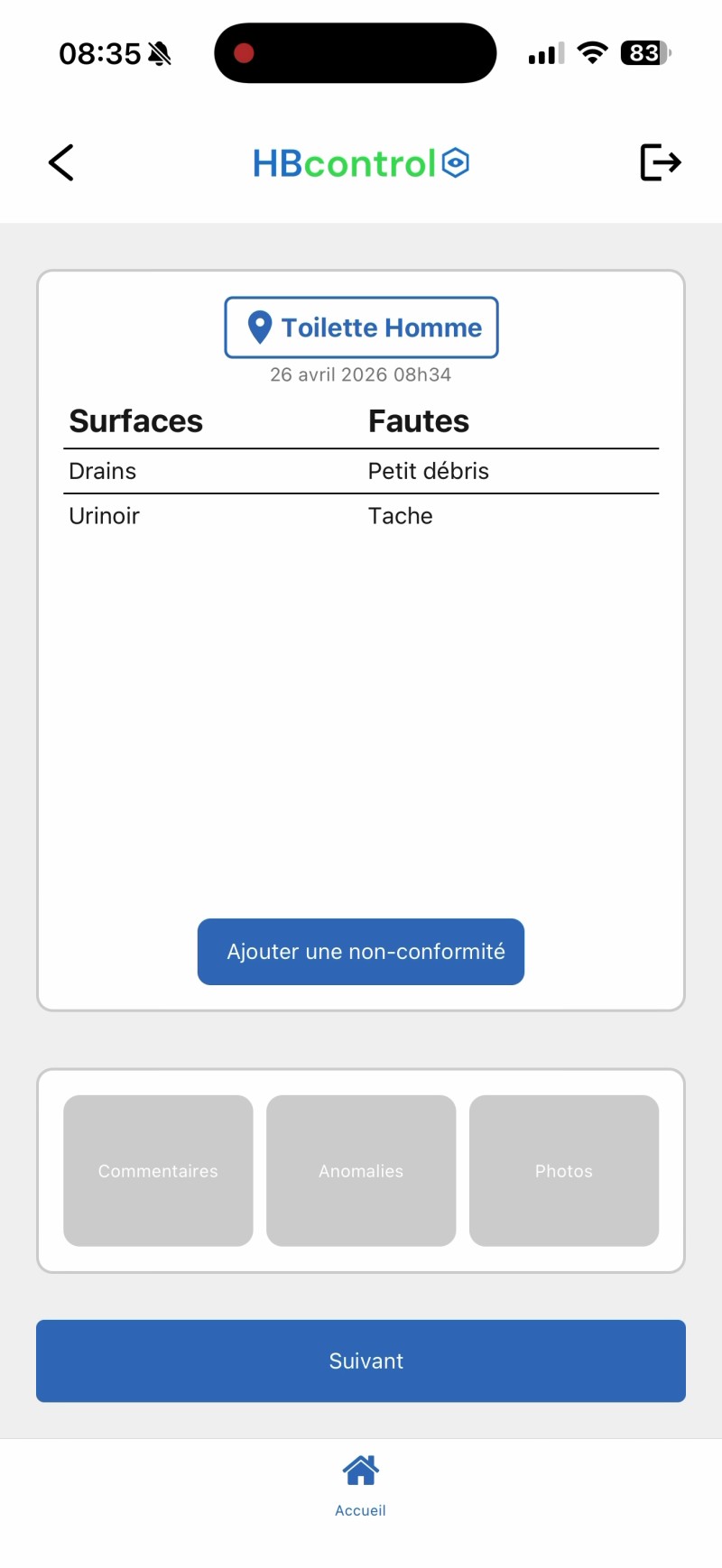
Fiche du local après deux non-conformités saisies — tableau Surfaces / Fautes peuplé et accès aux cartes Commentaires / Anomalies / Photos.
Les trois cartes Commentaires / Anomalies / Photos apparaissent grisées dans l'interface, mais elles restent toujours actives : vous pouvez les ouvrir à n'importe quel moment, même avant d'avoir saisi une non-conformité.
Signaler une anomalie hors-contrôle (avec assistant IA)
La carte Anomalies sert à consigner ce qui ne dépend pas de l'équipe d'entretien : luminaire brûlé, mobilier endommagé, dégât d'eau, etc.
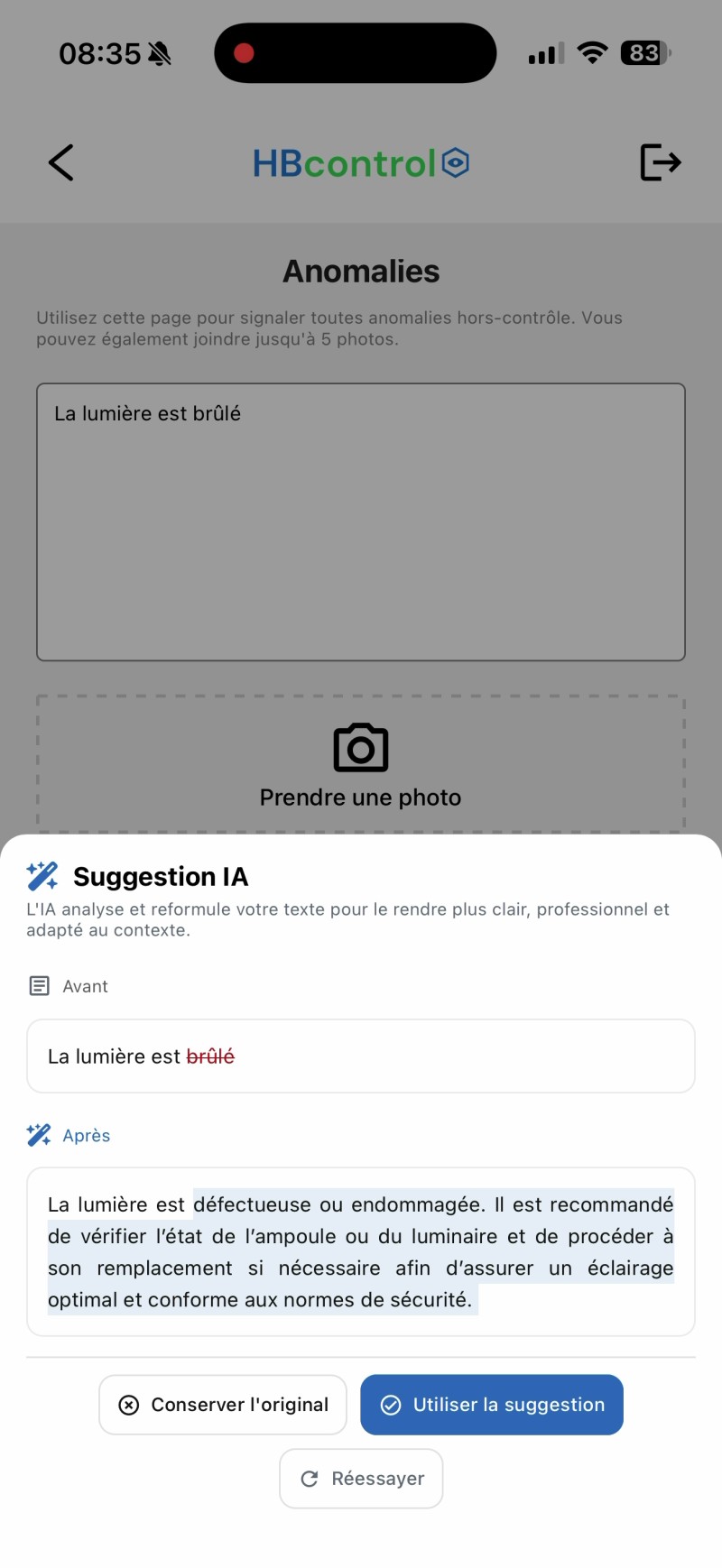
Appuyez sur la carte pour ouvrir la page « Anomalies ». Saisissez votre
description dans la zone de texte (ex. La lumière est brûlé). Vous pouvez
joindre jusqu'à 5 photos via « Prendre une photo ».
Sous la zone de texte, l'icône « Améliorer le texte » (badge BETA)
ouvre la modale « Suggestion IA » : l'IA reformule votre texte en version
professionnelle adaptée à un rapport d'audit. Comparez Avant / Après puis
choisissez :
- Conserver l'original — votre texte initial est gardé tel quel.
- Utiliser la suggestion — la version reformulée remplace l'original.
- Réessayer — l'IA génère une autre proposition.
Auditer les locaux suivants
Appuyez sur la flèche « < » en haut à gauche pour revenir à la synthèse
de l'audit. Les locaux audités sont maintenant regroupés par étage
(ex. Étage : 0 - RC) avec, pour chaque local, l'heure de saisie, son nom et
une indication Écrit manuel ou Toilette selon la source.
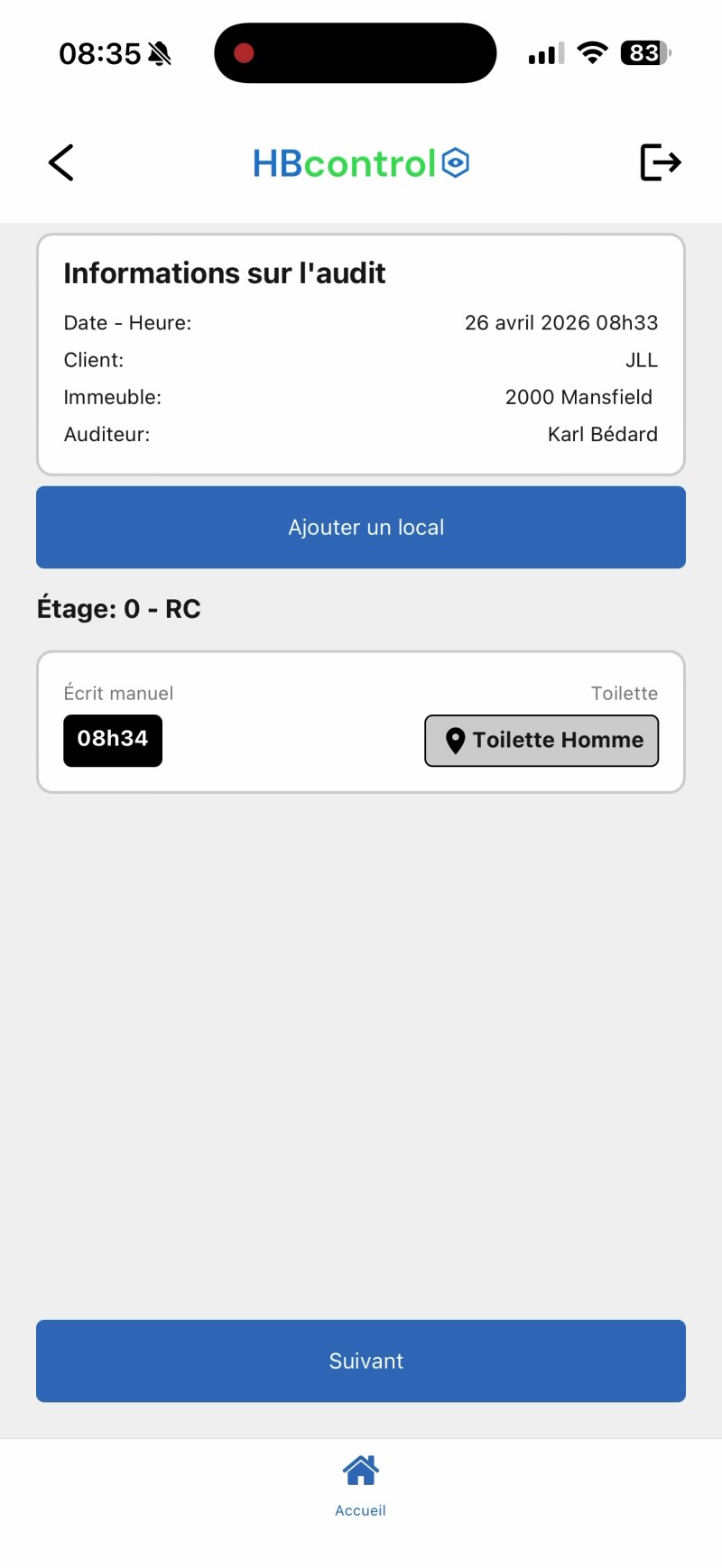
Pour auditer un autre local, appuyez à nouveau sur « Ajouter un local » et recommencez à partir de l'étape 3. Lorsque tous les locaux du bâtiment ont été parcourus, appuyez sur « Suivant » en bas pour passer aux commentaires globaux.
Visez au minimum 12 locaux par audit pour obtenir un échantillon suffisamment représentatif. En dessous de ce seuil, l'algorithme HBcontrol perd en précision : le taux de conformité est calculé sur trop peu de points et reflète mal la qualité globale du bâtiment. Variez aussi les types de locaux (toilettes, bureaux, aires communes…) pour couvrir les différents profils.
Saisir les commentaires généraux et le « Bon coup »
La page « Commentaires généraux » offre deux zones :
- Commentaires généraux : observations transversales à l'ensemble de l'audit (ex. « Il faut revoir le nettoyage des sols »).
- Bon coup : ce que vous voulez mettre en valeur — une initiative réussie, un local particulièrement propre, etc. Cette section participe à une démarche qualité proactive plutôt que purement corrective.
Comme à l'étape 6, l'icône « Améliorer le texte » active l'assistant IA qui reformule votre commentaire en version structurée et professionnelle.
Appuyez sur « Suivant » pour passer à la signature.
Signer et synchroniser l'audit
La page « Veuillez poser votre signature » affiche un cadre vide. Apposez votre signature au doigt directement sur l'écran. L'icône « Effacer » (bleue, au centre) remet le cadre à blanc en cas d'erreur.
Deux actions en bas de page :
- Enregistrer (bleu, à gauche) : sauvegarde l'audit localement sur le téléphone. Vous pouvez y revenir plus tard.
- Synchroniser (bleu, à droite — actif uniquement après une signature) : envoie l'audit aux serveurs ValkarTech. Une modale de confirmation apparaît :
Synchronisation — Une fois votre audit synchronisé, vous ne pourrez plus y accéder et apporter des changements. Souhaitez-vous confirmer ? Non / Oui
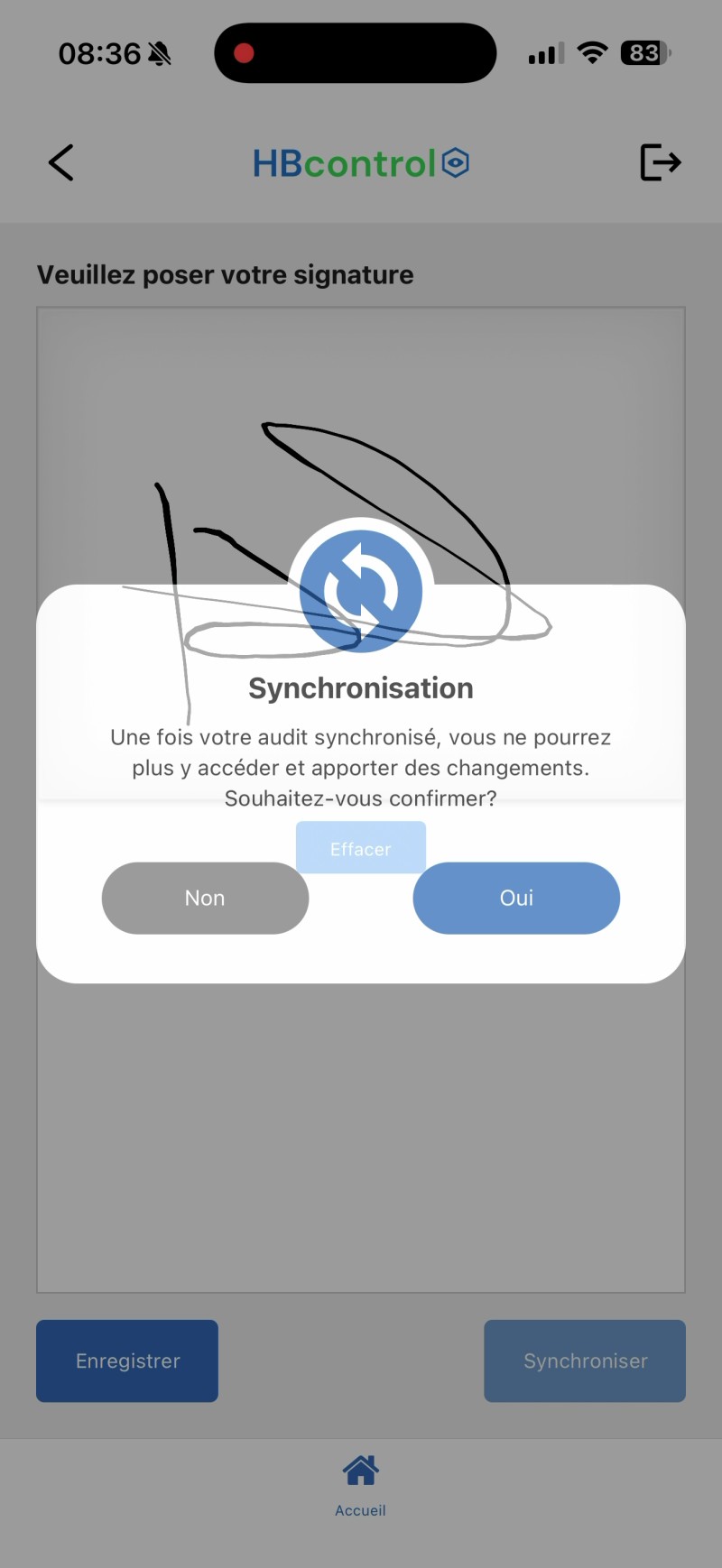
Appuyez sur « Oui » pour synchroniser. L'audit est alors transmis et alimente immédiatement les tableaux de bord (évolution de la qualité, répartition des fautes, taux de conformité par type de local).
Action irréversible. Une fois la synchronisation confirmée, l'audit est archivé : il devient un enregistrement officiel et ne peut plus être modifié, ni dans l'application, ni dans le portail web. Vérifiez vos saisies avant de confirmer.
FAQ dépannage
Qui contacter
Support ValkarTech — pour toute question sur le calcul du taux de conformité, l'ouverture d'un audit correctif après synchronisation, ou l'export de rapports conformes ISO 9001.
- Site : www.valkartech.com
- Téléphone : 514 357-4812