
Consulter un audit
La page d'un audit visuel dans HBscan Web : comment le résultat est calculé, comment lire chaque graphique (résultat global, évolution, moyenne annuelle, profils, étages, fautes, locaux), les commentaires, les photos et les anomalies, puis télécharger le rapport d'audit, le rapport d'action, le rapport d'anomalies et les photos, et créer les tickets.
Introduction
Chaque audit visuel synchronisé depuis HBcontrol a sa page dans le portail HBscan Web. Elle reprend tout le rapport : le résultat de l'audit et son évolution, les résultats par profil et par étage, les fautes relevées local par local, les commentaires de l'auditeur, les photos et les anomalies.
C'est aussi de cette page que vous téléchargez le rapport d'audit à remettre au client, le rapport d'action pour faire suivre les corrections, le rapport d'anomalies et les photos, et que vous transformez les non-conformités en tickets.
Conditions préalables
- Un compte gestionnaire HBscan Web actif.
- La permission Vue du module Tableau de bord (celui des audits, à ne pas confondre avec Tableau de bord global).
- Pour créer des tickets, la permission Ajout du module Tickets en plus.
Ouvrir un audit
Aller au tableau de bord des audits
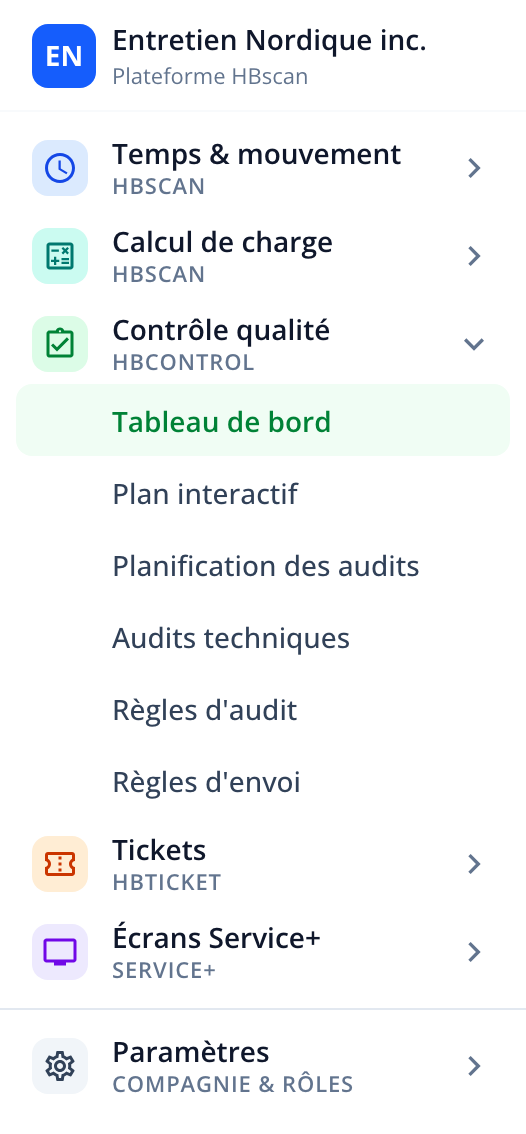
Dans la barre latérale, ouvrez Contrôle qualité › Tableau de bord. Au besoin, élargissez la Plage de dates pour retrouver un audit plus ancien (voir Lire le tableau de bord des audits).
Cliquer sur la ligne de l'audit
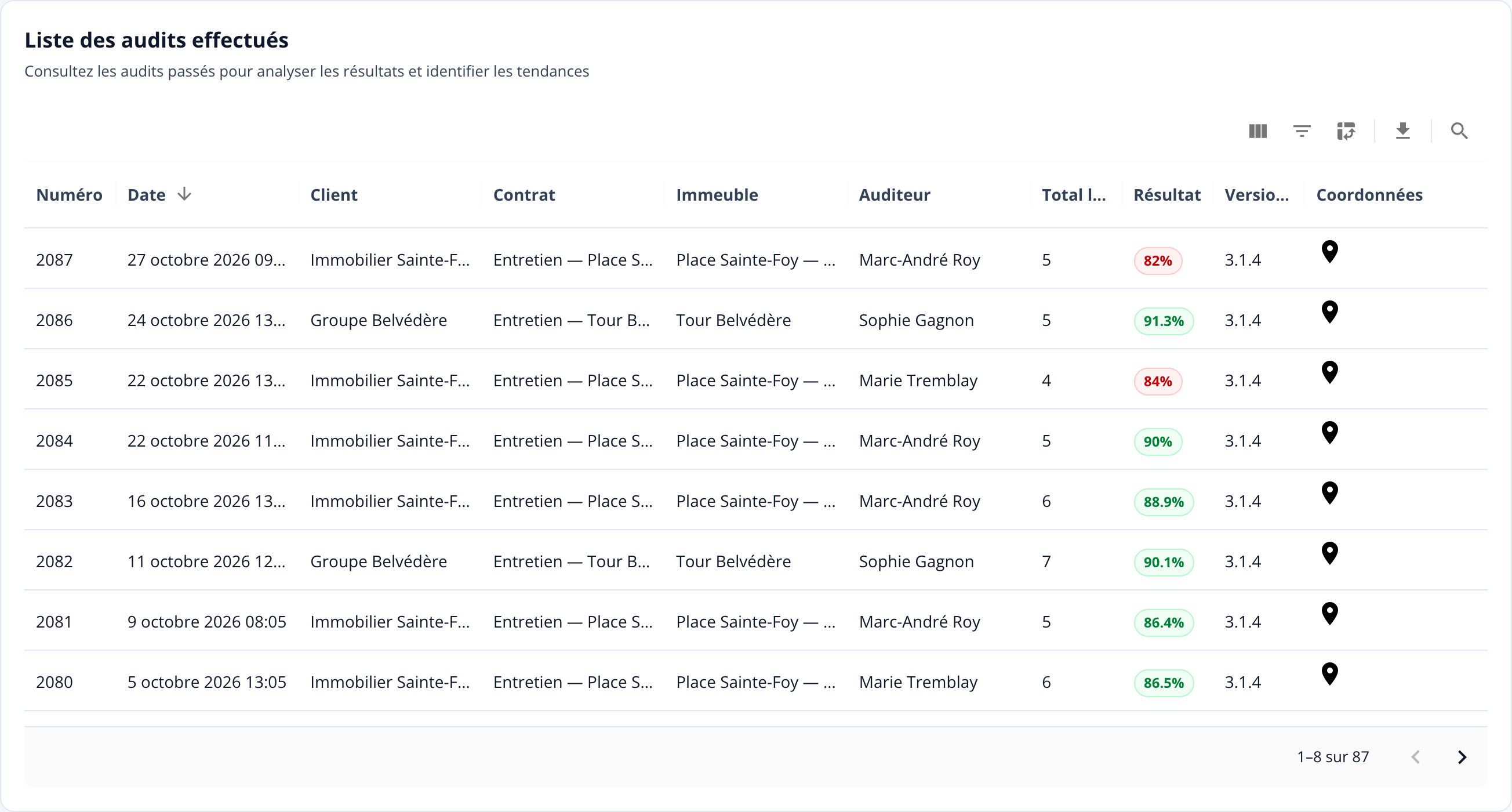
Dans le widget « Liste des audits effectués », cliquez sur la ligne de l'audit. Sa page s'ouvre; le fil d'Ariane affiche Contrôle qualité › Tableau de bord › Détails.
Une ligne complétée de la page Planification des audits ouvre aussi la page de l'audit.
Comment le résultat est calculé
Trois règles aident à lire toute la page :
- Le résultat d'un local part de 100 %. Chaque faute retire des points selon les poids du profil du local; une faute de sol pèse en général plus lourd qu'une faute de mobilier. Le local est conforme quand il atteint l'exigence de la zone de qualité de son profil : orange 95 %, rouge 90 %, bleue 85 %, verte 80 % ou jaune 75 %.
- Le résultat de l'audit est la moyenne simple des résultats de ses locaux. L'audit est conforme quand il atteint la note de passage de l'immeuble (ou celle de la compagnie si l'immeuble n'en a pas).
- Les anomalies (une ampoule brûlée, une fuite) sont notées à part et ne changent pas le résultat.
Les cartes « annuelles » de la page regardent l'audit affiché et les audits du même immeuble faits dans les 12 mois qui le précèdent, pas l'année civile.
Lire chaque section de la page
Informations sur l'audit

La carte reprend la date et l'heure de l'audit, la société (le client), le numéro du rapport, l'inspecteur (l'auditeur), la zone (l'immeuble) et son adresse. Les notes supplémentaires saisies par l'auditeur s'ajoutent en dessous, s'il y en a.
Votre résultat global

La barre place trois valeurs sur une échelle de 0 à 100 % :
- Votre résultat actuel (bleu) : le résultat de cet audit;
- Votre dernier résultat (bleu clair) : celui de l'audit précédent du même immeuble, dans les 12 mois avant celui-ci;
- Résultat requis (vert) : la note de passage de l'immeuble.
L'évolution de la qualité globale
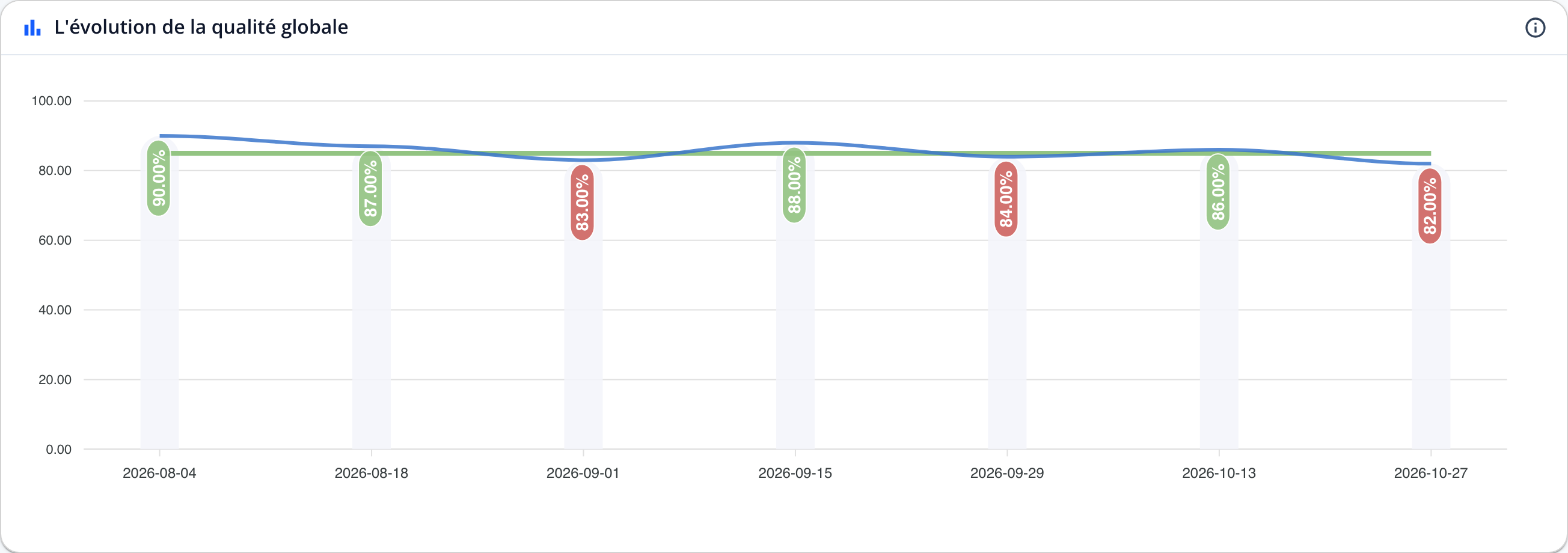
Le graphique montre jusqu'à 12 audits du même immeuble : celui-ci, à droite, et jusqu'à 11 audits des 12 mois précédents. L'étiquette de chaque colonne est verte si l'audit atteint le résultat requis, rouge sinon. La ligne bleue suit l'évolution et la ligne verte horizontale marque le résultat requis. Deux audits faits le même jour sont réunis en une seule colonne, à leur moyenne.
Les trois cartes annuelles

| Carte | Ce qu'elle montre |
|---|---|
| Moyenne annuelle de l'immeuble | La moyenne de cet audit et des audits des 12 mois précédents. Le badge donne l'écart, en points, avec la même moyenne calculée au moment de l'audit précédent. En dessous, les deux auditeurs qui ont fait le plus d'audits sur cette période, avec leur moyenne. |
| Inspections non-conformes | Combien de ces audits sont sous la note de passage (« 3 sur 7 »), et la part que cela représente. |
| Majorité des fautes annuelles | Sur la même période, la catégorie (sols ou mobiliers), la faute et le profil qui cumulent le plus de fautes, avec leur part du total. |
Résultats par profil
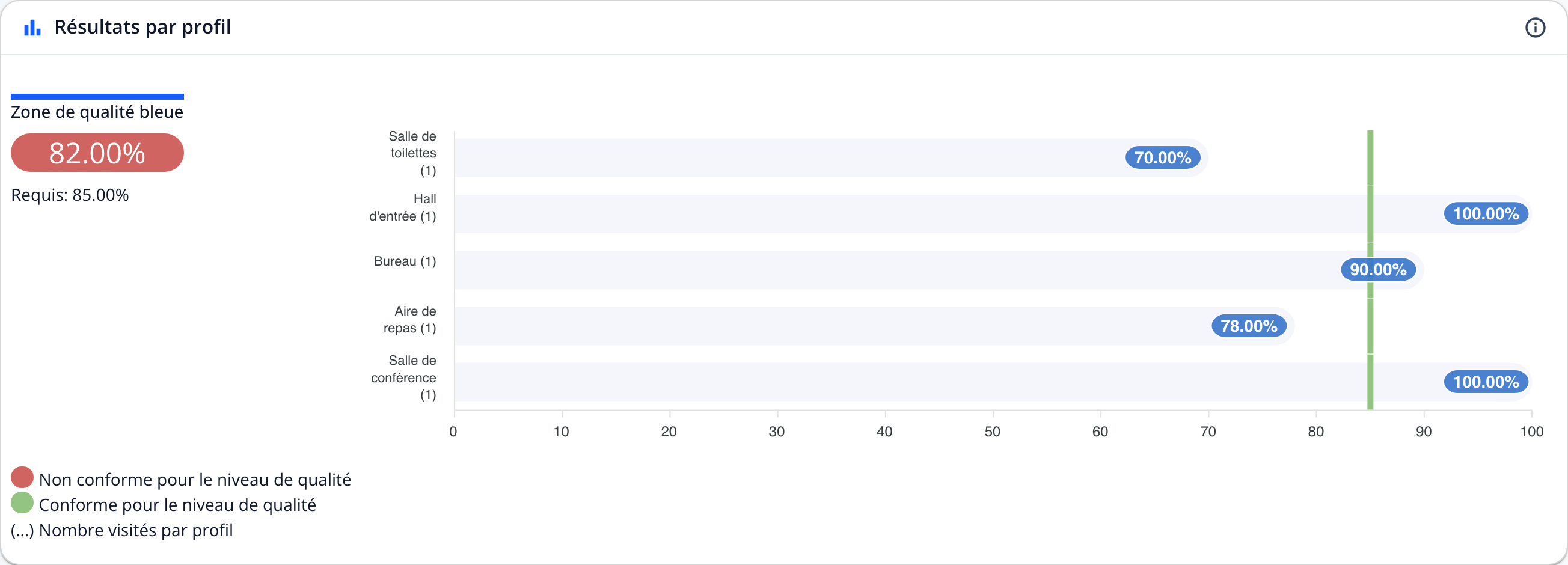
Les profils visités sont regroupés par zone de qualité, un bloc par zone. À gauche, la pastille donne le résultat de la zone (la moyenne de ses profils) : verte si elle atteint l'exigence de la zone, rouge sinon, avec la valeur requise en dessous. À droite, chaque barre donne le résultat moyen d'un profil; le chiffre entre parenthèses est le nombre de locaux visités et la ligne verte verticale marque l'exigence.
Résultats par étage
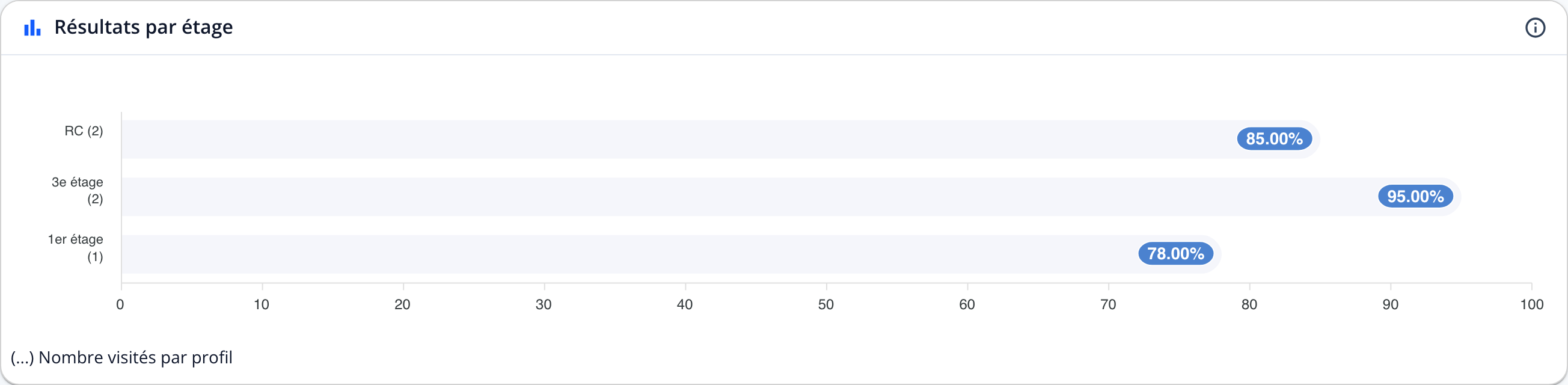
Chaque barre donne le résultat moyen des locaux visités à cet étage, avec leur nombre entre parenthèses. C'est la façon la plus rapide de repérer un étage où l'entretien glisse.
Répartition des fautes et points perdus
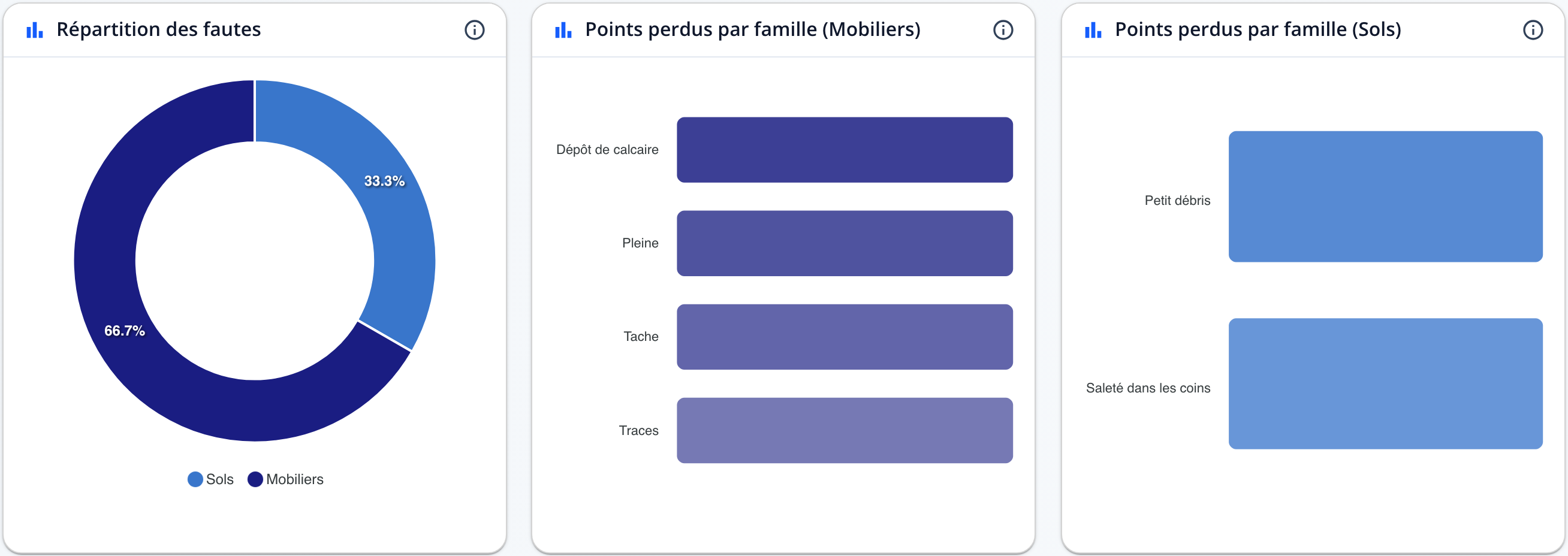
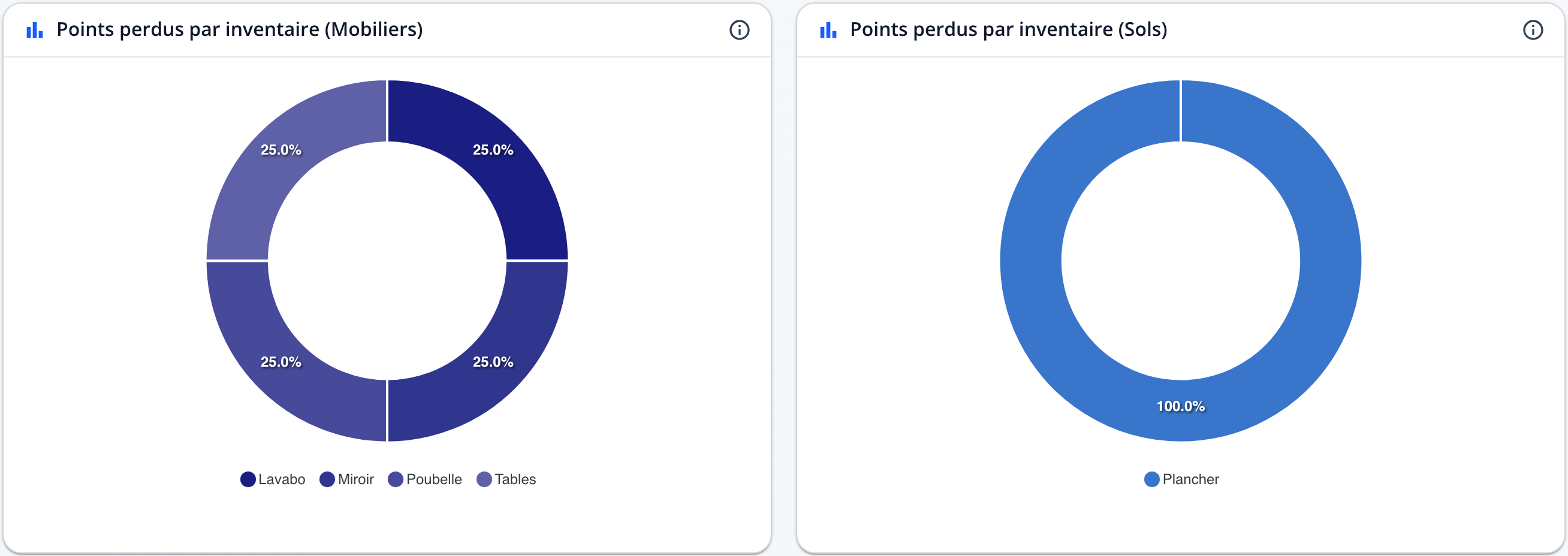
Ces cinq cartes décomposent les fautes de cet audit :
- Répartition des fautes : la part des fautes de sol et des fautes de mobilier;
- Points perdus par famille : le nombre de fautes par type (dépôt de calcaire, traces, tache…), une carte pour les mobiliers et une pour les sols;
- Points perdus par inventaire : la part des fautes par élément inspecté (lavabo, miroir, plancher…), une carte pour les mobiliers et une pour les sols.
Malgré leur titre, ces cartes comptent les fautes : chaque faute vaut un. Elles ne donnent pas les pourcentages réellement retirés du résultat, qui dépendent des poids de chaque profil.
Locaux inspectés et détails de fautes
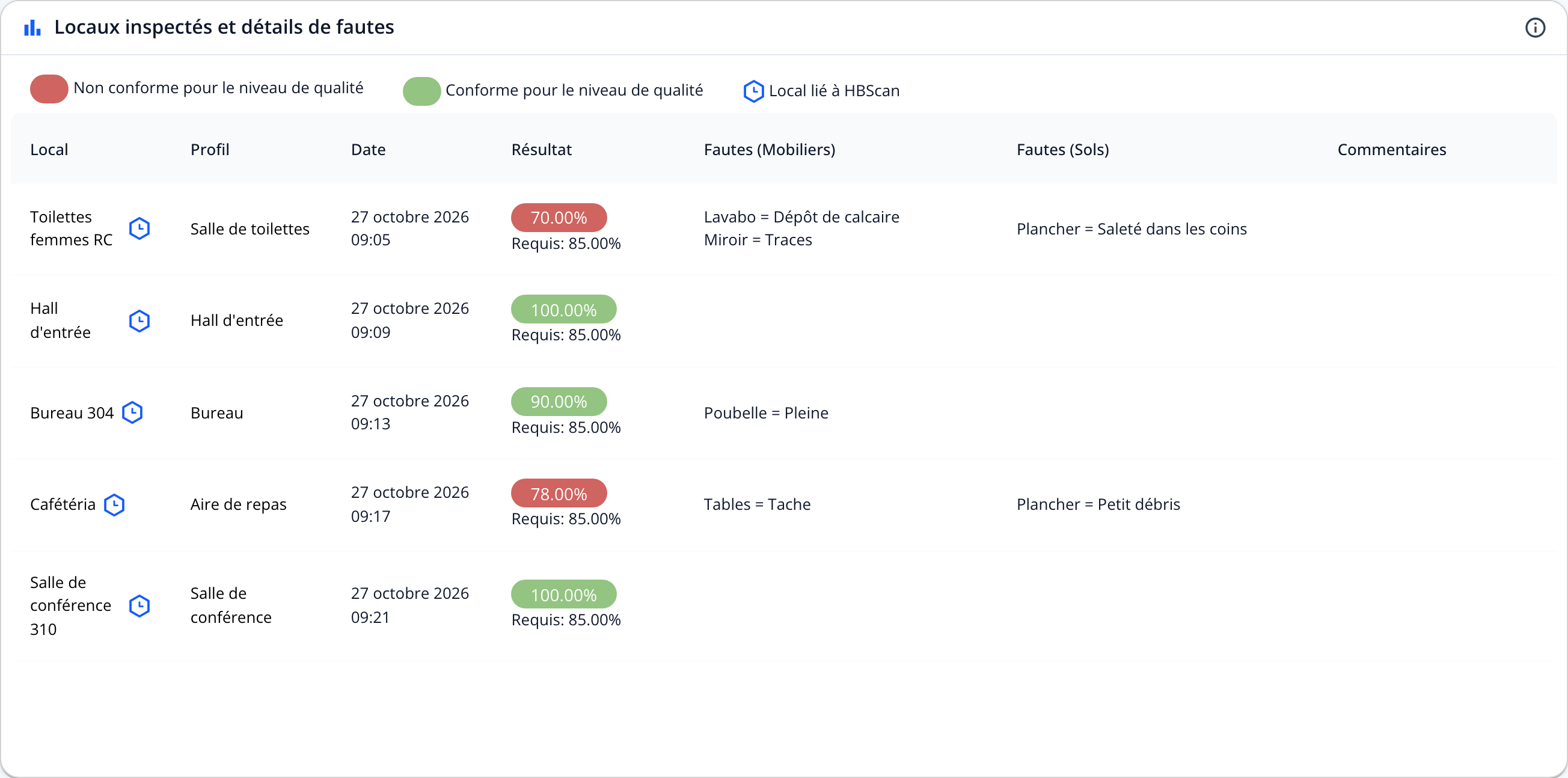
Le tableau donne une ligne par local visité, cinq par page :
| Colonne | Contenu |
|---|---|
| Local | Nom du local. L'icône HBscan indique un local relié à la fiche du local dans HBscan; un clic sur le nom ouvre cette fiche. |
| Profil | Profil du local; un clic ouvre la fiche du profil. |
| Date | Heure du passage de l'auditeur dans le local. |
| Résultat | Pastille verte si le local atteint l'exigence de sa zone de qualité, rouge sinon. La valeur requise est écrite en dessous. |
| Fautes (Mobiliers), Fautes (Sols) | Chaque faute sous la forme « élément = faute », par exemple « Lavabo = Dépôt de calcaire ». |
| Commentaires | Le commentaire de l'auditeur sur le local, s'il y en a un. |
Commentaires de l'inspecteur, actions recommandées et bons coups
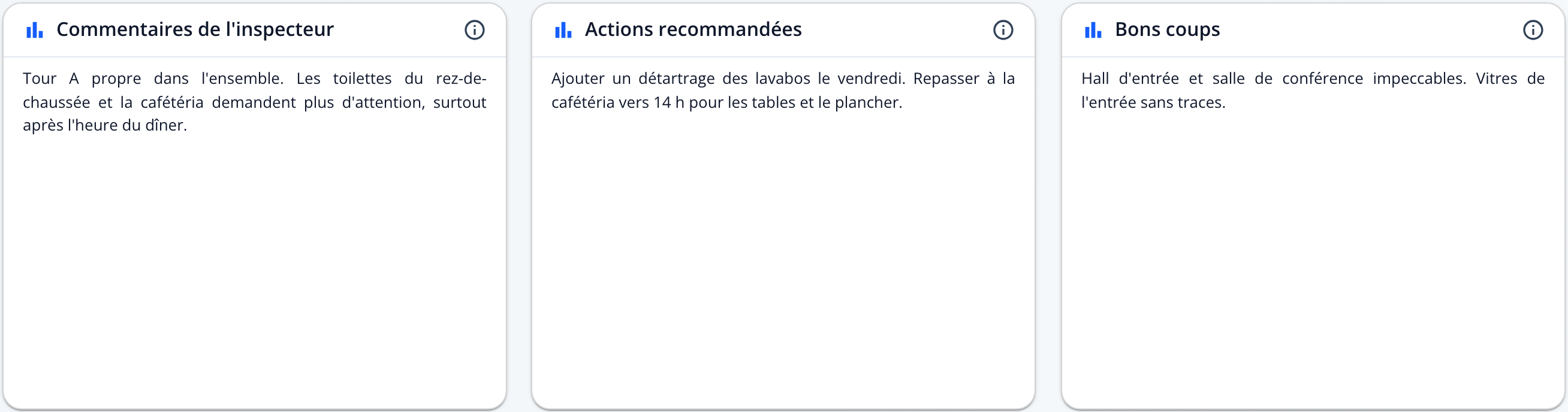
Ces trois cartes reprennent le texte que l'auditeur a saisi à la fin de l'audit dans HBcontrol : son impression générale, les actions qu'il recommande à l'équipe d'entretien et ce qui est bien fait. Une carte vide affiche « Aucune donnée ».
Photos
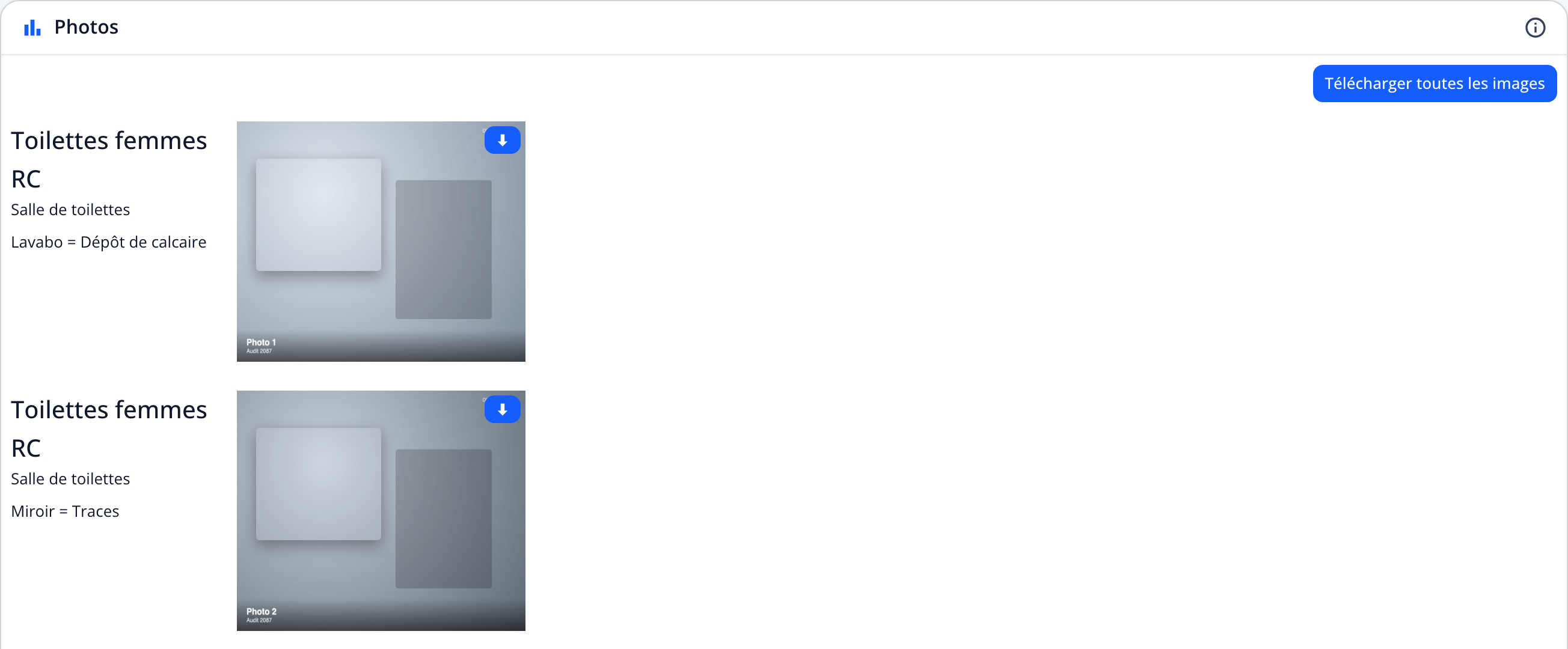
La carte regroupe les photos des fautes. Pour chaque faute photographiée, elle indique le local, son profil et la faute (« élément = faute »).
- Cliquez sur une photo pour l'agrandir. La visionneuse passe d'une photo à l'autre de la même faute avec les flèches et offre un bouton « Télécharger ».
- L'icône de téléchargement en haut à droite d'une photo l'enregistre sur votre ordinateur.
- « Télécharger toutes les images » récupère toutes les photos des fautes de l'audit dans un fichier ZIP. Les fichiers y sont nommés selon la date et l'heure de la photo.
Anomalies
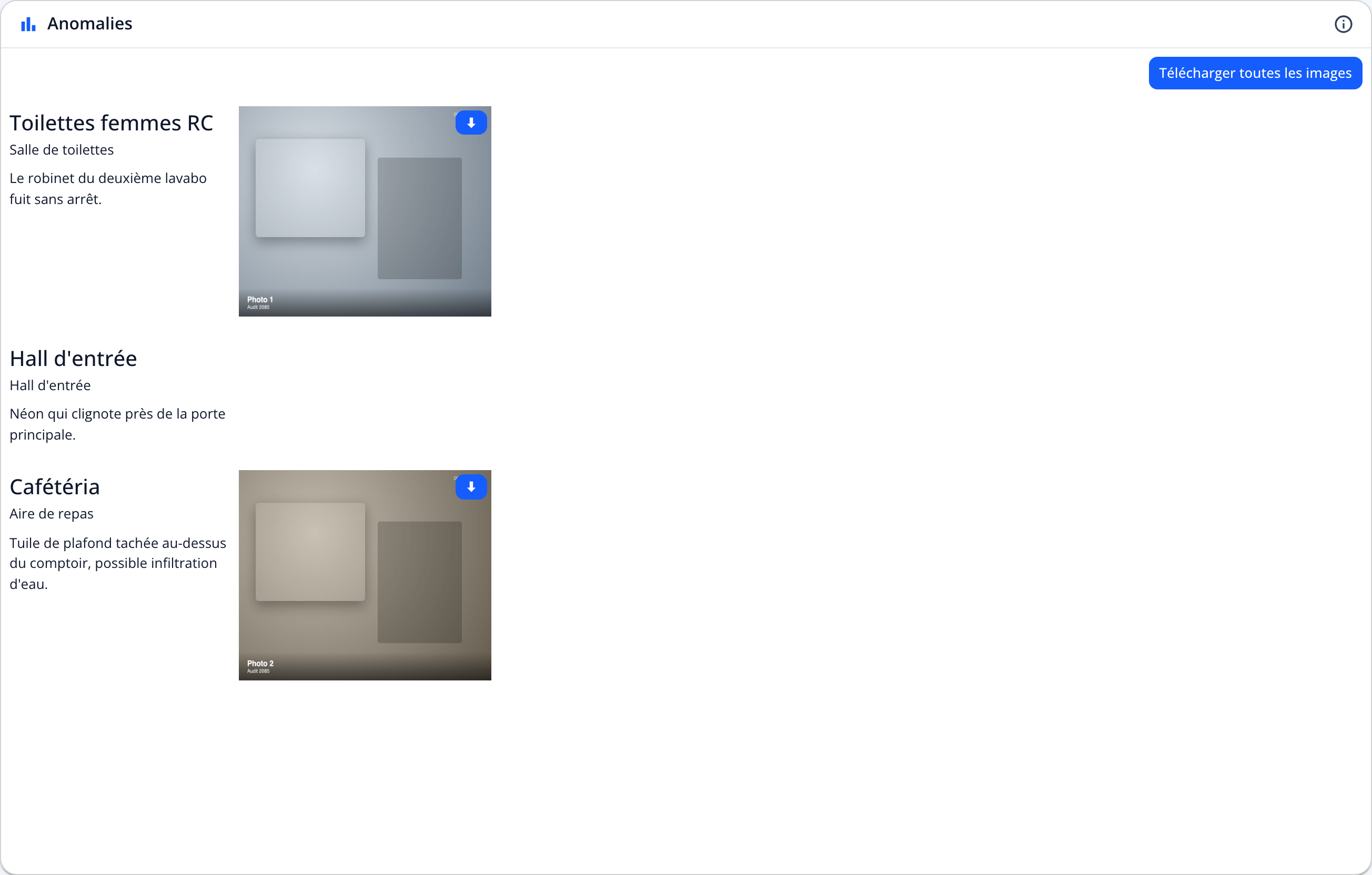
Une anomalie est un problème que l'auditeur a noté en dehors de la grille d'inspection : un robinet qui fuit, un néon qui clignote, une tuile de plafond tachée. Elle n'enlève aucun point au résultat. La carte montre, pour chaque anomalie, le local, son profil, la description et les photos. Les photos s'ouvrent et se téléchargent comme celles des fautes; le bouton « Télécharger toutes les images » de cette carte récupère les photos des anomalies dans un fichier ZIP.
Télécharger les rapports

En haut de la page, cliquez sur l'icône de téléchargement, puis choisissez le rapport. Les rapports sortent dans la langue du portail (français ou anglais).
| Rapport | Format | Contenu |
|---|---|---|
| Rapport d'audit | Le rapport complet à remettre au client : page de couverture (date, client, numéro, auditeur, immeuble, adresse, logos), résultat global et évolution, cartes annuelles, résultats par profil et par étage, répartition des fautes, tableau des locaux avec les vignettes des photos, commentaires de l'auditeur et sa signature, puis les photos des fautes et les anomalies en annexe. Fichier Rapport_Audit_2087.pdf. | |
| Rapport d'action | Excel | La liste des corrections à faire : en-tête de l'audit (date, numéro, client, auditeur, immeuble), puis une ligne par local fautif avec l'Étage, le Local et la Faute observée (toutes les fautes du local), et trois colonnes vides à remplir : Correction effectuée par, Date de la correction et Validé par. Le portail crée le fichier sur place. |
| Rapport d'anomalies | Une page de couverture, puis une ligne par anomalie : étage et local, profil, description et photos. Le PDF se télécharge même sans anomalie; son tableau est alors vide. Fichier Rapport_Anomalie_2087.pdf. |
Le rapport d'action se prête bien à une tournée de correction sur papier : imprimez-le, remettez-le au chef d'équipe et faites-le signer dans la colonne « Validé par ». Pour suivre les corrections dans le portail plutôt que sur papier, créez des tickets (section suivante).
Créer les tickets
Le bouton « Créer les tickets », en haut de la page, transforme les non-conformités en tickets, un par local qui compte au moins une faute. Chaque ticket reprend les fautes du local, le commentaire de l'auditeur et ses photos, et il est confié au gestionnaire par défaut de l'immeuble. La marche à suivre, la relance après une interruption et les messages d'erreur sont dans Créer des tickets à partir d'un audit.