
Suivre les audits planifiés
Lire la page « Planification des audits » du portail HBscan Web : cartes de statut (À venir, Dû aujourd'hui, En retard, Manqué), chronologie des 7 prochains jours, table et vue calendrier, filtres rapides, taux de complétion et de ponctualité, export PDF, et ce que voit l'auditeur dans HBcontrol.
Introduction
La page « Planification des audits » du portail HBscan Web (Contrôle qualité › Planification des audits dans la barre latérale) rassemble tout le cycle de vie des audits planifiés : ce qui s'en vient, ce qui est dû aujourd'hui, ce qui accuse du retard et ce qui a été manqué, avec les indicateurs de performance pour prendre du recul. C'est aussi de cette page que part l'assistant de planification et que s'ouvre la page de modification de chaque audit.
Les filtres
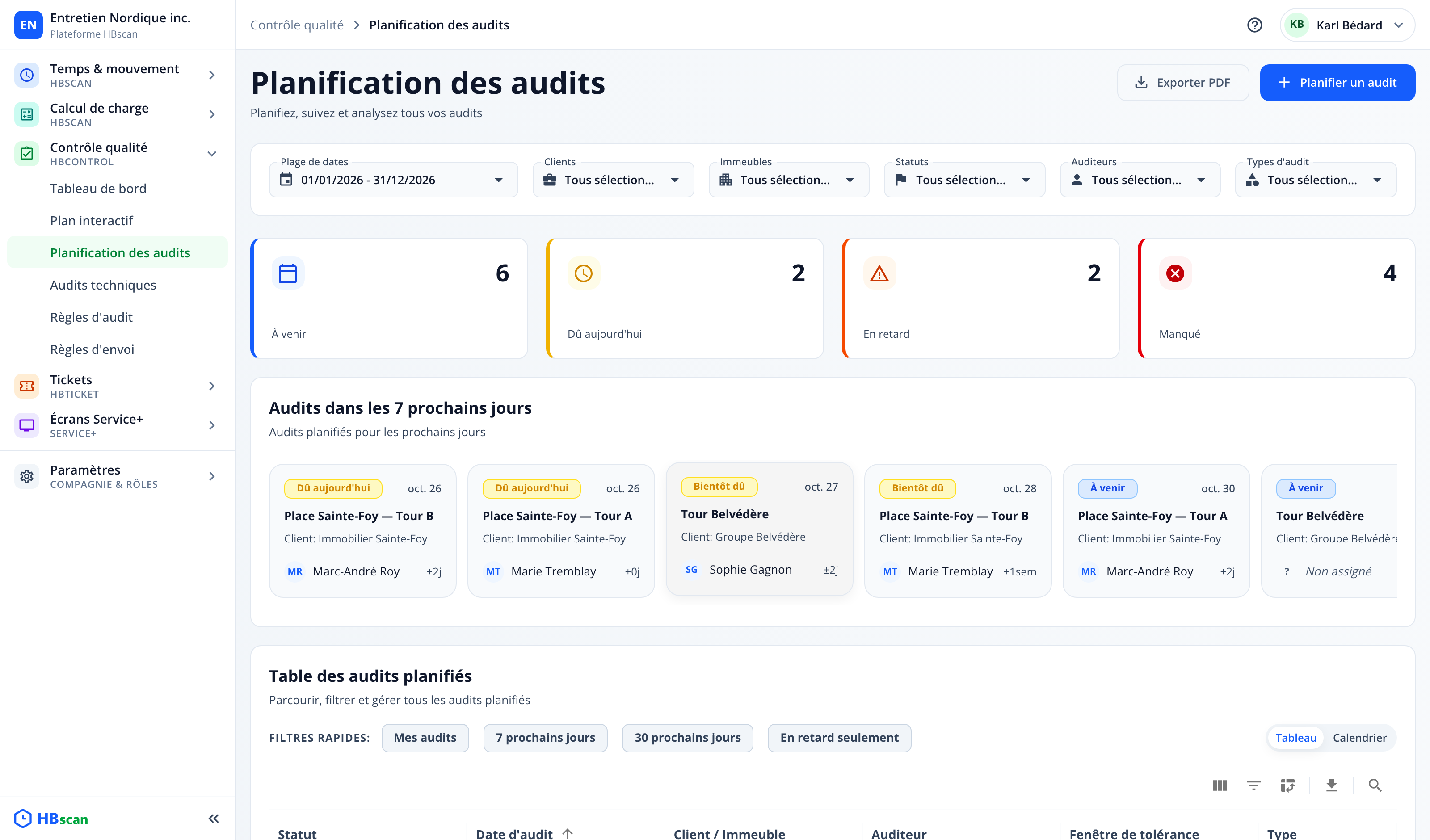
En haut de page, six filtres s'appliquent à toute la page : Plage de dates, Clients, Immeubles, Statuts, Auditeurs et Types d'audit. La plage de dates retient les audits dont la date planifiée tombe dans la période; élargissez-la (préréglage « Cette année », par exemple) pour voir l'historique et les audits à venir d'un coup.
Les cartes de statut

Quatre cartes comptent les audits de la période; cliquer une carte filtre la chronologie et la table sur ce statut (cliquer de nouveau retire le filtre) :
| Carte | Signification |
|---|---|
| À venir | Audits planifiés à une date future. |
| Dû aujourd'hui | Audits dont la date planifiée est aujourd'hui. |
| En retard | Date dépassée, mais la fenêtre de tolérance court toujours : encore exécutable. |
| Manqué | Date et fenêtre de tolérance dépassées sans exécution. |
Dans la table, deux statuts complètent ce vocabulaire : Bientôt dû (la fenêtre de tolérance est ouverte avant la date planifiée) et Complété (l'audit a été exécuté; la ligne précise « Terminé à temps » ou le retard).
La chronologie des 7 prochains jours
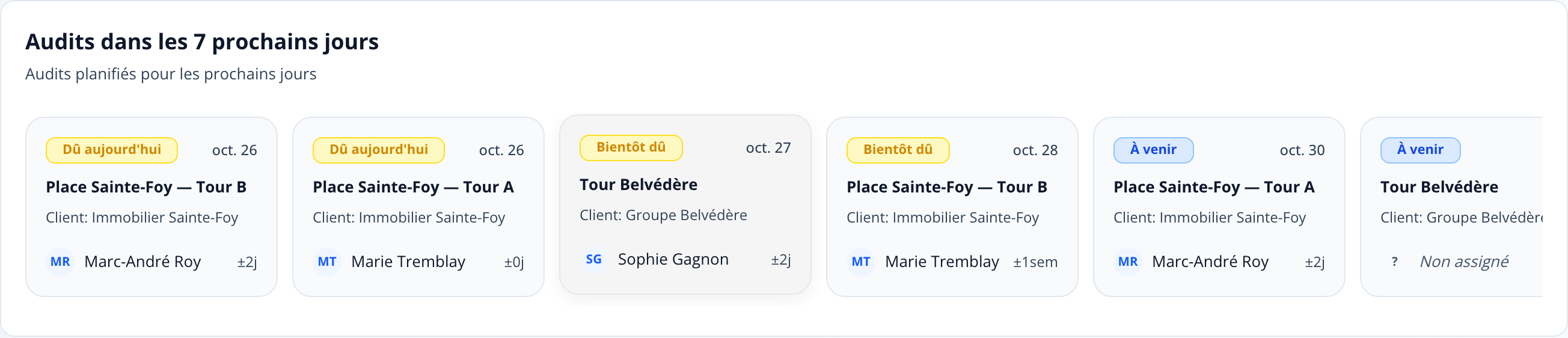
La bande « Audits dans les 7 prochains jours » montre une carte par audit à venir : pastille de statut, date, immeuble, client, auditeur (ou « Non assigné ») et tolérance (« ±2j », « ±1sem »). Un coup d'œil suffit pour vérifier la semaine qui s'en vient.
La table des audits planifiés
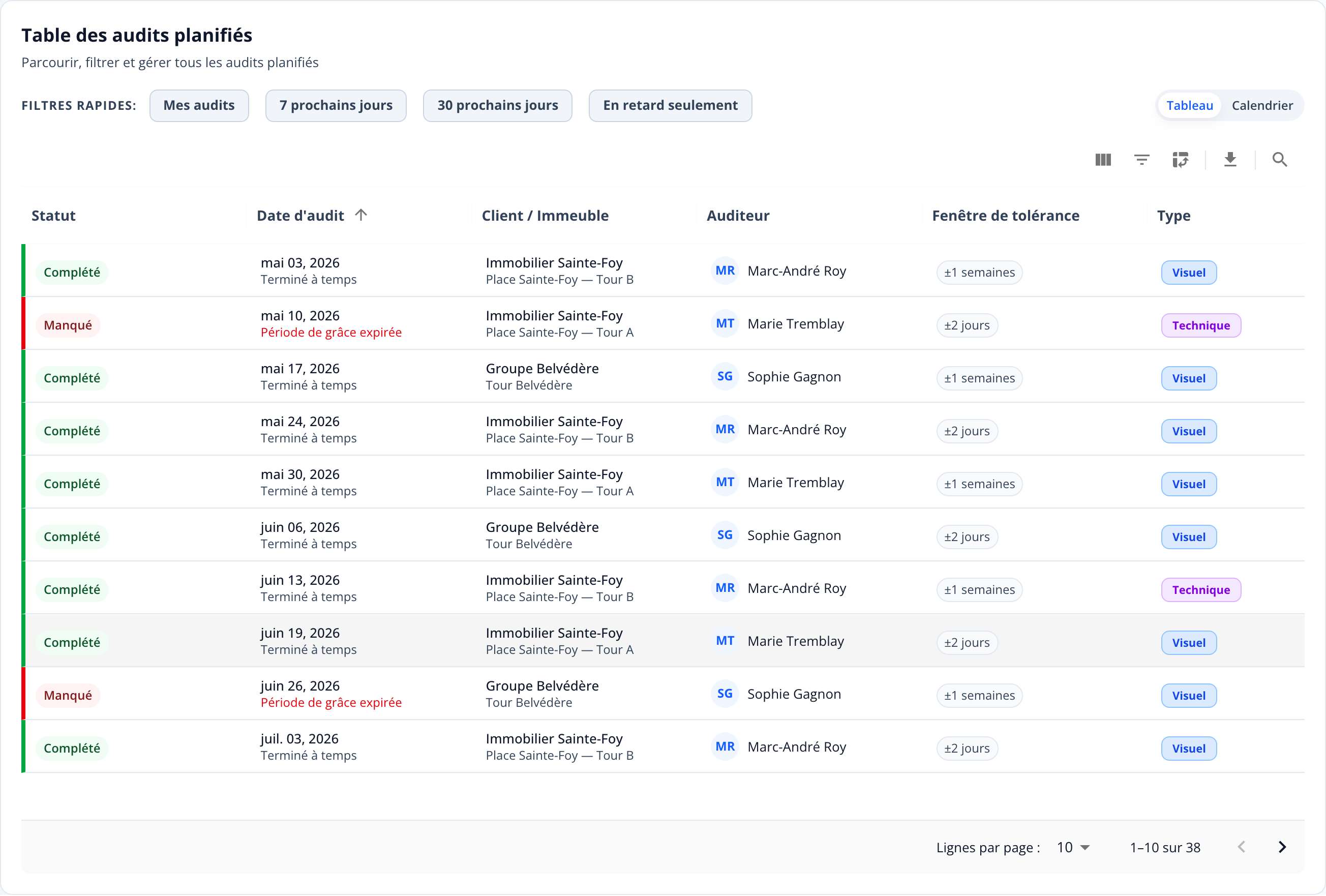
La « Table des audits planifiés » liste chaque audit avec les colonnes Statut, Type, Date d'audit, Client / Immeuble, Auditeur et Fenêtre de tolérance. Sous la date, un sous-texte situe l'audit : « Planifié », « n jours de retard », « Période de grâce expirée » ou « Terminé à temps ». Cliquer une ligne planifiée ouvre sa page de modification; une ligne complétée ouvre le rapport d'audit correspondant.
Les filtres rapides au-dessus de la table accélèrent les revues courantes :
- Mes audits : seulement les audits qui vous sont assignés;
- 7 prochains jours / 30 prochains jours (mutuellement exclusifs);
- En retard seulement.
La barre d'outils offre aussi la gestion des colonnes, les filtres avancés (dont « Fenêtre de tolérance est / A une fenêtre / Sans fenêtre »), la recherche et l'exportation.
La vue Calendrier
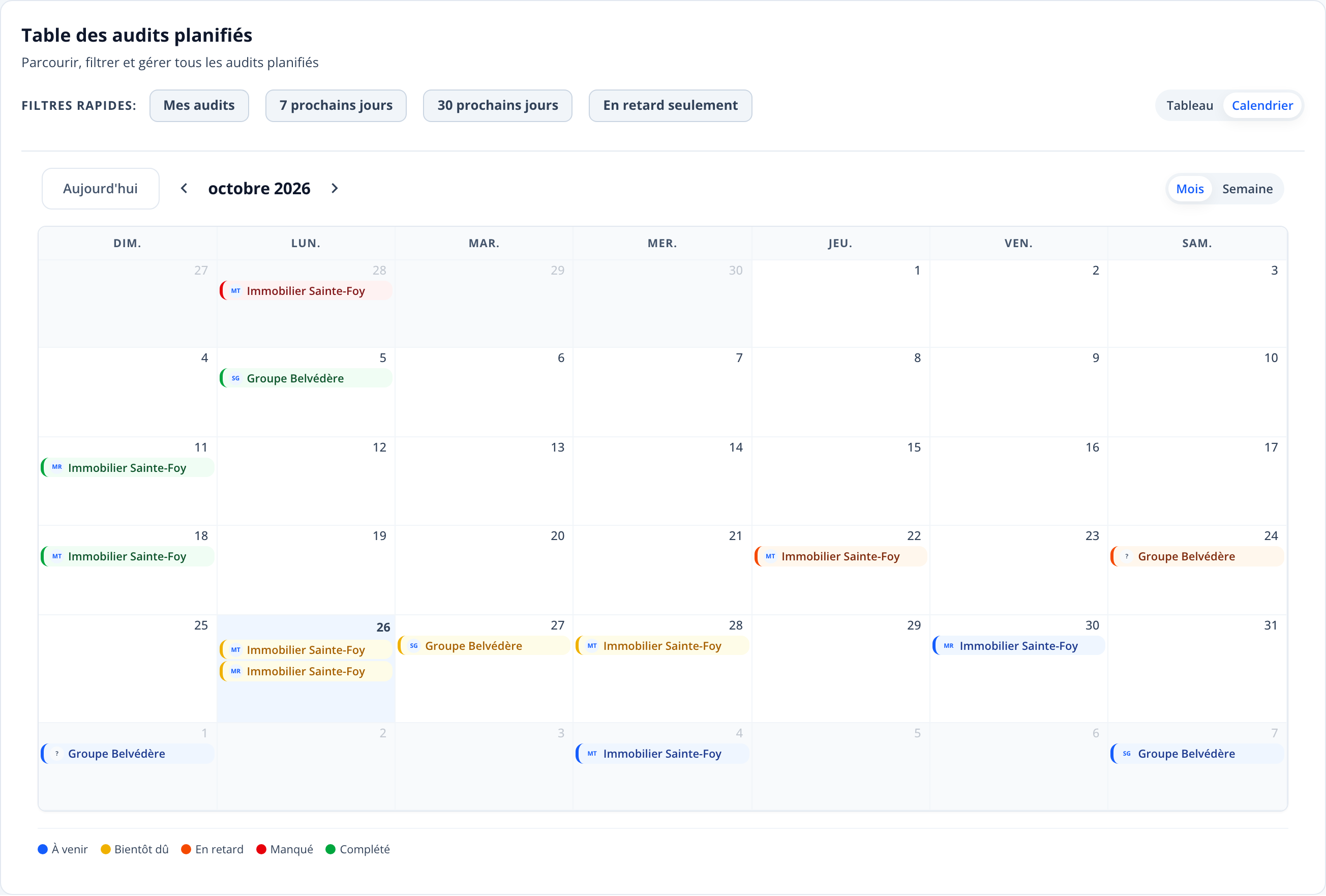
Le bouton « Tableau / Calendrier » bascule la table en calendrier mensuel : chaque audit apparaît à sa date, coloré selon son statut, avec la légende au bas. Les filtres rapides et les cartes de statut s'y appliquent aussi.
Les indicateurs
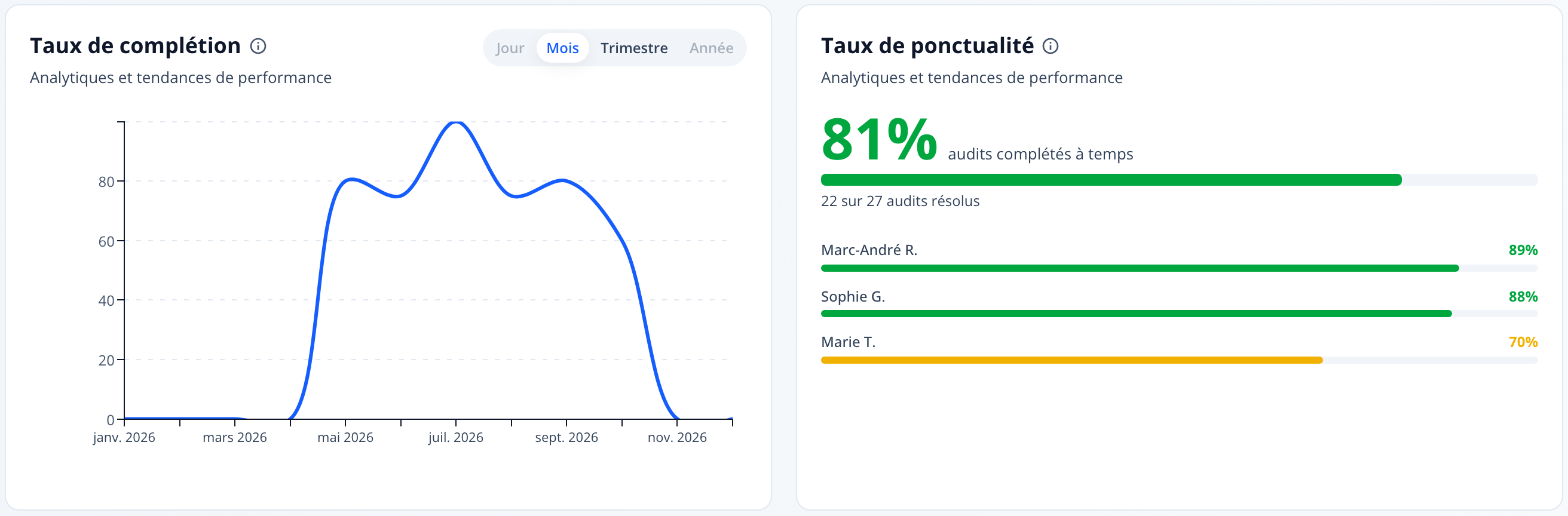
Deux volets d'analyse ferment la page (ils suivent les filtres client et immeuble, mais ignorent volontairement les filtres de statut et d'auditeur) :
- Taux de complétion : pourcentage mensuel d'audits exécutés à temps parmi tous les audits résolus, sur 3, 6 ou 12 mois.
- Taux de ponctualité : taux global avec barre de progression, puis le détail par auditeur, du meilleur au moins bon.
Le bouton « Exporter PDF », en haut de page, assemble les sections du tableau de bord dans un PDF A4, pratique pour la revue hebdomadaire.
Ce que voit l'auditeur dans HBcontrol
Le pont entre cette page et le terrain se fait à la synchronisation de l'application mobile :
- L'audit planifié descend dans HBcontrol et apparaît dans l'onglet « Audits planifiés » de l'écran Clients, avec la mention « Prévu le … » et le statut « À faire » ou « En retard ».
- Il n'est visible que si le jour courant est dans la fenêtre de tolérance (la fenêtre est symétrique : ±n jours ou semaines autour de la date). En dehors, la fiche n'apparaît pas.
- L'auditeur voit ses audits et les audits non assignés (filtres « Mes audits », « Non assignés », « Tous les audits »); un audit assigné à quelqu'un d'autre ne lui est pas proposé.
- En touchant la fiche puis « Créer un audit », le type, le client, l'immeuble et le formulaire technique sont déjà fixés. Dès la création du brouillon, la fiche quitte la liste des audits planifiés sur son appareil.
- À la synchronisation de l'audit terminé, la planification passe à « Exécuté » ici même, et le taux de complétion s'en trouve mis à jour. Si l'auditeur a fait un audit libre sur le même immeuble et le même type, l'application lui propose de lier son audit à la planification au moment de synchroniser.
La liste mobile est un instantané de la dernière synchronisation : un audit planifié sur le portail n'apparaît sur le téléphone qu'après la synchronisation suivante de l'auditeur.