
Modifier ou supprimer un audit planifié
Depuis la page « Planification des audits », ouvrir un audit planifié pour changer son auditeur, déplacer sa date d'un clic dans le calendrier, ajuster sa plage horaire et sa fenêtre de tolérance, confirmer le récapitulatif des changements, ou le supprimer.
Introduction
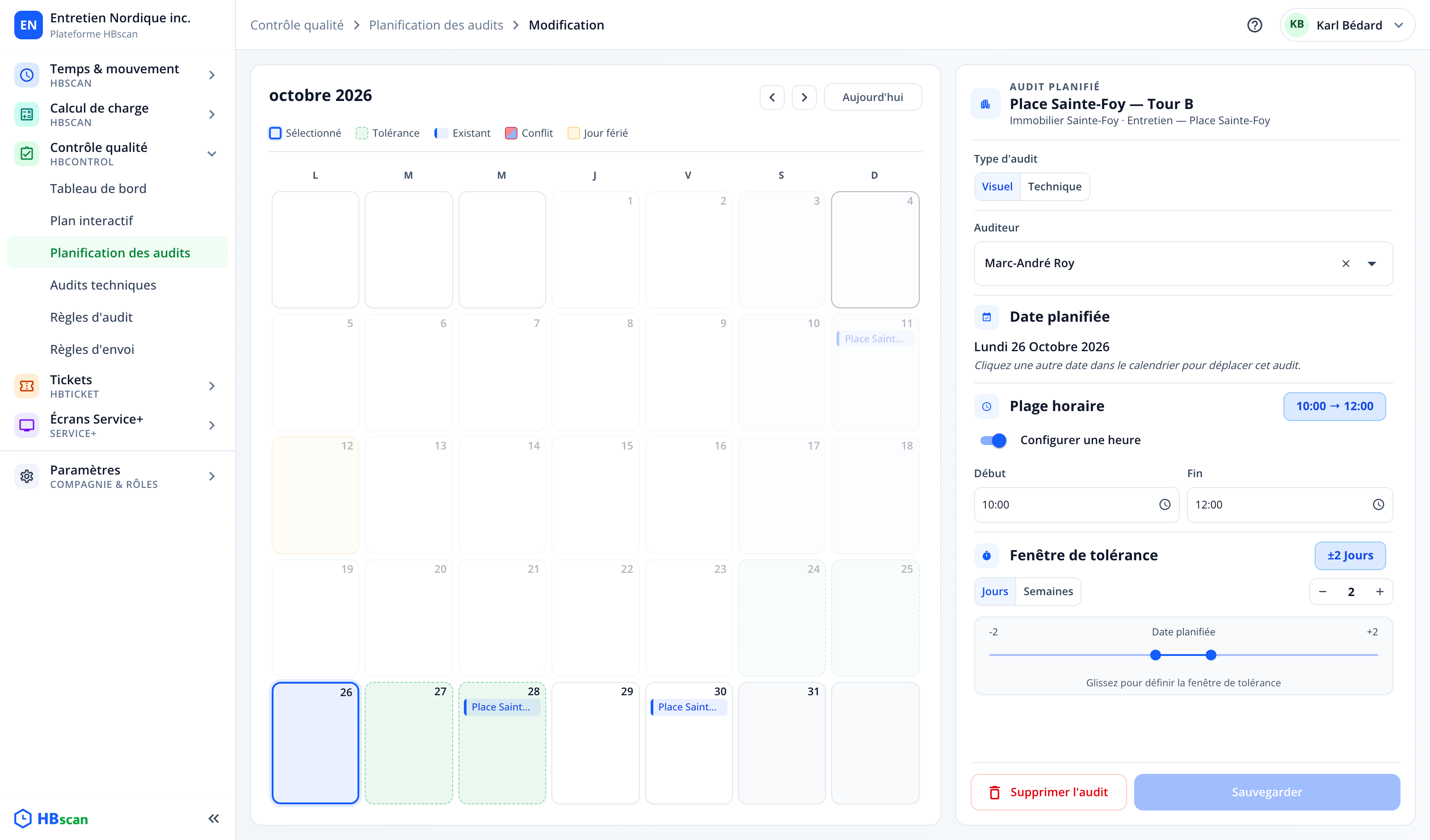
La page de modification ajuste un audit planifié à la fois : son auditeur, sa date, son horaire et sa fenêtre de tolérance. Elle reprend la disposition de l'assistant, calendrier à gauche et panneau à droite, mais sans choix d'immeuble : l'immeuble d'un audit planifié ne se change pas (créez plutôt une nouvelle planification au besoin).
Ouvrir un audit planifié
Depuis la table des audits planifiés
Dans la barre latérale, ouvrez Contrôle qualité › Planification des audits (voir Suivre les audits planifiés), puis cliquez la ligne d'un audit planifié (statut À venir, Bientôt dû, Dû aujourd'hui ou En retard). Les filtres rapides comme « 7 prochains jours » aident à le repérer.
Une ligne Complété ouvre plutôt le rapport de l'audit exécuté; seuls les audits encore planifiés s'ouvrent dans cette page de modification.
Le haut du panneau rappelle le contexte, non modifiable : « Audit planifié », le nom de l'immeuble et « client · contrat ».
Ce que vous pouvez modifier
| Champ | Comment |
|---|---|
| Type d'audit | Visuel ou Technique (un audit technique demande son formulaire). |
| Auditeur | Liste des utilisateurs couvrant le contrat de l'immeuble; le X retire l'assignation. |
| Date planifiée | Cliquez une autre date dans le calendrier pour déplacer cet audit : la date unique se déplace, elle ne se duplique pas. |
| Plage horaire | Interrupteur « Configurer une heure » : désactivé, l'audit couvre toute la journée; activé, réglez Début et Fin. |
| Fenêtre de tolérance | En jours ou semaines, au compteur ou au glisseur; le calendrier surligne la fenêtre autour de la date. |
Le calendrier affiche aussi les jours fériés de l'immeuble et les conflits éventuels avec d'autres audits, selon la même légende que l'assistant.
La page gère une seule date : c'est voulu. Pour ajouter des dates ou créer une série, passez par l'assistant de planification; pour déplacer l'audit, un clic suffit, et il conserve son identité (et son lien avec un audit exécuté, le cas échéant).
Enregistrer : le récapitulatif des changements
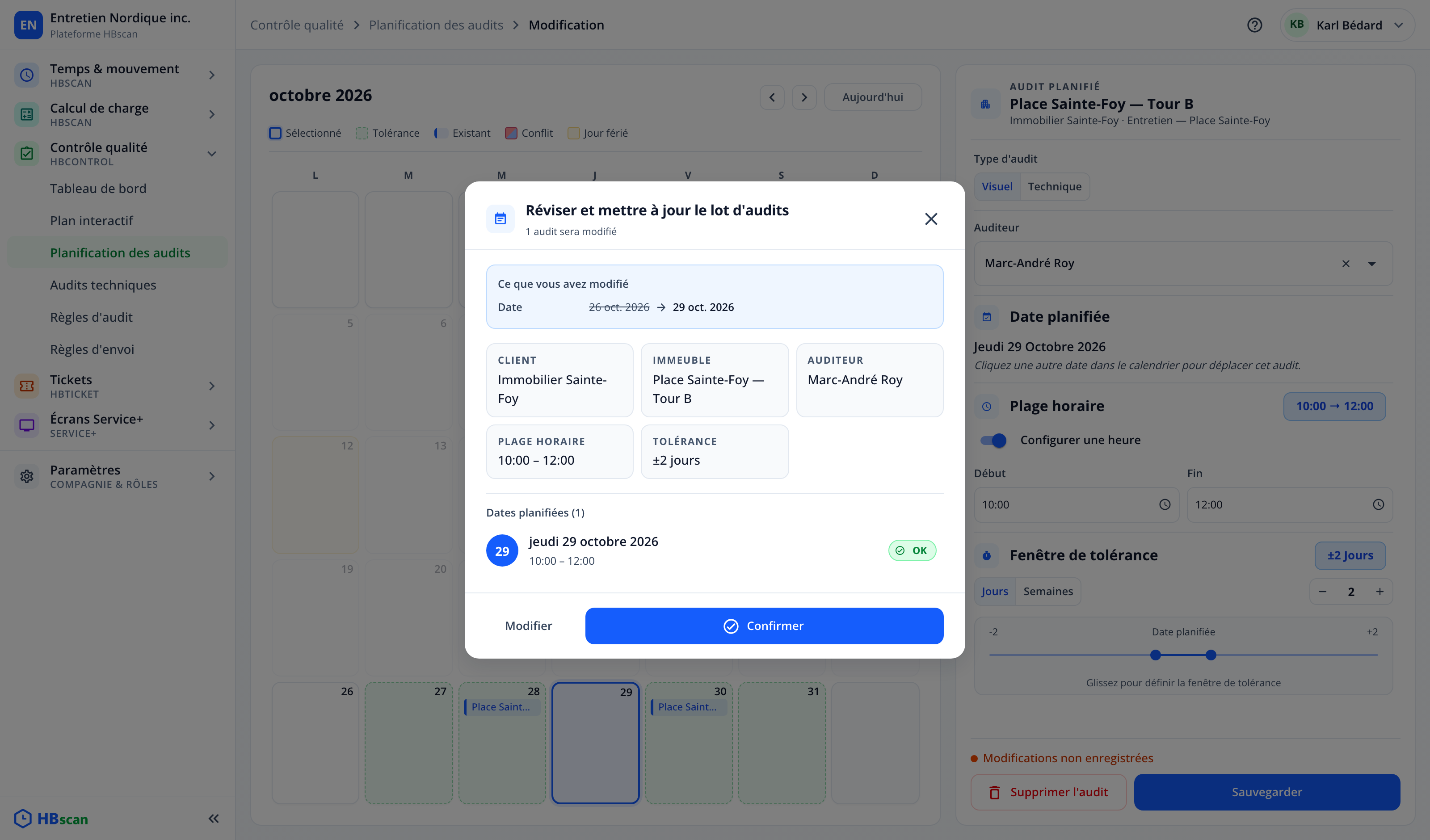
Le bouton « Sauvegarder » s'active dès qu'un changement existe (son infobulle explique sinon : « Aucune modification à sauvegarder », « Sélectionnez au moins une date »…). Une confirmation s'ouvre alors avec la liste des changements, valeur avant → valeur après; confirmez pour appliquer. La page « Planification des audits » et l'application HBcontrol refléteront la mise à jour à la prochaine synchronisation de l'auditeur.
Supprimer un audit planifié
Le bouton rouge « Supprimer l'audit » retire définitivement cette planification, après la confirmation « Vous êtes sur le point de supprimer cet audit planifié, cette action est irréversible! ». Un audit déjà exécuté n'est pas touché par la suppression de sa planification.