
Consulter les soumissions d'audit technique
Lire les audits techniques soumis depuis HBcontrol : ouvrir la page des soumissions d'un formulaire, filtrer par période, contrat, immeuble, auditeur ou ticket, passer de la vue tableau aux vues liste et grille, consulter le détail (réponses, photos, signature) et exporter le PDF.
Introduction
Chaque audit technique synchronisé depuis HBcontrol devient une soumission du formulaire utilisé. Le portail HBscan Web les regroupe par formulaire, en lecture seule : vous y retrouvez les réponses, les photos, la signature de l'auditeur et, le cas échéant, le ticket créé automatiquement. Cet article décrit la page des soumissions, ses filtres, ses trois vues et l'export PDF.
La consultation des soumissions exige la permission Vue des modules Modèles d'audits techniques et Soumissions d'audits techniques. Pour ouvrir un ticket depuis une soumission, il faut aussi la permission Vue du module Tickets.
Ouvrir les soumissions d'un formulaire
Aller à « Gestion des audits techniques »
Dans la barre latérale, ouvrez Contrôle qualité › Audits techniques. La page « Gestion des audits techniques » s'ouvre.
Cliquer sur le compteur de soumissions
Au bas de la carte du formulaire, cliquez sur « n soumissions ». La page s'ouvre sur la vue tableau, filtrée par défaut sur la semaine courante.
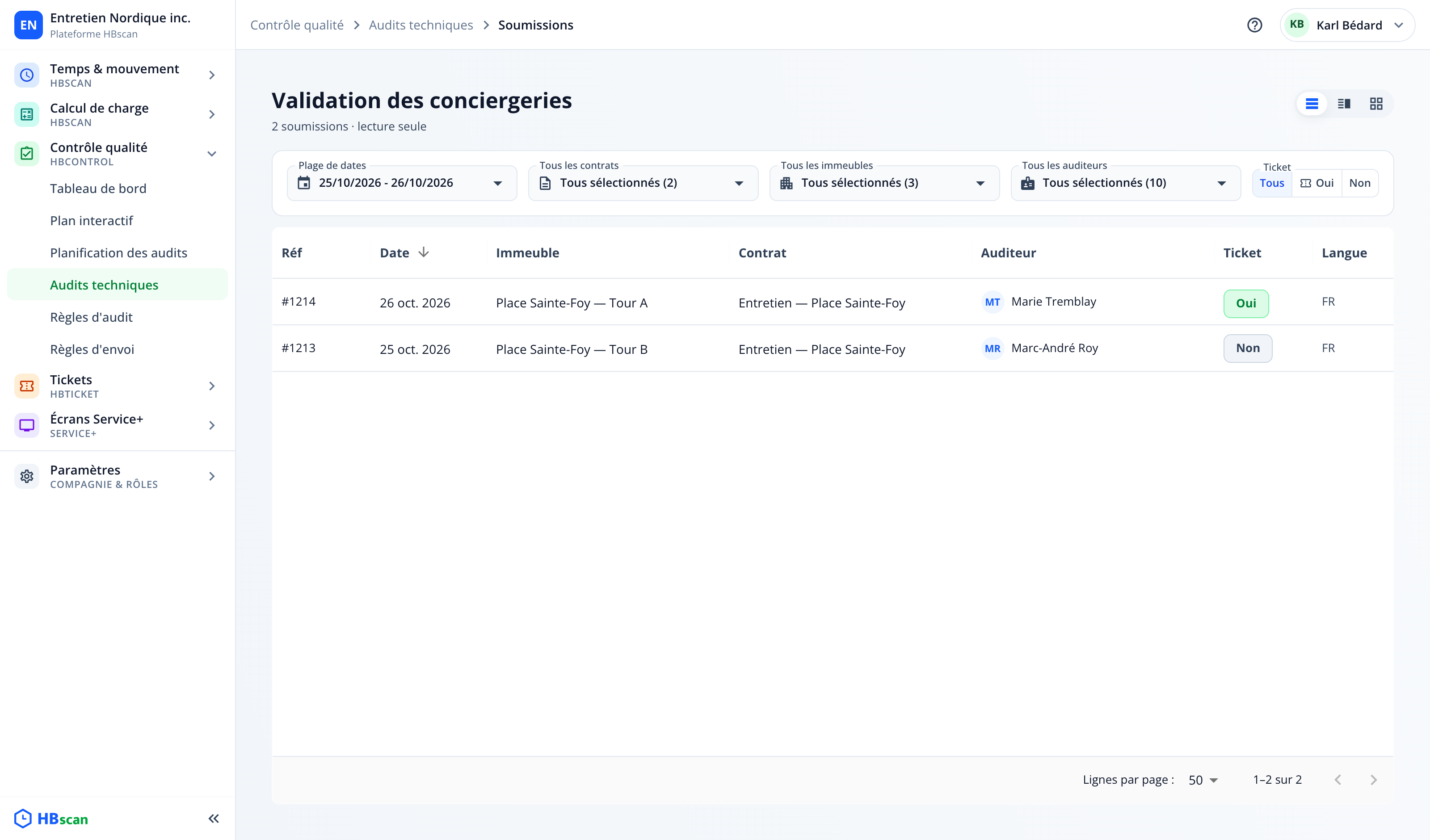
Si la page paraît vide, ouvrez « Plage de dates » et choisissez « Toute la période » : le filtre par défaut ne montre que les soumissions de la semaine.
Filtrer

| Filtre | Rôle |
|---|---|
| « Plage de dates » | Période de soumission; « Toute la période » retire la contrainte. |
| « Tous les contrats » | Un ou plusieurs contrats; la liste des immeubles se restreint en conséquence. |
| « Tous les immeubles » | Un ou plusieurs immeubles. |
| « Tous les auditeurs » | Les auditeurs de votre société. |
| « Ticket » | « Tous », « Oui » (soumissions ayant créé un ticket) ou « Non ». |
Tout changement de filtre ramène à la première page et ferme le détail ouvert. Le sous-titre « n soumissions · lecture seule » reflète le total filtré.
Vue tableau
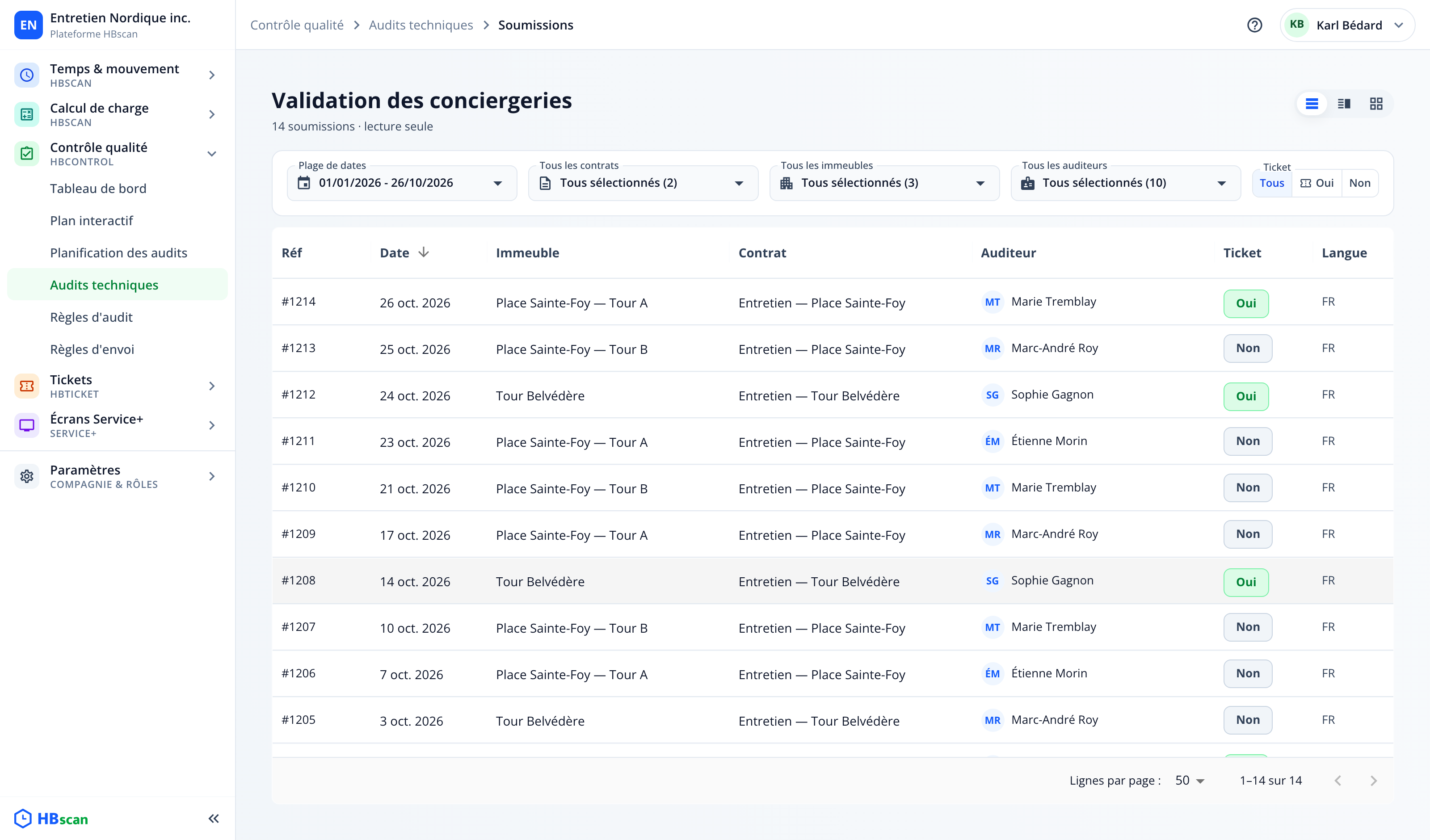
| Colonne | Contenu |
|---|---|
| « Réf » | Numéro de référence de la soumission (#1214…); triable. |
| « Date » | Date de soumission; triable, tri décroissant par défaut. |
| « Immeuble », « Contrat » | Lieu audité et contrat d'entretien correspondant. |
| « Auditeur » | Personne qui a signé l'audit dans HBcontrol. |
| « Ticket » | Puce verte « Oui » (cliquable : ouvre le ticket dans un nouvel onglet) ou grise « Non ». |
| « Langue » | Langue du formulaire utilisée sur le téléphone (FR ou EN). |
La pagination en bas offre 25, 50 ou 100 lignes par page.
Lire le détail d'une soumission
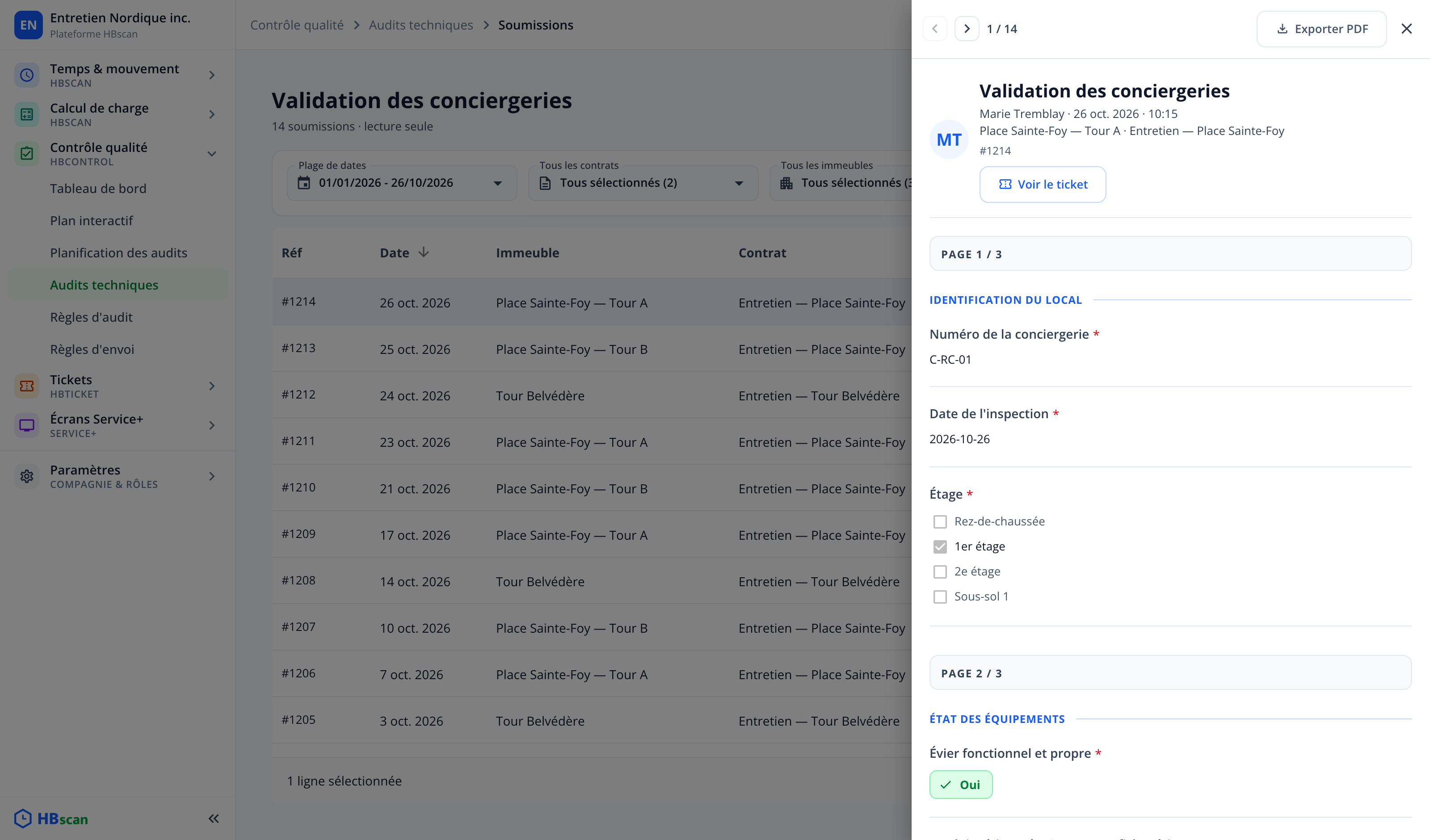
Cliquez sur une ligne : un tiroir s'ouvre à droite. Sa barre supérieure permet de passer à la soumission précédente ou suivante de la page affichée (compteur « 1 / 14 »), d'« Exporter PDF » et de « Fermer ». Le contenu reprend le formulaire dans l'ordre de ses pages (bandeau « PAGE 1 / 3 »), avec un rendu adapté à chaque type de champ :
- Case à cocher : puce « Oui » ou « Non »; « Aucune valeur » si l'auditeur n'a pas répondu.
- Liste déroulante : toutes les valeurs possibles, avec les choix retenus cochés.
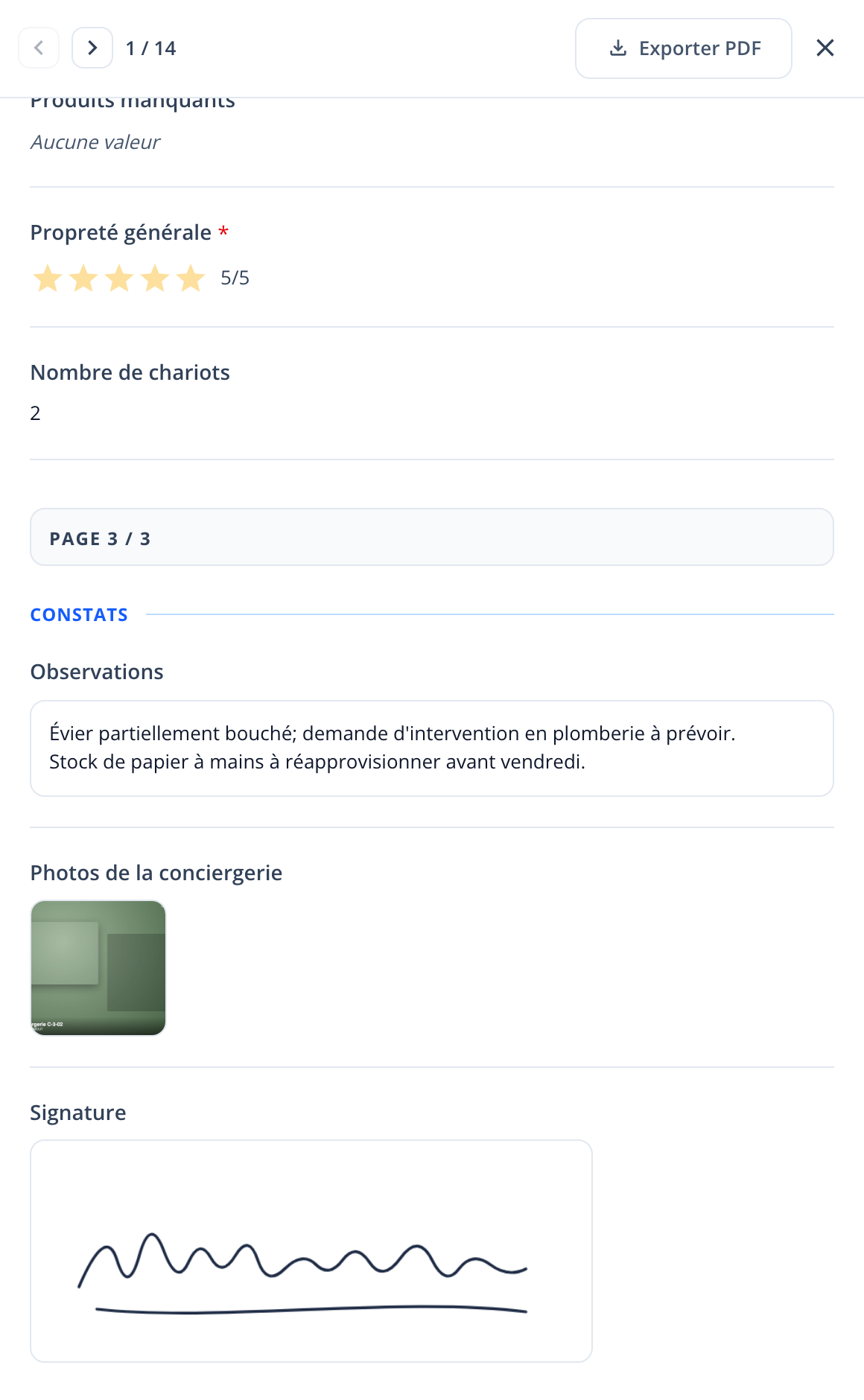
- Évaluation : étoiles et note « 4/5 »; « Non évalué » sinon.
- Image : vignettes cliquables (fenêtre d'agrandissement avec téléchargement); les fichiers joints apparaissent comme des liens; « Aucune image jointe » sinon.
- Texte court, long, nombre, date : la valeur saisie, ou « Aucune valeur ».
- « Signature » : le tracé apposé dans HBcontrol au moment de la synchronisation.
Une soumission est un enregistrement archivé : aucune réponse ne peut être modifiée depuis le portail. Le libellé des questions est celui du formulaire au moment de l'audit, même si le formulaire a été modifié depuis.
Vues liste et grille
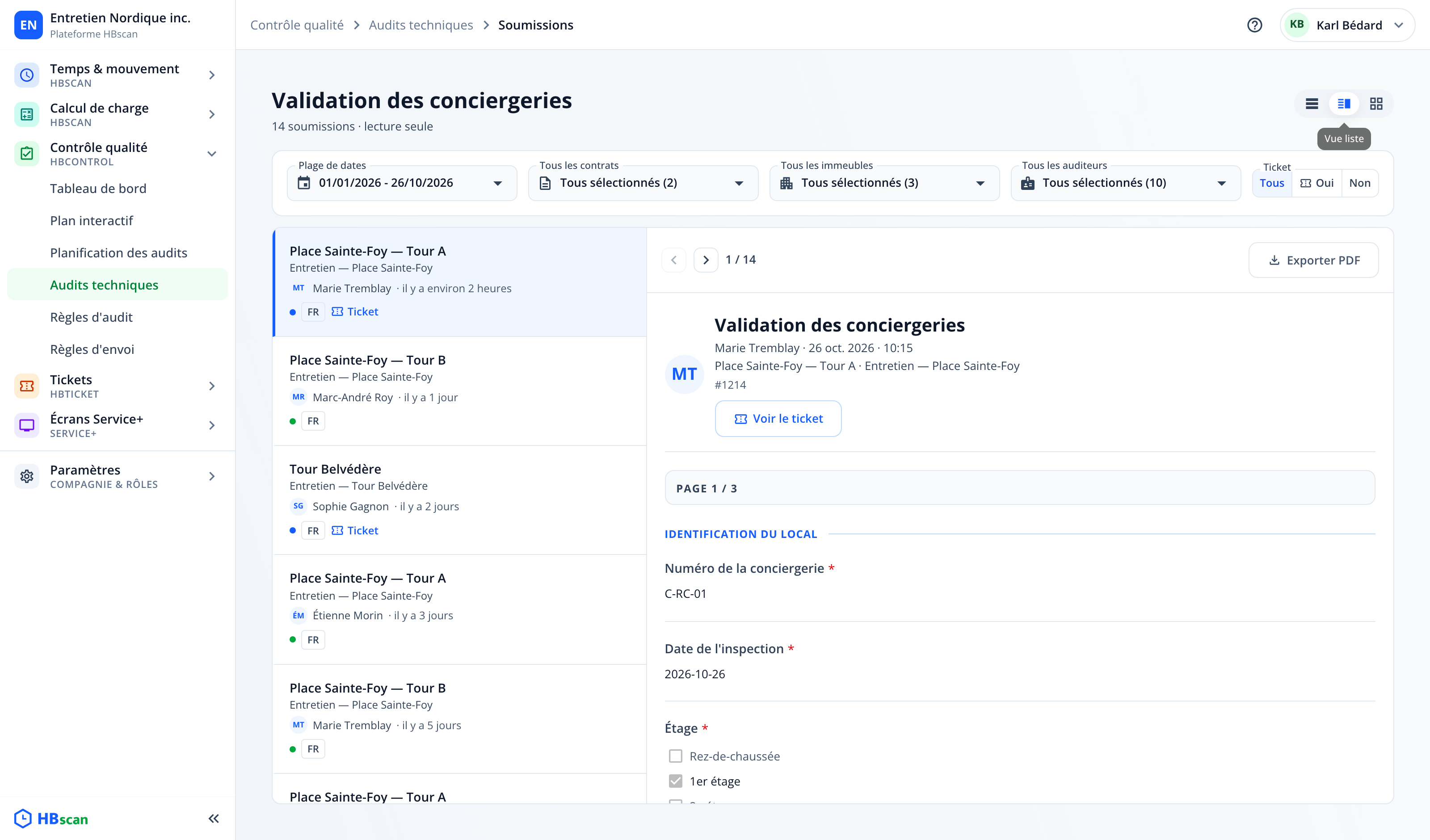
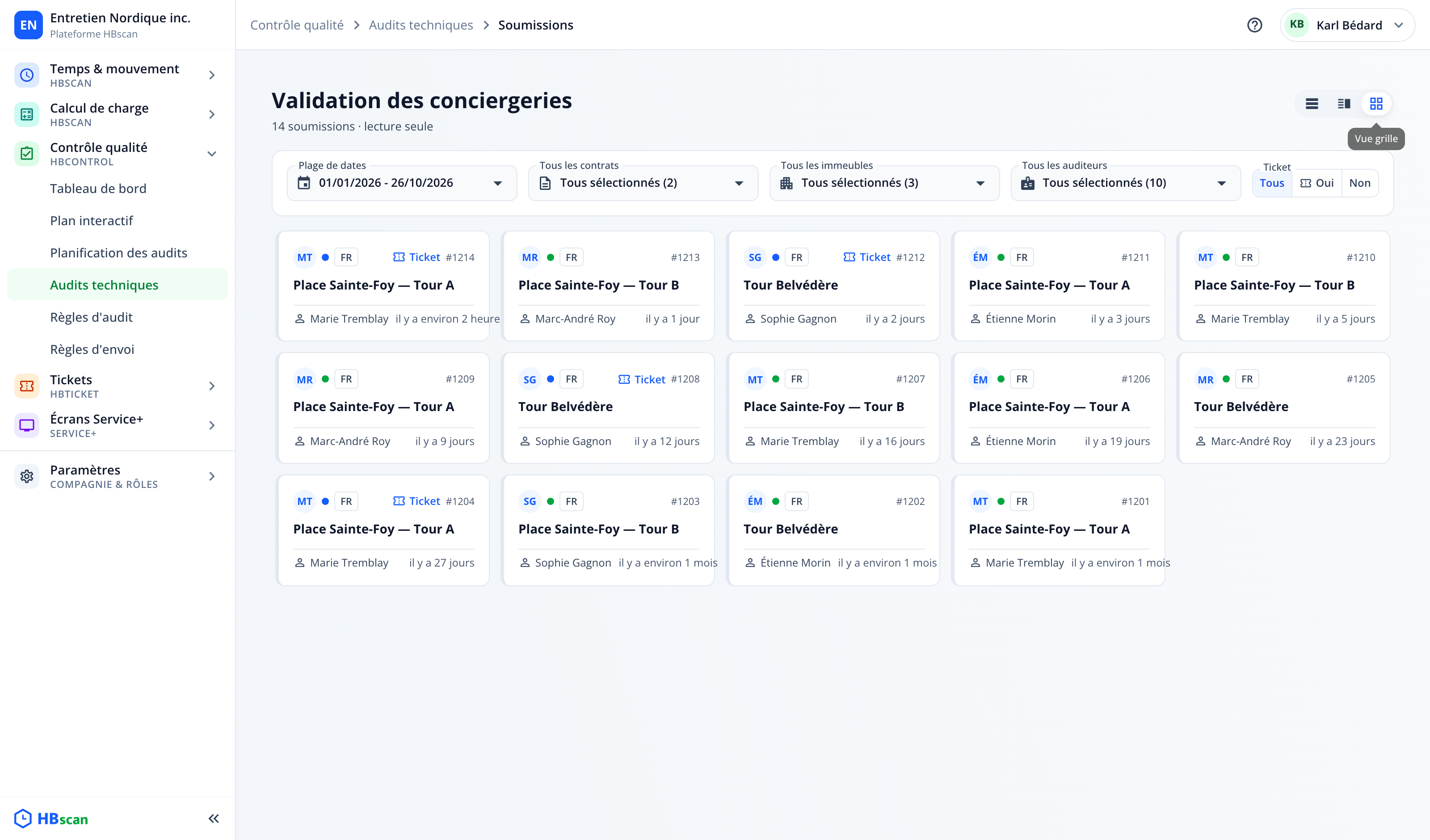
Les icônes en haut à droite basculent entre « Vue tableau », « Vue liste » et « Vue grille ». La vue liste affiche le détail à côté de la liste, sans tiroir, ce qui convient à la lecture de plusieurs soumissions à la suite. La vue grille présente une carte par soumission; cliquer sur une carte ouvre le tiroir de détail.
Exporter le PDF d'une soumission
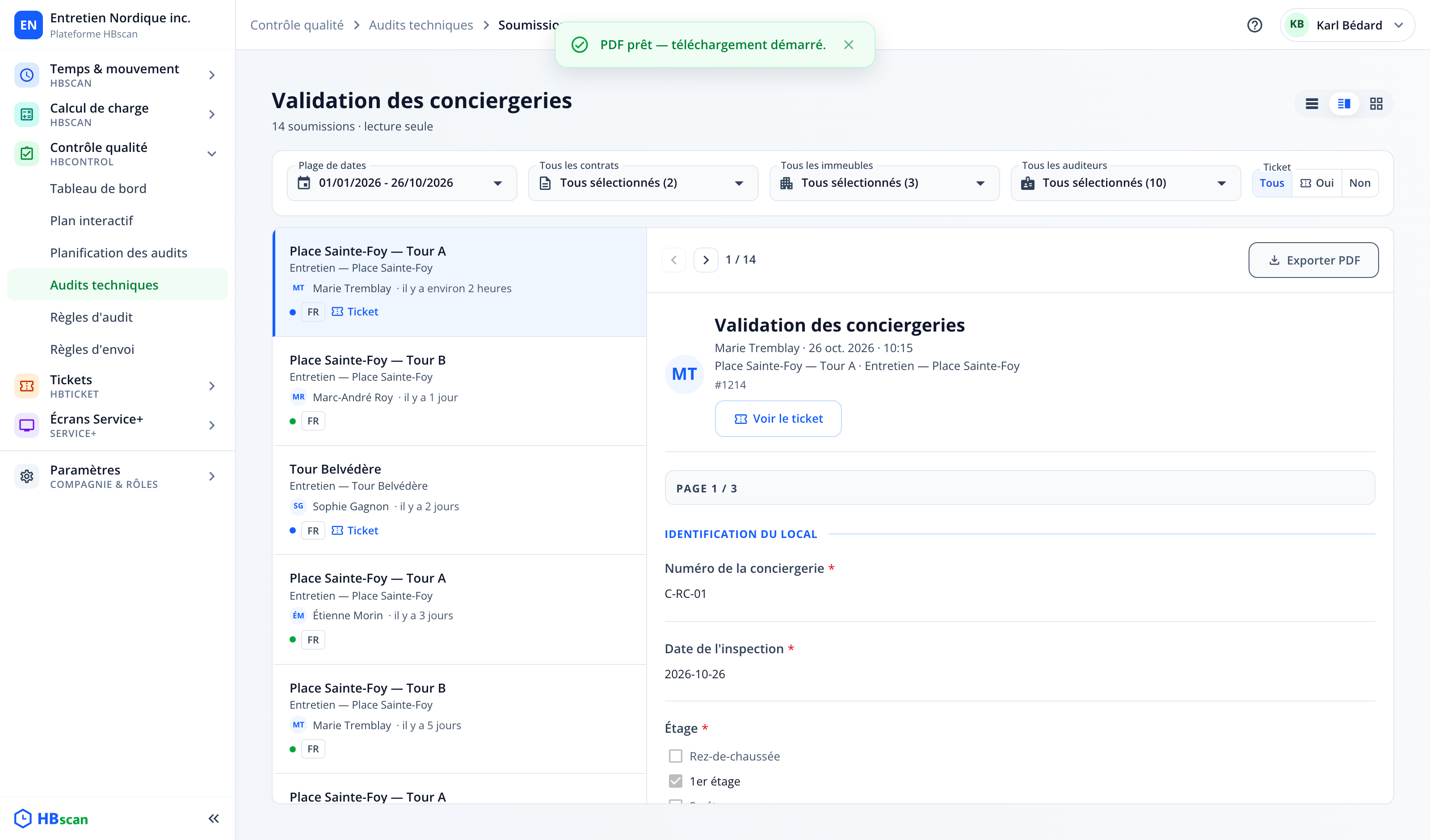
Depuis le tiroir ou la vue liste, cliquez sur « Exporter PDF ». Le fichier, nommé d'après le formulaire, se télécharge dès qu'il est prêt (« PDF prêt — téléchargement démarré. »). La génération peut prendre quelques minutes quand la soumission contient beaucoup de photos; vous pouvez continuer à naviguer dans le portail pendant ce temps. Un même PDF ne peut pas être lancé deux fois en parallèle.