
Gérer les accès d'un formulaire d'audit technique
Dans le constructeur du portail HBscan Web, la carte « Accès & permissions » décide qui peut modifier un formulaire d'audit technique, qui peut le remplir dans HBcontrol et qui peut consulter ses réponses. Attribuez chaque droit à des rôles ou à des employés, excluez une personne d'un rôle et corrigez les alertes d'écart.
Introduction
Chaque formulaire d'audit technique a ses propres droits d'accès. Ils se règlent dans le constructeur du portail HBscan Web (app2.hbscan.ca), en mode « Aperçu & paramètres », dans la carte « Accès & permissions » placée entre les cartes « Courriels » et « Options ». Vous y choisissez qui peut modifier le formulaire, qui peut le remplir dans l'application mobile HBcontrol et qui peut consulter les réponses reçues.
La création du formulaire et ses autres paramètres sont décrits dans Créer et gérer un formulaire d'audit technique.
Pour gérer les accès d'un formulaire, il faut la permission Modification du module Modèles d'audits techniques dans votre rôle, plus le droit Édition sur ce formulaire. Pour un formulaire que vous venez de créer, la permission Ajout suffit tant qu'aucun accès n'a encore été enregistré. Sans ces droits, la carte n'apparaît pas.
Les trois droits
| Droit | Ce qu'il permet |
|---|---|
| « Édition » | Ouvrir le formulaire dans le constructeur, le modifier, l'activer pour des clients et gérer ses accès. |
| « Remplissage » | Remplir le formulaire dans HBcontrol. Ce droit seul ne donne pas accès aux réponses dans le portail, où le formulaire n'apparaît alors pas dans la liste. |
| « Vue seulement » | Consulter toutes les soumissions du formulaire dans le portail, sans le remplir ni le modifier. |
Les trois droits sont indépendants : une personne peut en avoir un, deux ou les trois. Ils s'ajoutent aux règles qui existaient déjà. Une personne doit toujours avoir accès à au moins un des clients actifs du formulaire, et son rôle doit contenir les permissions du module concerné (voir Corriger les alertes d'écart).
Un droit sans attribution reste ouvert
Tant qu'aucun rôle ni employé n'est attribué à un droit, ce droit est ouvert : tous ceux qui ont accès aux clients du formulaire l'ont, selon les permissions de leur rôle. C'est le cas d'un nouveau formulaire et de tout formulaire dont personne n'a encore réglé les accès. Dès que vous attribuez un rôle ou un employé à un droit, celui-ci devient réservé aux personnes attribuées et aux administrateurs.

Quand au moins un droit est ouvert, un bandeau bleu le rappelle en haut du constructeur et nomme les droits concernés. Cliquez sur « Voir les accès » pour descendre jusqu'à la carte « Accès & permissions ». Le bandeau disparaît quand les trois droits sont attribués.
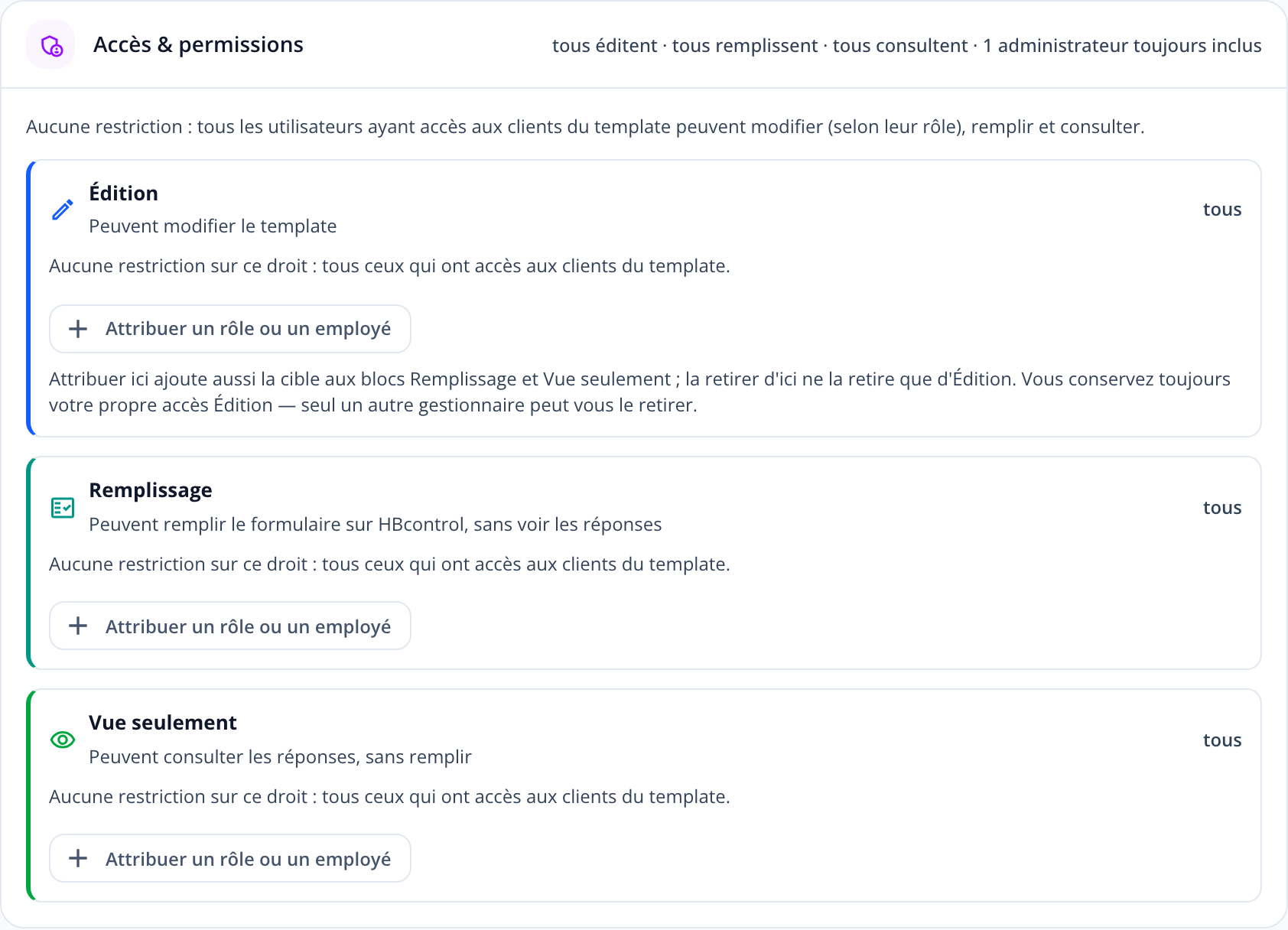
Attribuer un droit
Ouvrir la carte « Accès & permissions »
Ouvrez Contrôle qualité › Audits techniques, puis cliquez sur la carte du formulaire. Dans le constructeur, en mode « Aperçu & paramètres », descendez jusqu'à la carte « Accès & permissions » ou cliquez sur « Voir les accès » dans le bandeau du haut.
Choisir le droit
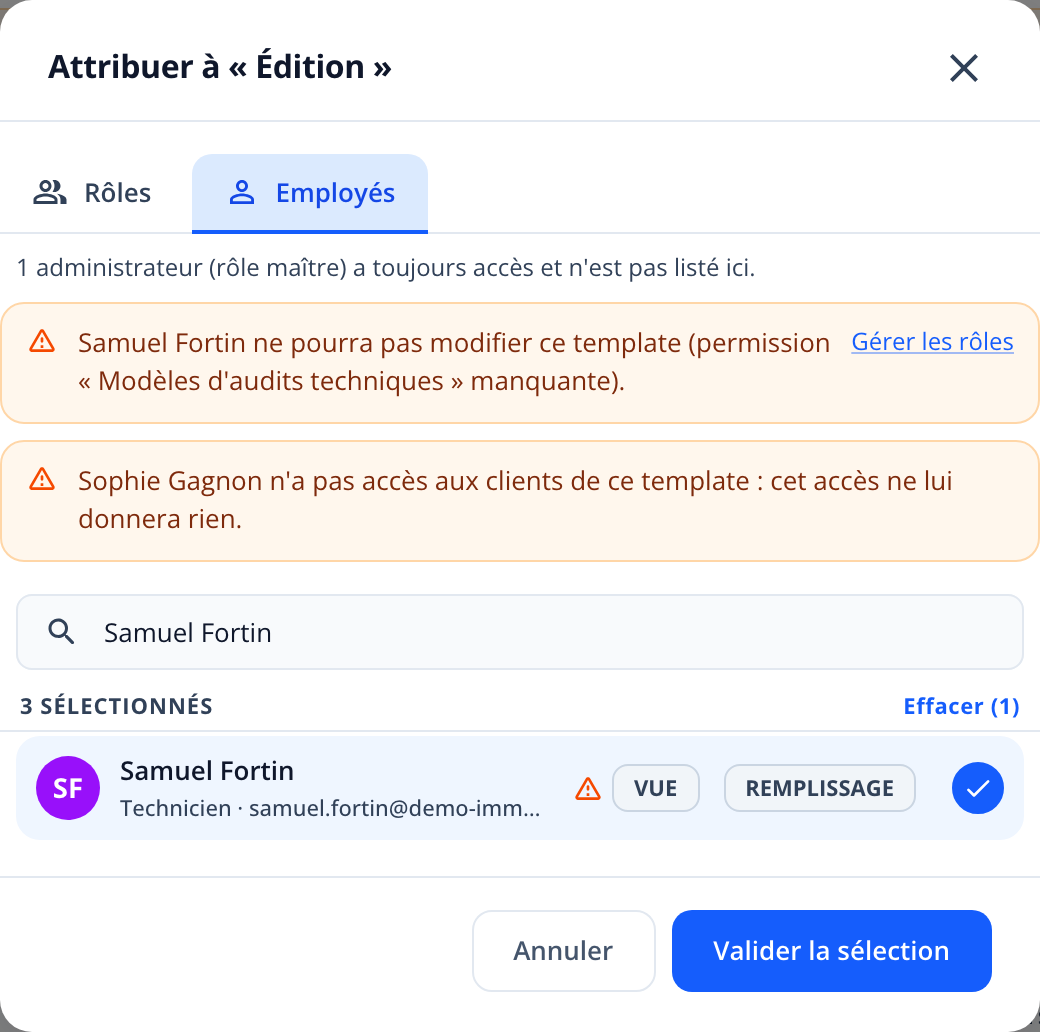
Sous le droit voulu, cliquez sur « Attribuer un rôle ou un employé ». La fenêtre « Attribuer à « Remplissage » » (ou au droit choisi) s'ouvre sur l'onglet « Rôles ». Cliquez sur un rôle pour le cocher et cliquez de nouveau pour le décocher. Le nombre d'employés de chaque rôle est indiqué sous son nom, et une étiquette grise (« ÉDITION », « REMPLISSAGE » ou « VUE ») signale les autres droits qu'il détient déjà sur ce formulaire.
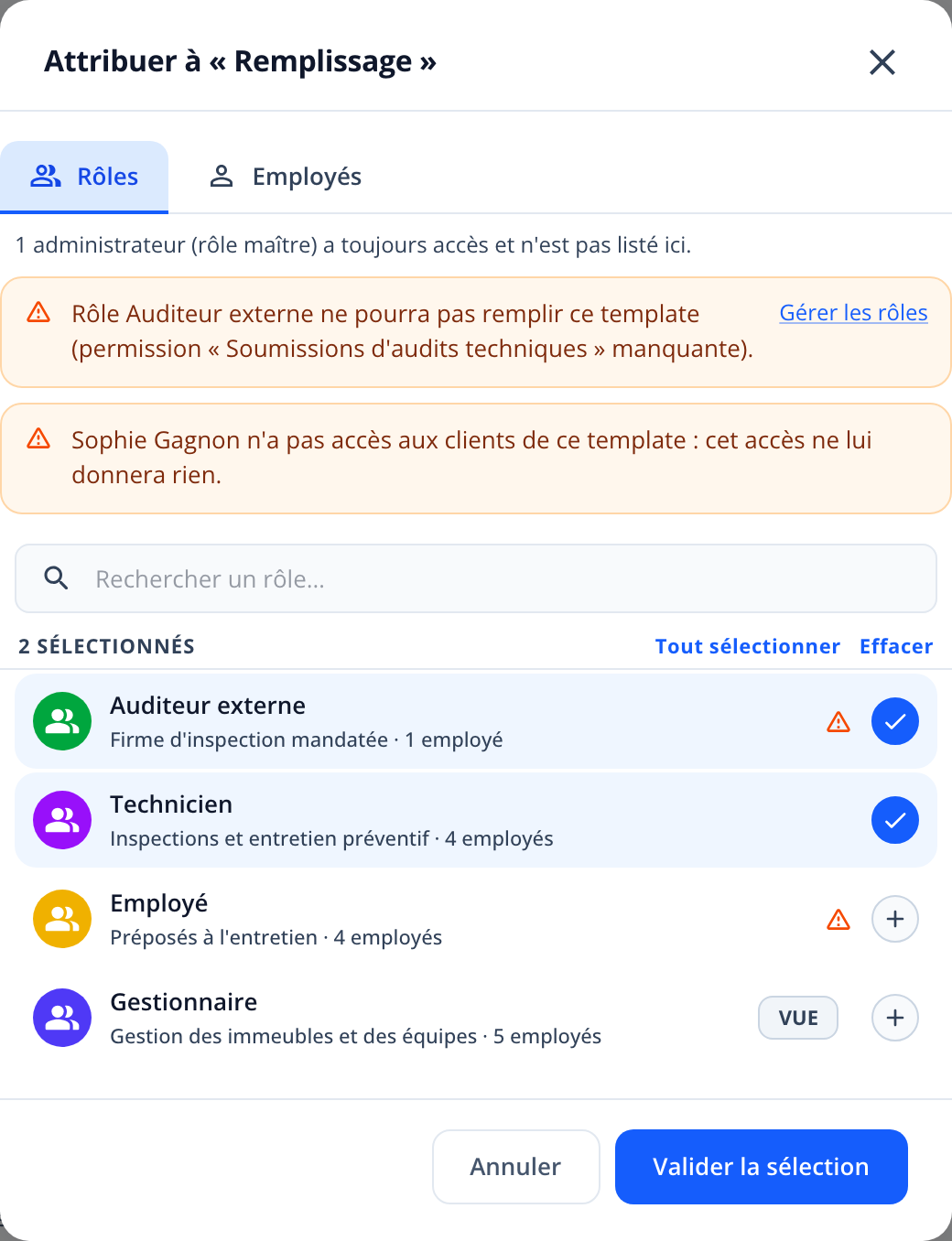
Ajouter des employés au besoin
L'onglet « Employés » fonctionne de la même façon, personne par personne. La recherche porte sur le nom, le courriel et le rôle. Un employé dont le rôle est déjà coché porte l'étiquette « VIA RÔLE » : il a le droit par son rôle et n'a pas besoin d'être coché à part.
Valider, puis enregistrer le formulaire
Cliquez sur « Valider la sélection ». Les rôles et les employés apparaissent sous forme de puces dans le bloc du droit. « Annuler » ferme la fenêtre sans rien changer. Cliquez ensuite sur « Enregistrer », en haut du constructeur : les accès sont enregistrés en même temps que le formulaire.
Les accès ne sont pas enregistrés tant que vous n'avez pas cliqué sur « Enregistrer ». La pastille « Modifications non enregistrées » s'affiche dès qu'un accès change, et « Restaurer » annule aussi les changements d'accès. Si le formulaire est enregistré mais pas ses accès, le portail affiche « Le template a été enregistré, mais pas ses accès & permissions. Réessayez. » : cliquez de nouveau sur « Enregistrer ».
Lire la carte « Accès & permissions »
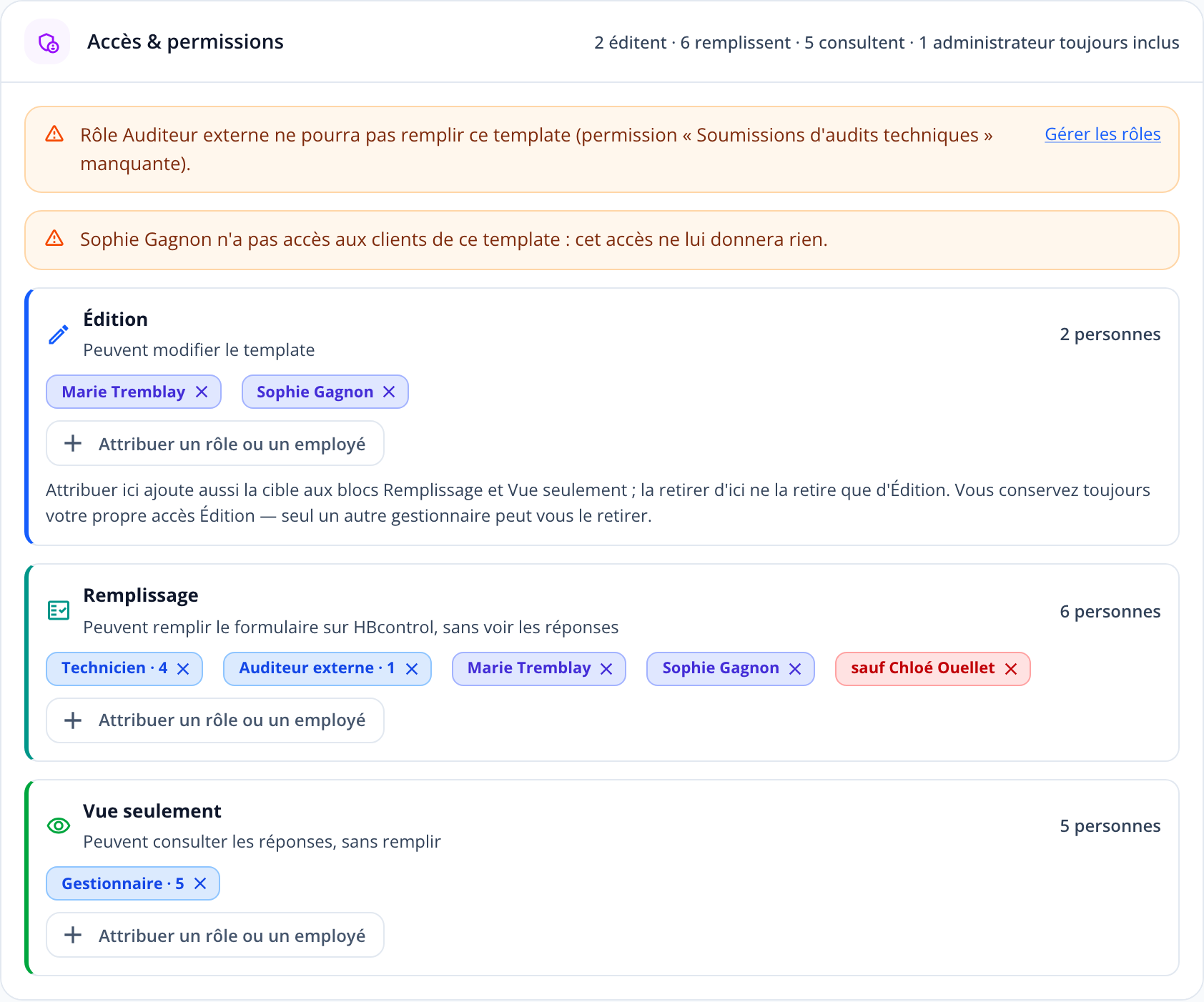
| Élément | Signification |
|---|---|
| « 2 éditent · 6 remplissent · 5 consultent · 1 administrateur toujours inclus » | Synthèse en haut de la carte : le nombre de personnes par droit, ou « tous » pour un droit ouvert, puis le nombre d'administrateurs. |
| « 6 personnes » | Nombre de personnes qui ont ce droit, membres des rôles et employés attribués compris. Une personne présente dans deux droits compte dans chacun. |
| Puce bleue « Technicien · 4 » | Rôle attribué, avec son nombre d'employés. |
| Puce indigo « Marie Tremblay » | Employé attribué directement. |
| Puce rouge « sauf Chloé Ouellet » | Exclusion : cette personne n'a pas le droit, même si son rôle l'a. Voir Exclure une personne d'un rôle. |
| « Réservé aux administrateurs : personne d'autre n'a ce droit. » | Le droit est réservé, mais seuls les administrateurs l'ont. Cela arrive sur des formulaires restreints avant la version actuelle de cette carte. |
Pour retirer un rôle ou un employé d'un droit, cliquez sur le × de sa puce. Quand vous retirez la dernière puce d'un droit, celui-ci redevient ouvert à tous. Exception : si le bloc affiche alors « Réservé aux administrateurs : personne d'autre n'a ce droit. », le droit a été restreint avant la version actuelle de cette carte et reste réservé aux administrateurs. Contactez le support ValkarTech pour le rouvrir à tous.
Ce que l'attribution en Édition entraîne
Un rôle ou un employé attribué en « Édition » est ajouté automatiquement aux blocs « Remplissage » et « Vue seulement » : une personne qui modifie le formulaire peut aussi le remplir et consulter ses réponses. L'inverse n'est pas vrai. Retirer une puce du bloc « Édition » ne la retire que de ce bloc, et vous pouvez ensuite la retirer des deux autres blocs séparément.
Si « Remplissage » ou « Vue seulement » était encore ouvert au moment de cette attribution, les personnes déjà présentes en Édition y sont ajoutées aussi, pour ne pas perdre ce droit quand le bloc devient réservé.
Vous gardez toujours votre propre accès « Édition ». Votre puce dans ce bloc n'a pas de ×, et votre ligne est verrouillée avec l'étiquette « VOUS » dans l'onglet « Employés » de la fenêtre d'attribution. Seul un autre gestionnaire peut vous retirer ce droit. Si vous réservez l'Édition à d'autres personnes sans vous y inclure, HBscan vous y ajoute à l'enregistrement pour que vous ne perdiez pas l'accès au formulaire.
Exclure une personne d'un rôle
Une exclusion retire un droit à une personne tout en gardant son rôle attribué, par exemple un technicien en formation qui ne doit pas encore remplir ce formulaire.
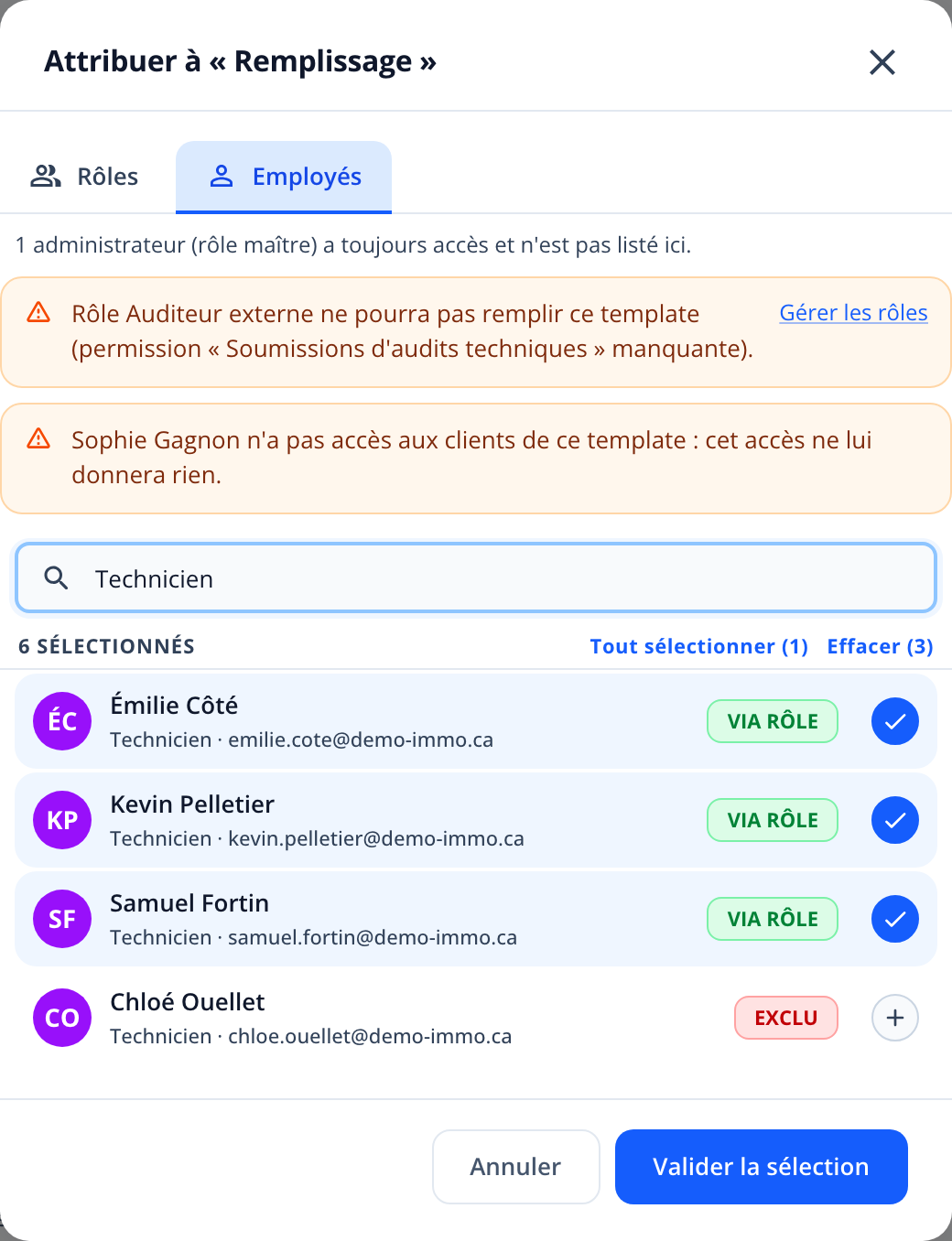
- Dans le bloc du droit, cliquez sur « Attribuer un rôle ou un employé », puis sur l'onglet « Employés ».
- Repérez la personne : elle porte l'étiquette « VIA RÔLE ». Cliquez sur sa ligne pour la décocher. L'étiquette devient « EXCLU ».
- Cliquez sur « Valider la sélection ». La puce rouge « sauf Chloé Ouellet » apparaît dans le bloc, puis enregistrez le formulaire.
Pour annuler une exclusion, cliquez sur le × de la puce rouge, ou cochez de nouveau la personne dans la fenêtre. Si vous retirez le rôle du droit, ses exclusions disparaissent avec lui. Une exclusion ne vaut que pour le droit où elle a été faite.
Les administrateurs ont toujours accès
Les rôles maîtres, comme Administrateur, sont les rôles qui n'ont pas de rôle parent. Leurs membres ont toujours les trois droits sur tous les formulaires, quelles que soient les attributions et les exclusions. Ils ne sont donc pas proposés dans la fenêtre d'attribution, qui l'indique en haut de la liste (par exemple « 1 administrateur (rôle maître) a toujours accès et n'est pas listé ici. »), et la synthèse de la carte les compte à part.
Corriger les alertes d'écart
La carte et la fenêtre d'attribution signalent les attributions qui ne donneront rien en pratique. Ces alertes n'empêchent pas d'enregistrer, mais la personne visée n'aura pas l'accès que vous pensez lui donner.
| Alerte | Cause et correction |
|---|---|
| « … ne pourra pas remplir ce template (permission « Soumissions d'audits techniques » manquante). » | Le rôle n'a pas la permission Vue du module Soumissions d'audits techniques. Sans elle, la personne ne peut remplir aucun audit technique dans HBcontrol. Ajoutez la permission au rôle. |
| « … ne pourra pas consulter les réponses (permission « Soumissions d'audits techniques » manquante). » | Même permission manquante, pour une attribution en « Vue seulement » : la personne ne verra pas les soumissions dans le portail. |
| « … ne pourra pas modifier ce template (permission « Modèles d'audits techniques » manquante). » | Le rôle n'a pas la permission Modification du module Modèles d'audits techniques, nécessaire pour ouvrir un formulaire existant dans le constructeur. |
| « … n'a pas accès aux clients de ce template : cet accès ne lui donnera rien. » | L'employé, attribué directement, n'a accès à aucun des clients actifs du formulaire. Ajoutez l'un de ces clients au champ « Clients » de sa fiche d'utilisateur, ou activez le formulaire pour un client auquel il a accès. |
Le lien « Gérer les rôles » de l'alerte ouvre Paramètres › Utilisateurs et rôles › Rôles et permissions dans un nouvel onglet, si votre rôle permet de modifier les rôles. Sinon, l'alerte se termine par « Un administrateur peut ajouter cette permission au rôle. »
Dans la fenêtre d'attribution, un triangle orange marque chaque ligne concernée; survolez-le pour lire la raison (« Remplissage non autorisé », « Aucun accès web », « Modification non autorisée » ou « Hors périmètre client »). L'alerte de périmètre suit les clients activés à l'écran, même avant l'enregistrement, et ne vise que les employés attribués directement : un rôle couvre souvent plusieurs clients.
Ce que voient les personnes concernées
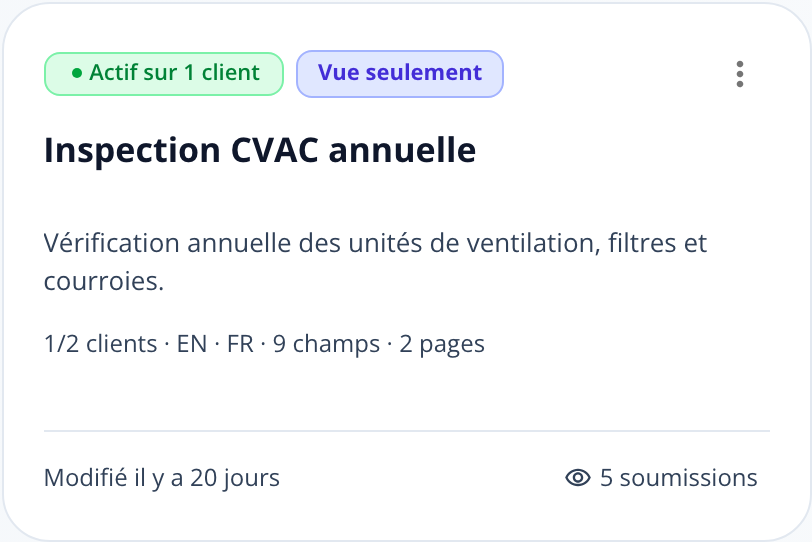
- Dans le portail, une personne qui n'a que « Remplissage » ne voit pas la carte du formulaire. Avec « Vue seulement » sans « Édition », la carte porte la puce « Vue seulement » : un clic ouvre les soumissions au lieu du constructeur, et « Configurer » et « Supprimer » sont grisés dans le menu ⋮. Une personne sans « Édition » qui ouvre l'adresse du constructeur lit « Vous n'avez pas accès à ce template. »
- Dans HBcontrol, c'est le serveur qui applique les droits. Une personne sans « Remplissage » ne reçoit pas le formulaire dans sa liste, et l'envoi d'une soumission de ce formulaire est refusé.