
Comprendre et gérer les règles d'audit
La page « Règles d'audit » du portail HBscan Web : ce qu'est une règle d'audit visuel (types, portée, période, mode bloquant ou avertissement), les cartes de statistiques, les statuts Active, Planifiée, Expirée et Inactive, les filtres, l'activation, la désactivation et la suppression d'une règle.
Introduction
Une règle d'audit fixe une exigence que l'auditeur doit respecter pendant un audit visuel dans HBcontrol : couvrir un nombre minimal de locaux ou d'étages, joindre une photo ou un commentaire à chaque non-conformité, ou consacrer une durée minimale à l'audit. Les règles se définissent dans le portail HBscan Web (app2.hbscan.ca), sur la page « Règles d'audit »; l'application mobile les télécharge et vérifie la conformité pendant l'inspection. Cet article présente la page de suivi; la création et la modification d'une règle sont détaillées dans Créer ou modifier une règle d'audit, et l'expérience côté auditeur dans Les règles d'audit dans HBcontrol.
Les règles d'audit dépendent du module Règles d'audit de votre rôle : Vue pour ouvrir la page, Ajout pour créer une règle, Modification pour la modifier, l'activer ou la désactiver, Suppression pour la retirer. Elles ne concernent que les audits visuels; les audits techniques suivent leur formulaire.
Ouvrir la page
Aller à « Règles d'audit »
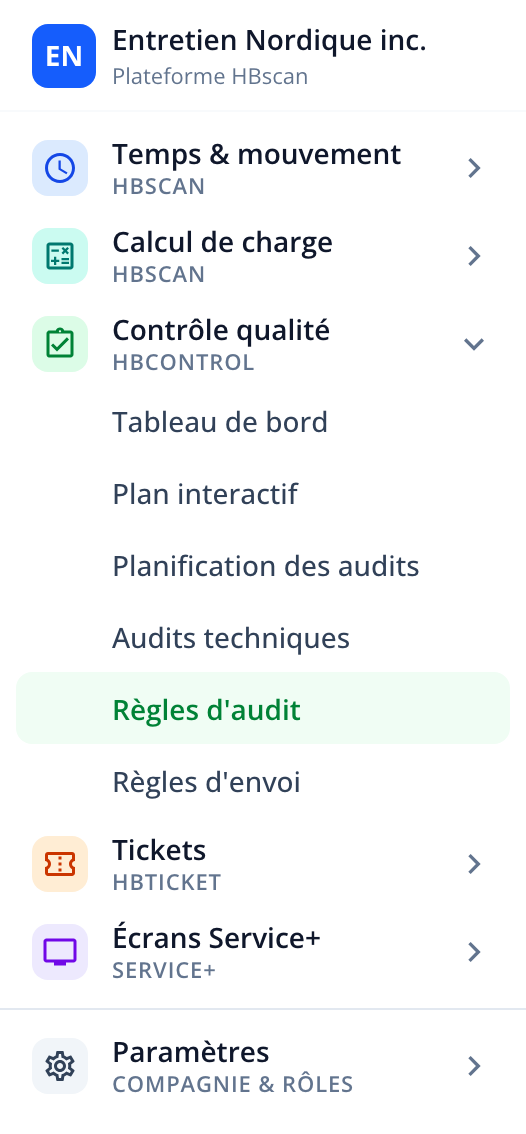
Dans la barre latérale, ouvrez Contrôle qualité › Règles d'audit.
Lire la page
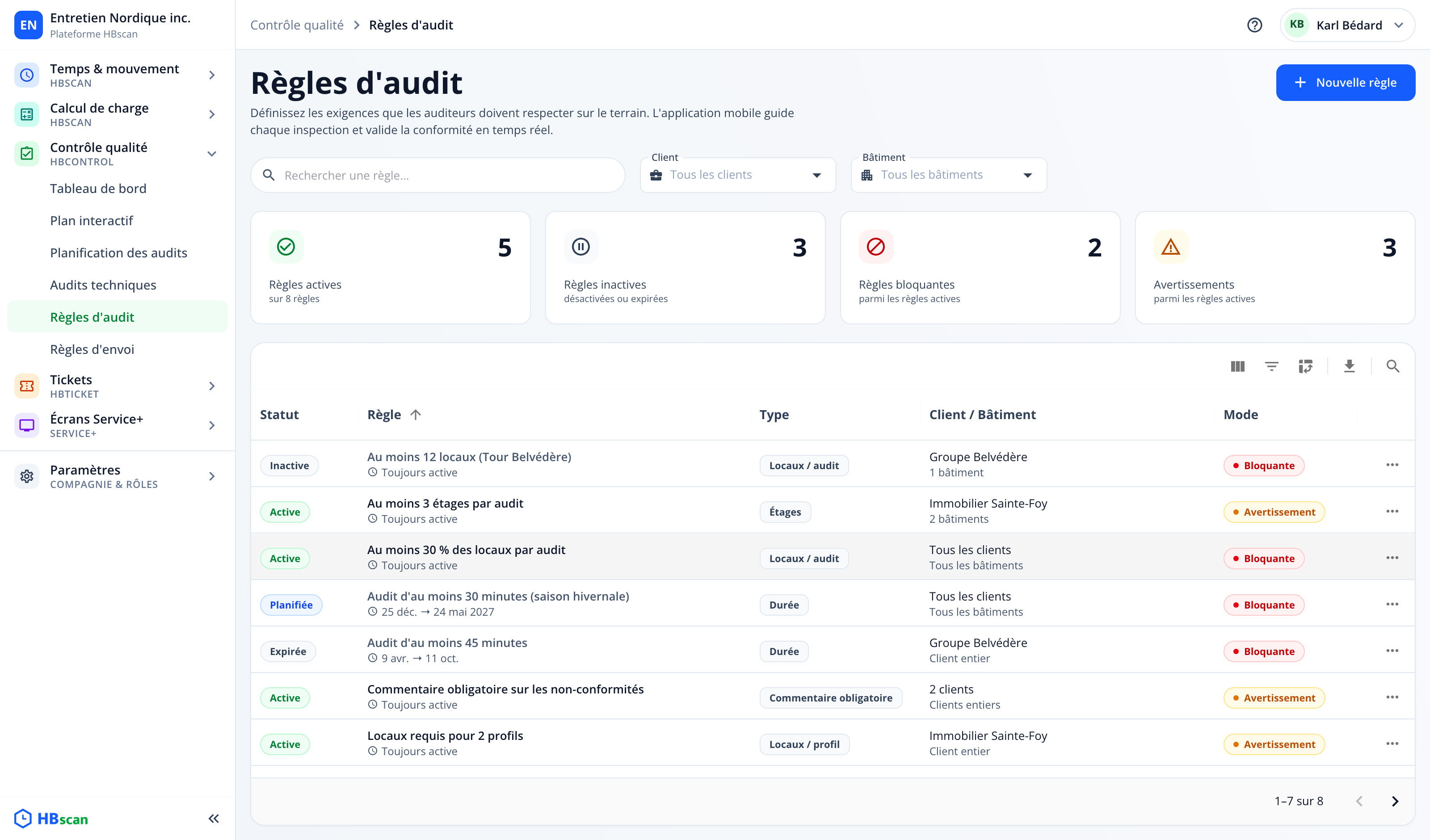
La page réunit, de haut en bas : le bouton « Nouvelle règle », les filtres, quatre cartes de statistiques et le tableau des règles. Le texte d'en-tête résume l'intention : « Définissez les exigences que les auditeurs doivent respecter sur le terrain. L'application mobile guide chaque inspection et valide la conformité en temps réel. »
Anatomie d'une règle
| Élément | Valeurs possibles |
|---|---|
| Type | Nombre minimum de locaux, Nombre minimum de locaux par profil, Photo obligatoire pour non-conformité, Commentaire obligatoire pour non-conformité, Nombre minimum d'étages, Durée de l'audit. |
| Seuil | Un nombre fixe, un pourcentage des locaux ou des étages de l'immeuble, des minutes; aucun seuil pour les règles photo et commentaire. |
| Portée | Des clients entiers (tous leurs immeubles, y compris ceux ajoutés plus tard), des immeubles précis, ou les deux; aucune sélection = toute la société. |
| Période d'application | « Toujours active », ou une date de début et/ou de fin. |
| Niveau d'application | Bloquante : l'auditeur ne peut pas finaliser l'audit tant que la règle n'est pas satisfaite. Avertissement : il est prévenu mais peut finaliser. |
| Statut | Active ou Inactive; une règle inactive est conservée sans être appliquée. |
Les cartes de statistiques

- « Règles actives » (« sur n règles ») : règles en vigueur aujourd'hui : statut Actif et période courante.
- « Règles inactives » (« désactivées ou expirées ») : le reste, y compris les règles planifiées pour plus tard.
- « Règles bloquantes » et « Avertissements » (« parmi les règles actives ») : répartition des règles en vigueur selon leur niveau d'application.
Les compteurs suivent les filtres : filtrez sur un client pour connaître les règles qui s'appliquent à ses immeubles.
Filtrer

- « Rechercher une règle… » : cherche dans le nom de la règle, le libellé de son type et le nom du client.
- « Client » : une ou plusieurs sociétés clientes. Les règles qui couvrent toute la société apparaissent quel que soit le client choisi.
- « Bâtiment » : un ou plusieurs immeubles; la liste proposée se limite aux immeubles des clients cochés.
Lire le tableau
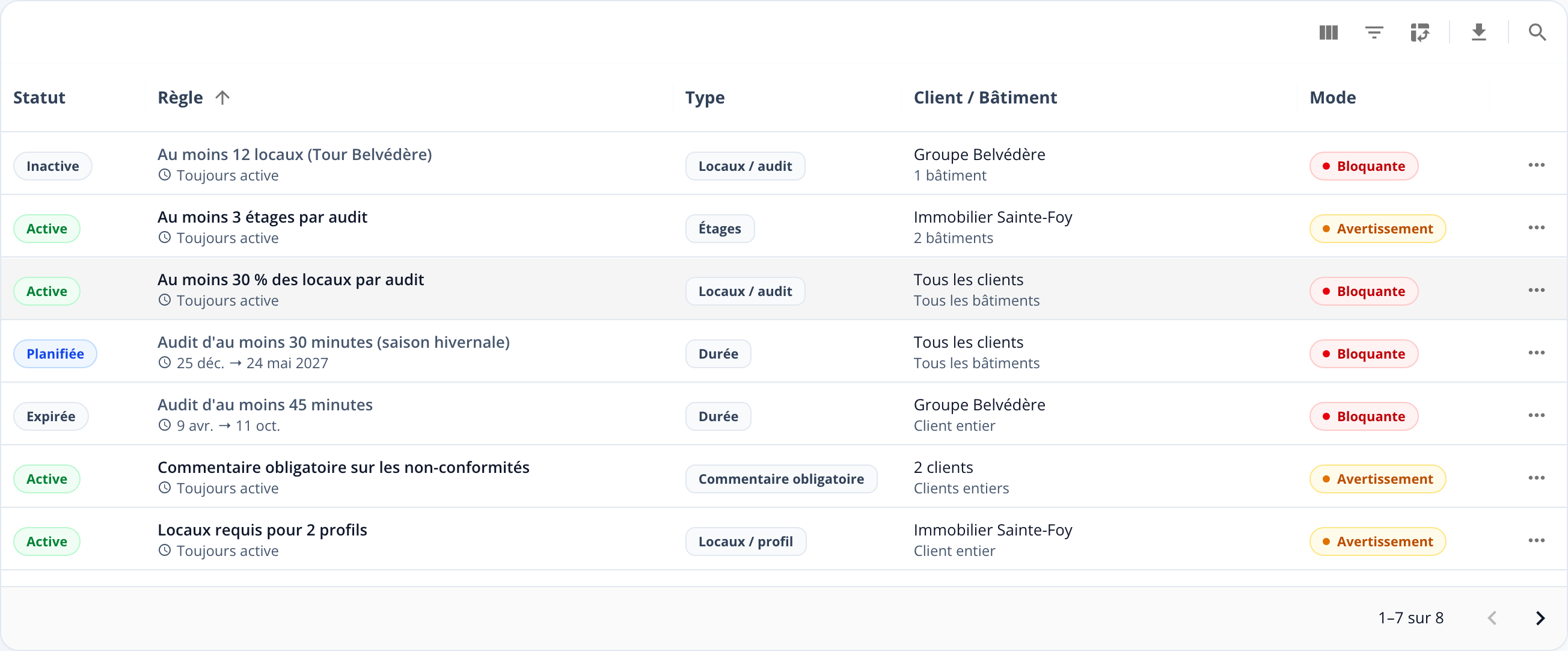
| Colonne | Contenu |
|---|---|
| « Statut » | Puce « Active » (verte), « Planifiée » (bleue, date de début à venir), « Expirée » (grise, date de fin passée) ou « Inactive » (grise, désactivée). |
| « Règle » | Le nom, puis la période : « Toujours active », « 1 nov. → 31 mars 2027 », « À partir du … » ou « Jusqu'au … ». |
| « Type » | Libellé court du type (« Locaux / audit », « Locaux / profil », « Photo obligatoire », « Commentaire obligatoire », « Étages », « Durée »); survolez pour le libellé complet. |
| « Client / Bâtiment » | Le client (ou « Tous les clients », ou « n clients »), puis l'étendue : « Tous les bâtiments », « Client entier », « n bâtiments » ou « Clients entiers + n bâtiments ». |
| « Mode » | « Bloquante » (rouge) ou « Avertissement » (ambre). |
Cliquez sur une ligne pour ouvrir la règle en modification.
Le statut enregistré et l'état réel diffèrent : une règle au statut Actif dont la date de fin est passée s'affiche « Expirée » et n'est plus appliquée. Pour la remettre en service, prolongez sa date de fin ou cochez « Toujours active » dans sa fiche.
Activer, désactiver, supprimer

L'icône ⋯ en fin de ligne ouvre le menu :
- « Modifier » : ouvre l'assistant de modification.
- « Désactiver » / « Activer » : bascule le statut immédiatement, sans confirmation. Une règle désactivée cesse d'être transmise aux auditeurs à leur prochaine synchronisation.
- « Supprimer » : demande confirmation, puis retire définitivement la règle.
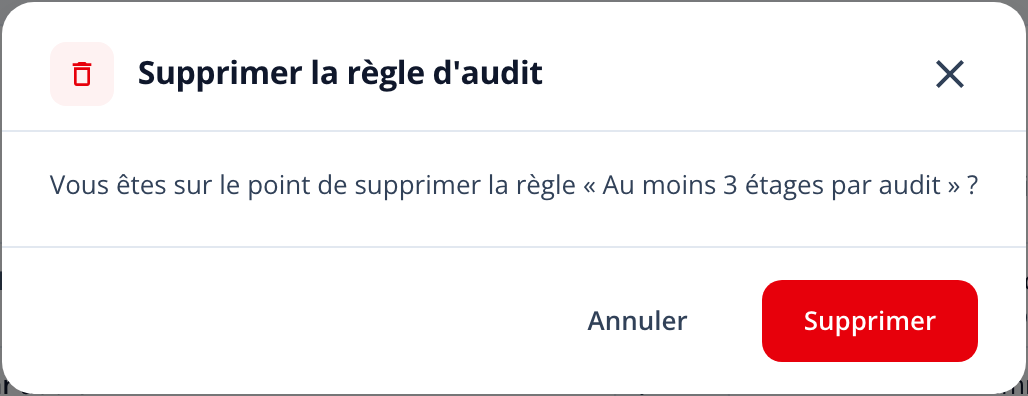
Préférez « Désactiver » à « Supprimer » pour une règle saisonnière ou en cours de discussion : vous conservez sa configuration (portée, seuil, période) et pouvez la réactiver d'un clic.