
Créer ou modifier une règle d'audit
L'assistant « Nouvelle règle d'audit » en quatre étapes : choisir le type d'exigence, définir la portée (clients entiers ou immeubles précis), régler le seuil (nombre fixe, pourcentage, profils, minutes) avec l'aperçu par bâtiment, puis nommer la règle, fixer sa période, son niveau (bloquant ou avertissement) et son statut. Modification, réduction de portée et règle expirée.
Introduction
Cet article détaille l'assistant du portail HBscan Web qui crée ou modifie une règle d'audit visuel. Pour la vue d'ensemble de la page et des statuts, voir Comprendre et gérer les règles d'audit; pour l'effet des règles sur le terrain, voir Les règles d'audit dans HBcontrol.
La création exige la permission Ajout sur le module Règles d'audit; la modification, la permission Modification. Sans cette dernière, l'assistant s'ouvre en lecture seule.
Ouvrir l'assistant
Sur la page « Règles d'audit » (Contrôle qualité › Règles d'audit dans la barre latérale), cliquez sur « Nouvelle règle » en haut à droite. L'assistant « Nouvelle règle d'audit » affiche ses quatre étapes en tête : « Type de règle », « Portée », « Configuration » et « Application ». Un panneau « Résumé » à droite reformule la règle en une phrase au fur et à mesure.
Étape 1 : « Type de règle »
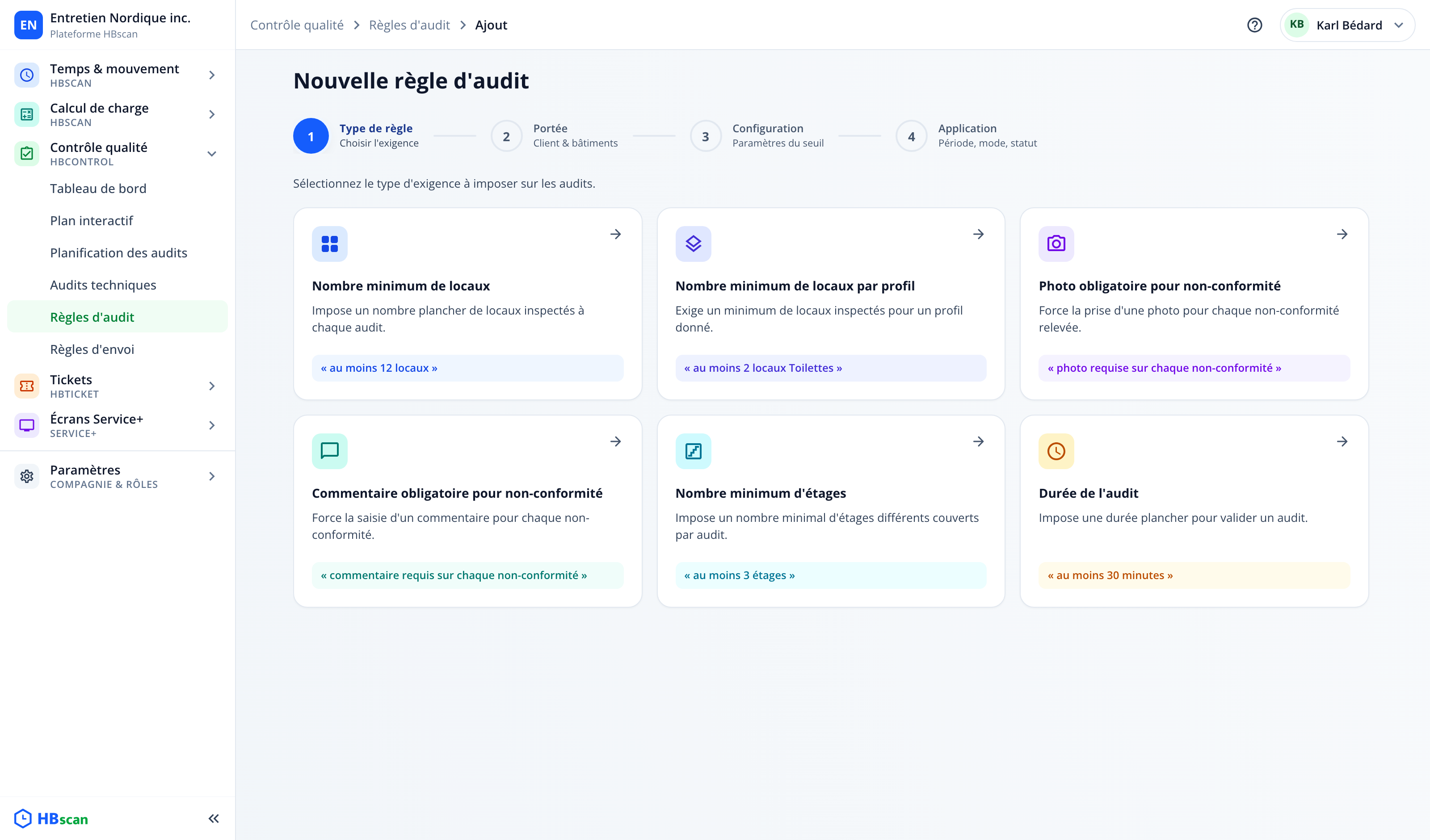
Cliquez sur la carte du type voulu; l'assistant passe aussitôt à l'étape suivante.
| Type | Exigence imposée à l'auditeur | Seuil |
|---|---|---|
| « Nombre minimum de locaux » | Inspecter au moins n locaux, ou n % des locaux de l'immeuble. | Nombre fixe ou pourcentage |
| « Nombre minimum de locaux par profil » | Inspecter au moins n locaux d'un profil donné (Toilettes, Bureaux…); cumulable sur plusieurs profils. | Par profil : nombre ou pourcentage |
| « Photo obligatoire pour non-conformité » | Joindre une photo à chaque non-conformité relevée. | Aucun |
| « Commentaire obligatoire pour non-conformité » | Saisir un commentaire pour chaque non-conformité. | Aucun |
| « Nombre minimum d'étages » | Couvrir au moins n étages distincts, ou n % des étages de l'immeuble. | Nombre fixe ou pourcentage |
| « Durée de l'audit » | Consacrer au moins n minutes à l'audit. | Minutes |
Le type d'une règle ne se change plus après sa création : en modification, l'étape 1 est sautée et le bouton de retour de l'étape 2 s'appelle « Changer de type » uniquement pour une règle nouvelle. Pour changer de type, créez une autre règle.
Étape 2 : « Portée »
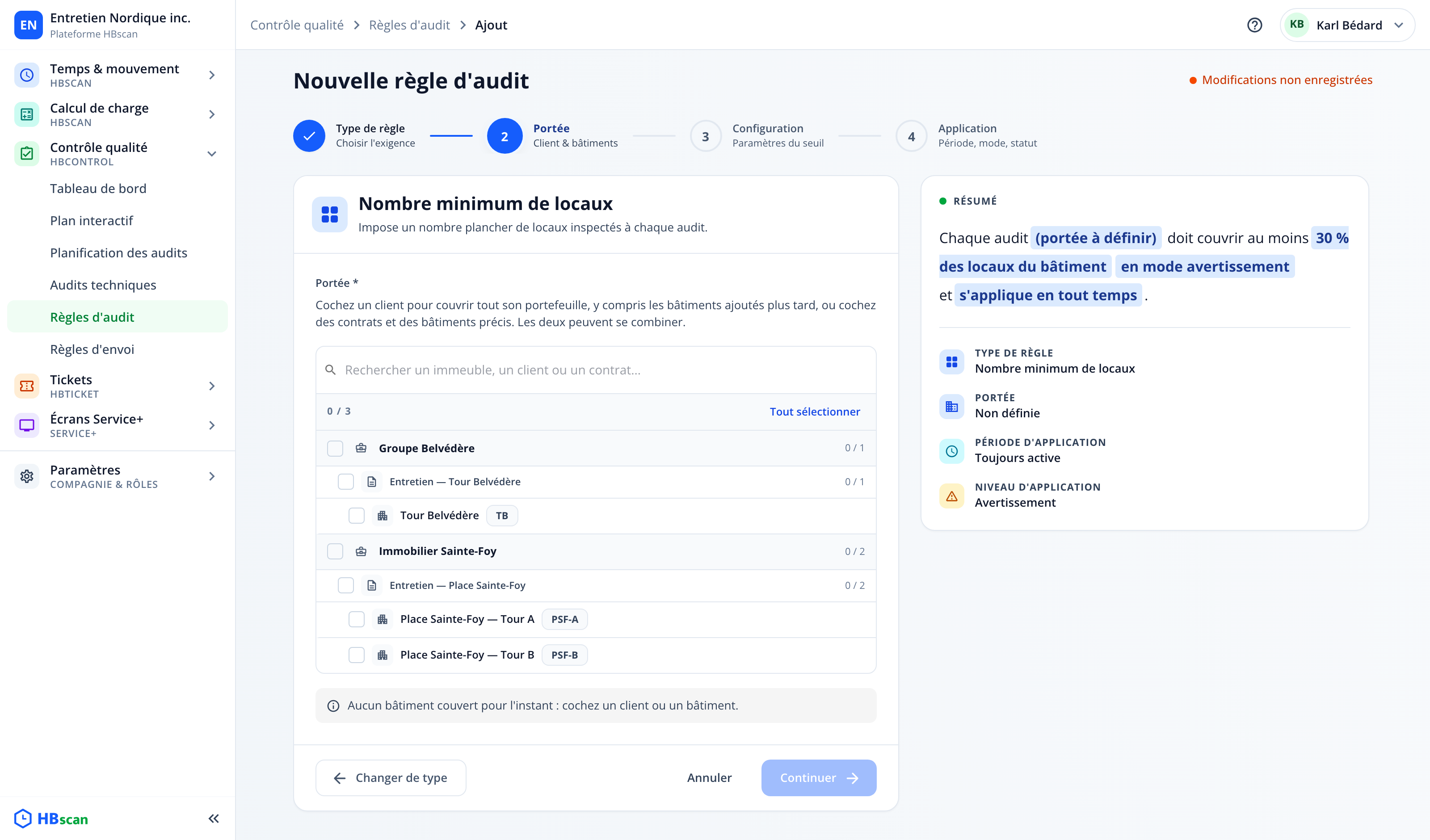
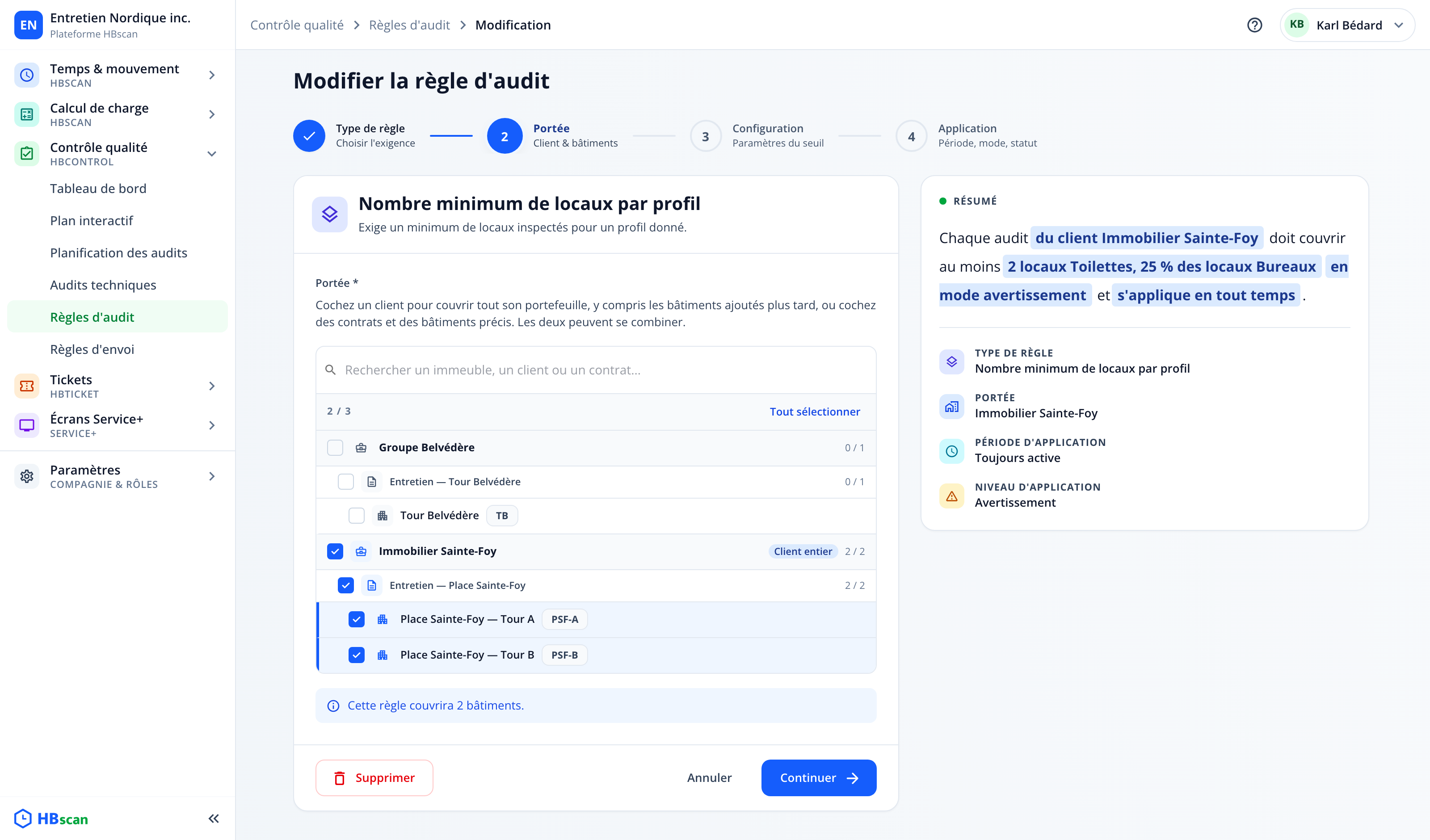
L'arbre présente la hiérarchie client ▸ contrat ▸ immeuble, avec une recherche et le bouton « Tout sélectionner ». Deux logiques se combinent :
- Cocher un client couvre tout son portefeuille, y compris les immeubles ajoutés plus tard; la pastille « Client entier » le confirme.
- Cocher un contrat ou des immeubles précis limite la règle à ces immeubles.
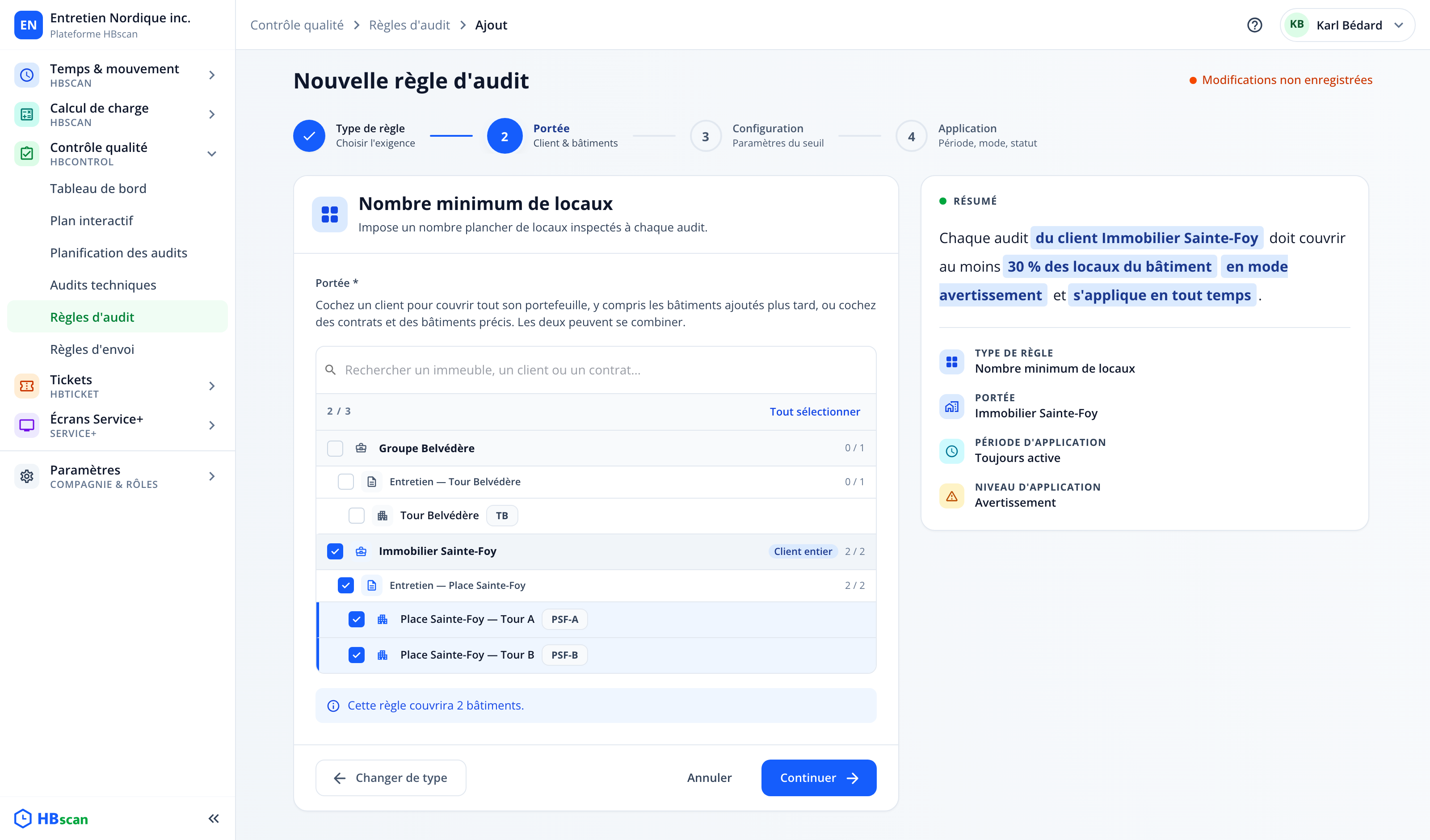
Le bouton « Continuer » reste grisé tant qu'aucun client ni immeuble n'est coché.
Une règle valable pour toute la société se crée en cochant tous les clients. Dans le tableau, sa portée s'affiche « Tous les clients / Tous les bâtiments ».
Étape 3 : « Configuration »
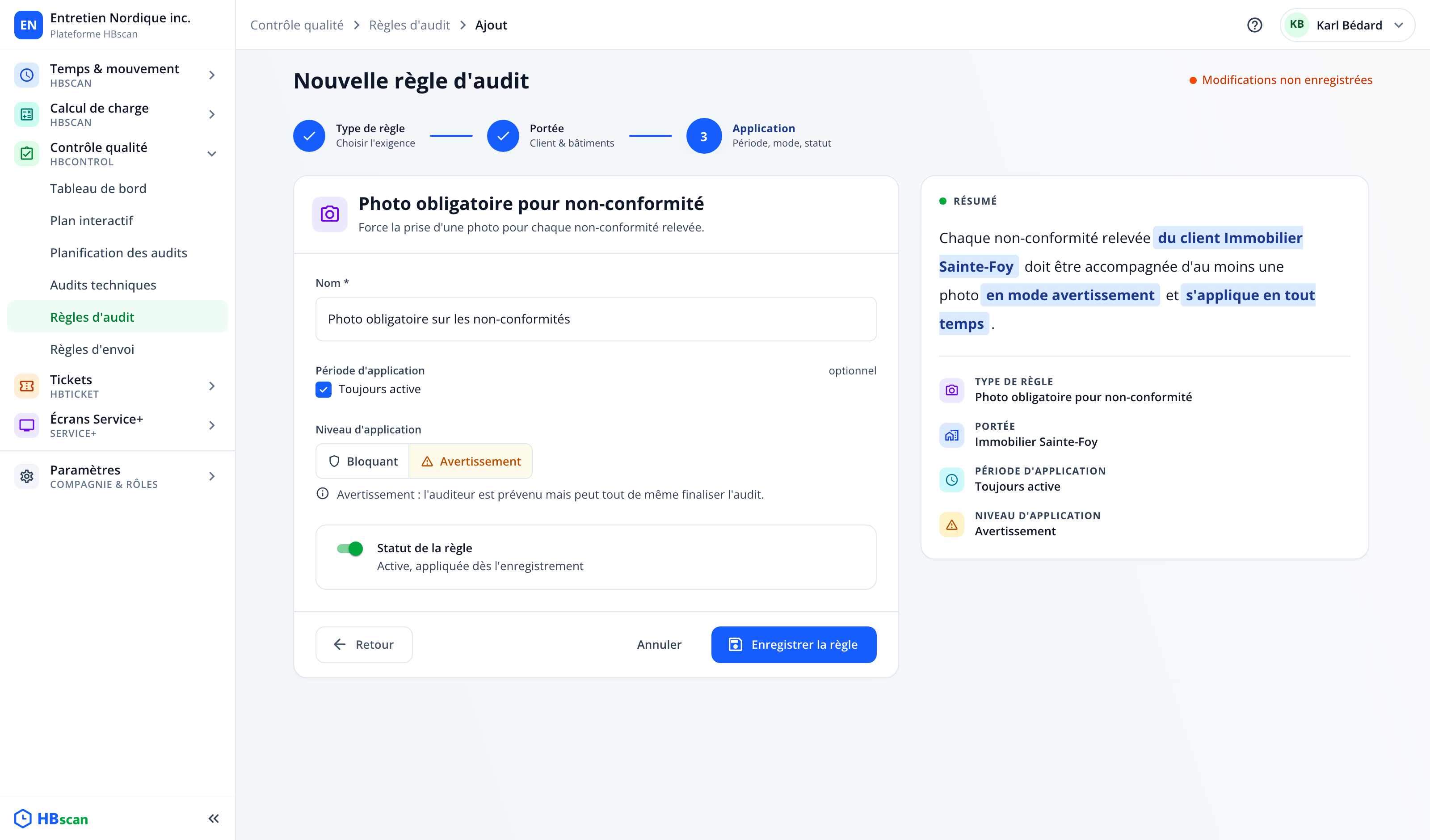
Cette étape n'existe que pour les types à seuil; pour Photo obligatoire et Commentaire obligatoire, l'assistant ne compte que trois étapes et passe directement à « Application ».
Locaux et étages : nombre fixe ou pourcentage
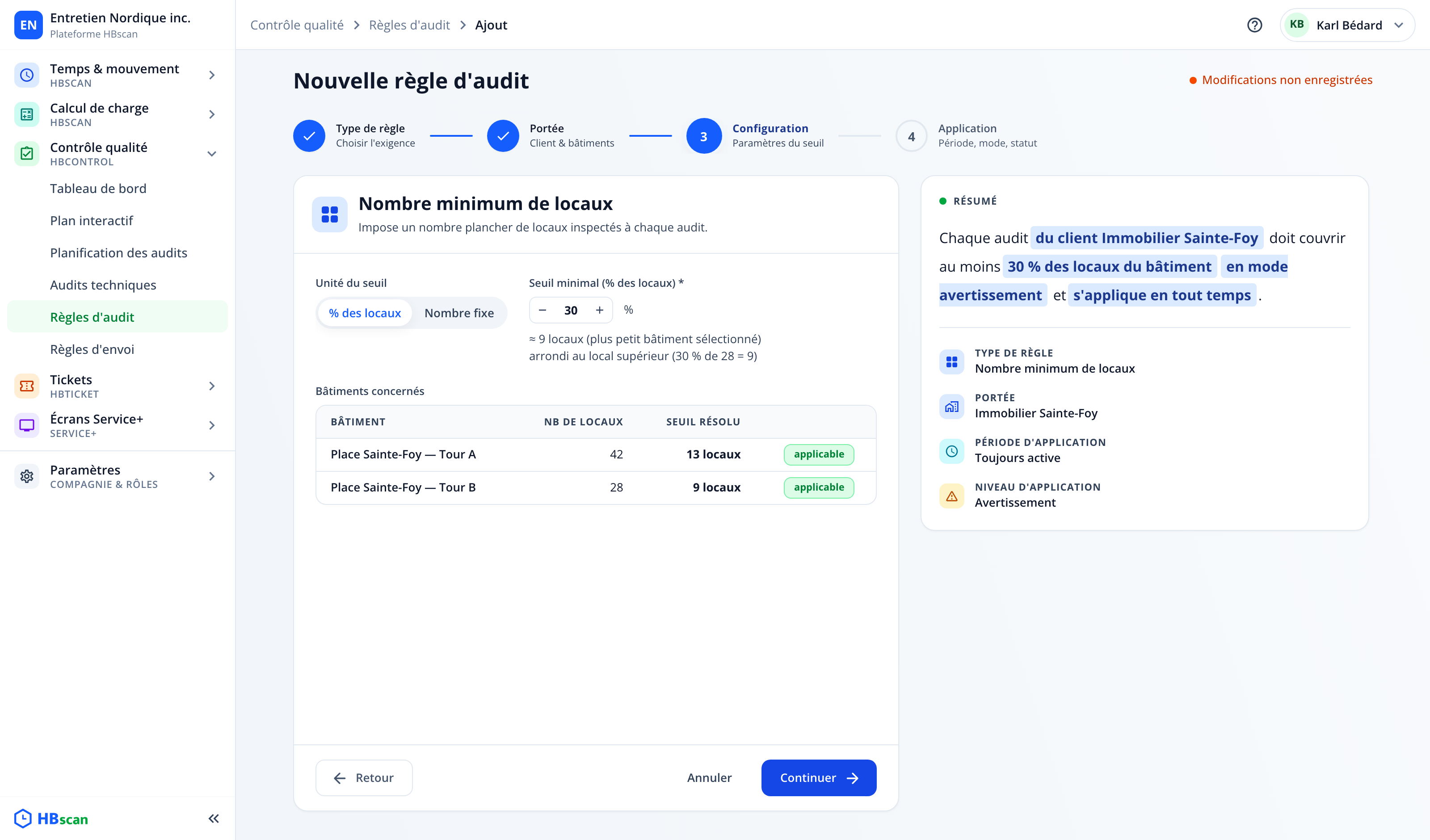
- « Unité du seuil » : « % des locaux » (ou « % des étages ») ou « Nombre fixe ».
- « Seuil minimal » : la valeur, ajustable avec les boutons − et +. En pourcentage, l'aide indique le résultat sur le plus petit immeuble et la règle d'arrondi (« arrondi au local supérieur (30 % de 28 = 9) »); en nombre fixe, elle donne l'équivalent en pourcentage du plus grand immeuble.
- « Bâtiments concernés » : pour chaque immeuble de la portée, le nombre de locaux (ou d'étages) connu du portail et le seuil résolu, avec la mention « applicable ».
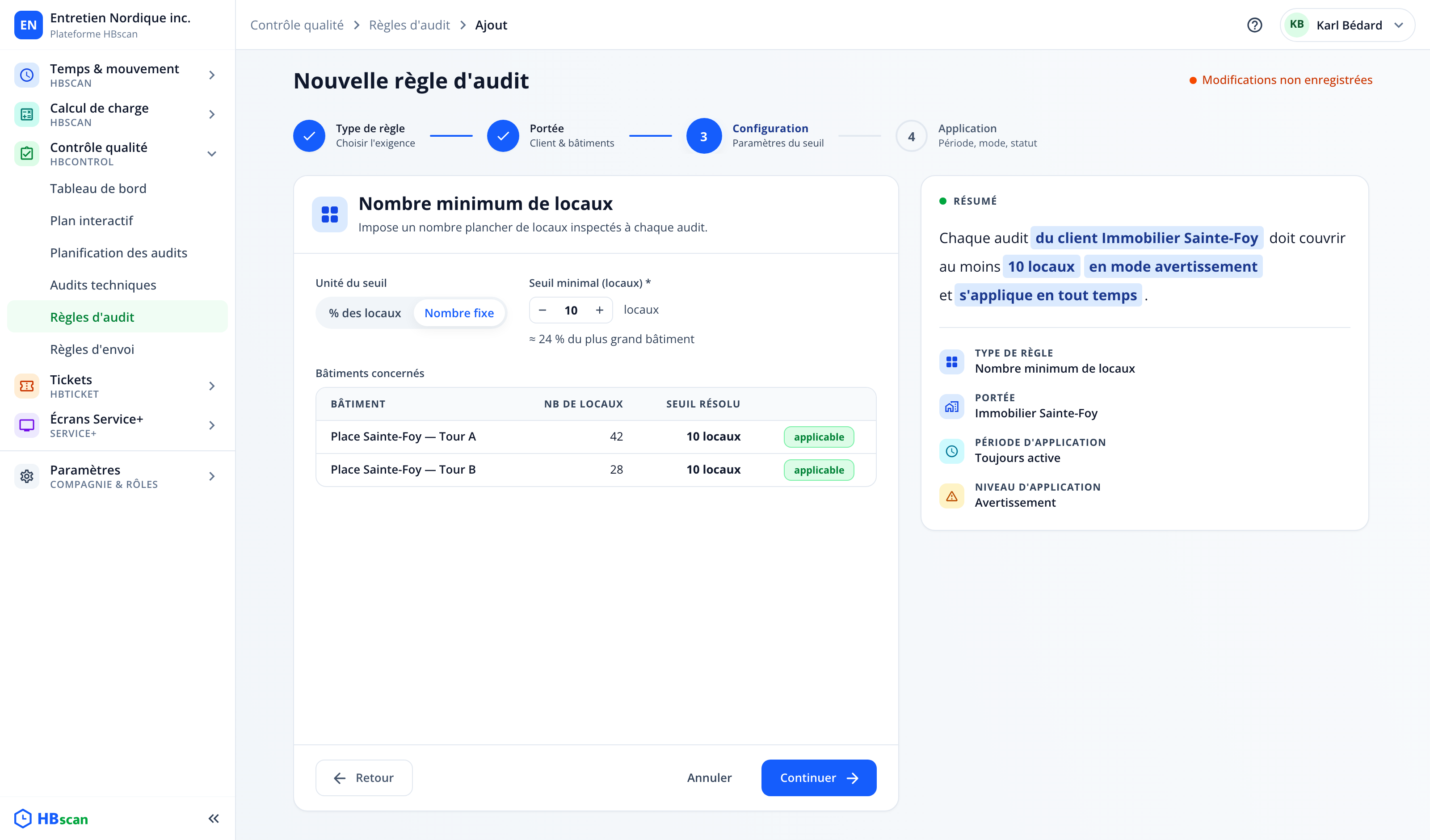
Un pourcentage se résout immeuble par immeuble, arrondi au supérieur, et vaut toujours au moins 1. Si un immeuble de la portée n'a aucun local (ou aucun étage) enregistré, l'option pourcentage est indisponible (« % indisponible : n bâtiments n'ont aucun local configuré. ») et l'assistant bascule sur « Nombre fixe ». Quand le seuil dépasse l'inventaire d'un immeuble, le tableau prévient : les locaux manquants devront être recensés pendant l'audit.
Locaux par profil
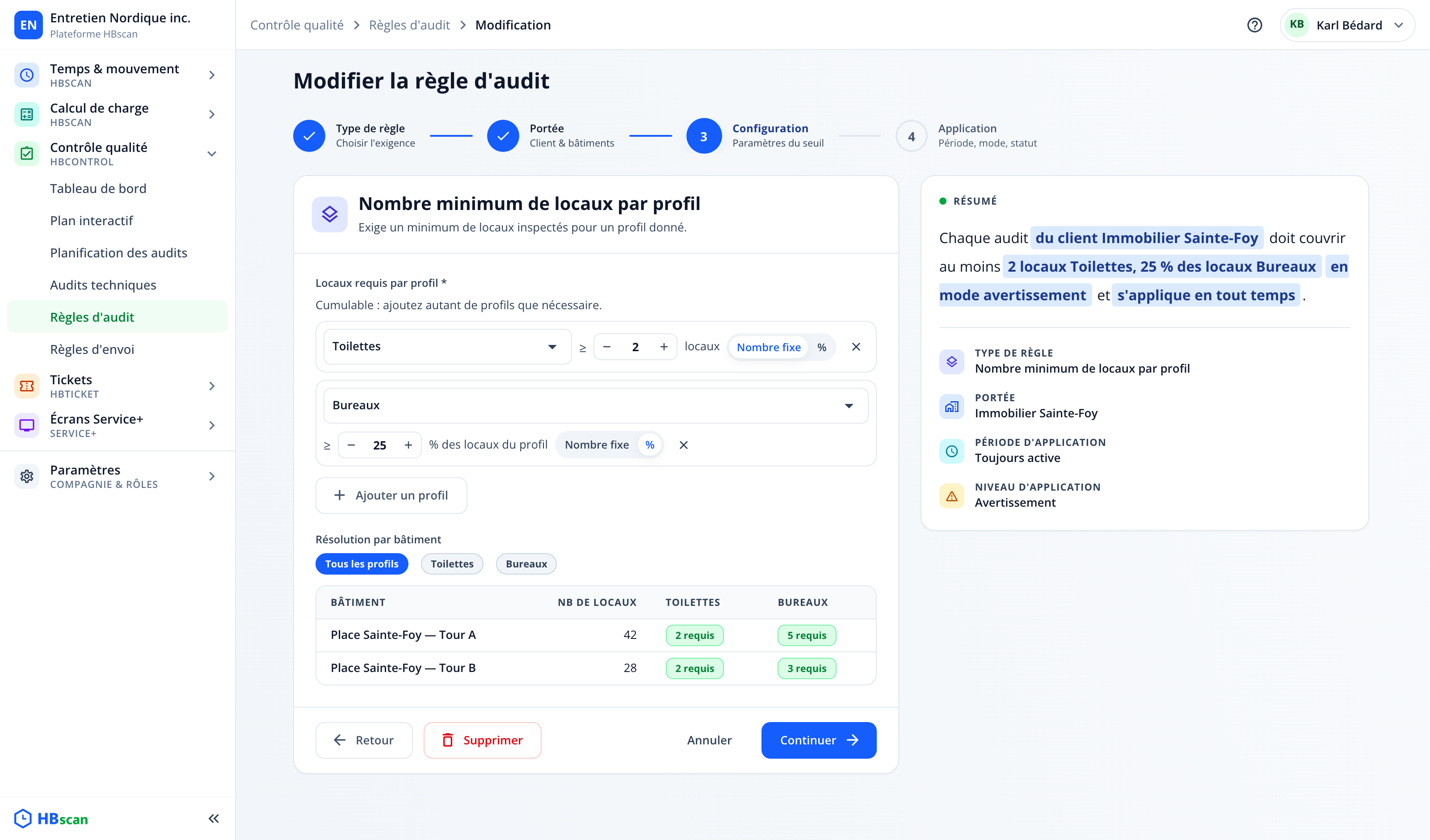
Sous « Locaux requis par profil », chaque ligne associe un profil, un seuil et son unité (« Nombre fixe » ou % des locaux de ce profil). « Ajouter un profil » empile les exigences : toutes doivent être satisfaites. Le tableau « Résolution par bâtiment » montre, par immeuble et par profil, le nombre requis (« 2 requis »), ou « non applicable » quand le profil n'est pas rattaché à l'immeuble. Un même profil ne peut figurer qu'une fois.
Durée
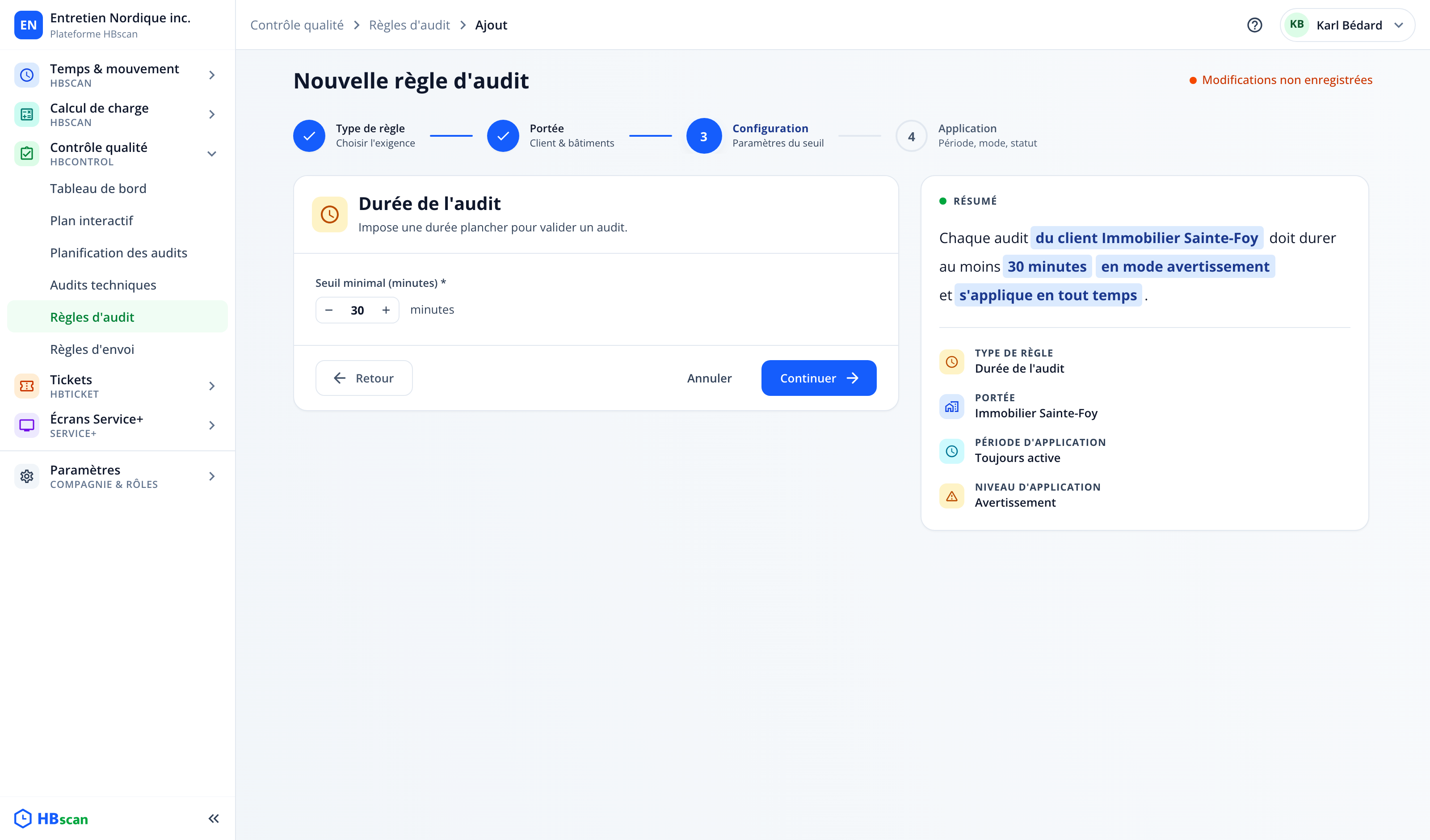
Saisissez le nombre de minutes (480 au maximum). HBcontrol mesure la durée entre l'ouverture de l'écran d'informations de l'audit et la fin de l'audit.
Étape 4 : « Application »
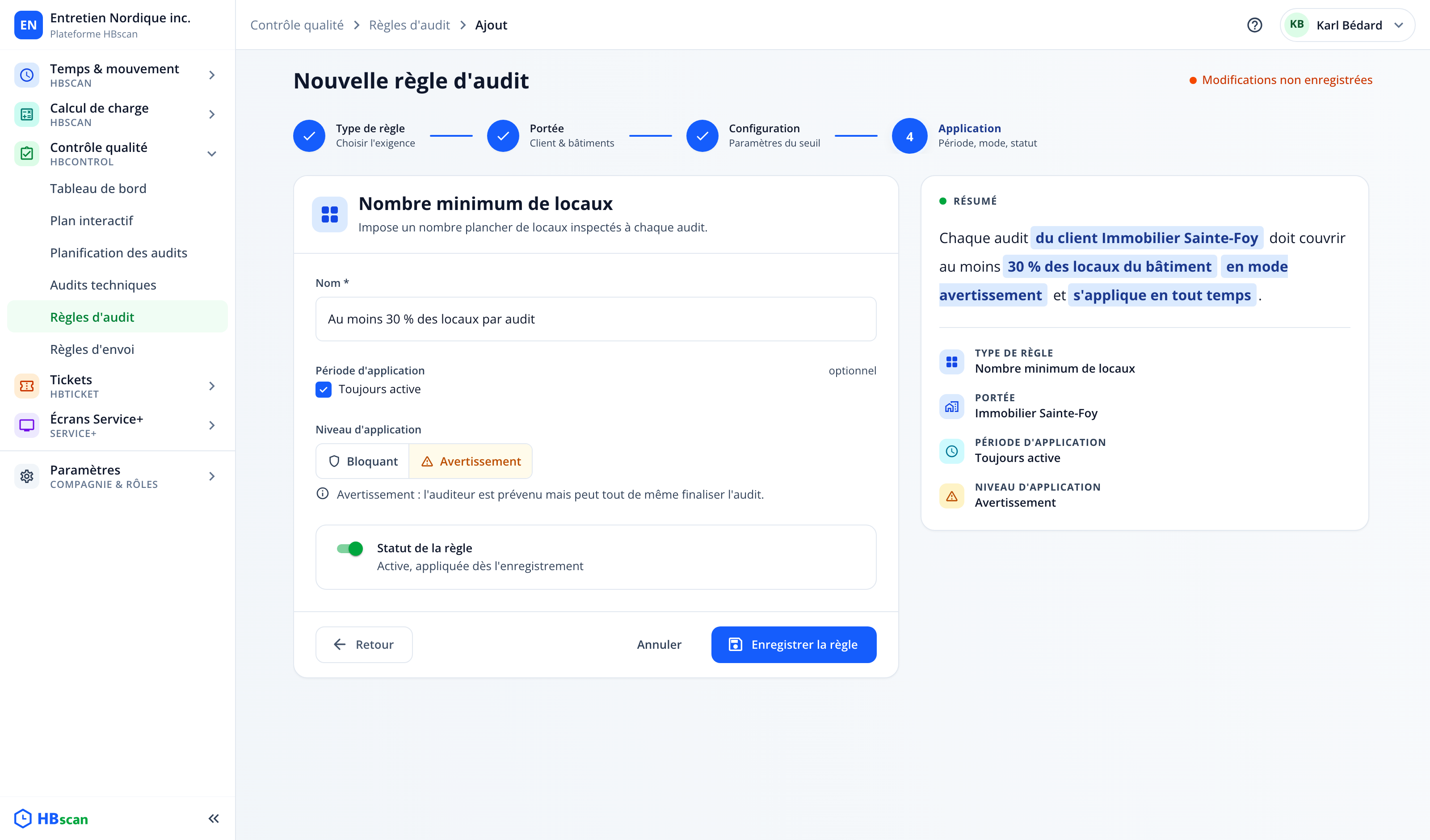
- « Nom » (obligatoire, 120 caractères) : un nom est suggéré à partir des paramètres (« Au moins 30 % des locaux par audit », « Audit d'au moins 30 minutes »…). Il suit vos réglages tant que vous ne l'avez pas modifié à la main.
- « Période d'application » (optionnel) : laissez « Toujours active » coché, ou décochez-le pour saisir une « Date de début » et/ou une « Date de fin ». Une date dans le passé est refusée à la création.
- « Niveau d'application » : « Bloquant » (l'auditeur ne peut pas finaliser l'audit tant que la règle n'est pas satisfaite) ou « Avertissement » (il est prévenu mais peut finaliser).
- « Statut de la règle » : « Active, appliquée dès l'enregistrement » ou « Inactive, enregistrée sans être appliquée ».
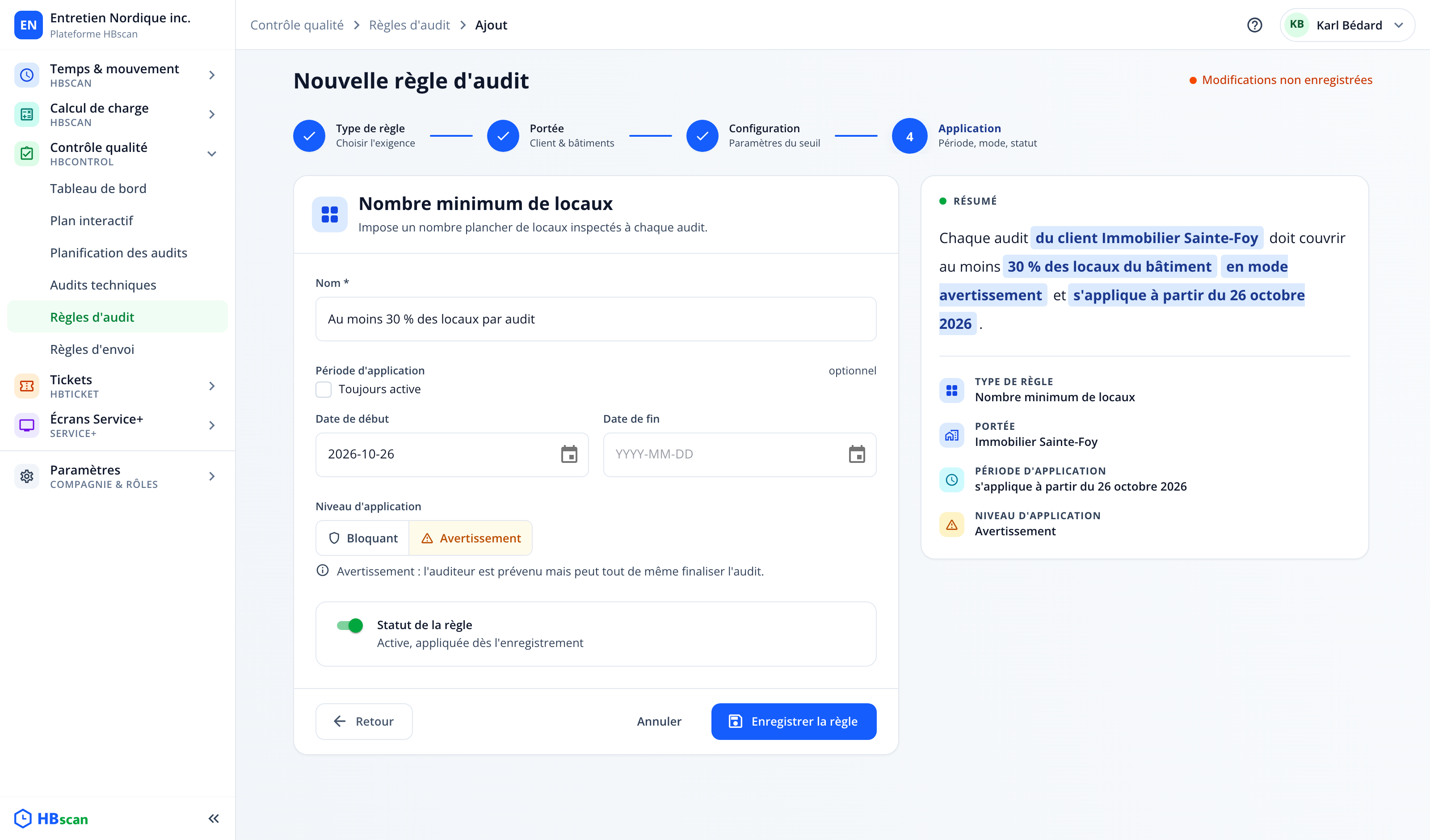
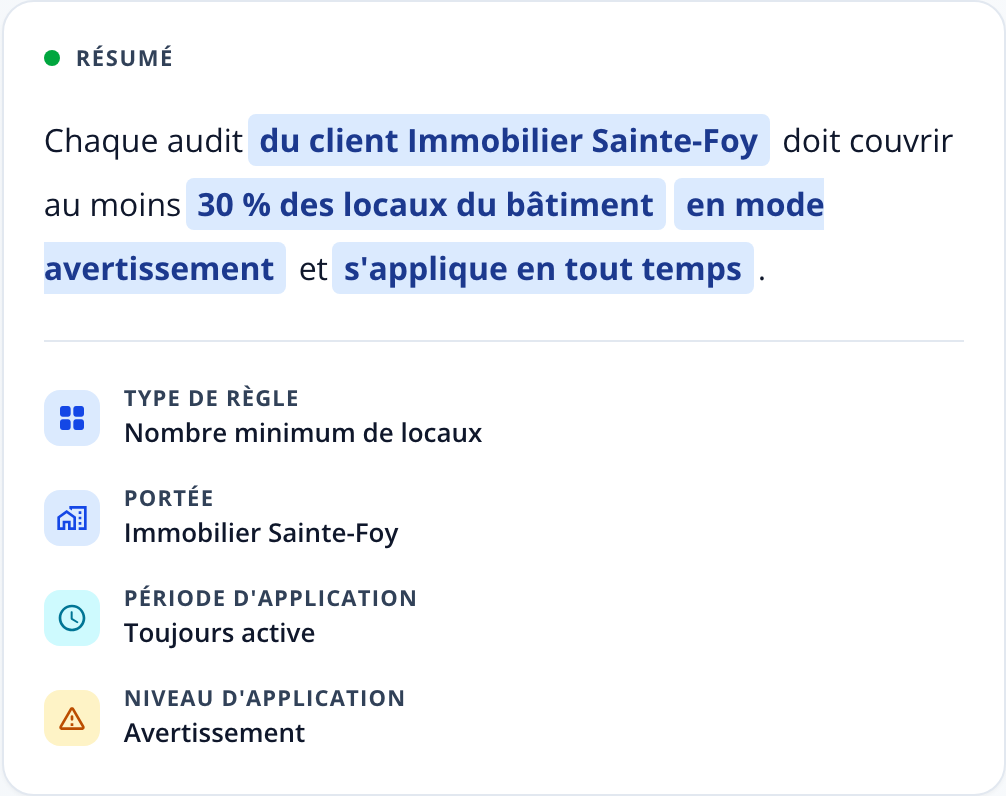
Le panneau « Résumé » reformule le tout, par exemple : « Chaque audit du client Immobilier Sainte-Foy doit couvrir au moins 30 % des locaux du bâtiment en mode avertissement et s'applique en tout temps. »
Cliquez sur « Enregistrer la règle ». Le bouton reste grisé tant qu'une condition manque; son infobulle donne la raison (« Le nom de la règle est requis. », « Sélectionnez au moins un client ou un bâtiment. », « La date de fin doit être postérieure ou égale à la date de début. »…).
Modifier une règle
Cliquez sur une ligne du tableau (ou « Modifier » dans son menu). L'assistant « Modifier la règle d'audit » s'ouvre à l'étape « Portée », avec le bouton « Supprimer » disponible à chaque étape et « Enregistrer » à la dernière.
Réduire la portée
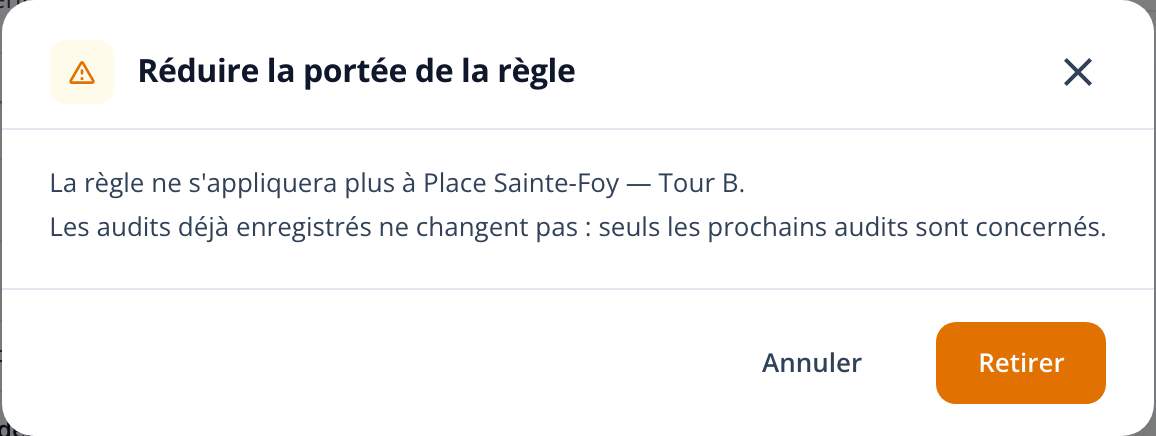
Retirer un client ou un immeuble déclenche une confirmation avant de passer à l'étape suivante; « Retirer » valide la réduction. Les audits déjà réalisés ne sont jamais réévalués.
Règle expirée
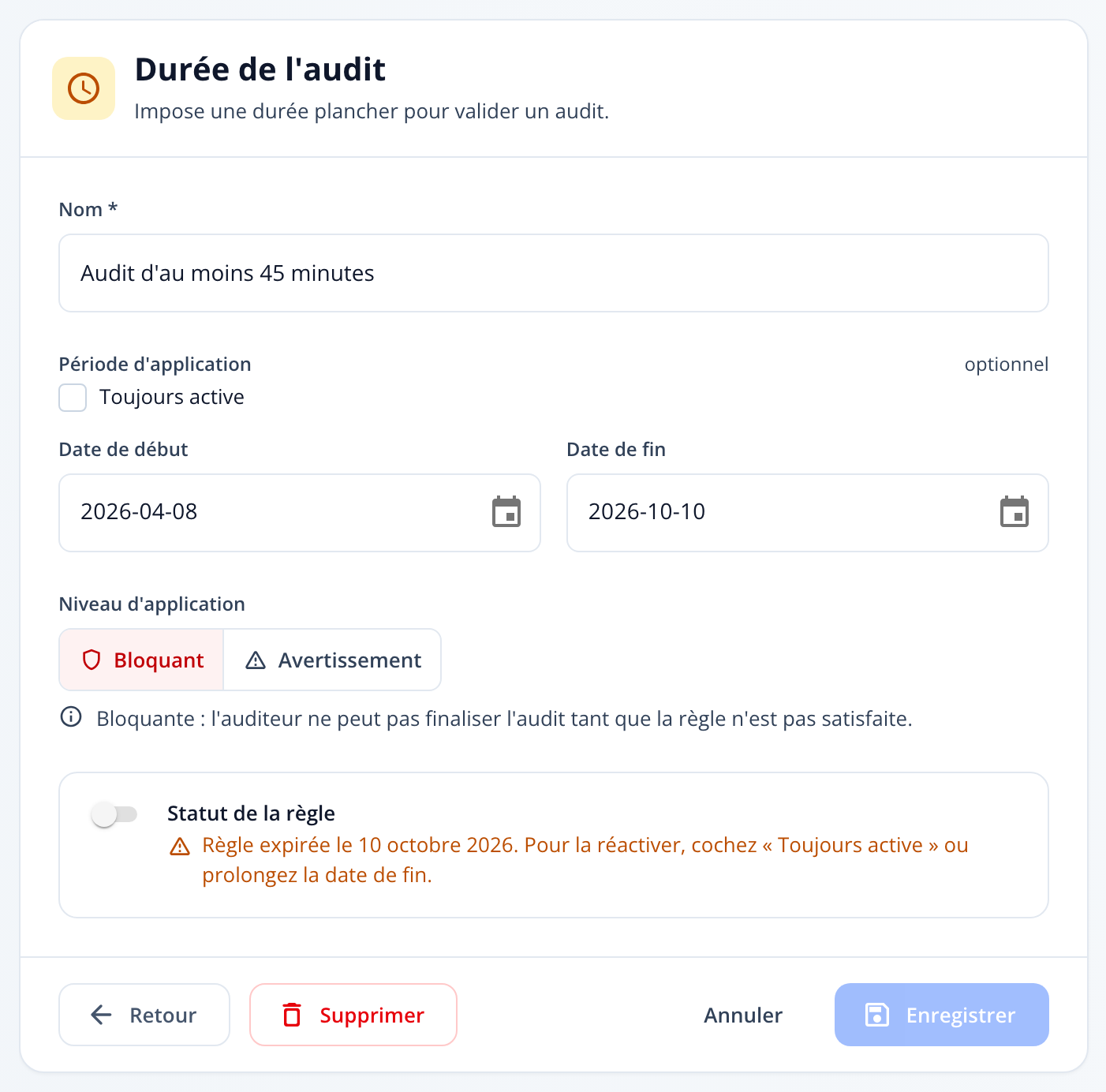
Une règle dont la date de fin est passée garde son statut mais n'est plus appliquée; à l'étape « Application », l'interrupteur est verrouillé : « Règle expirée le … Pour la réactiver, cochez « Toujours active » ou prolongez la date de fin. »