
Programmer une puce Début/Fin
Programmer la puce NFC de pointage que les employés scannent en début et en fin de quart, avec l'application HBscan côté gestionnaire : association à un contrat existant ou création d'un contrat, écriture, protection, puce déjà associée.
Introduction
La puce Début/Fin est celle que l'employé scanne pour poinçonner son entrée au début du quart, puis sa sortie à la fin (voir Connexion employé HBscan). Elle ressemble aux puces des locaux, mais elle n'identifie pas un local : elle est associée à un contrat.
Ce lien a une conséquence directe. Quand l'employé scanne la puce pour commencer son quart, l'application charge les locaux, les tâches et les périodiques du contrat, ainsi que ses réglages (délai d'inactivité, autoportrait exigé ou non). La puce doit donc être associée au contrat du site où elle est collée.
On en pose généralement une par site, à l'entrée de service ou au local d'entretien. Un contrat peut en avoir plusieurs, une par entrée par exemple.
Avant de commencer
- L'application HBscan 3.2 ou plus récente sur un téléphone muni du NFC, et un compte gestionnaire (voir Créer un local et programmer sa puce NFC pour la connexion et le geste de lecture sur iPhone et Android).
- Le contrat du site déjà créé dans le portail HBscan Web, avec ses immeubles, et votre compte autorisé sur ce contrat.
- Une puce neuve.
Programmer la puce
Ouvrir « Configurer une étiquette Début/Fin »
Sur le tableau de bord du gestionnaire, touchez la deuxième tuile, « Configurer une étiquette Début/Fin ». L'assistant compte quatre étapes : Scanner, Configurer, Écrire et Protéger.
Scanner la puce neuve
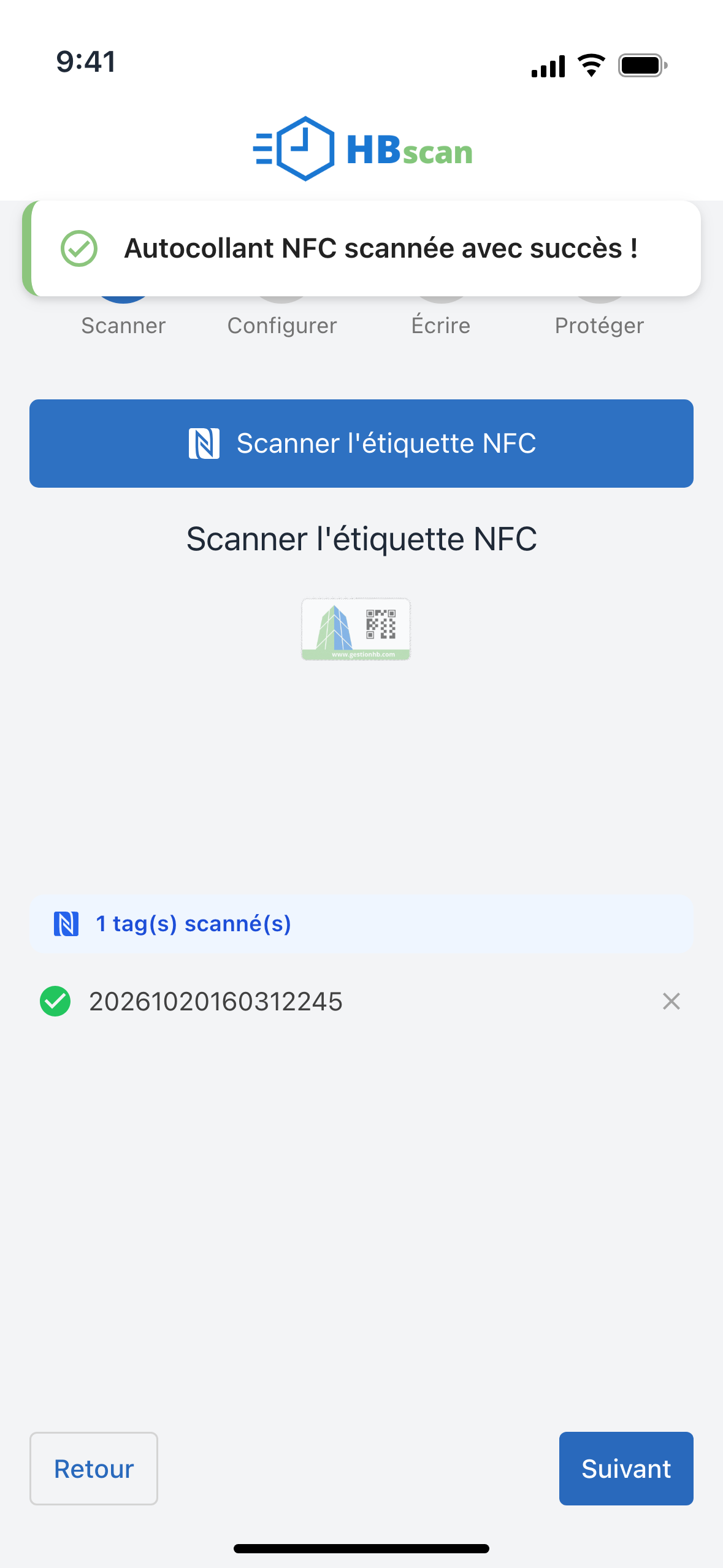
Lisez la puce (bouton « Scanner l'étiquette NFC » sur iPhone). Le message « Autocollant NFC scannée avec succès ! » s'affiche et le code réservé pour la puce s'ajoute à la liste. Pour plusieurs puces du même contrat, scannez-les l'une après l'autre.
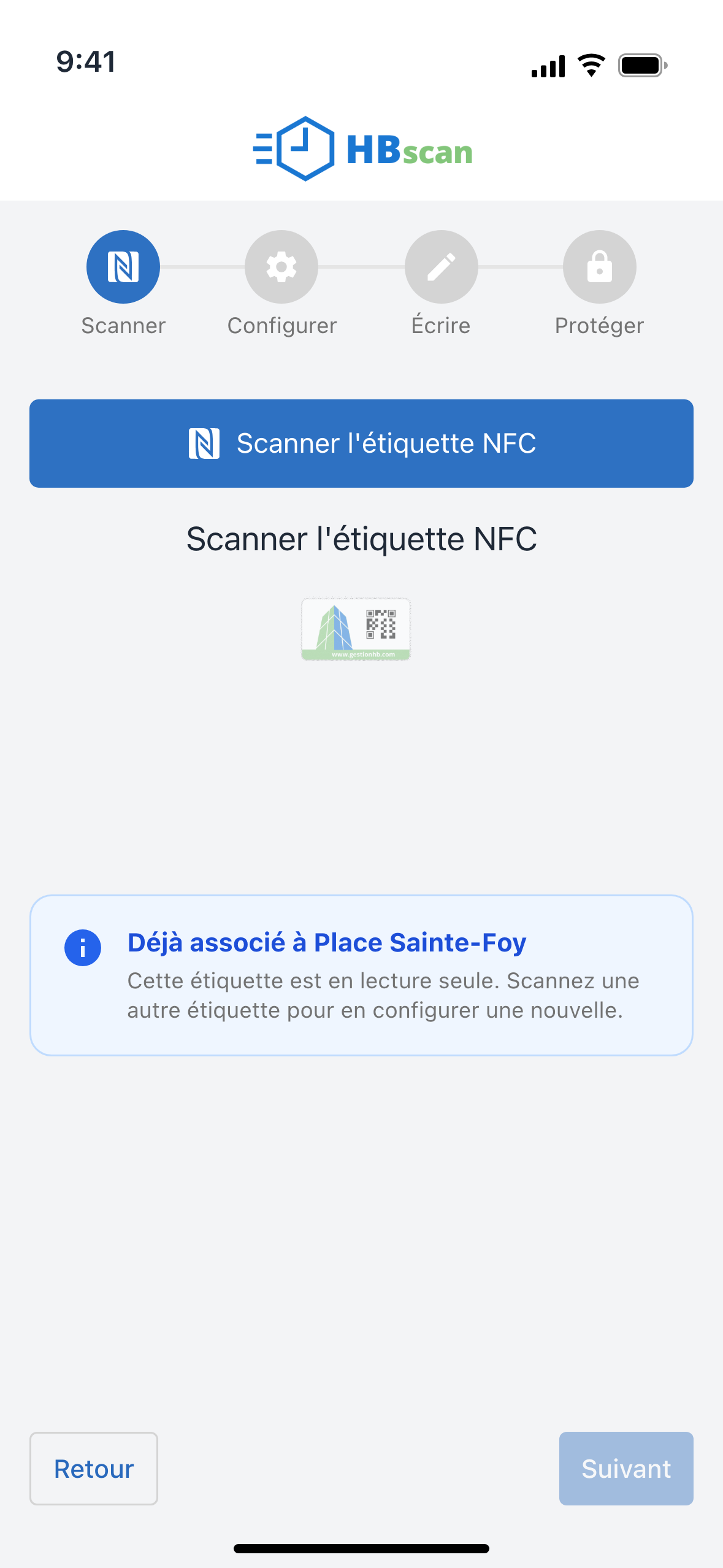
Si la puce est déjà une puce Début/Fin, un encadré l'indique : « Déjà associé à » suivi du nom du contrat, ou « Déjà associé à un autre contrat » si votre compte n'y a pas accès. La puce est en lecture seule et le bouton « Suivant » reste grisé : prenez une autre puce.
Touchez « Suivant ».
Choisir le contrat
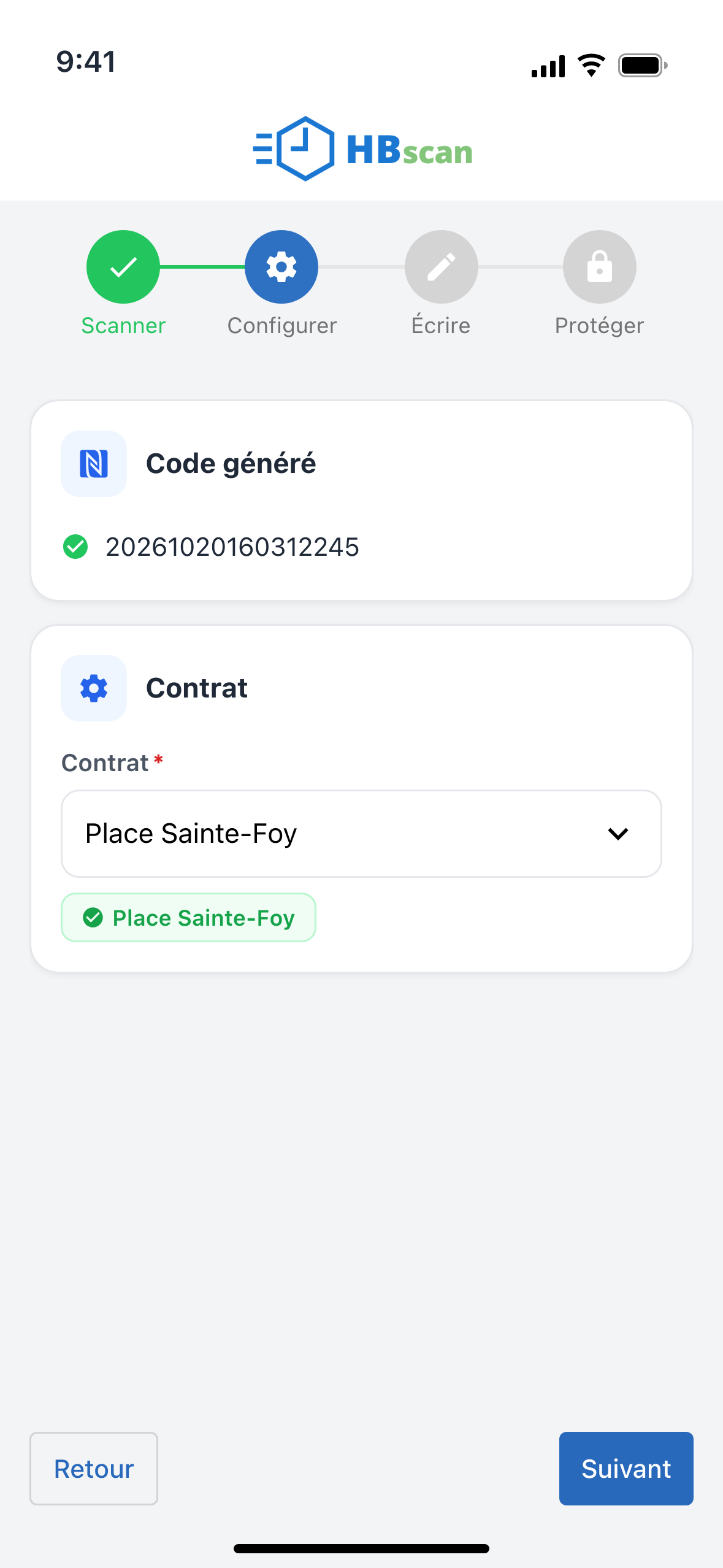
L'écran Configurer rappelle le code généré. Touchez le champ Contrat et choisissez le contrat du site. La liste ne contient que les contrats auxquels votre compte a accès. Une étiquette verte confirme votre choix.
Touchez « Suivant ».
Écrire le code
Touchez « Cliquez pour associer un code » (iPhone) et présentez la même puce qu'à l'étape Scanner. Avec plusieurs puces, respectez l'ordre de la liste : l'application vérifie qu'il s'agit bien de la puce attendue. Le message « Code NFC écrit avec succès ! » confirme chaque écriture.
Touchez « Suivant » quand tous les codes sont écrits.
Protéger la puce et l'associer au contrat
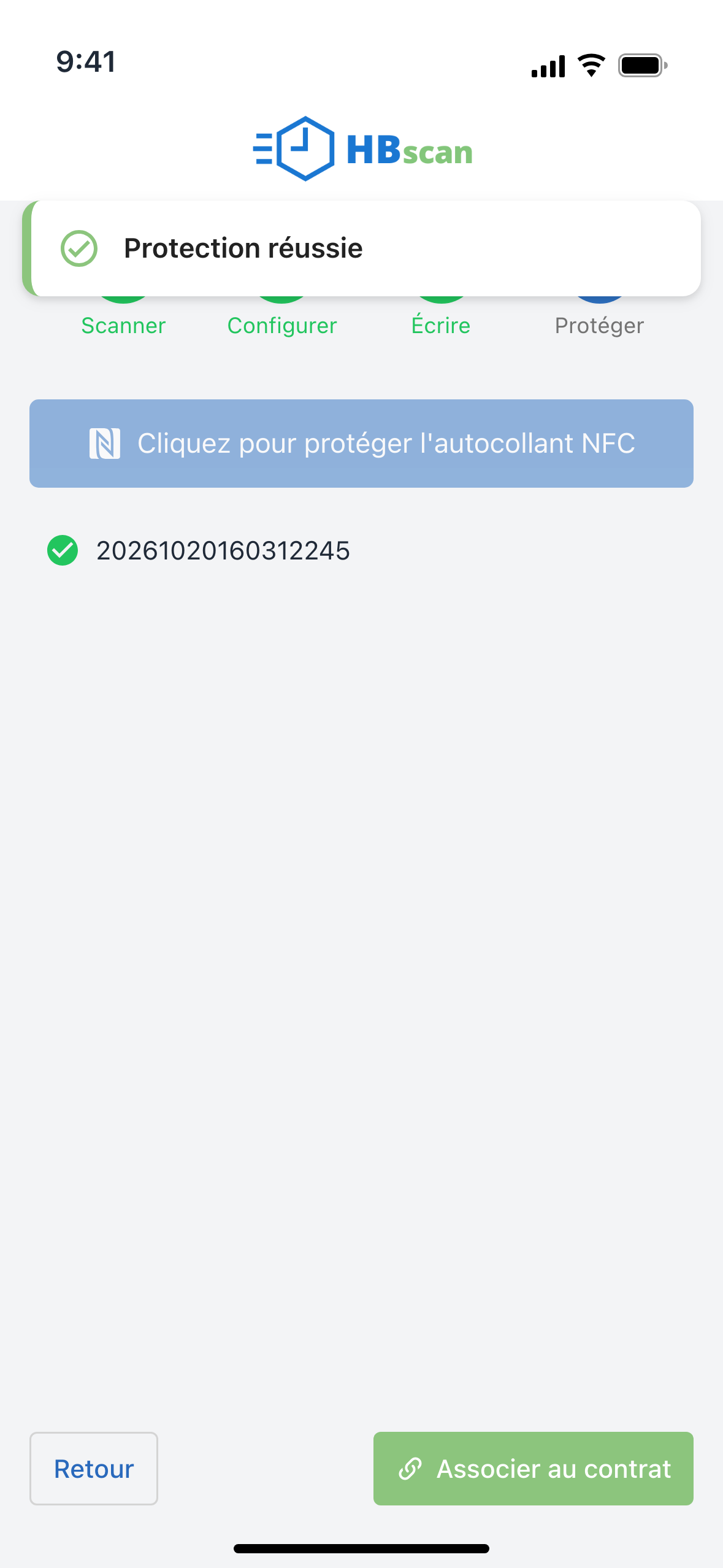
Touchez « Cliquez pour protéger l'autocollant NFC » et présentez la puce. Après « Protection réussie », touchez le bouton vert « Associer au contrat ».
Le message « Étiquette associée avec succès ! » confirme l'association et l'application revient au tableau de bord. Sans réseau, l'association est gardée dans le téléphone (« Sauvegardé hors-ligne, sera synchronisé à la reconnexion ») et envoyée au retour de la connexion.
Une fois la puce protégée, ne quittez pas l'écran et ne touchez pas « Retour » : touchez directement « Associer au contrat ». Une puce protégée qui n'a été associée à rien ne peut plus être programmée.
Créer un contrat depuis l'application
À l'étape Configurer, si vous tapez dans le champ Contrat un nom qui n'existe pas, la liste propose « + Créer nouveau » suivi de ce nom. Après ce choix, un message bleu indique qu'un nouveau contrat sera créé (le texte français de l'application dit « groupe »).
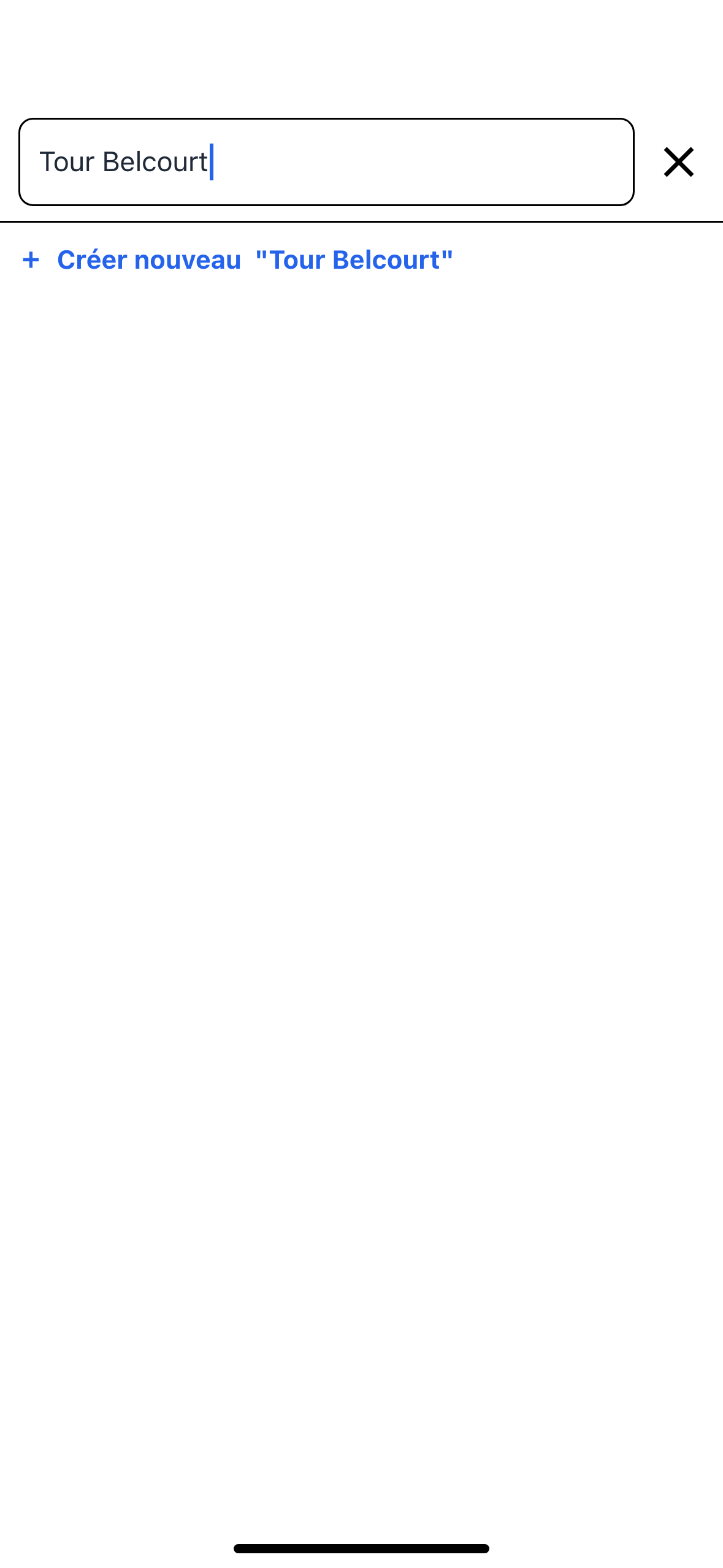
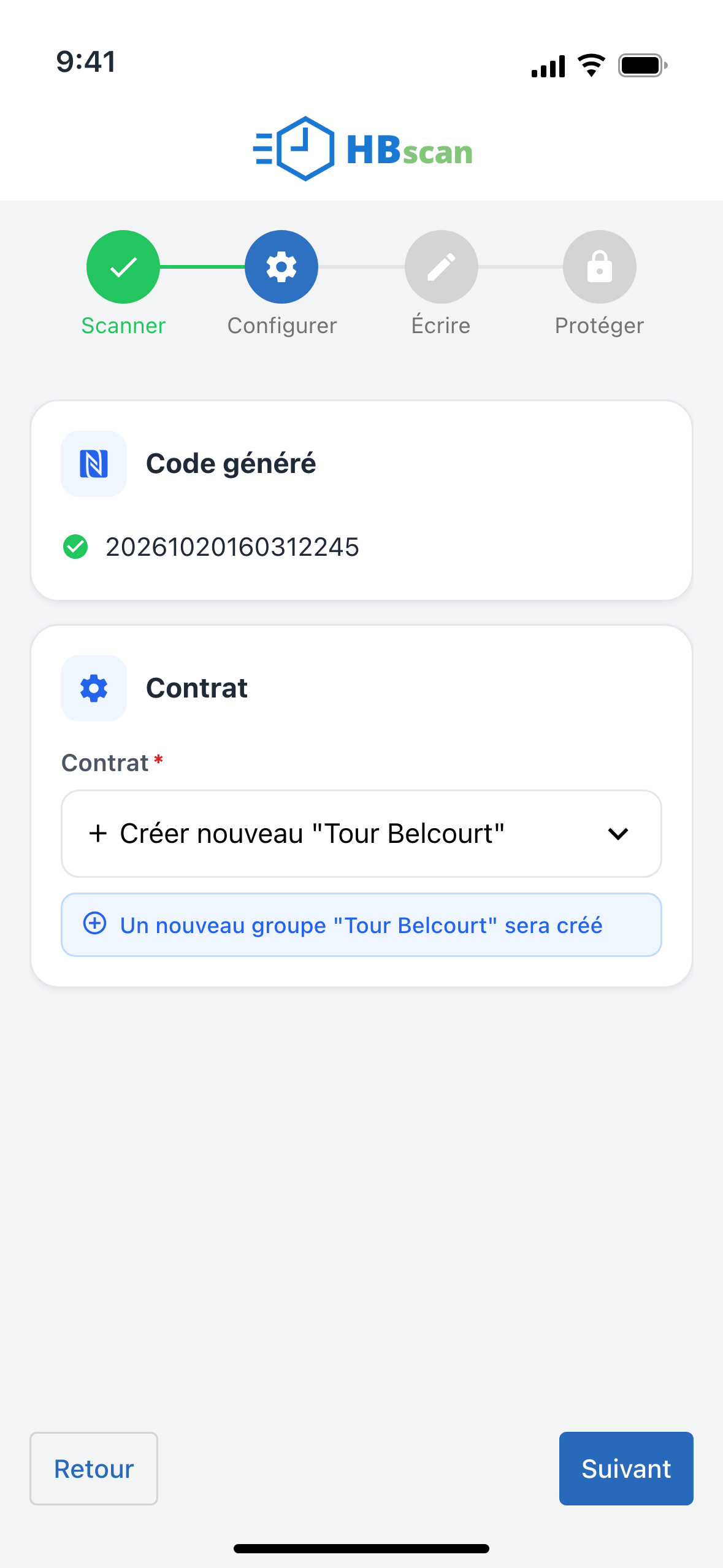
Le contrat est créé à la fin, au moment de toucher « Associer au contrat », avec le message « Contrat créé avec succès ! ». Il est rattaché à votre client et votre compte y a accès, mais il est vide : aucun immeuble, aucun employé. Tant qu'il n'est pas complété, un employé qui scanne cette puce ne reçoit aucun local.
Pour le compléter, ouvrez le portail HBscan Web, puis Paramètres › Organisation et l'onglet Contrats :
- modifiez le contrat et ajoutez ses immeubles dans le champ Immeubles;
- vérifiez le délai d'inactivité et l'exigence d'autoportrait;
- donnez l'accès au contrat aux employés concernés (Paramètres › Utilisateurs et rôles, onglet Utilisateurs, fiche de chaque utilisateur, champ Contrats).
Dans la plupart des cas, le contrat existe déjà et il suffit de le choisir. Ne créez un contrat depuis l'application que si votre organisation vous l'a demandé, pour éviter les doublons.
Où coller la puce et comment vérifier
Collez la puce là où tous les employés du contrat passent en arrivant et en partant, et dites-leur où elle se trouve : elle ressemble aux puces des locaux. Évitez de la coller directement sur du métal, à moins d'utiliser une puce conçue pour le métal.
Pour vérifier, demandez à un employé de poinçonner son entrée avec la nouvelle puce. Il doit voir la synchronisation se terminer par « Tout est prêt ! Bon début de quart ! », puis les locaux du contrat.
FAQ dépannage
Qui contacter
- Votre administrateur HBscan pour l'accès à un contrat ou pour compléter un contrat créé depuis l'application.
- Support ValkarTech pour une puce qui refuse de s'écrire ou de se protéger, ou pour commander des puces neuves.
- Site : www.valkartech.com