
Lire le plan interactif
Le plan interactif du portail HBscan Web : choisir l'immeuble, l'étage et la période, comprendre les couleurs des pastilles (Aucun scan, Temps insuffisant, Temps conforme, Temps en surplus, Service non requis, Local inactif), lire la fiche d'un local, les commentaires d'employés, la liste des étages, le mode Audit et les avertissements du plan.
Introduction
Le plan interactif affiche, sur le plan de chaque étage, une pastille par local dont la couleur résume l'activité de la période : temps de scan enregistré par les employés HBscan (mode Scan) ou moyenne des inspections HBcontrol (mode Audit). Il se consulte dans le portail HBscan Web (app2.hbscan.ca). Cet article explique comment le lire; la préparation des plans et le placement des pastilles sont couverts dans Programmer le plan interactif.
Le mode Scan exige la permission Vue du module Plan interactif - Scan; le mode Audit, celle du module Plan interactif - Audit. Sans elle, l'entrée Plan interactif correspondante n'apparaît pas dans le menu. Sans plan téléversé sur au moins un étage, un immeuble n'apparaît pas dans le sélecteur.
Ouvrir le plan
Aller au plan interactif
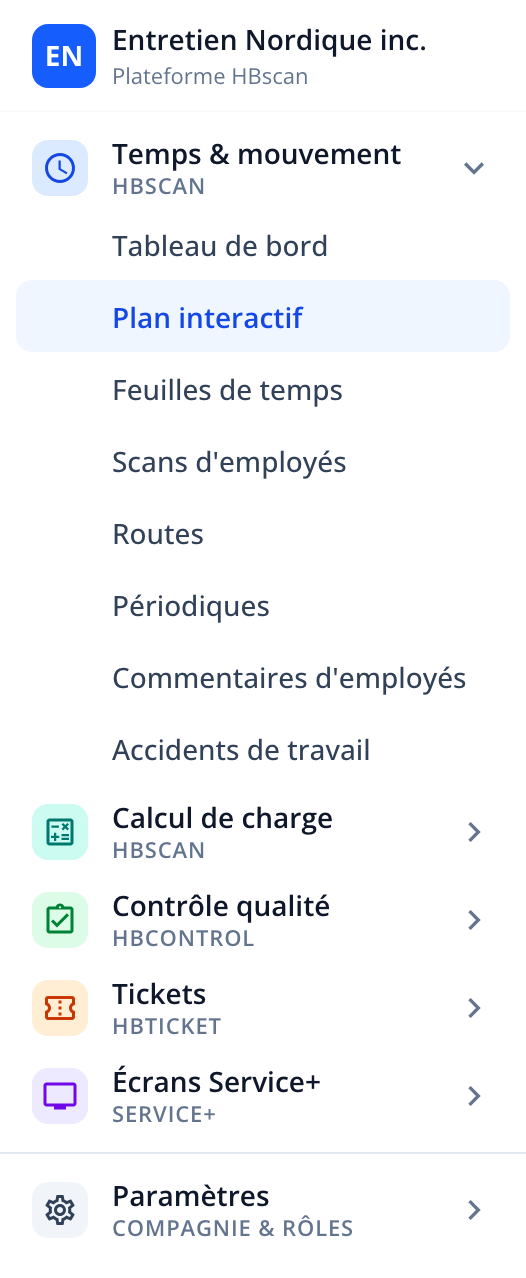
Dans la barre latérale, ouvrez Temps & mouvement › Plan interactif : le plan s'ouvre en mode Scan. Le mode Audit a sa propre entrée, Contrôle qualité › Plan interactif.
Choisir un immeuble
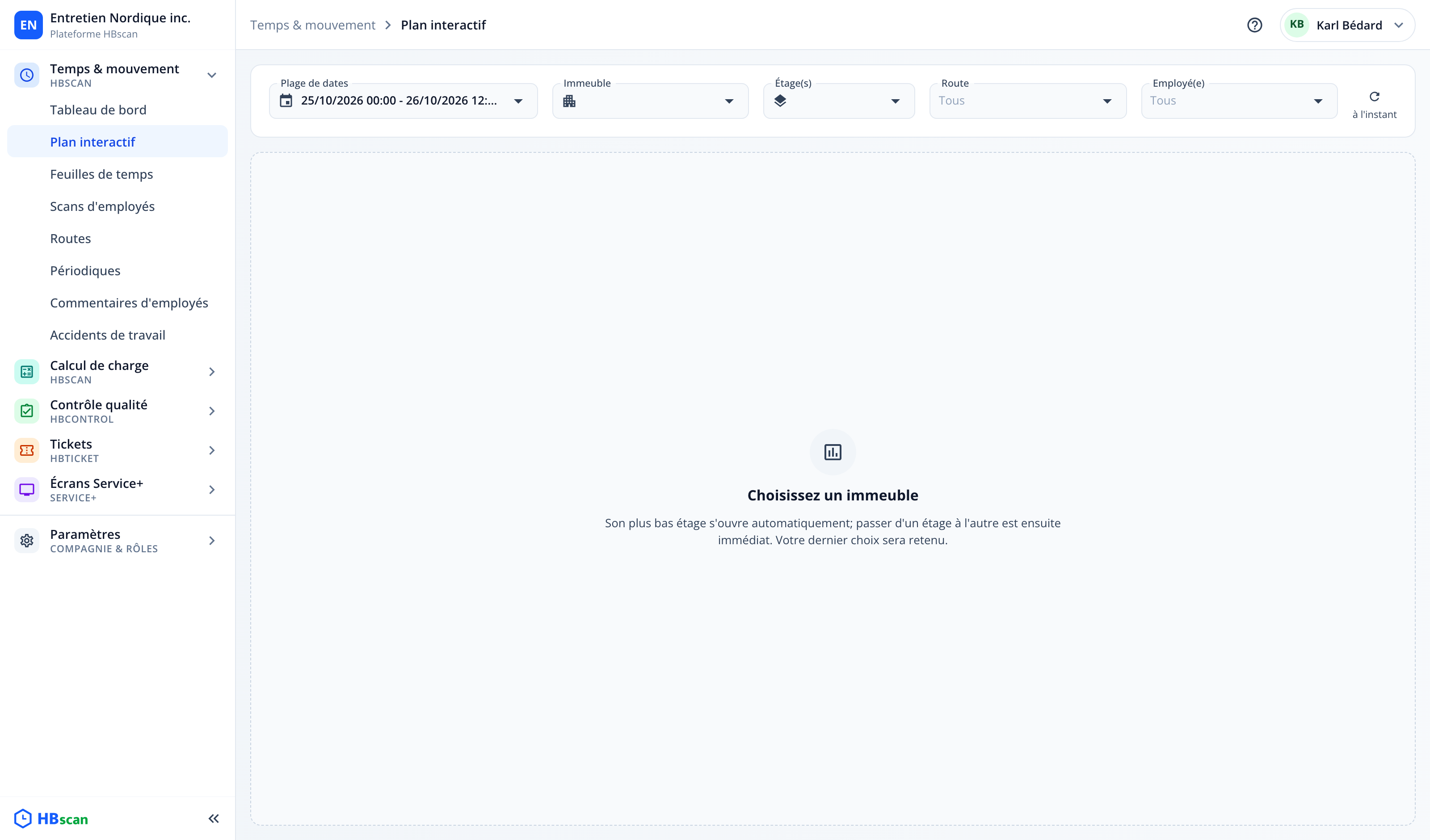
À la première visite, la page invite à « Choisissez un immeuble ». Son étage le plus bas s'ouvre automatiquement; le portail retient ensuite votre dernier immeuble et votre dernier étage d'une visite à l'autre.
La barre de filtres

| Filtre | Rôle |
|---|---|
| « Plage de dates » | Période analysée, heure comprise. Par défaut : depuis le début de la semaine. Raccourcis : Aujourd'hui, Hier, Cette semaine, La semaine dernière, Ce mois-ci, Le mois dernier, Ce trimestre, Le trimestre dernier, Cette année, L'année dernière. La période est retenue pour la session. |
| « Immeuble » | Seuls les immeubles ayant au moins un étage avec plan sont proposés. |
| « Étage(s) » | Un étage à la fois, parmi ceux qui ont un plan, triés par numéro. |
| « Route » | Limite les pastilles aux locaux des routes cochées; « Tous » par défaut. |
| « Employé(e) » | Limite aux passages (ou inspections) des personnes cochées; la liste ne propose que les employés actifs sur la période. |
Le bouton « Actualiser les données » recharge les étages, les locaux, les routes, les données du mode courant, les commentaires et les plans; la mention sous le bouton (« à l'instant », « 5 min »…) indique l'âge des données.
Lire les pastilles
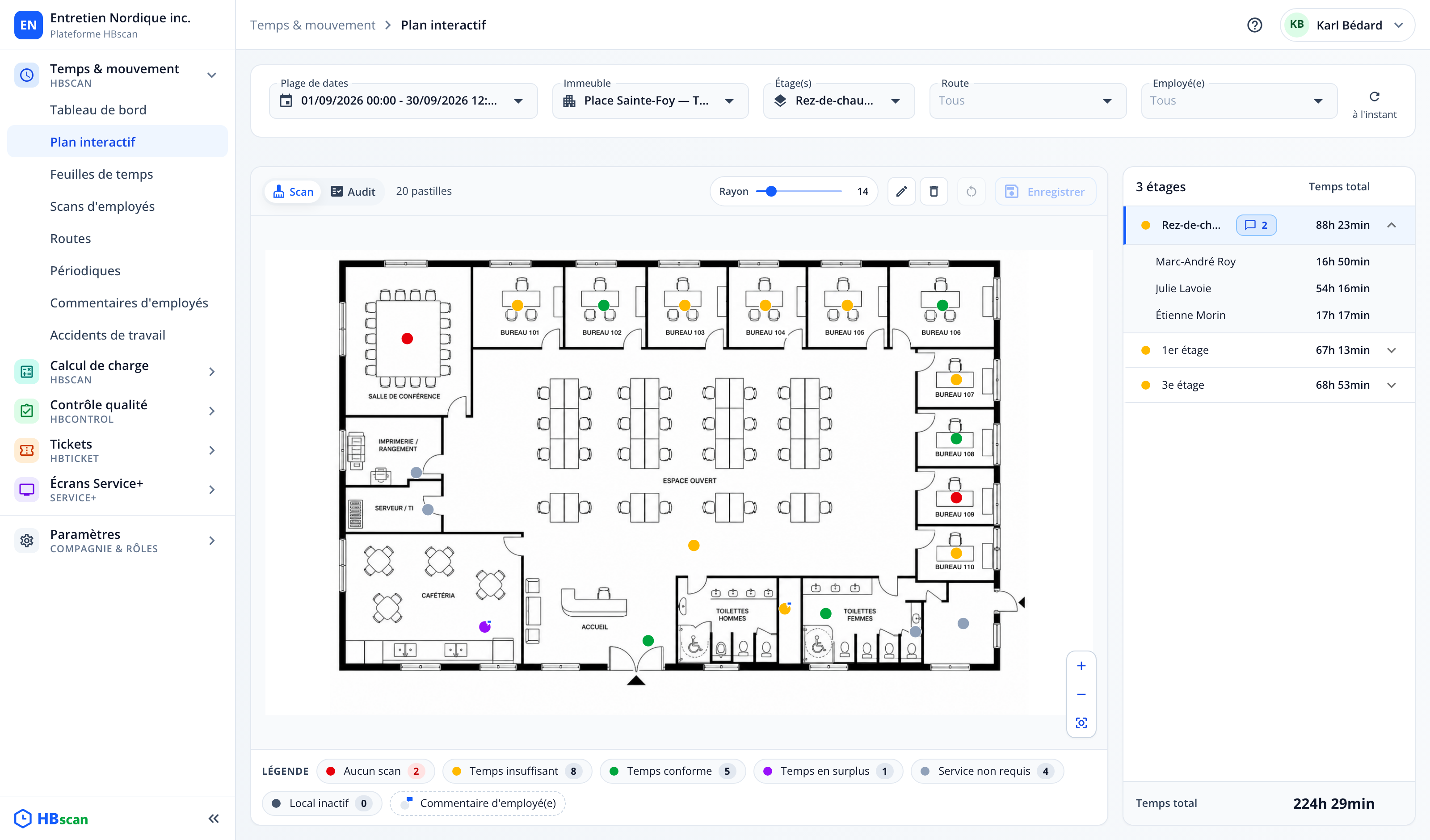
Chaque pastille prend la couleur de l'état du local sur la période. En mode Scan, l'état compare le temps enregistré au temps attendu, c'est-à-dire l'horaire hebdomadaire du local (minutes par jour) rejoué sur la période :

| Pastille | Signification |
|---|---|
| Rouge « Aucun scan » | Le local était à faire mais n'a jamais été scanné sur la période. |
| Ambre « Temps insuffisant » | Le temps enregistré est sous le minimum prévu à l'horaire. |
| Verte « Temps conforme » | Le temps enregistré atteint le minimum prévu à l'horaire. |
| Violette « Temps en surplus » | Plus de 1,5 fois le temps prévu; visible seulement si l'étage est configuré pour compter le surplus (voir Programmer le plan interactif). |
| Grise claire « Service non requis » | L'horaire ne prévoit aucun temps pour ce local sur la période. |
| Grise foncée « Local inactif » | Local retiré du service : il n'est pas censé être fait. |
| Bleue | Pastille qui ne désigne aucun local (voir plus bas, « Sans local »). |
Un point bleu accolé à une pastille signale un ou plusieurs commentaires d'employé laissés sur un passage. Survolez une entrée de la légende pour relire sa définition; chaque entrée affiche aussi le nombre de locaux de l'étage dans cet état.
Seuls les locaux placés sur le plan comptent : un local sans pastille est exclu des totaux d'étage, du total d'immeuble et de la ventilation par employé. Le panneau d'avertissements le signale (voir « Avertissements du plan »).
Survoler et ouvrir un local
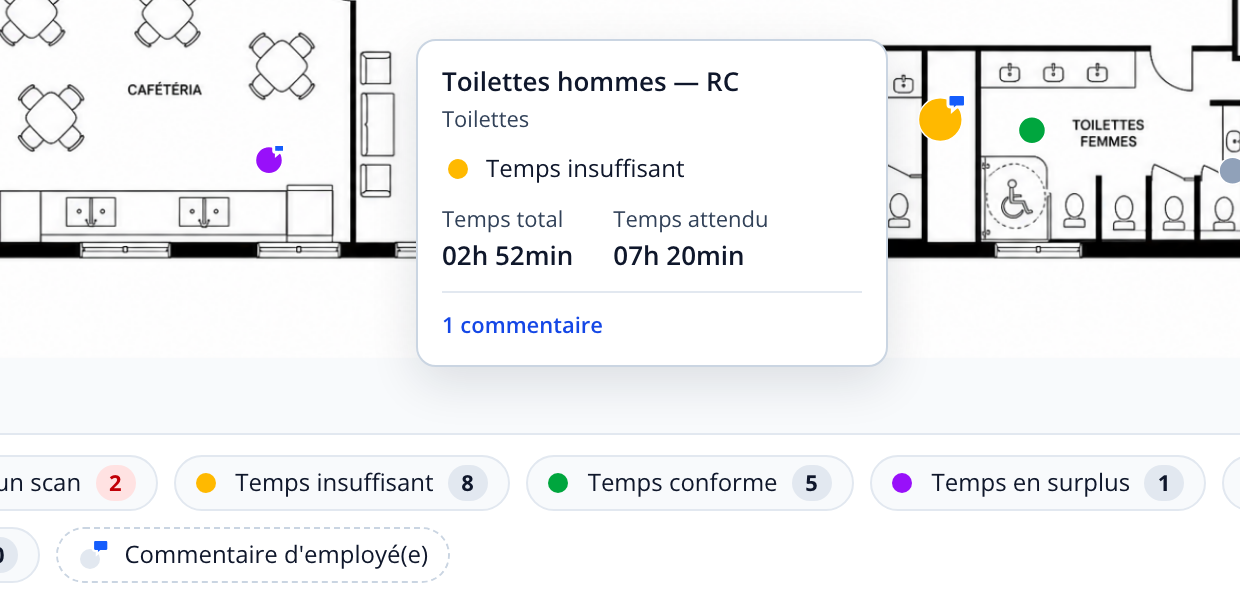
Le survol d'une pastille affiche une carte avec le local, son profil, son état, le « Temps total » enregistré et, si l'horaire en prévoit, le « Temps attendu ». Un clic ouvre la fiche détaillée :
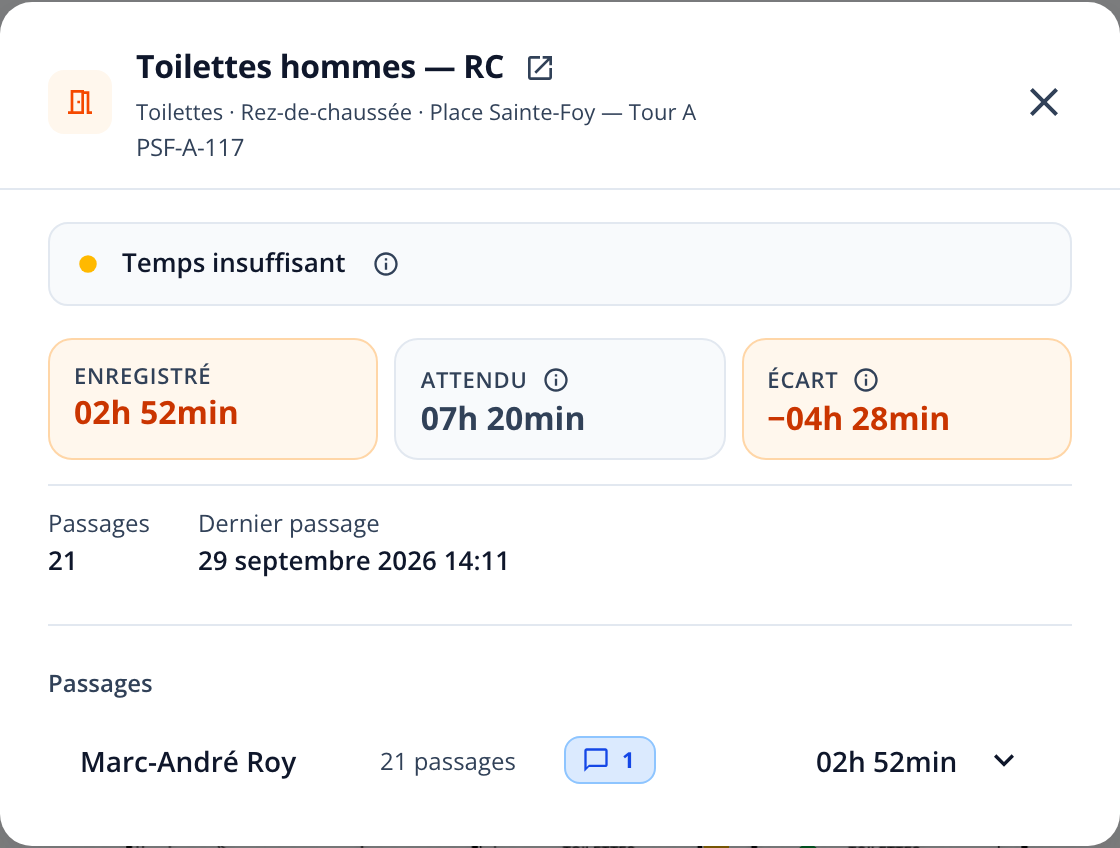
- L'en-tête reprend le nom, le profil, l'étage, l'immeuble et les codes du local; l'icône « Ouvrir la fiche du local dans un nouvel onglet » mène à sa fiche complète.
- Le bandeau d'état porte une icône « Détail de l'état » qui explique la couleur.
- « Enregistré », « Attendu » et « Écart » : l'infobulle du temps attendu détaille le calcul (« Lundi — 30 min × 4 »…); l'écart est aussi exprimé en pourcentage du temps attendu.
- Passages et Dernier passage, puis la liste regroupée par employé : dépliez un employé pour voir chaque passage (date, heure de début et de fin, durée).
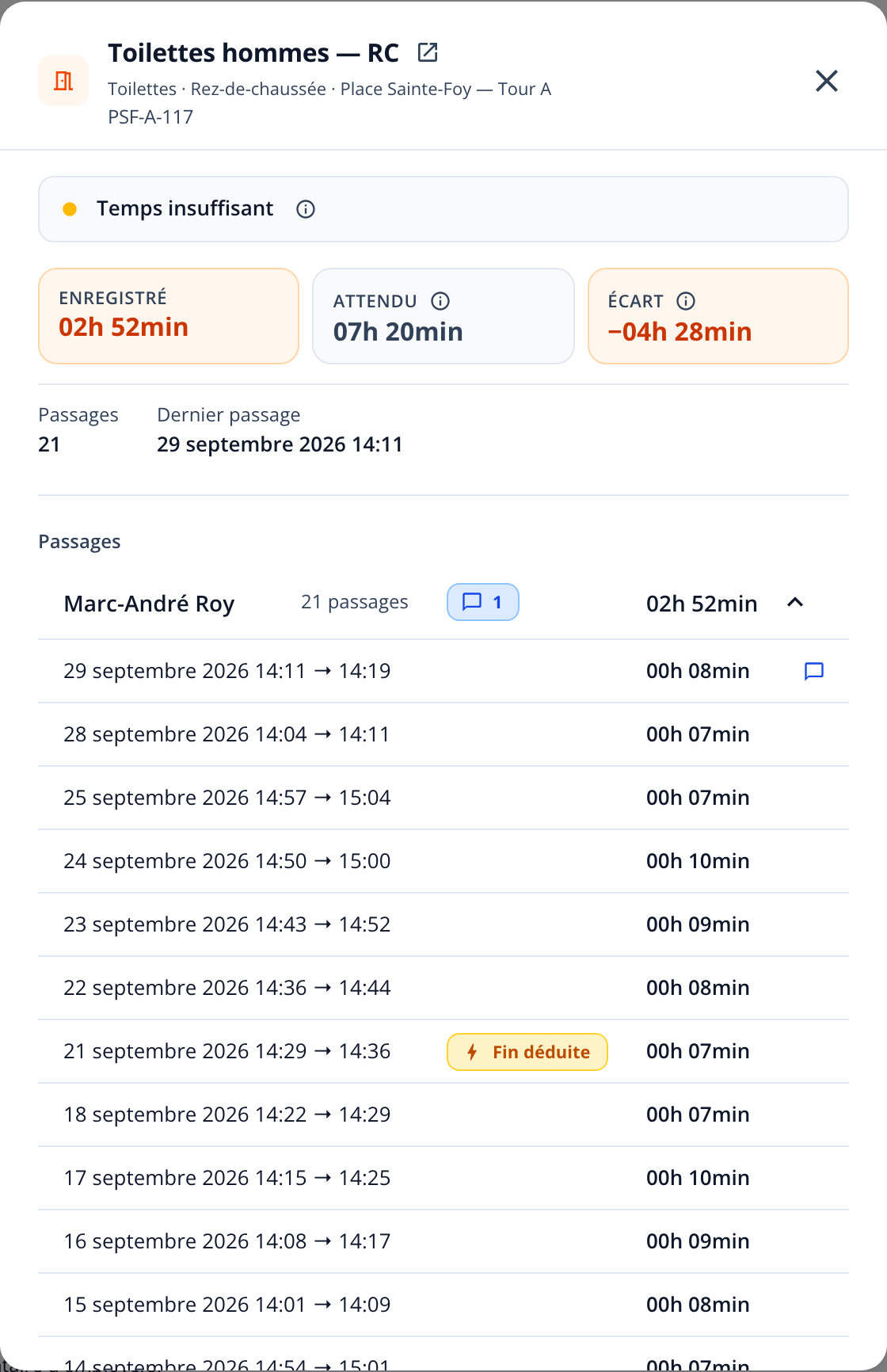
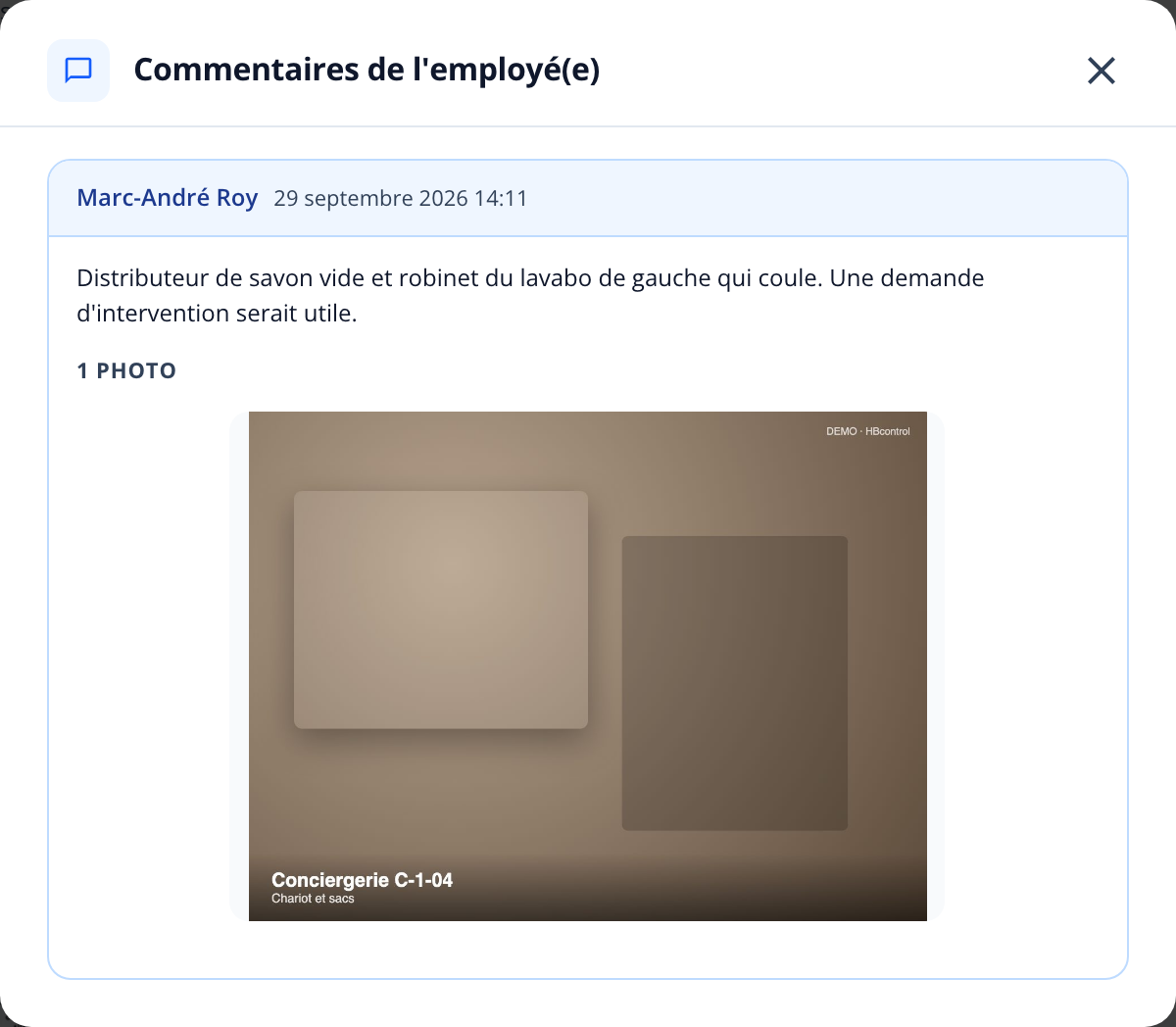
La puce « Fin déduite » signale un passage que l'employé n'a pas clos en rescannant le local : la fin est reprise du scan suivant, la durée est donc un maximum. L'icône « Voir le commentaire de ce passage » ouvre le commentaire laissé dans HBscan, avec ses photos.
La liste des étages
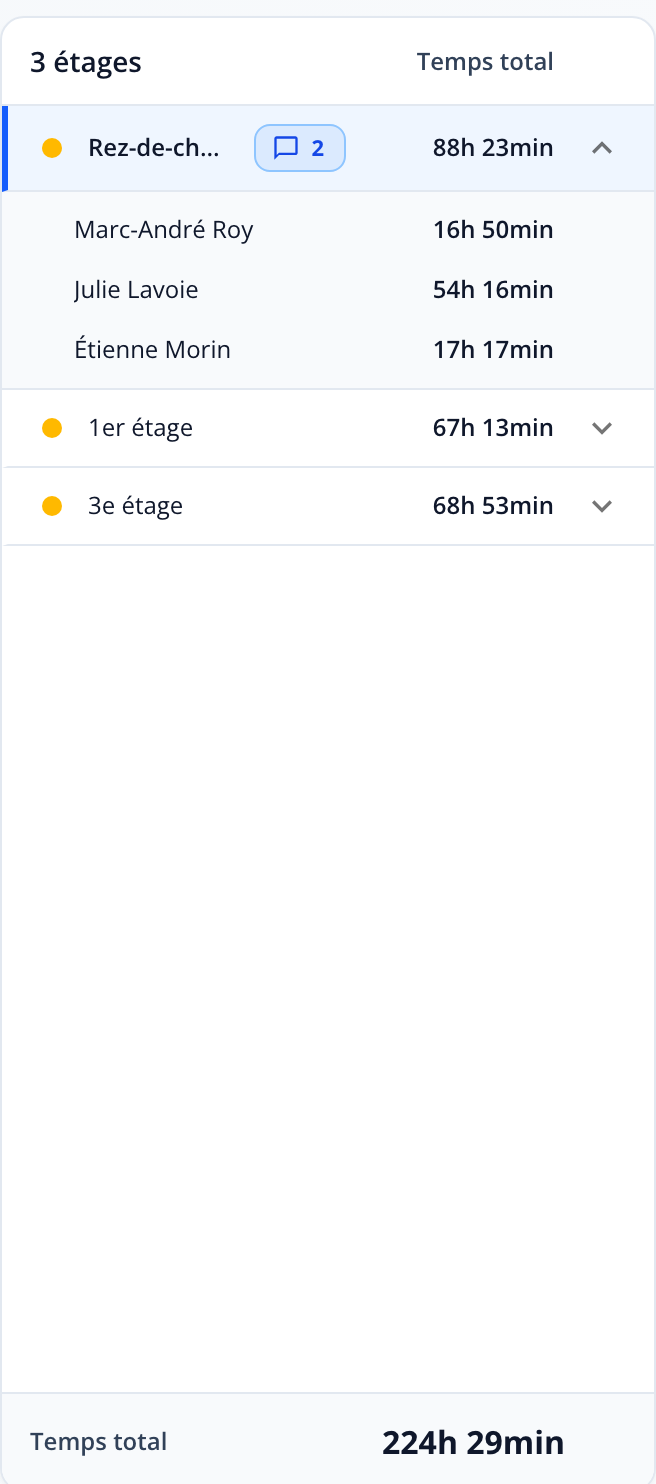
Le panneau de droite liste les étages de l'immeuble avec, pour chacun, une pastille de synthèse et le temps total. La synthèse est verte seulement si tous les locaux à desservir sont conformes, rouge seulement si aucun n'a été scanné, ambre dès qu'un local demande attention, violette si tout est fait mais avec surplus; survolez-la pour le détail (« 3 locaux demandent attention sur cet étage »). Dépliez un étage pour la répartition par employé. Le pied du panneau donne le total de tout l'immeuble. Un étage sans pastille affiche un tiret.
Le mode Audit
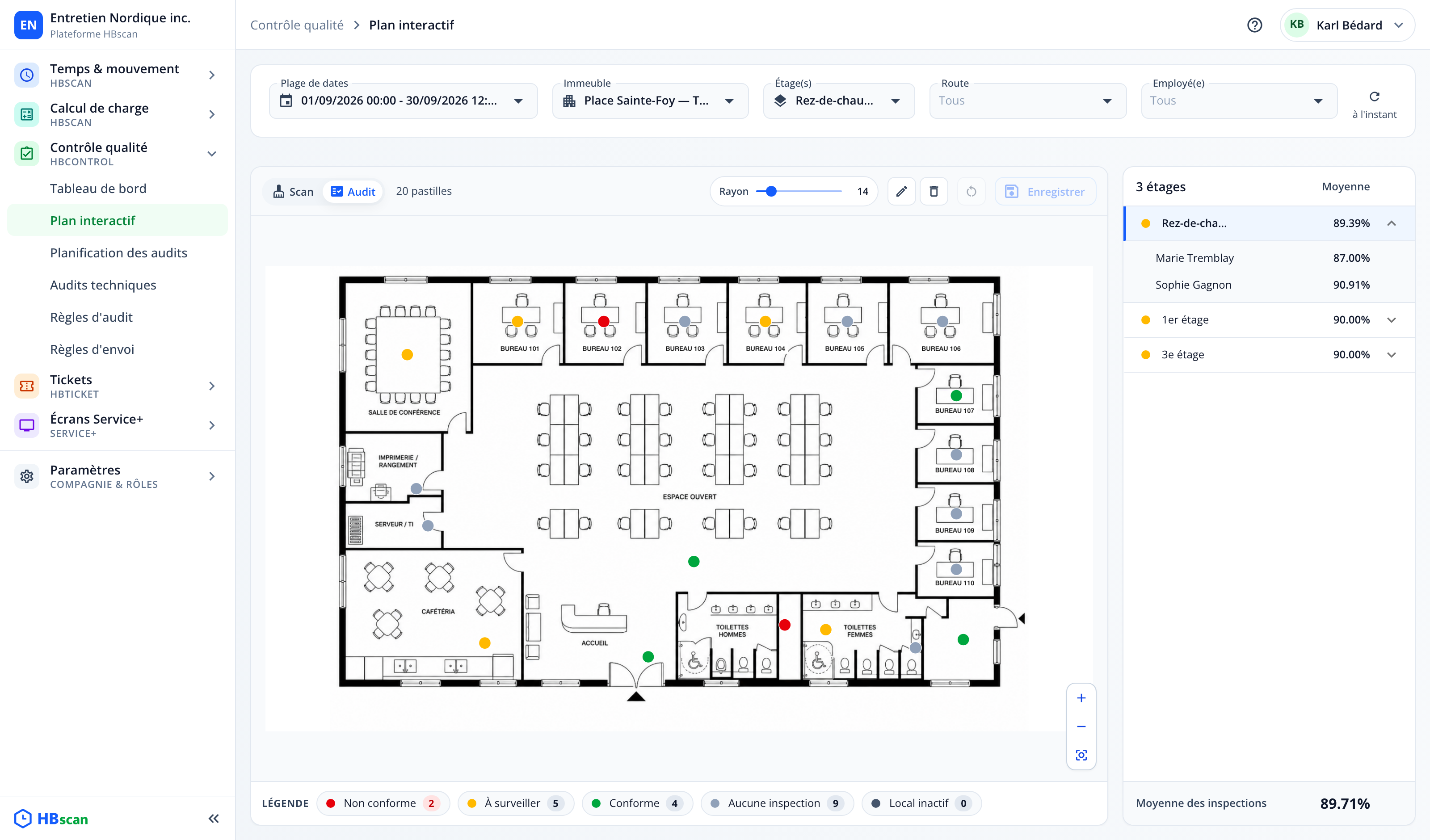
Le mode Audit s'ouvre par Contrôle qualité › Plan interactif, ou par le segment « Audit » de la barre d'outils, qui mène à cette page (le segment « Scan » ramène à Temps & mouvement › Plan interactif). L'immeuble, l'étage et la période sont conservés d'une page à l'autre; les filtres « Route » et « Employé(e) » reviennent à « Tous ». Sans la permission de l'autre mode, son segment est grisé.
Le mode Audit affiche les inspections HBcontrol de la période. La couleur compare la moyenne des inspections du local à l'exigence de qualité de son profil :

| Pastille | Signification |
|---|---|
| Rouge « Non conforme » | La moyenne des inspections est sous l'exigence de son profil. |
| Ambre « À surveiller » | Conforme, mais à moins de 5 points de l'exigence. |
| Verte « Conforme » | La moyenne dépasse l'exigence avec une marge confortable. |
| Grise claire « Aucune inspection » | Personne n'a inspecté ce local sur la période. |
| Grise foncée « Local inactif » | Local retiré du service. |
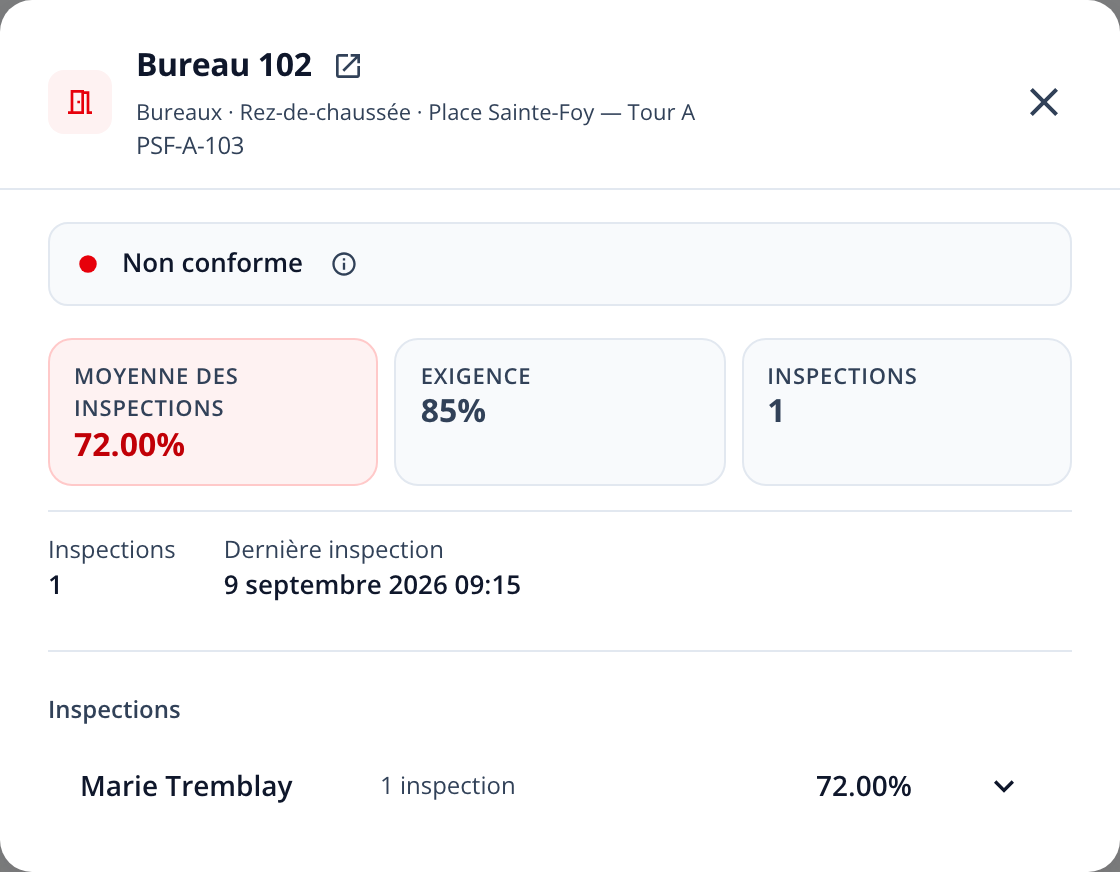
En mode Audit, les commentaires d'employés ne sont pas chargés et la liste des étages affiche la « Moyenne » par étage et par inspecteur.
Zoom et déplacement
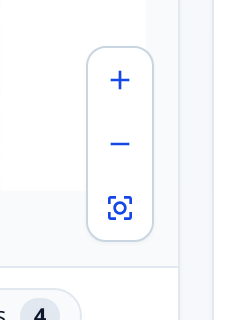
La molette de la souris et le glisser-déposer du fond déplacent et agrandissent le plan (jusqu'à huit fois). Les boutons « Agrandir », « Réduire » et « Ajuster au plan » font de même au clavier ou à la souris.
Avertissements du plan
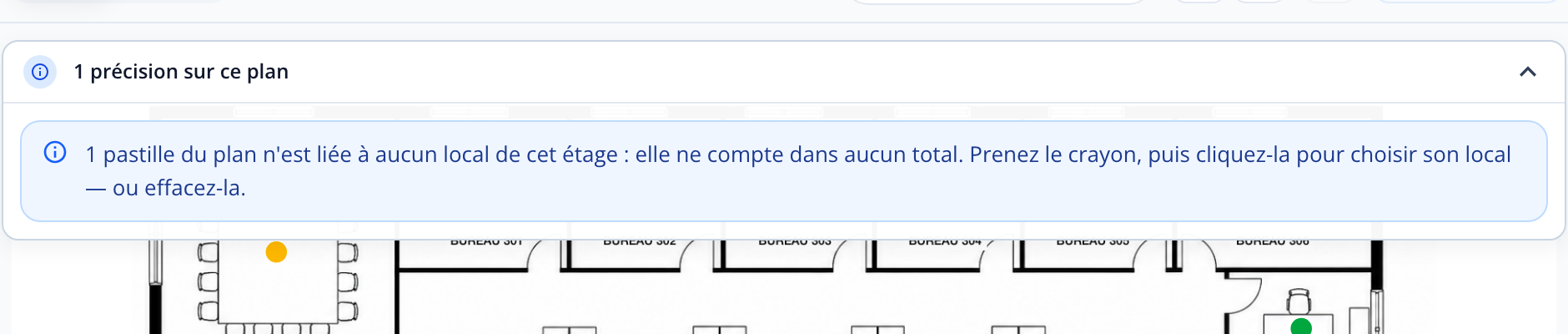
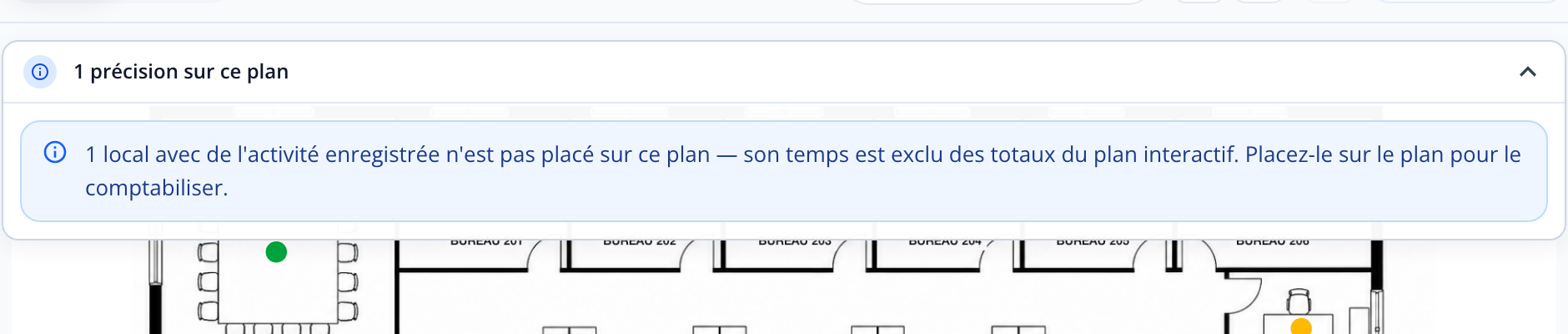
Un panneau repliable en haut à gauche du plan signale ce qui fausse la lecture :
- une pastille sans local (« … n'est liée à aucun local de cet étage : elle ne compte dans aucun total ») : la légende affiche alors l'entrée « Sans local »;
- un local avec activité non placé sur le plan (« … son temps est exclu des totaux du plan interactif »);
- un chargement échoué (temps de passage, routes, commentaires) avec un bouton « Réessayer ».
Replié, le panneau n'affiche qu'une icône et le nombre d'avertissements.