
Créer une route de travail
Dans HBscan Web, Temps & mouvement › Routes : créer une route de travail, lui donner un contrat et une plage horaire, assigner les employés, choisir et ordonner les locaux, ajuster les tâches d'un local pour la route et vérifier la charge estimée de chaque jour avant d'enregistrer.
Introduction
Une route de travail est la liste ordonnée des locaux qu'un employé fait pendant son quart. Vous la créez dans le portail HBscan Web (app2.hbscan.ca), et l'employé la retrouve dans l'onglet « Planifié » de l'application HBscan, où il suit sa progression local par local (voir Poinçonner un local avec HBscan).
Une route appartient à un seul contrat. Elle a un nom, une plage horaire facultative, des employés assignés et des locaux placés dans un ordre précis. Pour chaque local, le portail reprend les tâches hebdomadaires de son profil et calcule le temps que la route demande chaque jour. Vous pouvez ajuster ces tâches pour la route seulement, sans toucher au profil.
Les tâches ajustées dans une route servent au calcul de charge : la charge par jour de la route, les plans de tâches par route et les rapports. Dans l'application, l'employé voit le nom de la route, sa plage horaire et l'ordre des locaux; la carte de chaque local garde les tâches de son profil.
Conditions préalables
- Un compte gestionnaire HBscan Web actif.
- Dans votre rôle, des permissions sur le module Routes (catégorie Temps & mouvement) : Vue pour ouvrir la liste, Ajout pour créer une route, Modification pour en changer une.
- L'accès au contrat de la route. La liste des contrats ne montre que ceux auxquels vous avez accès.
- Des locaux déjà créés dans ce contrat. Pour que le temps de chaque jour soit calculé, le local doit avoir une superficie et son profil, des tâches hebdomadaires (Calcul de charge › Plans de tâches › Par profil). Un local sans superficie s'ajoute quand même, mais il ne compte pas dans la charge.
Ouvrir la liste des routes
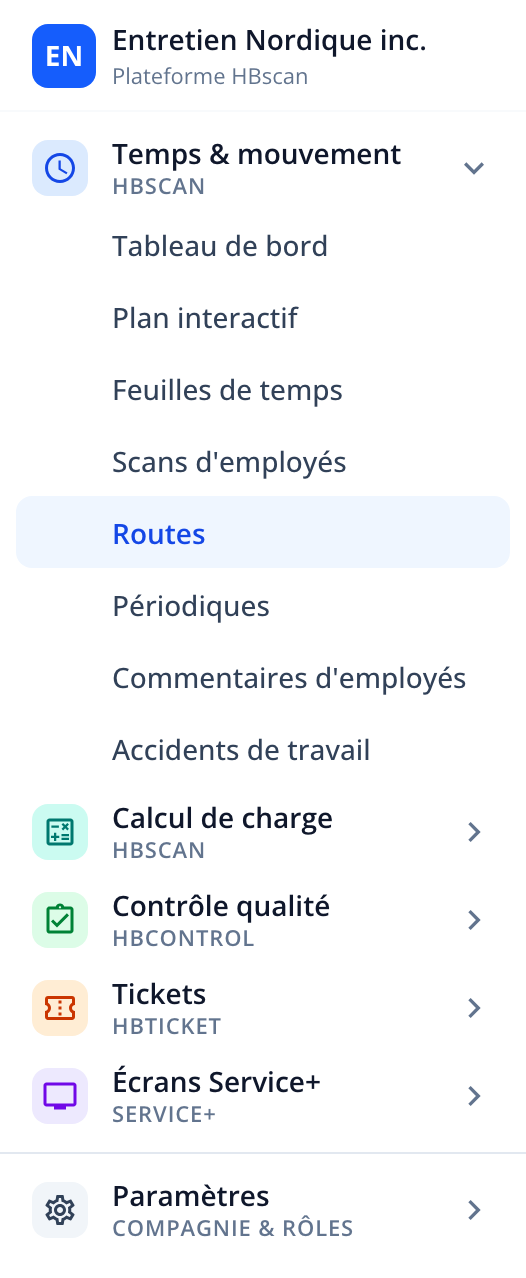
Aller à Temps & mouvement › Routes
Dans la barre latérale, ouvrez Temps & mouvement › Routes. L'onglet « Définition » s'ouvre. L'onglet voisin, « Suivi du jour », relève d'une autre permission (Routes de travail) et n'est pas traité ici.
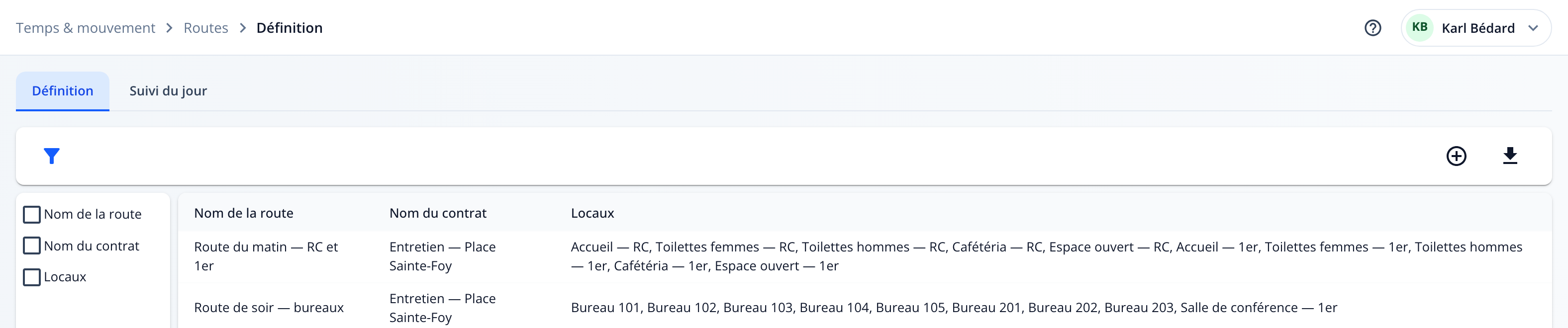
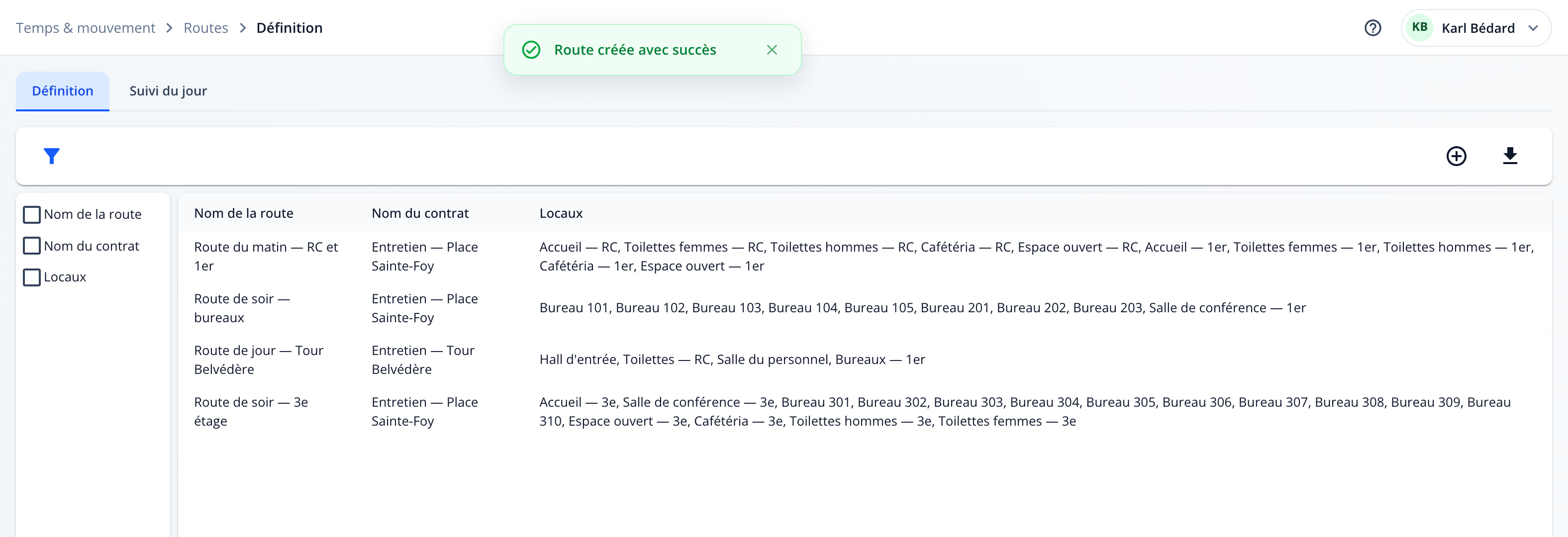
La liste affiche une ligne par route : son nom, son contrat et ses locaux, dans l'ordre de la route.
- Le panneau de gauche filtre la liste par nom de route, nom de contrat ou locaux.
- L'icône + ouvre la page de création.
- L'icône de téléchargement exporte la liste en Excel, CSV ou PDF.
- Un clic sur une ligne ouvre la route pour la modifier.
Créer la route
Cliquer sur l'icône +
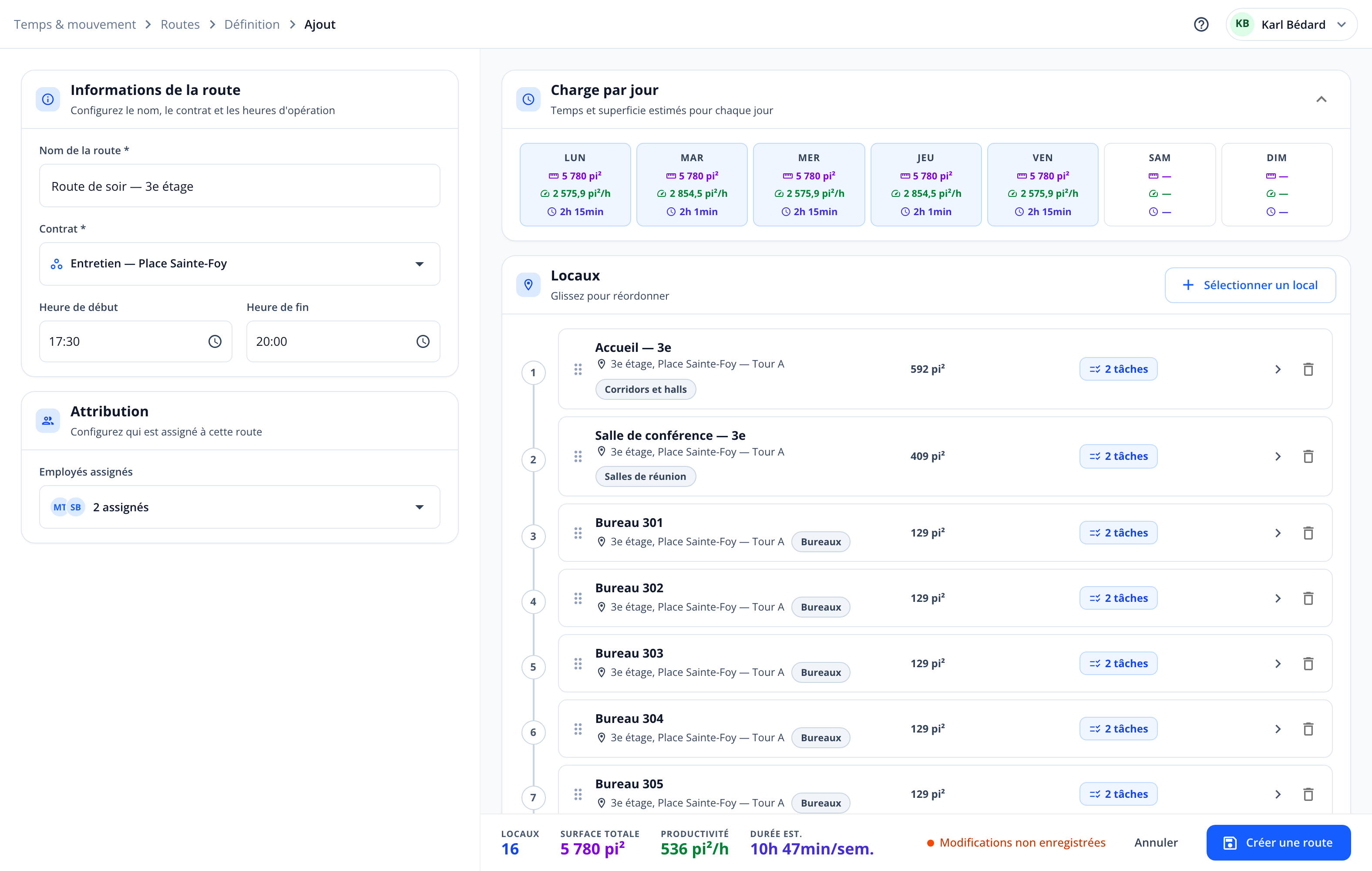
La page « Ajout » s'ouvre. À gauche, vous remplissez les informations de la route et l'attribution des employés. À droite, vous ajoutez les locaux. La barre du bas donne les totaux de la route et les boutons « Annuler » et « Créer une route ».
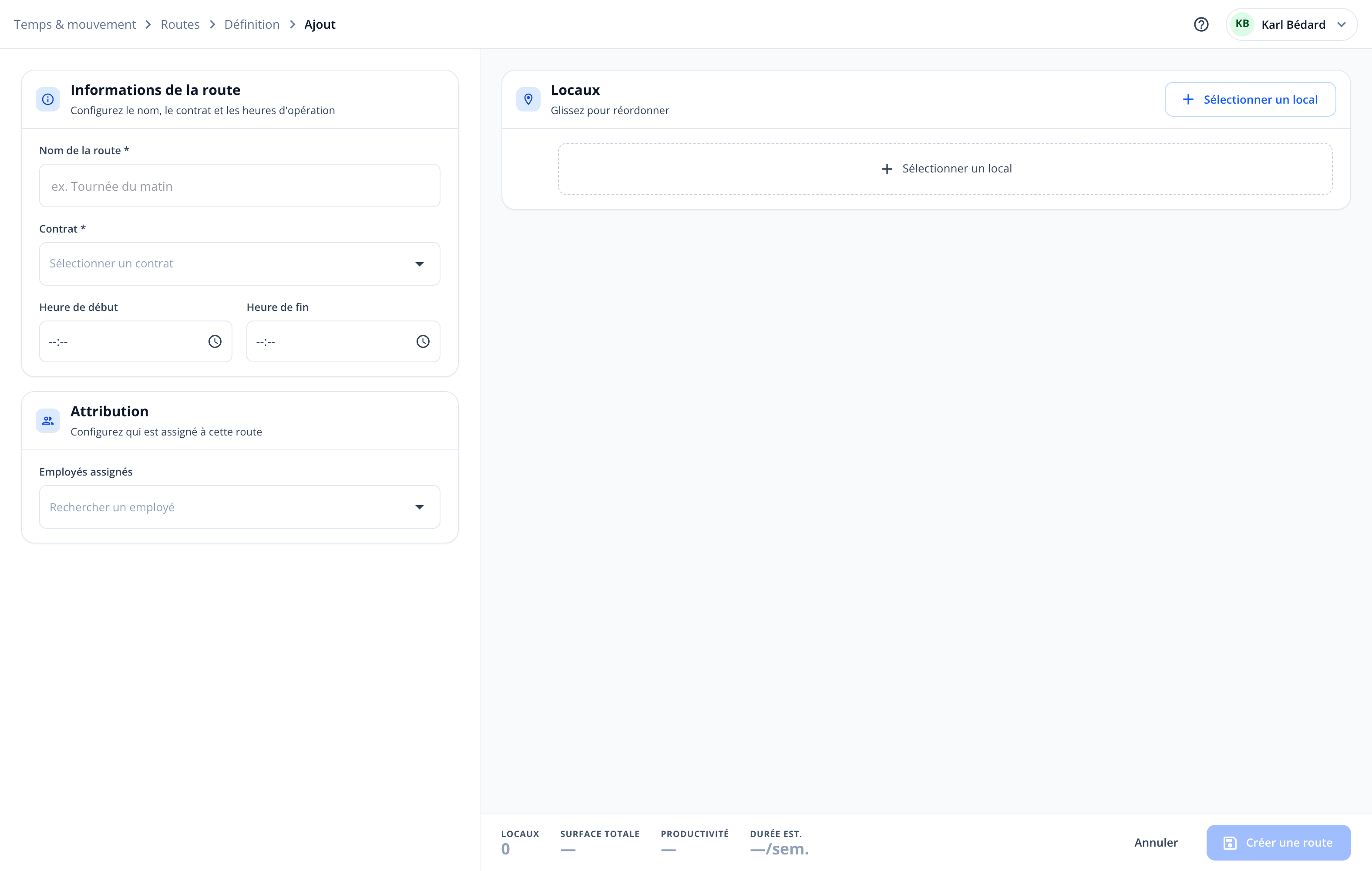
Le bouton « Créer une route » reste grisé tant qu'il manque quelque chose. Survolez-le : une infobulle indique ce qui manque.

Pour enregistrer, il faut :
- un nom de route;
- un contrat;
- au moins un local;
- les deux heures de la plage horaire, ou aucune, et deux heures différentes;
- au moins un jour coché pour chaque tâche.
Nommer la route et choisir son contrat
Dans « Informations de la route », saisissez le « Nom de la route », par exemple « Route de soir — 3e étage ». C'est le nom que l'employé verra dans l'application. Choisissez ensuite le « Contrat » dans la liste.
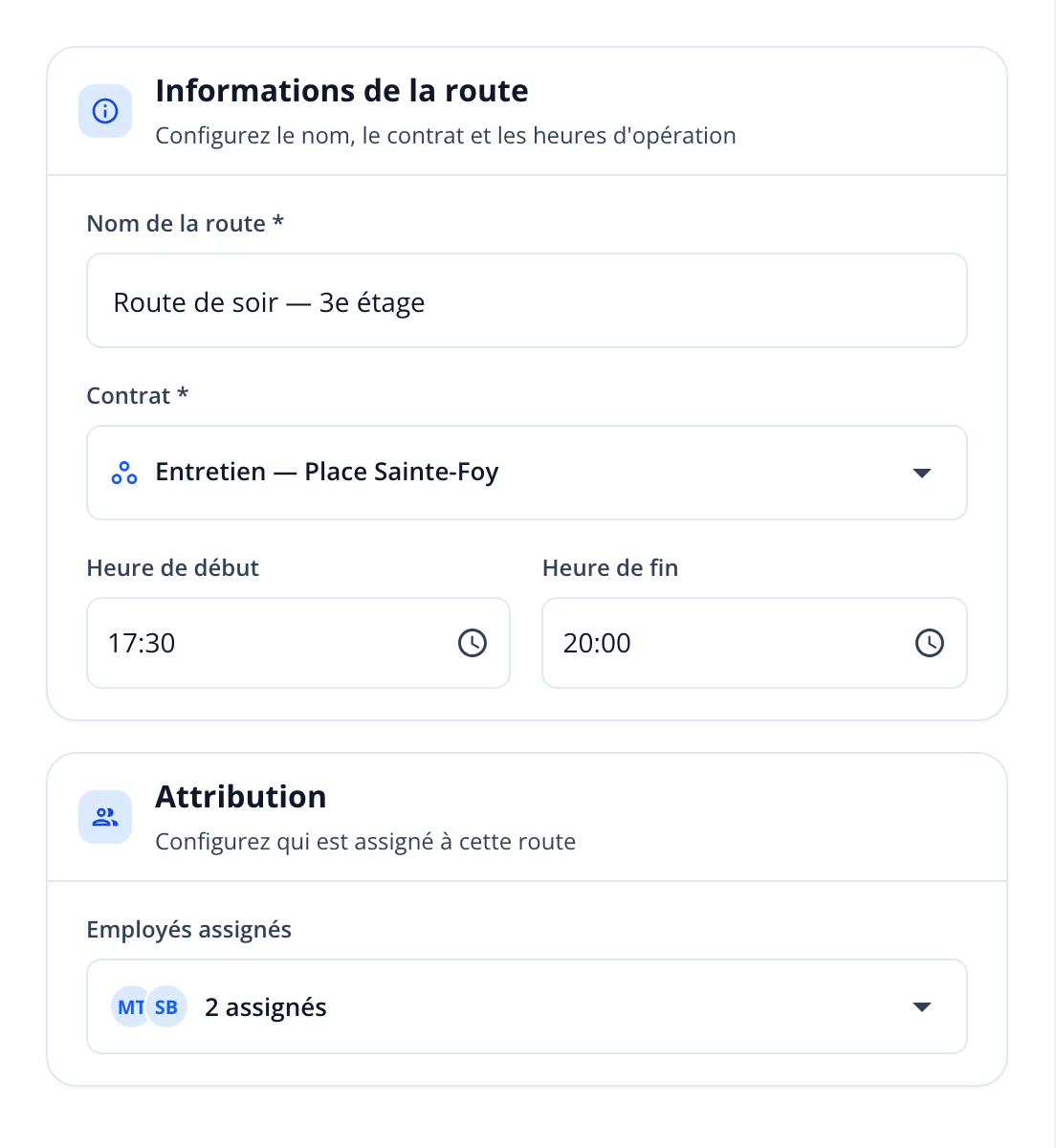
Choisissez le contrat avant d'ajouter des locaux. Une fois la route enregistrée, le contrat ne peut plus être changé.
Fixer la plage horaire (facultatif)
Cliquez sur « Heure de début », choisissez l'heure et les minutes, puis cliquez sur OK. Faites de même pour « Heure de fin ».
La plage horaire a deux usages. Dans l'application, elle classe la route sous « Maintenant » pendant la plage et sous « Hors horaire » en dehors; une route sans heures apparaît sous « Sans horaire ». Dans le portail, elle donne le temps disponible chaque jour, que la charge estimée ne doit pas dépasser. Une plage qui passe minuit, de 22:00 à 06:00 par exemple, compte pour 8 heures.
Assigner les employés
Dans « Attribution », ouvrez « Employés assignés », cherchez les personnes par leur nom, cochez-les, puis cliquez sur « Appliquer ». Le champ affiche leurs initiales et le nombre d'employés assignés.
Une route peut avoir plusieurs employés. Elle peut aussi être enregistrée sans employé, mais personne ne la verra alors dans l'application.
Ajouter et ordonner les locaux
Choisir les locaux
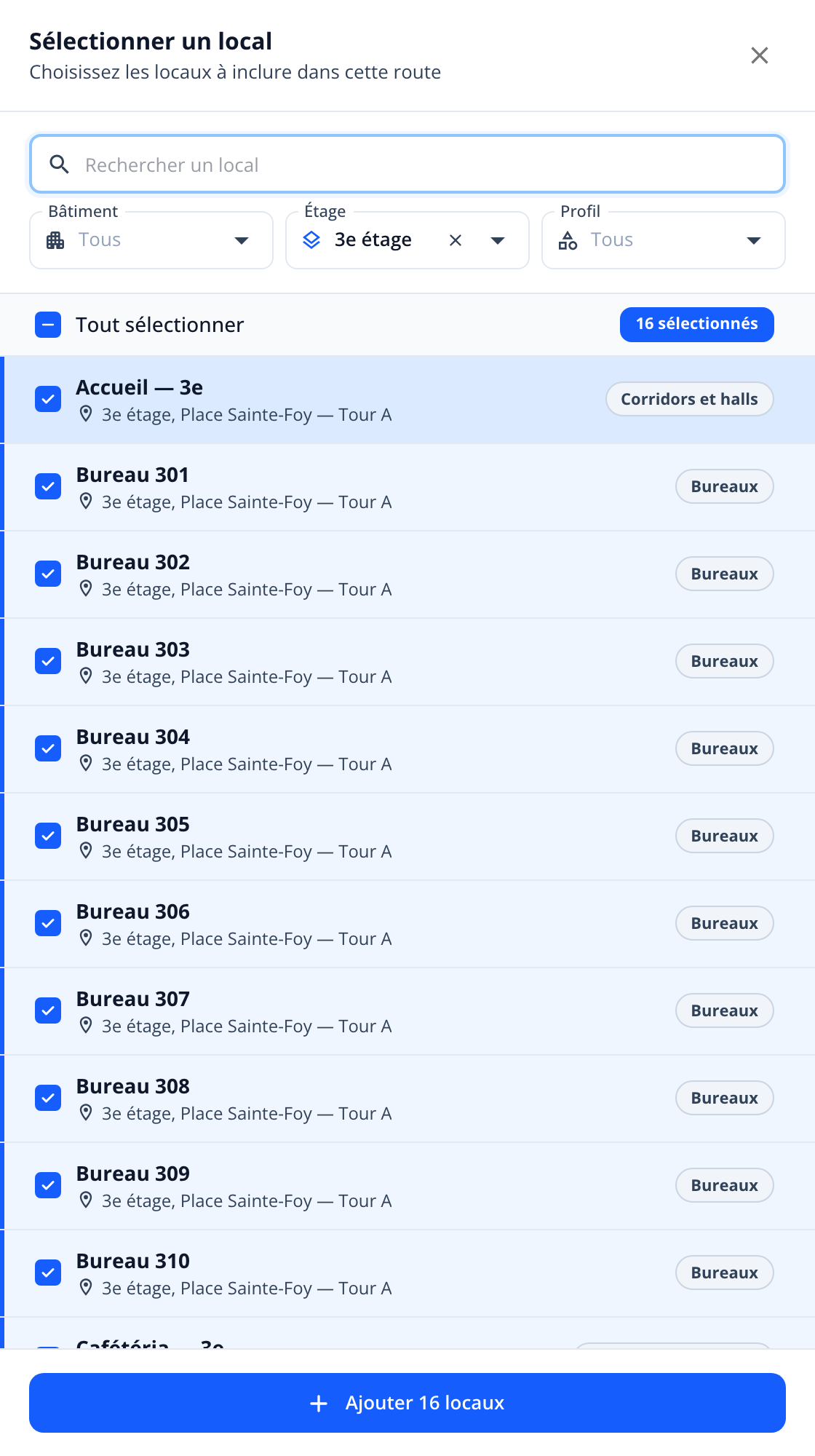
Cliquez sur « Sélectionner un local ». Un panneau s'ouvre à droite avec les locaux du contrat. Pour les trouver :
- cherchez par nom de local, d'étage ou d'immeuble;
- filtrez par Bâtiment, Étage ou Profil;
- cochez les locaux un à un, ou cochez « Tout sélectionner » pour prendre tous les locaux affichés par les filtres.
Cliquez ensuite sur « Ajouter N locaux ». Un local déjà dans la route ne s'affiche plus dans le panneau.
Mettre les locaux dans l'ordre de la route
Chaque local s'ajoute au bas de la liste, avec un numéro. Pour le déplacer, glissez-le par sa poignée (les six points à gauche de son nom). Les numéros suivent. Au clavier, placez-vous sur la poignée, appuyez sur Espace, déplacez le local avec les flèches, puis appuyez de nouveau sur Espace.
C'est cet ordre que l'employé voit dans l'onglet « Planifié », où l'application lui indique le « PROCHAIN » local. L'icône de corbeille retire un local de la route.
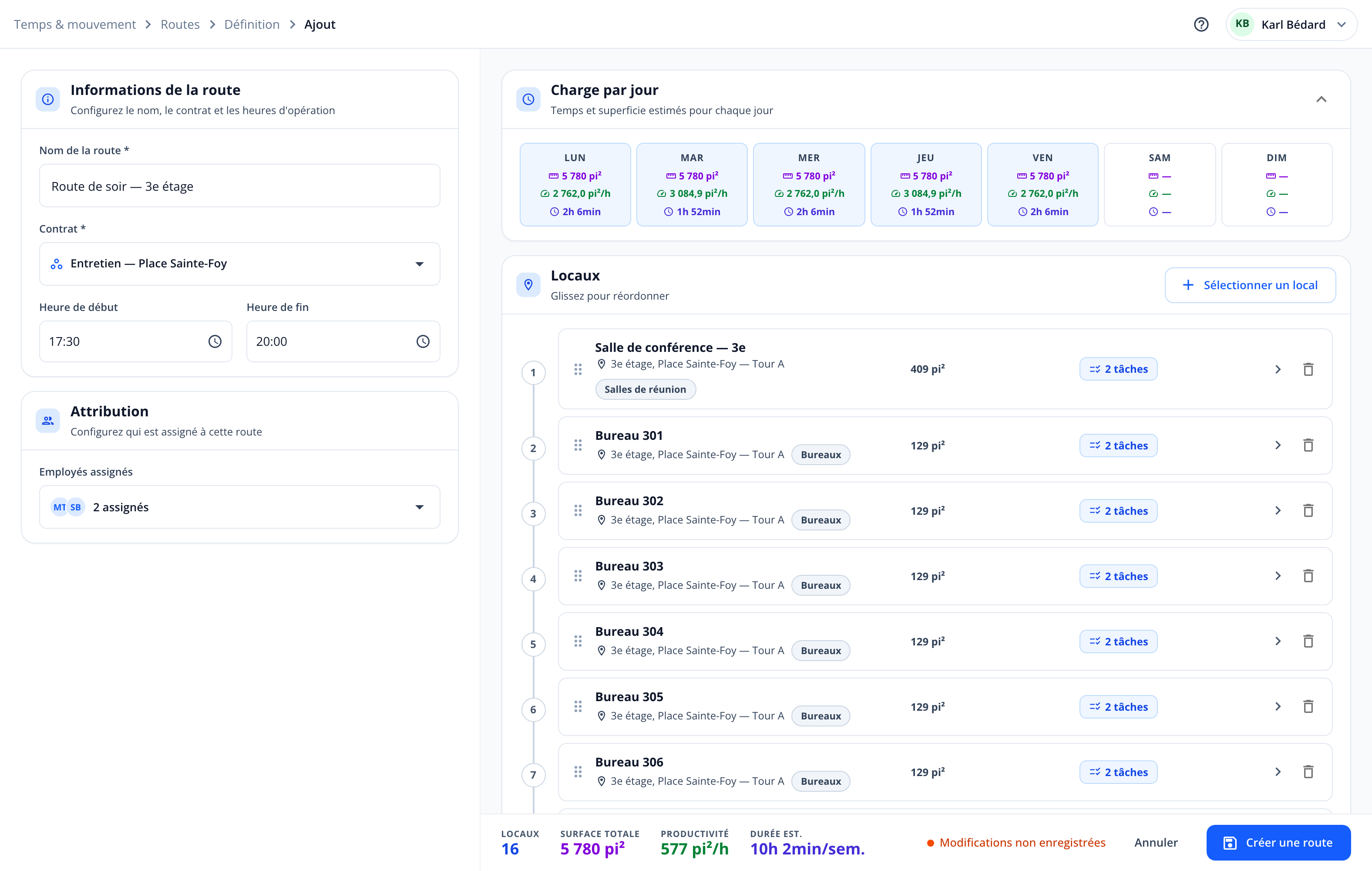
Chaque ligne donne l'étage et l'immeuble du local, son profil, sa superficie en pieds carrés et le nombre de tâches prévues. Dès que la route a un local, deux blocs s'ajoutent :
- « Charge par jour », en haut à droite : pour chaque jour de la semaine, la superficie travaillée, la productivité et le temps estimé;
- la barre du bas : le nombre de locaux, la surface totale, la productivité de la route et sa durée estimée pour la semaine.
Le temps d'une tâche est la superficie du local divisée par la productivité de la tâche, en pieds carrés à l'heure, pour chaque jour où la tâche est prévue.
Ajuster les tâches d'un local
Par défaut, chaque local arrive avec les tâches hebdomadaires de son profil. Vous pouvez les changer pour cette route, par exemple quand l'équipe de jour lave déjà le plancher d'une cafétéria.
Ouvrir les tâches du local
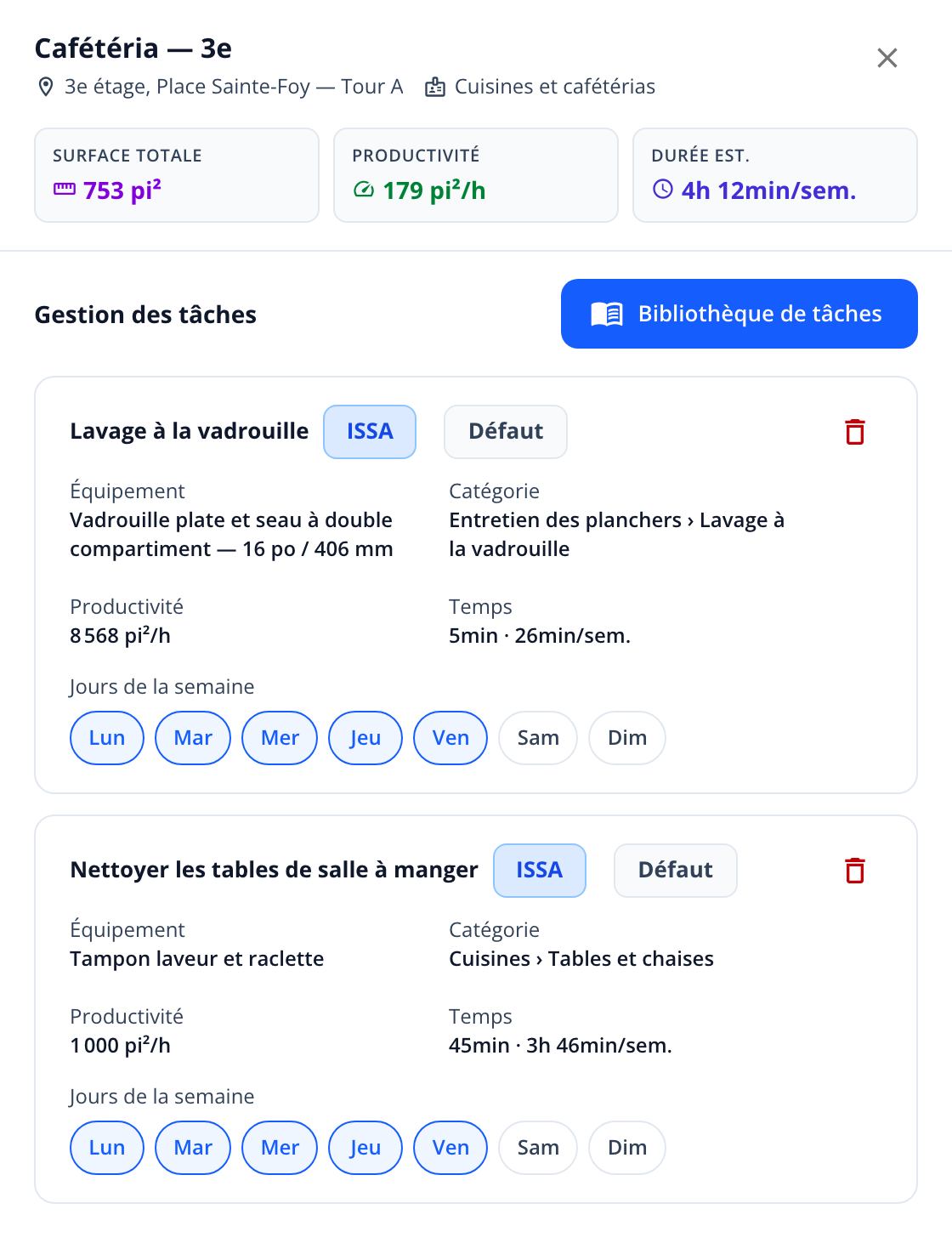
Cliquez sur la ligne du local. Un panneau s'ouvre avec sa superficie, sa productivité, sa durée estimée par semaine et, sous « Gestion des tâches », ses tâches marquées « Défaut ». Chaque tâche donne son équipement, sa catégorie, sa productivité, son temps (par passage, puis par semaine) et ses jours.
Changer les jours, retirer ou ajouter une tâche
- Changer les jours : cliquez sur un jour pour l'activer ou le désactiver. Une tâche doit garder au moins un jour.
- Retirer une tâche : cliquez sur sa corbeille. La tâche reste affichée, barrée, avec la mention « Retirée pour cette route » et un bouton « Rétablir ».
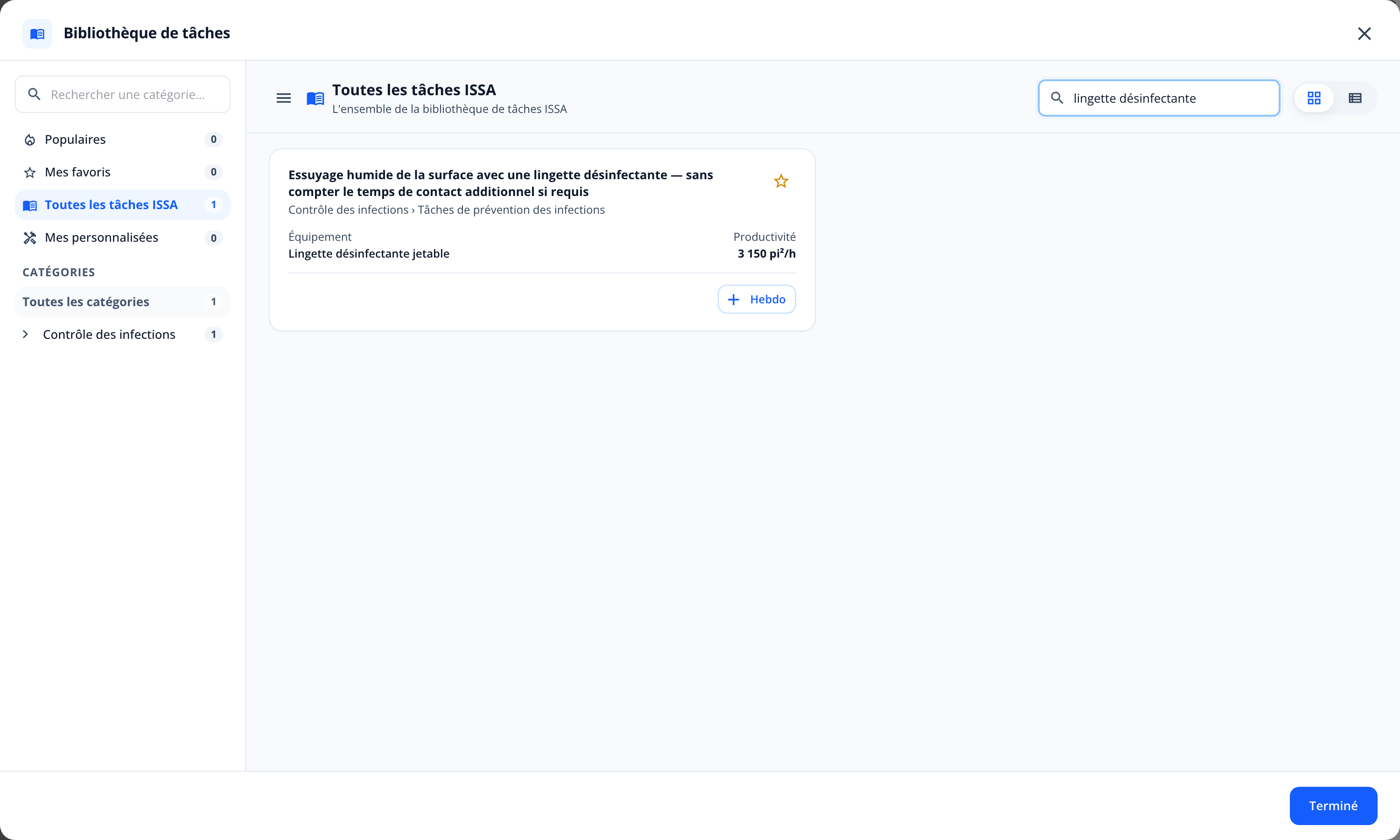
- Ajouter une tâche : cliquez sur « Bibliothèque de tâches ». Ouvrez « Toutes les tâches ISSA » ou « Mes personnalisées », cherchez par nom, équipement ou catégorie, puis cliquez sur « Hebdo » sous la tâche. Elle s'ajoute du lundi au vendredi. Cliquez sur « Terminé » pour revenir au local.
La bibliothèque n'offre ici que les tâches hebdomadaires. Les tâches périodiques se planifient dans Temps & mouvement › Périodiques.
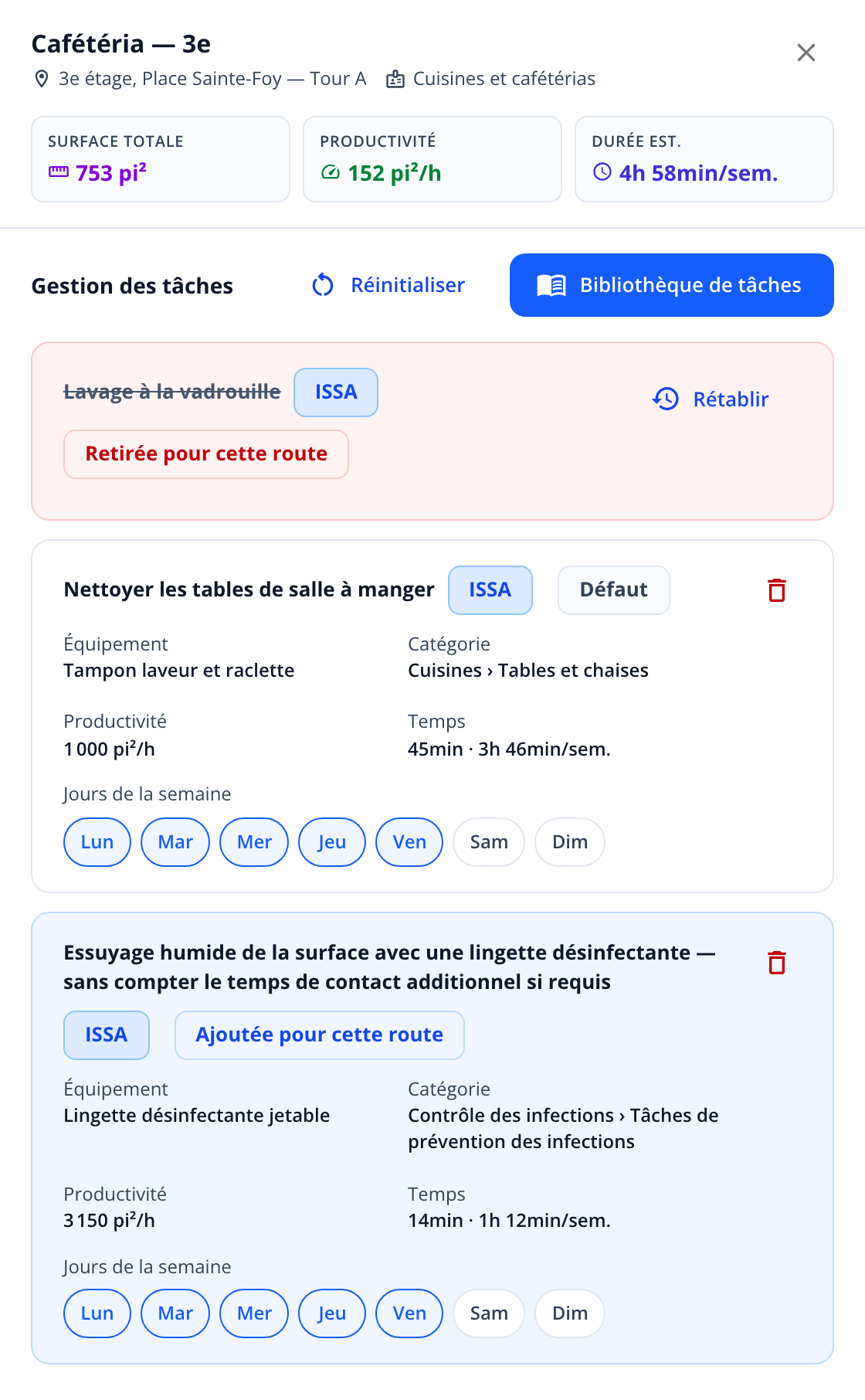
Le bouton « Réinitialiser » remet les tâches du profil. Fermez le panneau avec le X : la ligne du local indique combien de tâches diffèrent du profil.

Ces changements ne touchent que cette route. Le profil du local, et les autres routes qui passent par ce local, ne changent pas.
Vérifier la charge avant d'enregistrer
Quand la route a une plage horaire, le portail compare le temps estimé de chaque jour au temps disponible. Si un jour dépasse, un avertissement rouge s'affiche en haut à droite, la journée porte un triangle dans « Charge par jour » et la durée estimée passe au rouge dans la barre du bas.
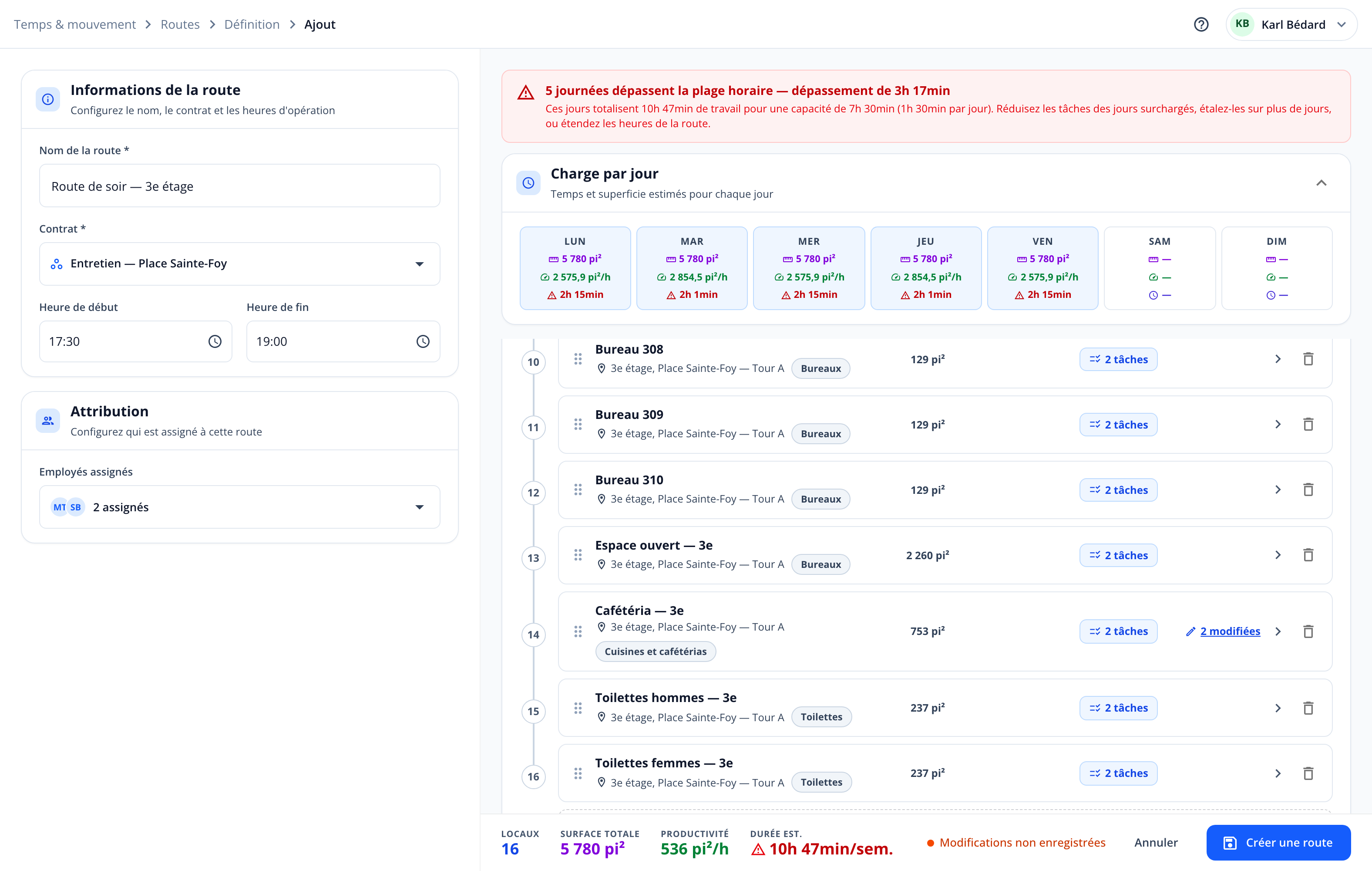
L'avertissement n'empêche pas d'enregistrer. Pour revenir dans la plage, allégez les tâches des jours chargés, répartissez-les sur plus de jours, retirez des locaux ou élargissez la plage horaire.
Cliquer sur « Créer une route »
Quand tout est prêt, cliquez sur « Créer une route ». Le portail revient à la liste avec le message « Route créée avec succès », et la nouvelle route s'y ajoute.
Les employés assignés voient la route dans l'onglet « Planifié » à leur prochain scan de début de quart, celui qui charge les données de la journée (voir Connexion employé HBscan). Une route ajoutée pendant leur quart n'apparaît qu'au quart suivant.
Si vous quittez la page avant d'enregistrer, le portail demande une confirmation : « Quitter sans enregistrer » perd ce qui a été saisi, « Continuer l'édition » vous ramène à la route.
Modifier une route
Cliquez sur la ligne de la route dans la liste. La page « Modification » reprend les mêmes blocs, avec le contrat grisé.
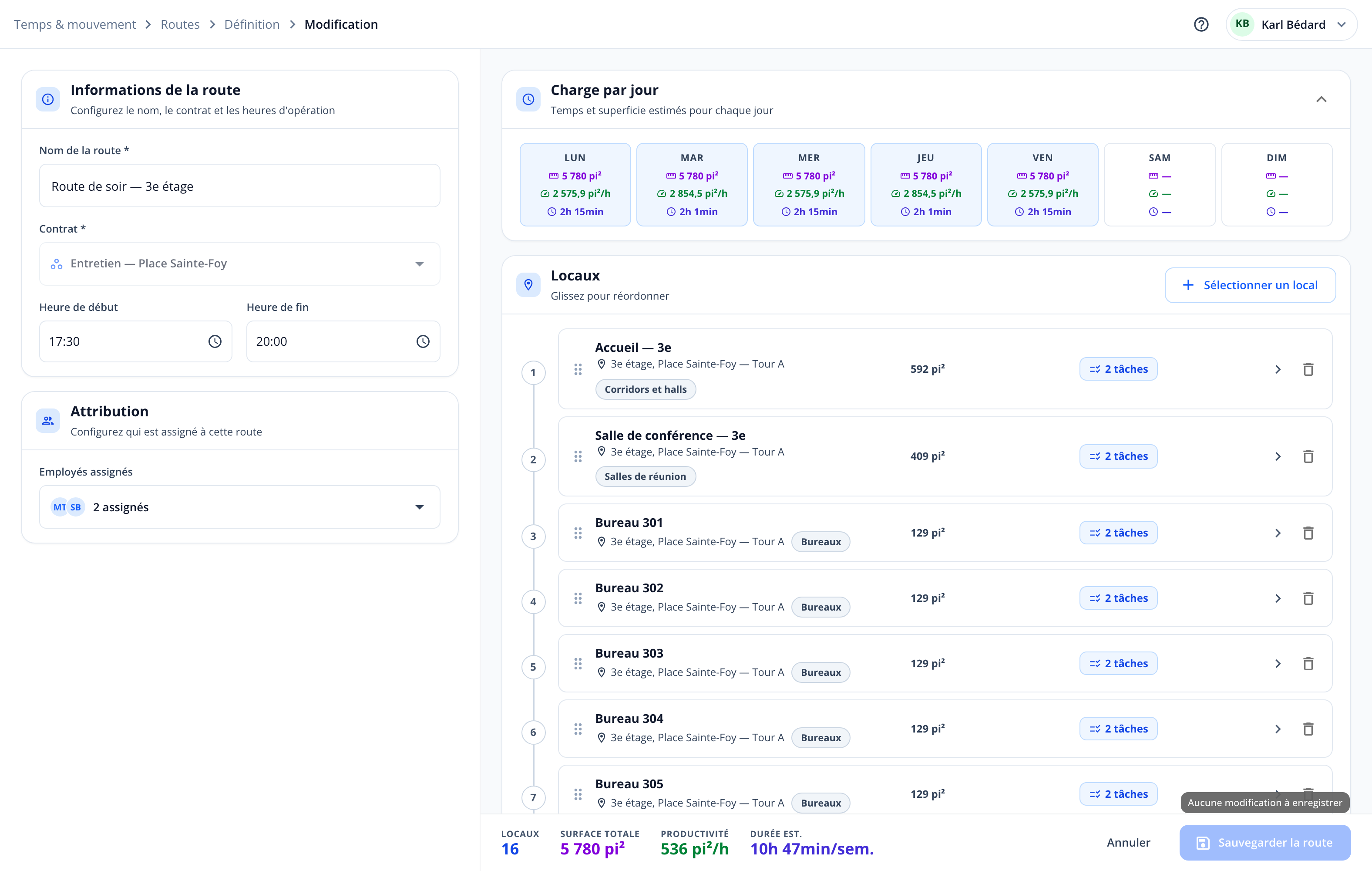
Changez le nom, les heures, les employés, les locaux, leur ordre ou leurs tâches, puis cliquez sur « Sauvegarder la route ». Le bouton reste grisé tant que rien n'a changé (« Aucune modification à enregistrer »). Le message « Route sauvegardée avec succès » confirme l'enregistrement. Comme pour une nouvelle route, les employés voient les changements à leur prochain début de quart.
Les tâches d'un local peuvent aussi se changer depuis Calcul de charge › Plans de tâches › Par route, qui affiche les routes avec leur charge.