
Configuration d'un écran Service+
Procédure complète pour associer un écran Service+ à un emplacement via HBscan : connexion gestionnaire, scan NFC, saisie du local, association du code et protection.
Introduction
Cette page décrit la configuration logicielle : associer un écran déjà fixé au mur à un emplacement de votre organisation via l'application HBscan, en combinant deux scans NFC, un scan QR et une étape de protection en écriture. La pose physique de l'écran fait l'objet d'un guide séparé.
La procédure prend environ 2 à 3 minutes par écran. Elle doit être effectuée sur site, avec le téléphone du gestionnaire et l'écran déjà fixé au mur, l'autocollant NFC collé à proximité.
Prérequis
- HBscan installé depuis l'App Store (iOS) ou Google Play (Android), version 2.21.10 ou supérieure.
- Un compte gestionnaire ValkarTech actif (courriel + mot de passe).
- Le NFC activé sur le téléphone (toujours actif sur iPhone ; à activer dans les réglages sur Android).
- L'autorisation caméra accordée à HBscan (demandée automatiquement au premier scan QR).
- L'écran Service+ déballé, fixé au mur, QR code visible sur la face avant (les écrans neufs non configurés affichent le QR code et le code MAC directement sur leur dalle e-ink).
- L'autocollant NFC HBscan (pastille ronde) collé près de l'écran.
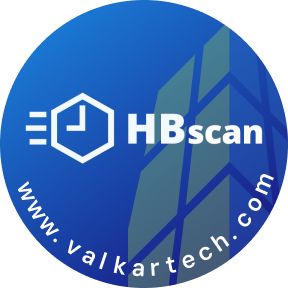
La pastille peut être personnalisée par client (couleurs, logo, format). Le visuel ci-dessus est le modèle par défaut de ValkarTech ; votre organisation peut utiliser une variante différente. Le fonctionnement NFC reste identique dans tous les cas.
Informations à préparer
- Code de bâtiment (ex. :
AD,01). - Numéro d'étage.
- Nom clair du local (ex. : « Toilette homme », « Salle de lavage »).
- Type de revêtement de sol (optionnel).
- Code d'alarme local, s'il y a lieu (optionnel).
Connexion gestionnaire
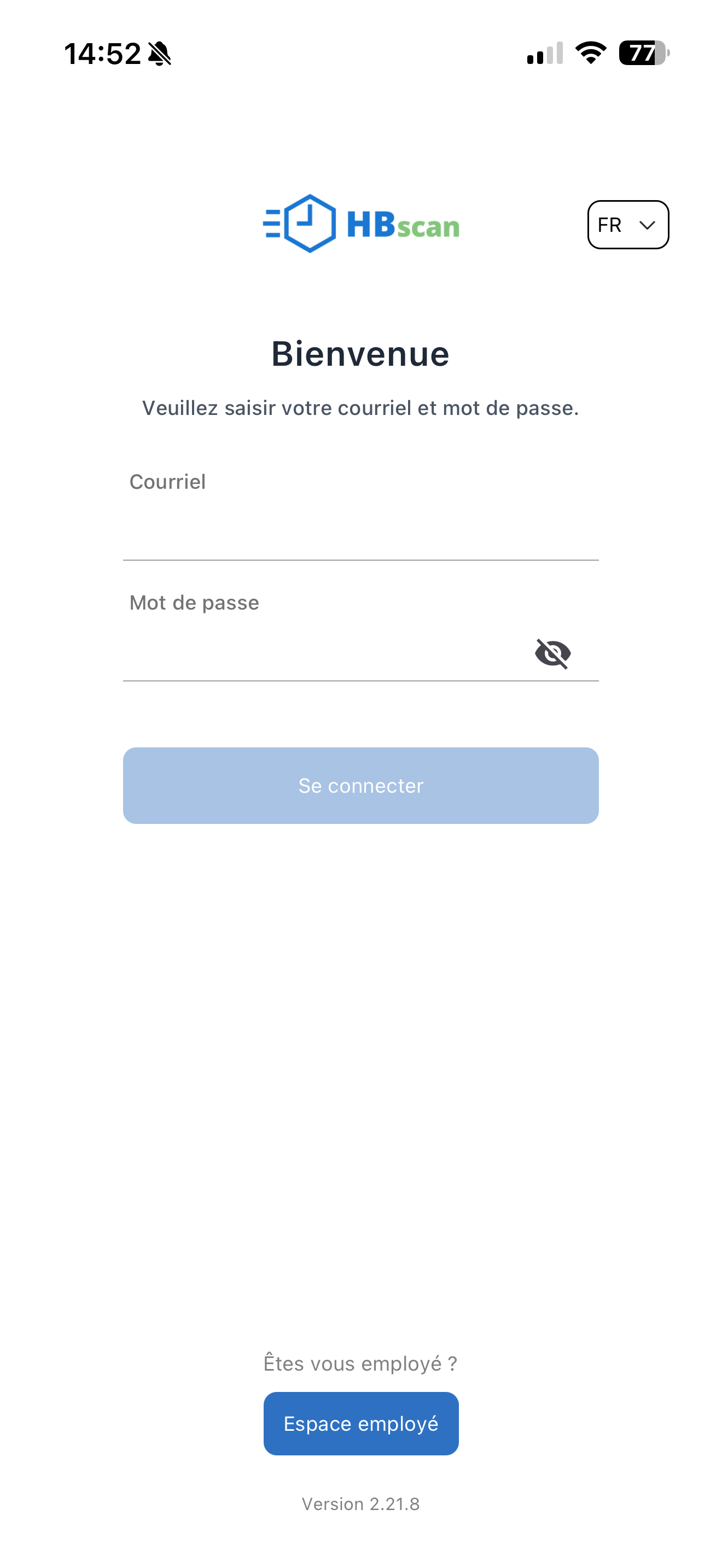
Ouvrez HBscan sur votre téléphone. L'écran d'accueil affiche le formulaire de connexion employé par défaut.
Tapez sur « Espace gestionnaire » en bas de l'écran pour basculer vers le formulaire gestionnaire, puis saisissez :
- votre courriel professionnel,
- votre mot de passe.
Tapez sur « Se connecter ». Une fois la connexion validée, l'app vous redirige vers le tableau de bord du gestionnaire.
Si vous oubliez votre mot de passe ou que la connexion échoue à répétition, contactez le support ValkarTech (voir section Dépannage en bas de page).
Ouvrir l'assistant depuis le tableau de bord
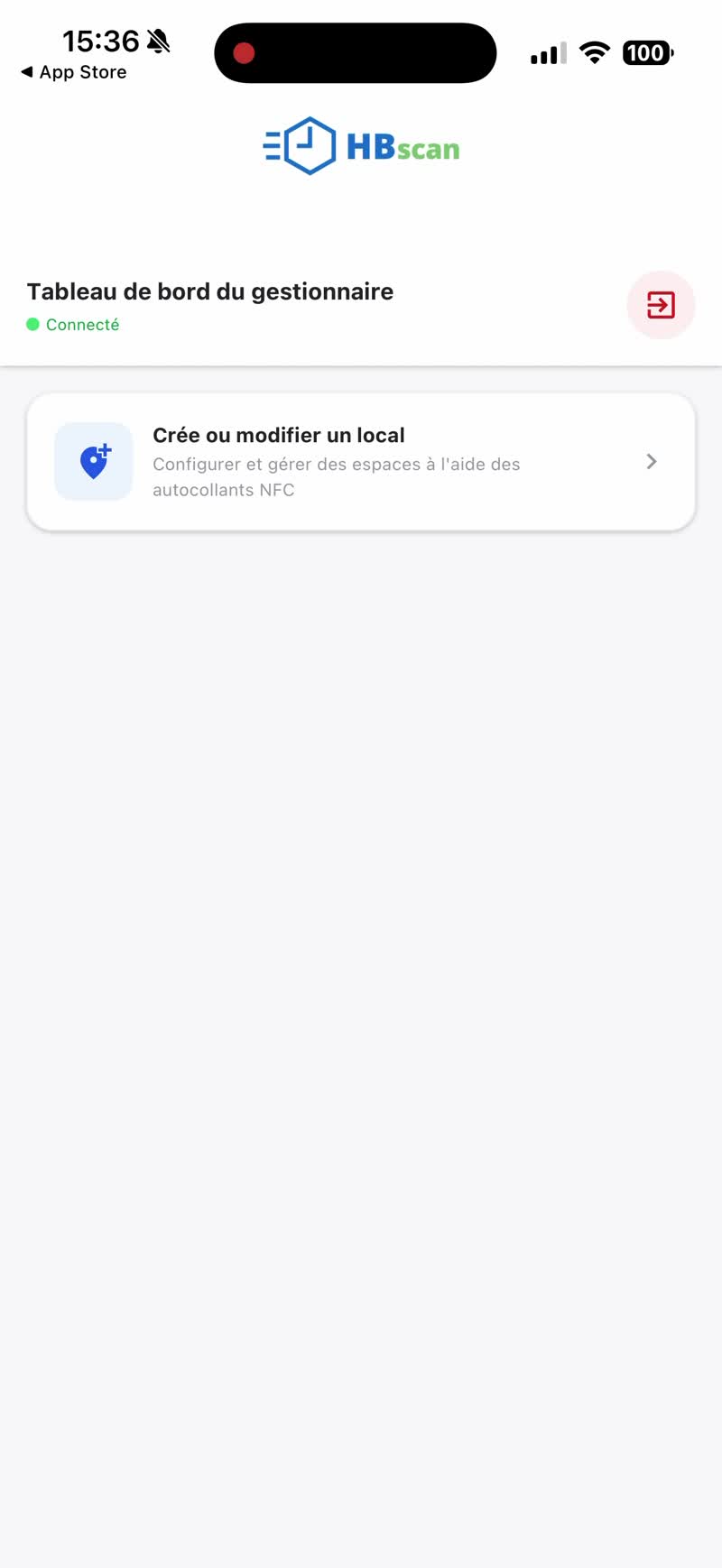
Le tableau de bord du gestionnaire affiche le statut « Connecté » (point vert) sous le titre.
Tapez sur la tuile « Crée ou modifier un local ». L'assistant 4 étapes s'ouvre, avec une progression visible en haut : Scan 1 → Infos du local → Scan 2 → Protection.
Scan 1 — lecture de l'autocollant NFC
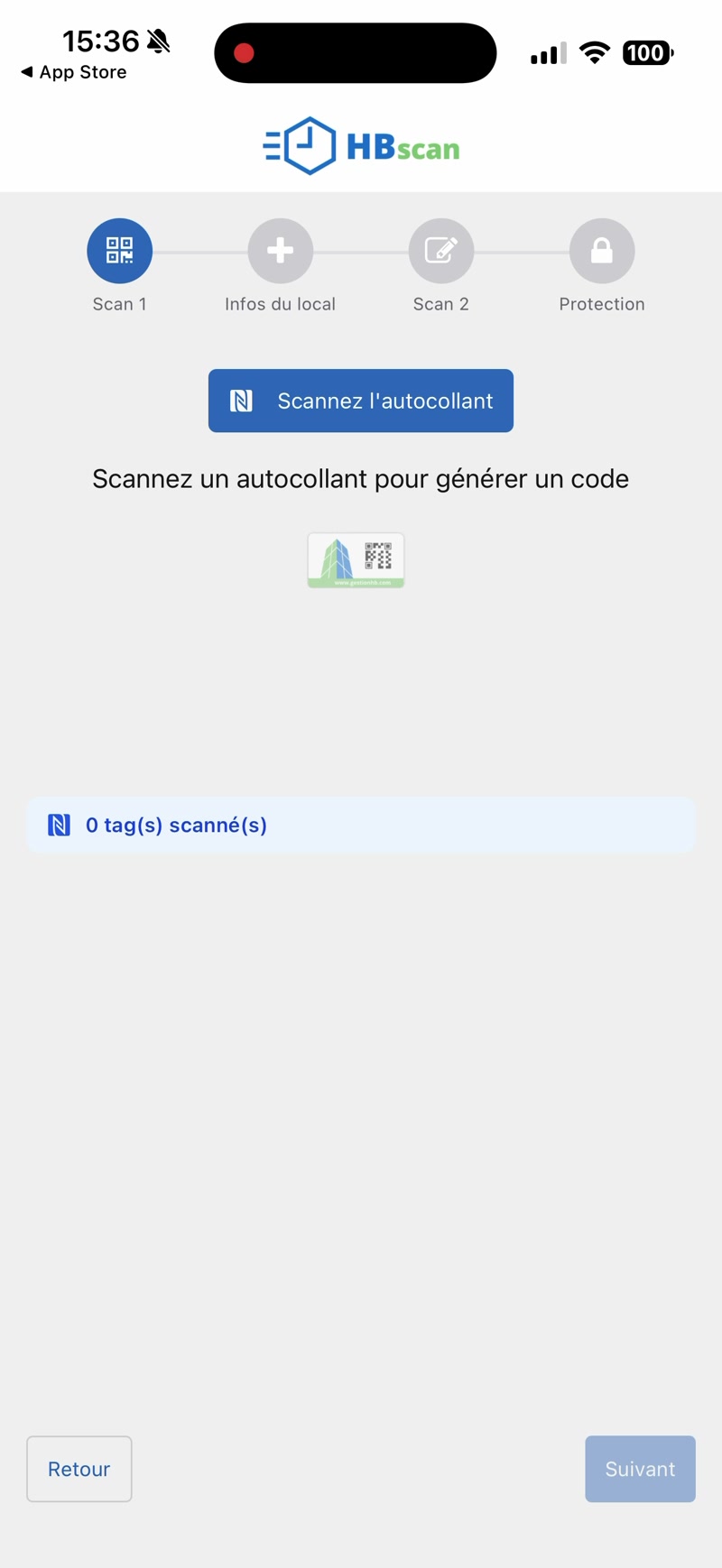
Cette étape identifie l'emplacement physique en lisant la pastille NFC HBscan.
Tapez sur le bouton bleu « Scannez l'autocollant ». La fenêtre « Prêt à détecter — Approchez un autocollant NFC » s'affiche.
Approchez la zone NFC de votre téléphone à environ 1 cm de la pastille NFC HBscan collée près de l'écran Service+ (voir le visuel par défaut dans les Prérequis). Le téléphone vibre dès la détection et la bannière « Autocollant NFC scannée avec succès ! » apparaît. Le compteur en bas indique alors « 1 tag(s) scanné(s) ».
Où se trouve la zone NFC sur votre téléphone ?
- iPhone : toujours en haut du dos (juste sous le bord supérieur).
- Android : la position varie selon le modèle — souvent au centre du dos, parfois en haut. Consultez la documentation de votre appareil ou faites glisser doucement le téléphone contre la pastille jusqu'à la détection.
Tapez sur « Suivant » en bas à droite.
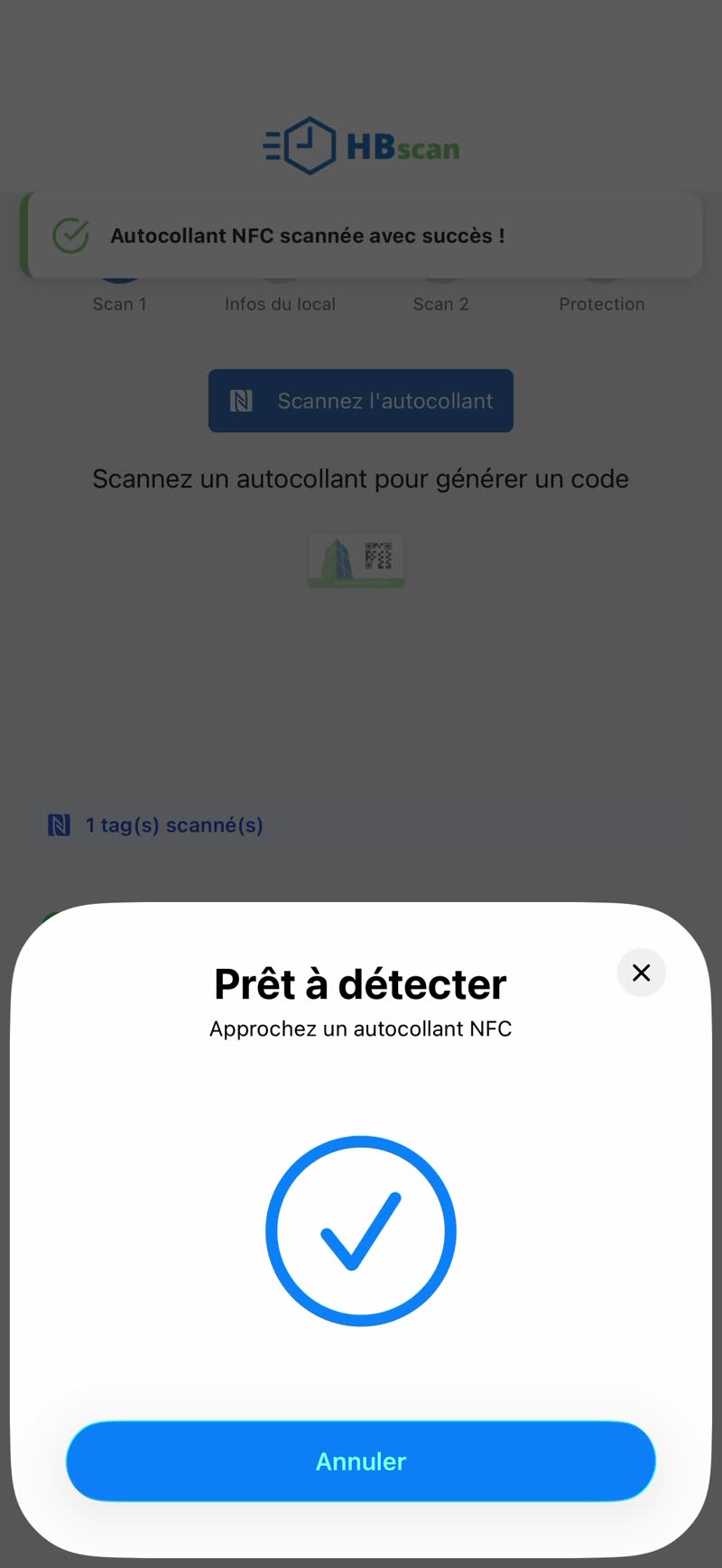
Si la pastille n'est pas détectée après 5 secondes, écartez le téléphone, attendez 2 secondes puis réessayez. Évitez les coques épaisses ou MagSafe qui peuvent perturber le champ NFC.
Infos du local — saisie et association MAC
L'étape Scan 1 passe au vert et l'étape Infos du local devient active. Le formulaire affiche d'abord les champs obligatoires.
| Champ | Type | Requis | Exemple |
|---|---|---|---|
| Bâtiment | Liste | Oui | AD |
| Nom | Liste / texte libre | Oui | Toilette homme |
| Étage | Liste | Oui | 01 |
| Profil | Liste | Oui | 14 — Salle de toilettes / Salle de lavage |
| Revêtement de sol | Liste | Non | Céramique |
| Adresse MAC | Hex | Auto (QR) | E0:00:00:01:B7:8C |
| Code d'alarme | Texte | Non | 1234# |
| Spécification | Texte (≤ 300) | Non | Une poubelle est cachée sous l'évier. |
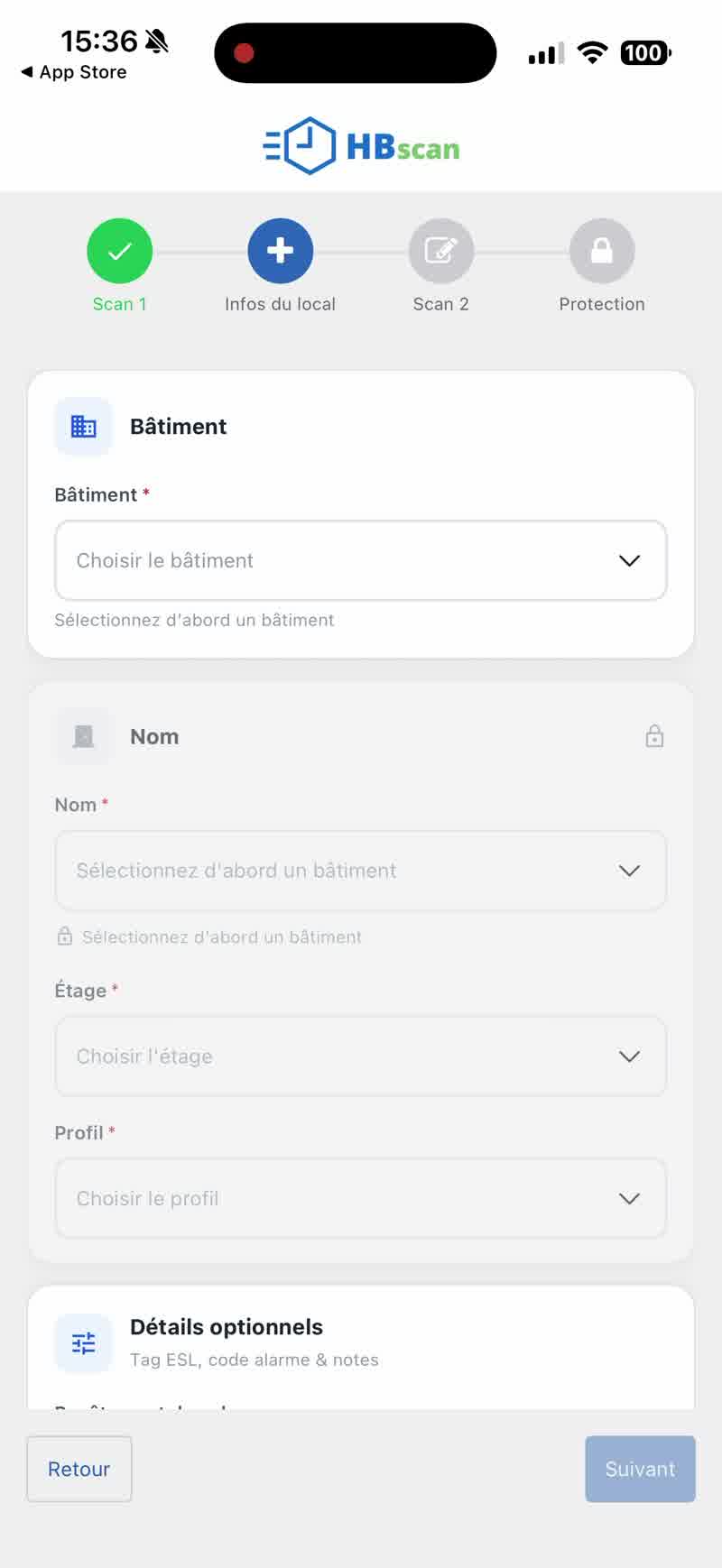
Sélectionnez d'abord le Bâtiment : les champs Nom, Étage et Profil se débloquent ensuite.
Le champ Nom — deux modes de saisie
Tapez sur le champ Nom pour ouvrir la liste déroulante. Deux situations possibles :
-
Le local existe déjà dans la liste : sélectionnez-le. Les champs Étage et Profil se remplissent automatiquement d'après les informations enregistrées pour ce nom.
-
Le local n'existe pas : tapez le nom librement (ex. « Toilette homme »), puis tapez « Saisir manuellement » sous le champ. Vous devrez ensuite renseigner Étage et Profil vous-même.
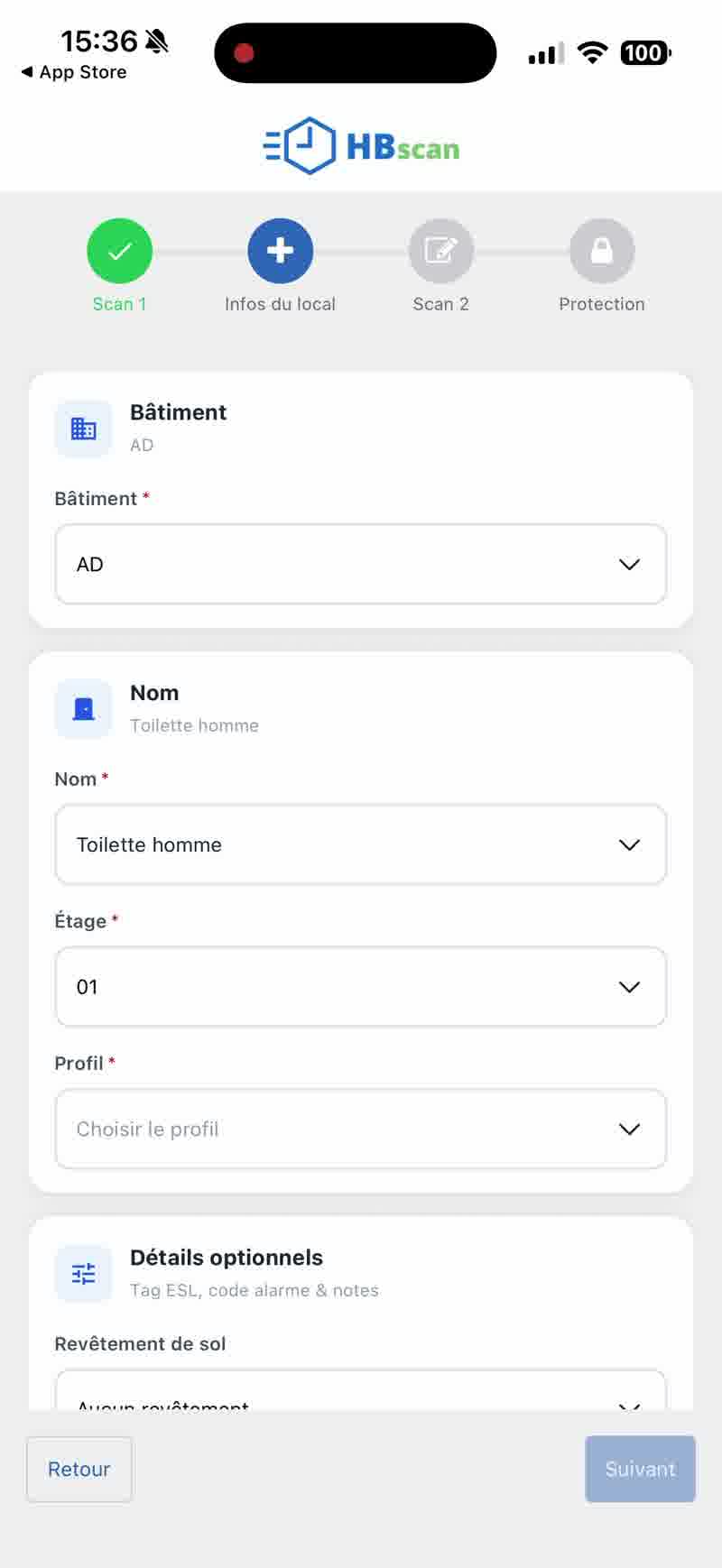
Bâtiment AD sélectionné, Toilette homme, étage 01 — Profil reste à choisir.
Associer l'écran Service+ via son adresse MAC
Faites défiler jusqu'à la section « Détails optionnels ». Le champ Adresse MAC propose deux méthodes d'association.
Option A — Scan du QR code (recommandée) :
- Tapez l'icône bleue QR à droite du champ Adresse MAC.
- Autorisez l'accès à la caméra (la première fois uniquement).
- Pointez la caméra vers le QR code affiché sur la face avant de l'écran Service+. Les écrans neufs et non configurés affichent par défaut le QR code et le code MAC sur leur dalle e-ink (voir photo ci-dessous).
- Cadrez le QR code : l'adresse MAC se remplit automatiquement (format
E0:00:00:01:B7:8C) et une coche verte confirme la validité.
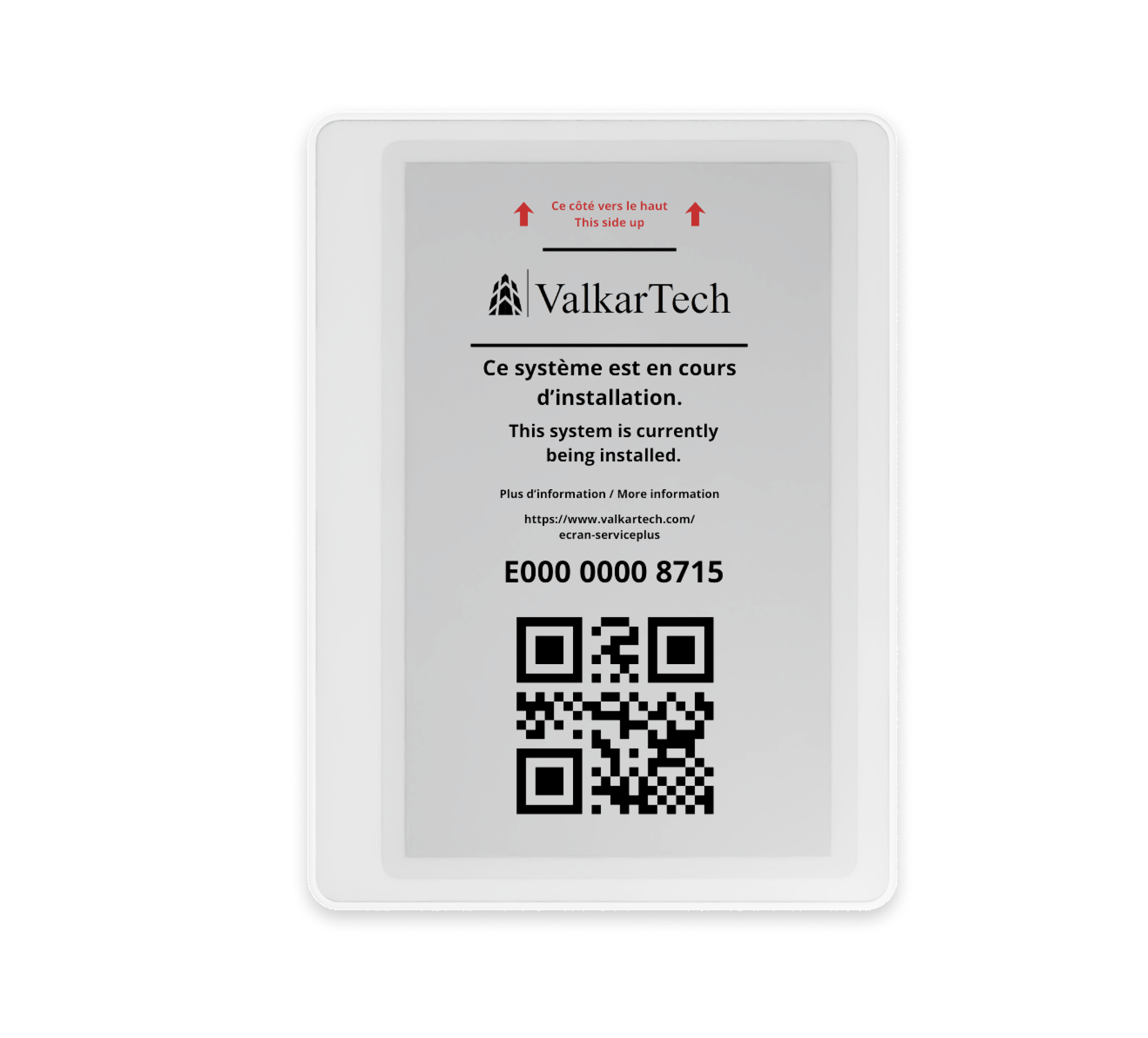
Option B — Saisie manuelle : lisez la série affichée au-dessus du QR code (ex.
E000001B78C) et saisissez-la au format AA:AA:AA:AA:AA:AA.
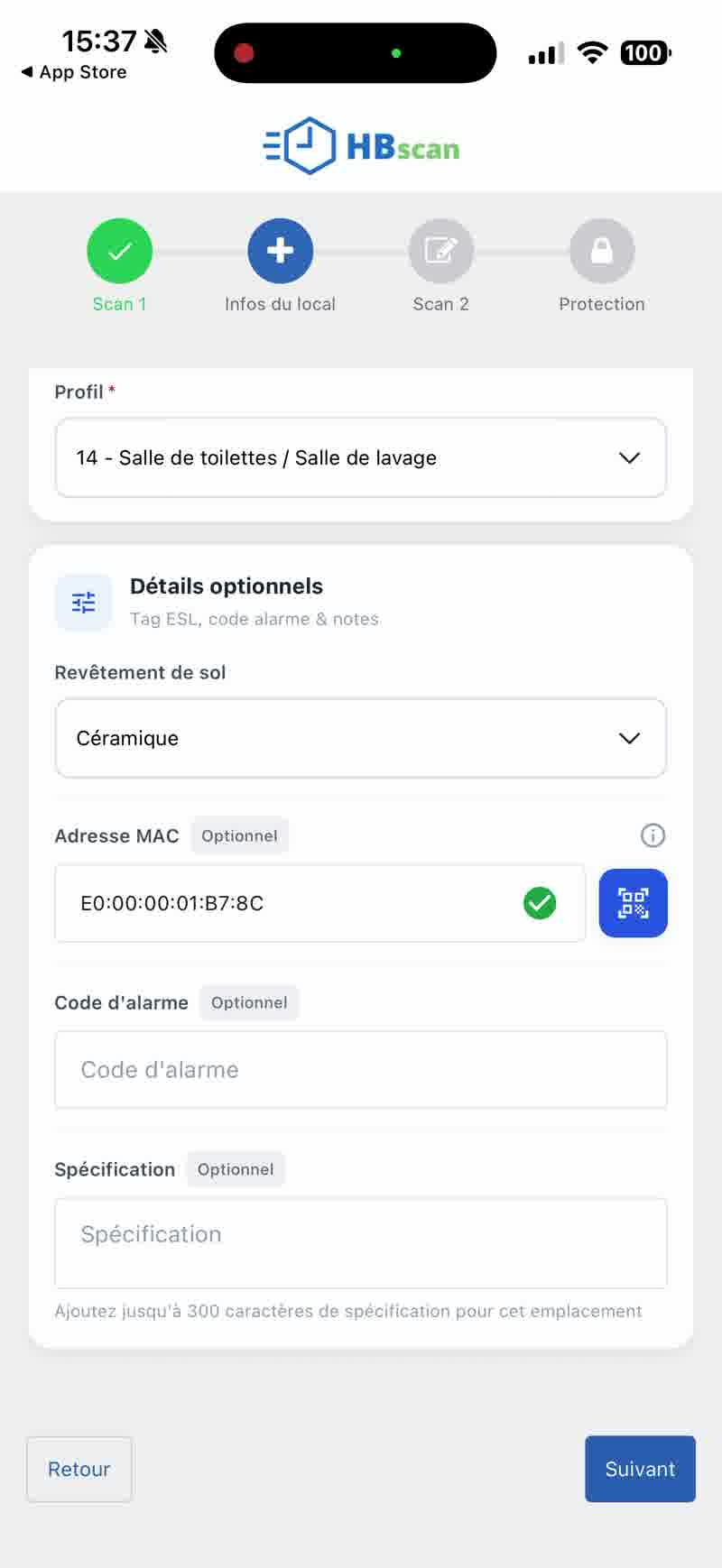
Une fois tous les champs obligatoires remplis, le bouton « Suivant » devient bleu actif. Tapez dessus pour passer à l'étape 5.
Vérifiez que le bâtiment et l'étage correspondent à l'emplacement physique actuel. Une fois l'étape 6 (Protection) validée, cette association ne pourra plus être modifiée sur site.
Scan 2 — association du code unique
Cette étape écrit dans la mémoire NFC de la pastille un code unique qui lie l'emplacement à l'écran Service+ saisi précédemment.
Tapez sur le bouton « Cliquez pour associer un code ». La fenêtre « Prêt à détecter » se rouvre.
Approchez le téléphone de la même pastille NFC scannée à l'étape 3, et maintenez le contact
jusqu'à la confirmation. Un code unique apparaît (ex. 20260424153632692) accompagné d'une coche
verte, et la bannière « Code NFC écrit avec succès ! » s'affiche en haut.
Tapez sur « Suivant » pour passer à l'étape 6.
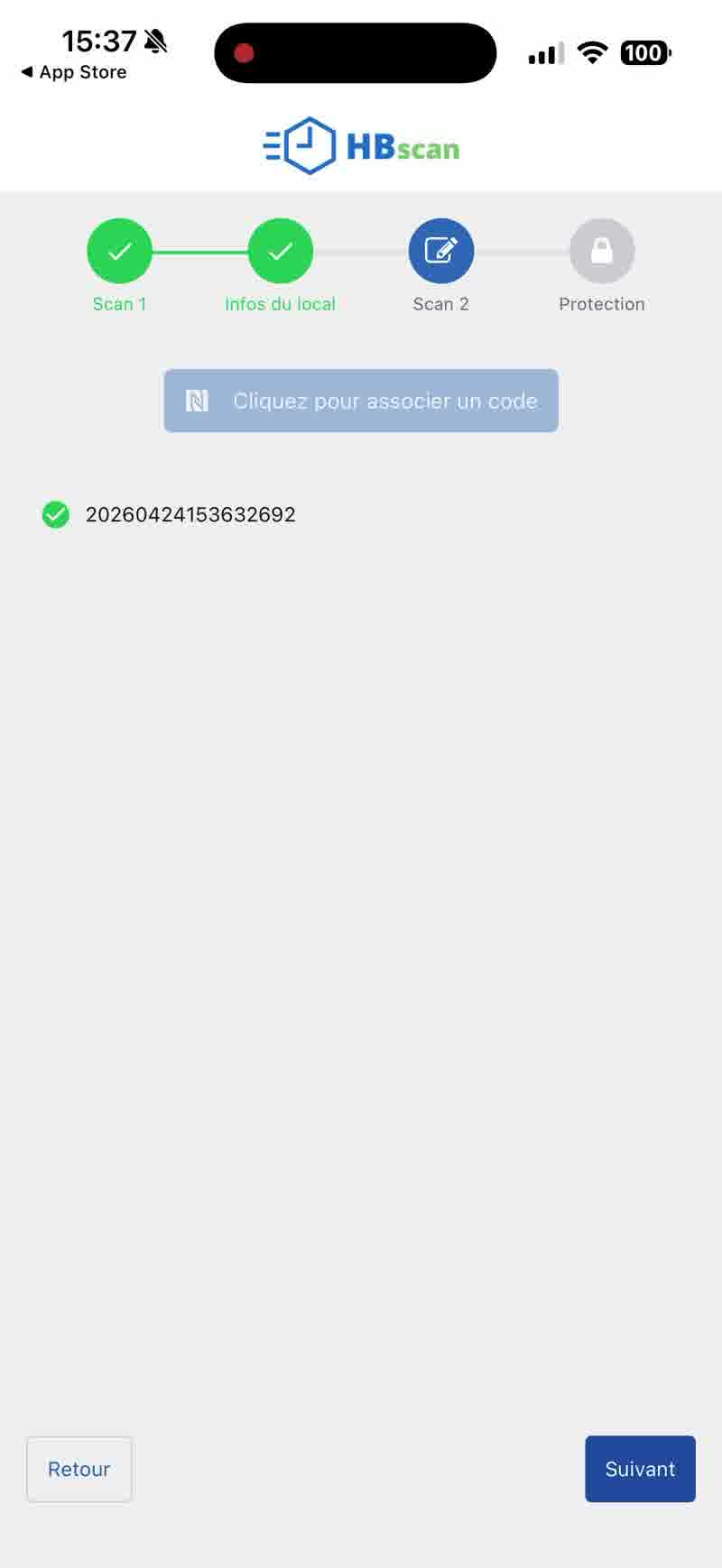
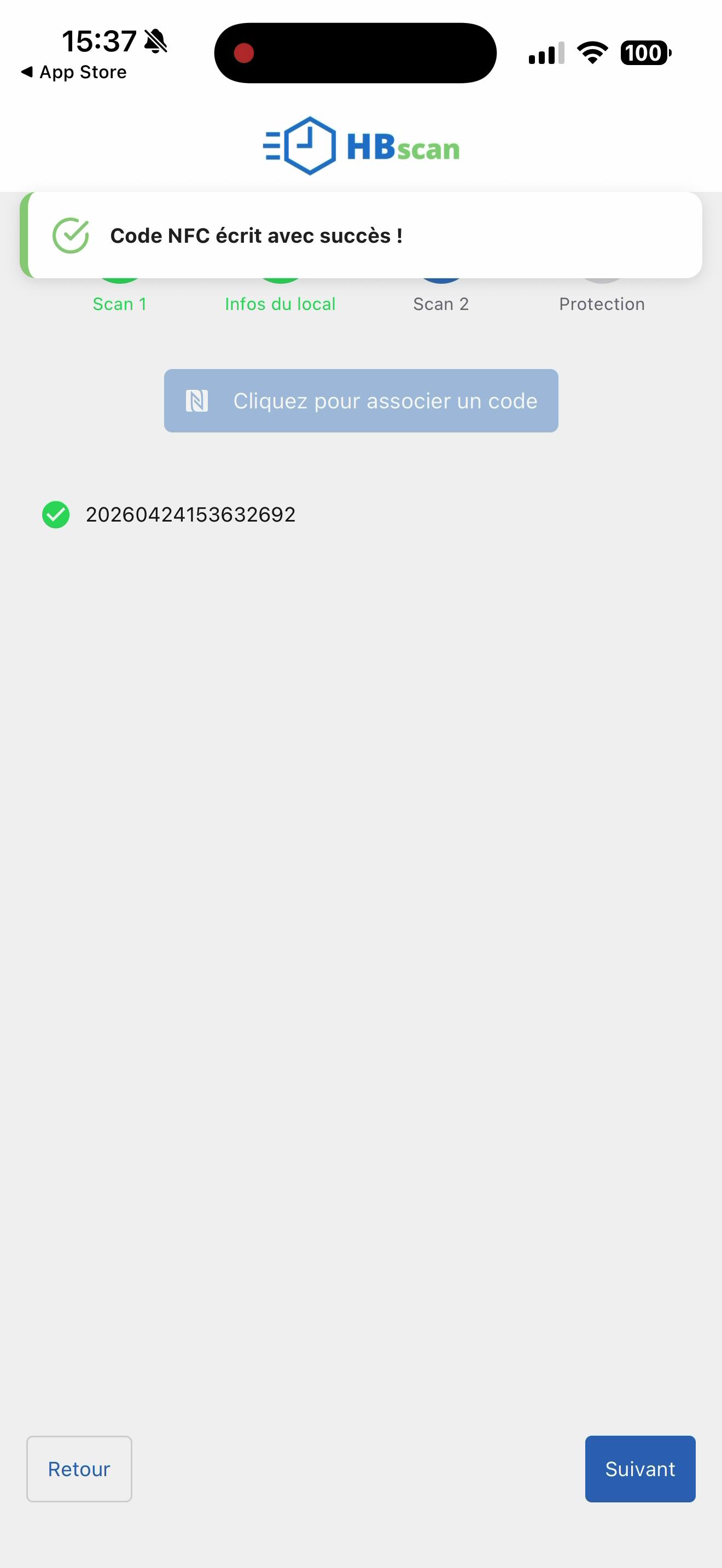
Tenez le téléphone immobile durant l'écriture. Un retrait prématuré peut corrompre la configuration et obliger à recommencer l'étape Scan 2.
Protection — verrouillage de l'autocollant
Dernière étape : appliquer la protection en écriture sur la pastille NFC. Cela empêche toute réécriture future du code, y compris par un autre téléphone.
Tapez sur « Cliquez pour protéger l'autocollant NFC », puis approchez à nouveau le téléphone de la pastille. Le message « Protection réussie » apparaît en haut, et le bouton de l'étape se grise pour indiquer que l'opération est terminée.
Tapez sur « Suivant » (ou « Terminer » selon la version) pour finaliser.
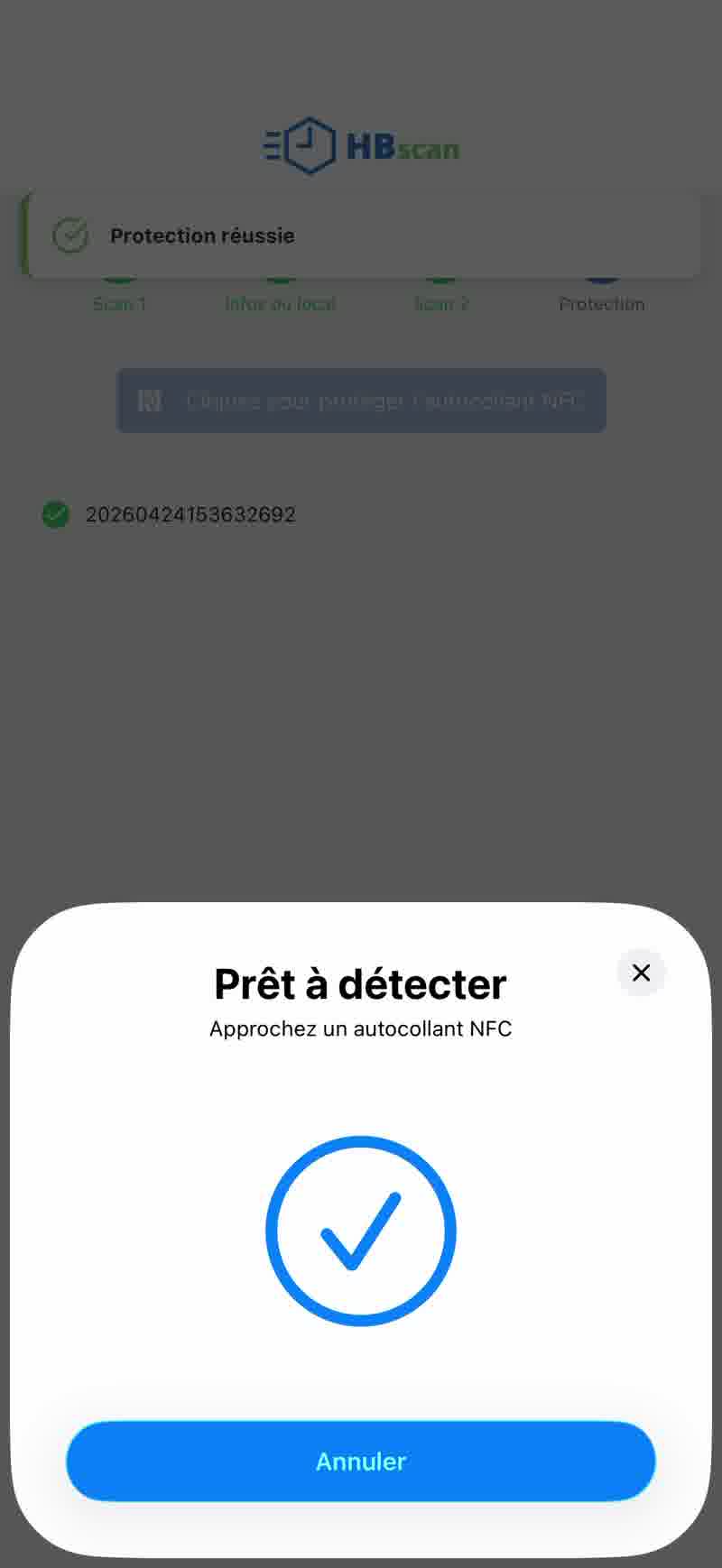
Action irréversible. Une fois la protection appliquée, la pastille ne pourra plus jamais être réécrite. En cas d'erreur, il faudra remplacer la pastille par une neuve fournie par ValkarTech.
Confirmation — local créé
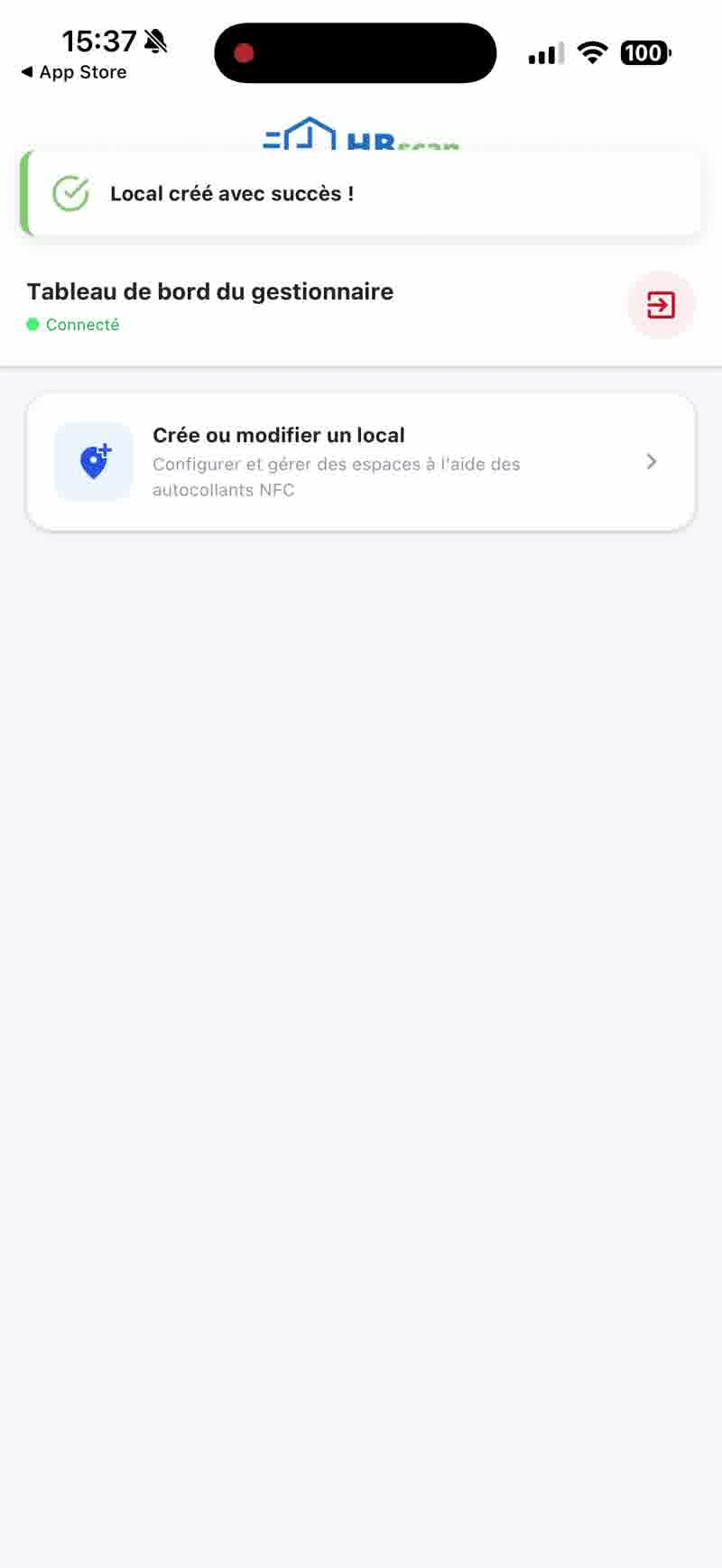
Après la protection, HBscan vous ramène au tableau de bord et affiche la bannière verte « Local créé avec succès ! ».
L'emplacement est maintenant enregistré dans la plateforme ValkarTech et lié à son écran Service+. Les tournées de service peuvent être démarrées. L'écran physique se rafraîchit sous 30 secondes et affiche son nouveau profil.
Pour configurer un autre emplacement, tapez à nouveau sur « Crée ou modifier un local » et reprenez la procédure à l'étape 3 (Scan 1).
FAQ dépannage
Qui contacter
Support ValkarTech — préparez l'adresse MAC de l'écran et le nom de l'emplacement concerné.
- Site : www.valkartech.com
- Page Service+ : www.valkartech.com/ecran-serviceplus