
Ajouter une puce à un local existant
Programmer une puce NFC supplémentaire pour un local déjà créé, avec l'application HBscan côté gestionnaire : deuxième porte, puce endommagée ou perdue à remplacer, mode « Assigner à un local existant », retrait de l'ancien code dans le portail.
Introduction
Un local peut avoir plusieurs puces NFC, et chacune le fait reconnaître par l'application des employés. On en ajoute une quand le local a une deuxième entrée, quand une grande salle mérite une puce de chaque côté, ou quand la puce d'origine est endommagée, arrachée ou perdue.
La procédure reprend celle de la création d'un local (voir Créer un local et programmer sa puce NFC). La différence se joue au champ Nom : au lieu d'ajouter un nouveau local, vous choisissez le local existant, et l'assistant passe en mode « Assigner à un local existant ».
La nouvelle puce s'ajoute à celles que le local possède déjà. L'application ne retire jamais une puce d'un local. Pour retirer l'ancienne, voir Remplacer une puce endommagée plus bas.
Avant de commencer
Les conditions sont les mêmes que pour créer un local : HBscan 3.2 ou plus récent, un téléphone avec NFC, un compte gestionnaire et des puces neuves. Le local doit déjà exister dans le portail HBscan Web ou avoir été créé avec l'application.
Ajouter la puce
Ouvrir l'assistant et lire la puce neuve
Dans l'espace gestionnaire, touchez « Créer ou modifier un local ». À l'étape Scan 1, lisez la puce neuve (ou les puces neuves, si vous en ajoutez plusieurs), puis touchez « Suivant ».
Ne commencez pas par une puce qui appartient déjà au local : l'application ouvrirait la fiche du local en modification au lieu d'ajouter une puce. Le Scan 1 se fait toujours avec des puces neuves.
Choisir le local existant
Choisissez le Bâtiment, puis touchez le champ Nom et tapez une partie du nom du local. Dans la liste, touchez le local voulu, sous son étage (et non la ligne « + Ajouter un nouveau local »).
La section devient « Assigner à un local existant » :
- un message bleu rappelle que « Les codes NFC seront assignés à ce local. L'étage et le profil sont verrouillés. »;
- une étiquette verte indique « Étage & profil remplis automatiquement »;
- les champs Étage et Profil sont grisés.
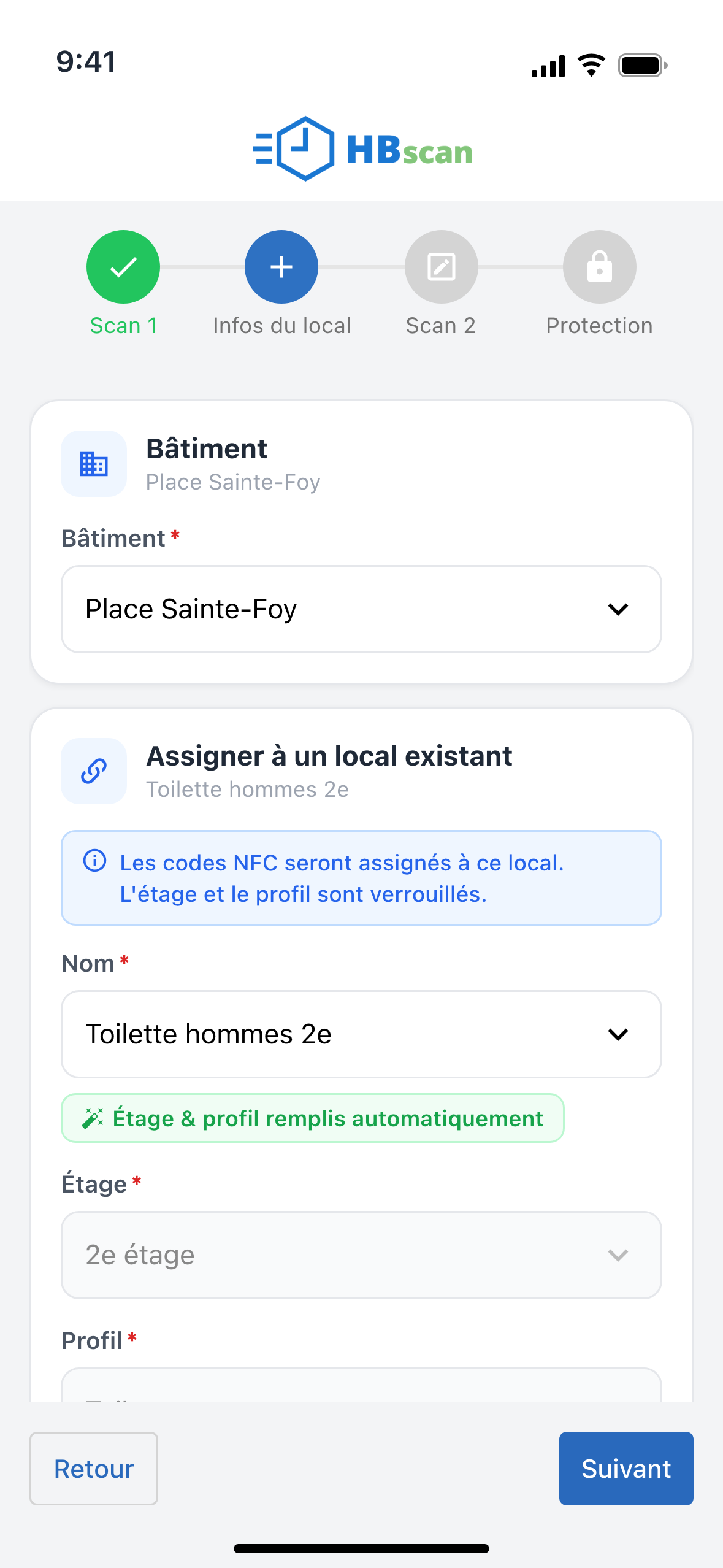
Les détails optionnels (revêtement de sol, adresse MAC, code d'alarme, spécification) sont repris du local. Vous pouvez les corriger ici : vos changements seront enregistrés sur le local en même temps que la nouvelle puce.
Pour revenir en arrière, rouvrez le champ Nom et modifiez le texte : l'assistant quitte le mode d'assignation et revient à la création d'un nouveau local.
Touchez « Suivant ».
Écrire et protéger la puce
Les étapes Scan 2 et Protection sont identiques à celles de la création : écrivez le code avec « Cliquez pour associer un code », puis verrouillez la puce avec « Cliquez pour protéger l'autocollant NFC », en présentant chaque fois la même puce.
Le bouton vert final s'appelle « Assigner les codes NFC ». Touchez-le : le message « Codes NFC assignés avec succès » confirme l'ajout et l'application revient au tableau de bord. Sans réseau, l'assignation est gardée dans le téléphone et envoyée au retour de la connexion.
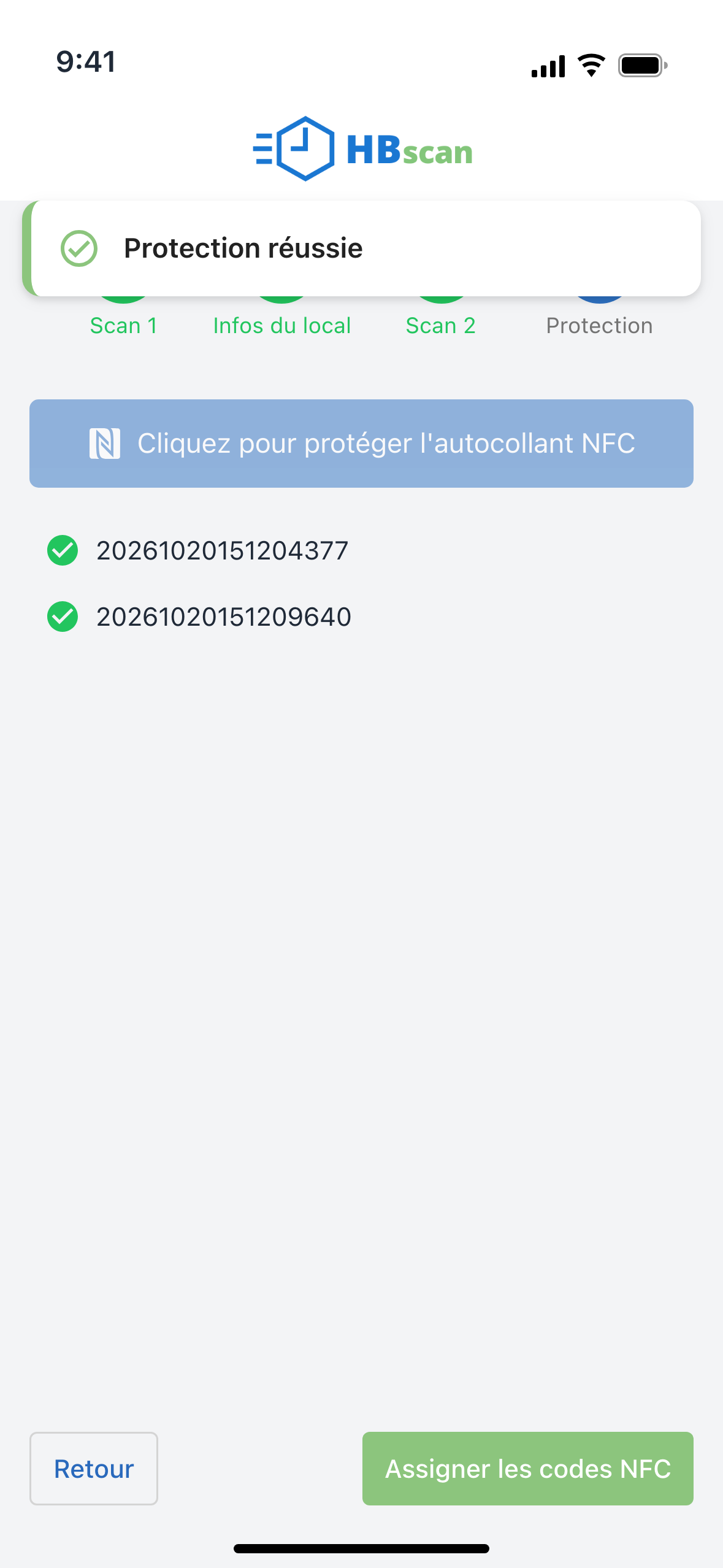
Comme pour la création, touchez « Assigner les codes NFC » sans quitter l'écran après la protection. Une puce protégée qui n'a été assignée à aucun local ne peut plus être programmée.
Remplacer une puce endommagée
- Programmez une puce neuve pour le local avec la procédure ci-dessus.
- Collez-la à l'emplacement de l'ancienne et retirez l'ancienne.
- Retirez l'ancien code de la fiche du local dans le portail HBscan Web : ouvrez Paramètres › Emplacements, puis l'onglet Locaux, modifiez le local, retirez l'ancien code du champ Codes, puis cliquez sur « Sauvegarder le local ».
Le code de la nouvelle puce est celui que l'application affichait pendant la programmation (un code de 17 chiffres formé de la date et de l'heure). Les autres codes de la fiche appartiennent aux puces précédentes.
L'étape 3 compte surtout quand l'ancienne puce a été perdue : tant que son code reste sur la fiche, quelqu'un qui la retrouve peut encore enregistrer des passages dans ce local.
Le champ « Codes » n'est modifiable qu'avec un rôle qui permet de modifier les locaux dans le portail. Sinon, demandez le retrait à votre administrateur HBscan.
FAQ dépannage
Qui contacter
- Votre administrateur HBscan pour retirer un code d'un local si votre rôle ne le permet pas.
- Support ValkarTech pour une puce qui refuse de s'écrire ou de se protéger, ou pour commander des puces neuves.
- Site : www.valkartech.com