
Configurer un contrat pour HBpunch
Les réglages du contrat qui pilotent le kiosque HBpunch dans le portail HBscan Web : employés affichés, « ID de l'appareil de poinçonnage », autoportrait exigé, délai d'inactivité, déductions automatiques de pauses, arrondissement automatique du temps et ID de projet Acomba.
Introduction
Dans HBscan Web, un contrat (groupe de propriétés) regroupe les immeubles d'un client, les employés qui y travaillent et les règles de calcul des heures. C'est aussi lui qui pilote le kiosque HBpunch : l'appareil lié au contrat affiche ses employés, applique son exigence d'autoportrait et son délai d'inactivité, et ses règles de pauses et d'arrondissement transforment les pointages bruts en temps ajusté sur les feuilles de temps.
Cet article passe en revue les champs du contrat qui concernent HBpunch. La création d'un contrat (nom, client, immeubles, codes) n'est pas reprise ici.
Conditions préalables
- Un compte HBscan Web avec la permission de modifier les contrats.
- Les employés existent déjà comme utilisateurs avec un rôle d'employé et un code à 6 chiffres (voir Création d'un nouvel utilisateur).
- Pour la liaison de l'appareil : l'identifiant affiché par le kiosque au premier démarrage (voir Installer et lier le kiosque).
Ouvrir le contrat
Ouvrir l'onglet Contrats
Dans la barre latérale, ouvrez Paramètres › Organisation, puis l'onglet Contrats. La table affiche pour chaque contrat son identifiant interne, son client, ses immeubles, ses codes et, dans la colonne « ID de l'appareil de poinçonnage », l'identifiant du kiosque lié; un « X » signale un contrat sans kiosque. Cliquez sur la ligne du contrat pour ouvrir sa fiche.
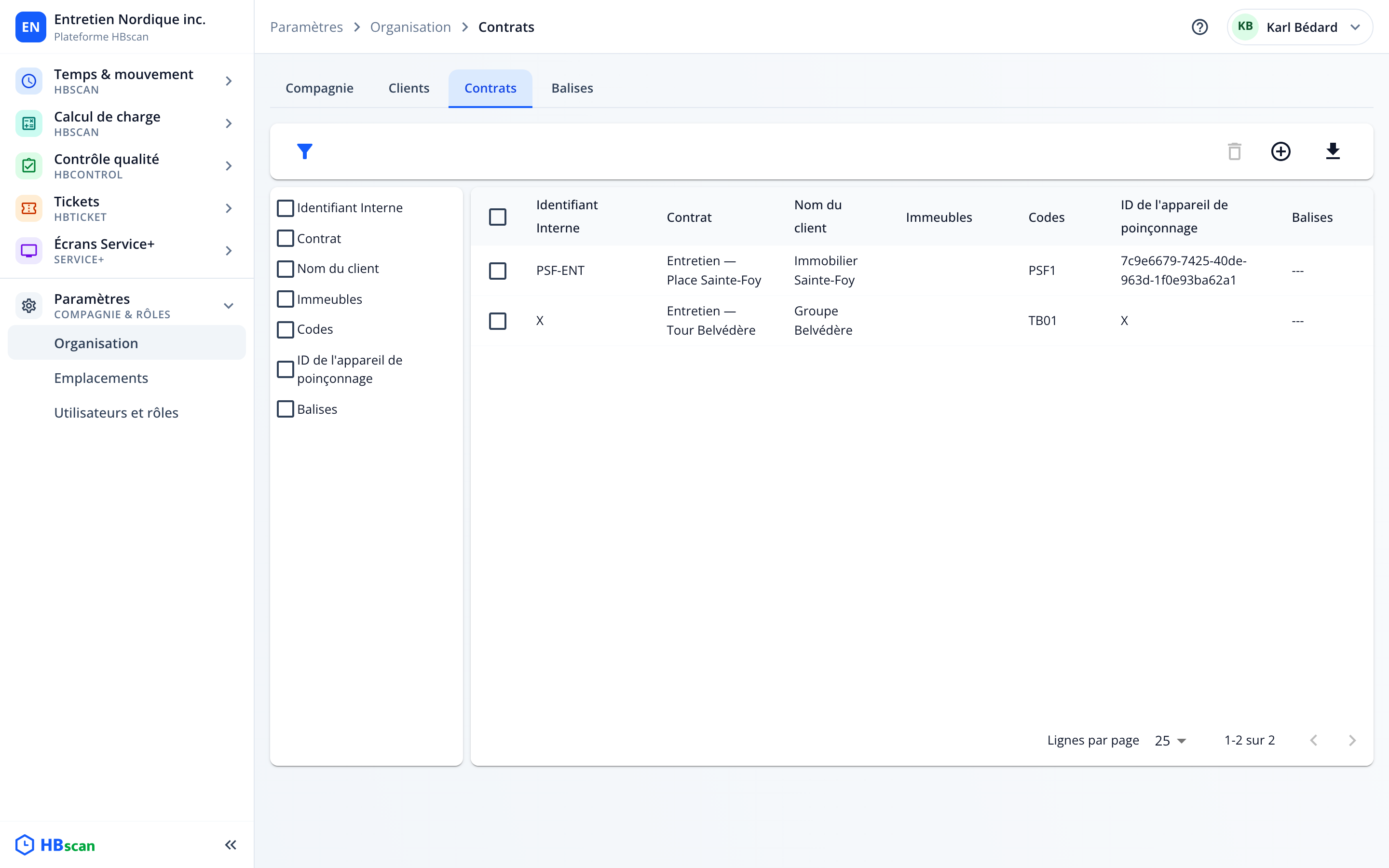
Les employés affichés sur le kiosque
Rattacher les employés au contrat
Le champ « Utilisateurs » liste les personnes rattachées au contrat. Le kiosque affiche une carte par utilisateur ayant un rôle d'employé; les gestionnaires (pastille « Gestionnaire » dans la liste) n'y apparaissent pas. Seuls les utilisateurs déjà rattachés au client du contrat sont proposés.
L'infobulle du champ rappelle que certains utilisateurs ayant un accès complet aux contrats n'apparaissent pas dans la liste et n'ont pas à être ajoutés manuellement.
Un employé retiré du contrat disparaît du kiosque au prochain rafraîchissement (15 minutes au plus); ses pointages passés restent sur les feuilles de temps.
Vérifier les codes
Le champ « Codes » contient les codes d'entreprise du contrat, ceux que les employés saisissent aussi dans l'application mobile HBscan (voir Connexion employé HBscan). Le kiosque s'en sert pour valider le code à 6 chiffres de l'employé; un contrat destiné à HBpunch doit donc en avoir au moins un.
Les réglages du kiosque
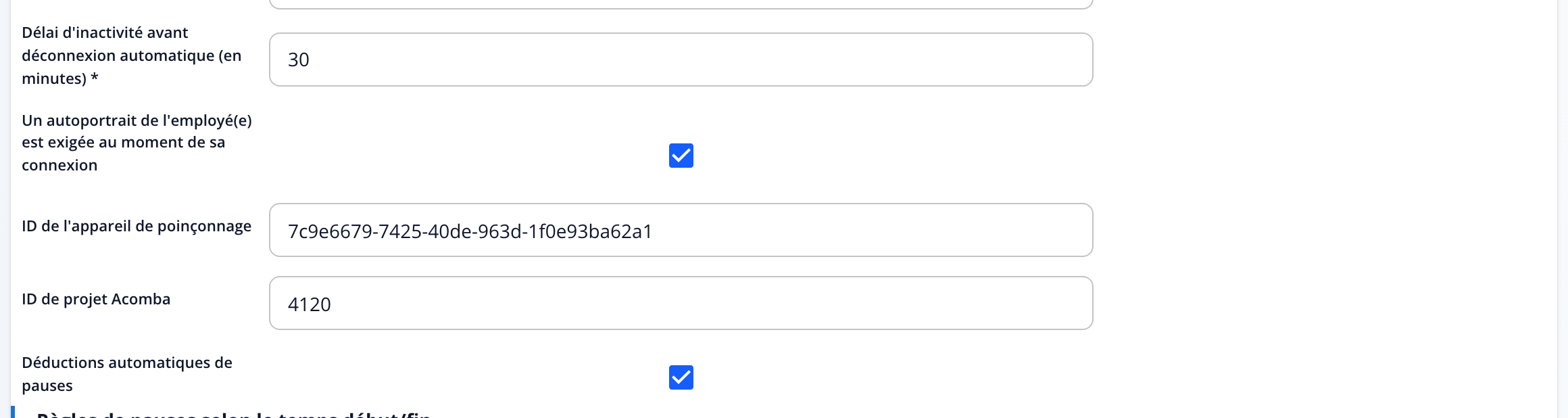
« Délai d'inactivité avant déconnexion automatique (en minutes) »
Champ obligatoire. Sur le kiosque, ce délai borne le temps pendant lequel un dialogue (saisie du code, autoportrait) reste ouvert sans action avant de se fermer tout seul. La même valeur sert de délai de déconnexion automatique dans l'application mobile HBscan. Une valeur courte convient à un kiosque très fréquenté.
« Un autoportrait de l'employé(e) est exigée au moment de sa connexion »
Cochez cette case pour que le kiosque demande une photo du visage à chaque pointage, entrée comme sortie. La photo est jointe au pointage et consultable dans le détail des scans. Décochée, le pointage se termine dès le code validé.
Informez les employés avant d'activer l'autoportrait : le premier pointage suivant demandera l'autorisation d'accès à la caméra sur la tablette, à accorder par la personne responsable du kiosque.
« ID de l'appareil de poinçonnage »
Collez ici l'identifiant unique affiché par le kiosque sur son écran de liaison. Le kiosque détecte la liaison de lui-même dans la minute qui suit la sauvegarde. Un contrat ne porte qu'un identifiant; pour remplacer la tablette, remplacez simplement la valeur.
« ID de projet Acomba »
Numéro du projet dans le logiciel de paie Acomba. Il est utilisé par l'exportation des feuilles de temps au format Acomba; à défaut, la valeur « 0 » est inscrite dans le fichier exporté (voir Consulter les feuilles de temps).
Les règles de calcul du temps ajusté
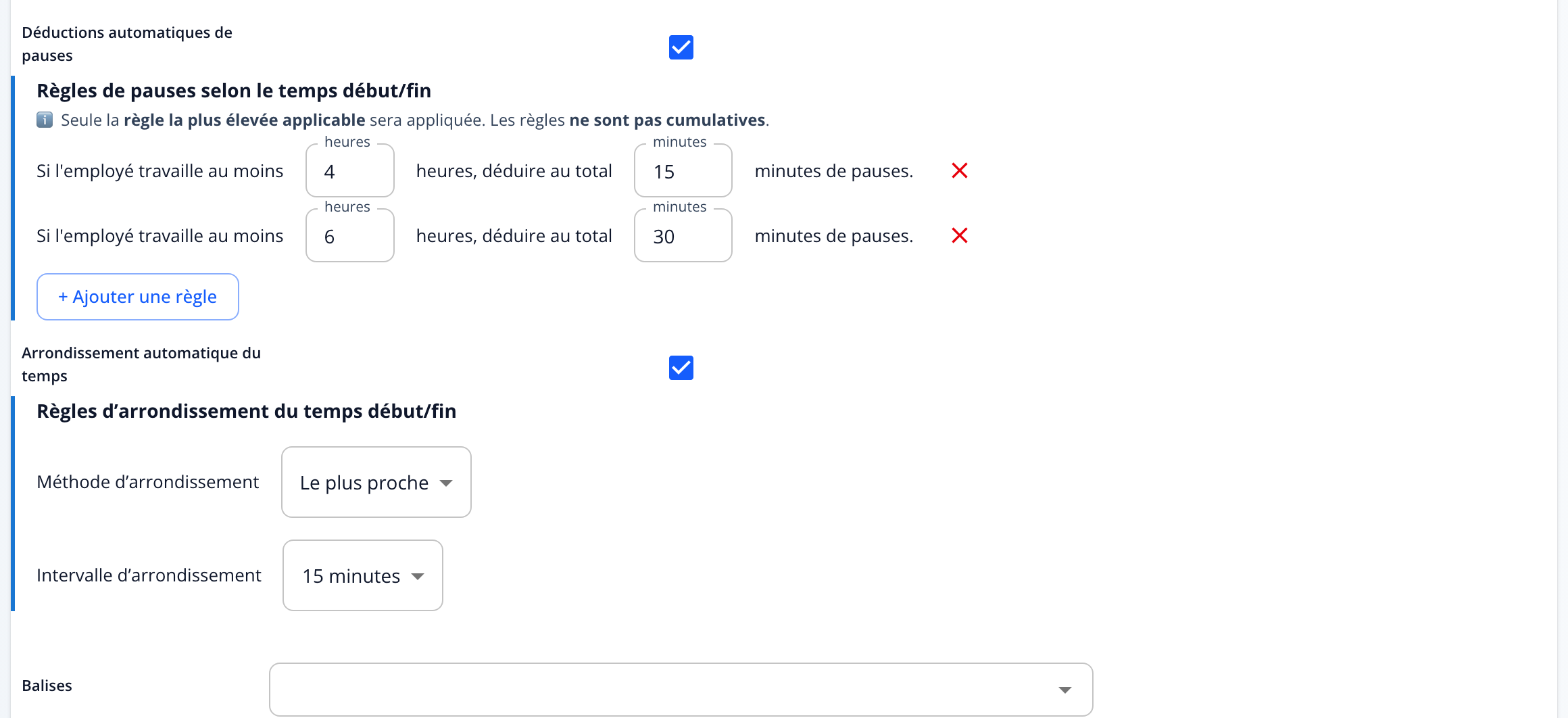
Ces deux réglages ne modifient pas les pointages : ils produisent la colonne « Temps ajusté » des feuilles de temps, à partir du temps début/fin (l'écart entre l'entrée et la sortie).
« Déductions automatiques de pauses »
Cochez la case pour faire apparaître les « Règles de pauses selon le temps début/fin ». Chaque règle se lit : « Si l'employé travaille au moins N heures, déduire au total M minutes de pauses. » Ajoutez autant de règles que nécessaire avec « + Ajouter une règle »; l'icône rouge en bout de ligne en retire une.
Comme l'indique la note du formulaire, seule la règle la plus élevée applicable est appliquée : les règles ne sont pas cumulatives. Avec les règles « 4 h : 15 min » et « 6 h : 30 min », un quart de 7 h se voit déduire 30 minutes, pas 45. Deux règles ne peuvent pas viser le même nombre d'heures.
« Arrondissement automatique du temps »
Cochez la case pour afficher les « Règles d'arrondissement du temps début/fin » :
- « Méthode d'arrondissement » : « À la hausse », « À la baisse » ou « Le plus proche »;
- « Intervalle d'arrondissement » : 5, 10, 15 ou 30 minutes.
L'arrondissement s'applique après la déduction des pauses. Exemple : un quart de 8 h 26 min, moins 30 minutes de pause, donne 7 h 56 min; arrondi « Le plus proche » à 15 minutes, le temps ajusté devient 8 h 00.
Sauvegarder
Cliquez sur « Sauvegarder le contrat » en bas du formulaire. Les nouvelles règles s'appliquent immédiatement aux feuilles de temps, y compris pour les périodes passées : le temps ajusté est recalculé à l'affichage.