
Pointer son entrée et sa sortie sur le kiosque HBpunch
Le parcours complet d'un pointage sur la tablette HBpunch : trouver sa carte, saisir son code à 6 chiffres, prendre l'autoportrait si le contrat l'exige, lire la confirmation (type de pointage, heure, état de synchronisation), pointer sans réseau grâce au mode hors-ligne et comprendre les statuts « En service » et « Hors service ».
Introduction
HBpunch est le kiosque de pointage de ValkarTech : une tablette fixée au mur de votre lieu de travail, en mode paysage, toujours allumée. Chaque employé y pointe son entrée au début du quart et sa sortie à la fin. Le pointage se fait en trois gestes : appuyer sur sa carte, saisir son code à 6 chiffres et, si le contrat l'exige, prendre un autoportrait. Les heures ainsi enregistrées alimentent directement les feuilles de temps du portail HBscan Web, donc la paie.
Cet article décrit le parcours tel qu'il se présente dans la nouvelle interface du kiosque (version 2), y compris ce qui se passe quand la tablette n'a plus de réseau. Le principe reste le même qu'avant : seuls l'apparence des écrans et les repères affichés changent.
Le code à 6 chiffres est le même que celui qui sert à se connecter dans l'application mobile HBscan. Il est attribué par votre gestionnaire dans le portail (voir Création d'un nouvel utilisateur). Si vous ne le connaissez pas, demandez-le avant votre premier quart.
Conditions préalables
- Le kiosque HBpunch est installé, allumé et lié au contrat de votre lieu de travail (voir Installer et lier le kiosque).
- Votre nom figure dans la liste des employés du contrat : c'est votre gestionnaire qui l'y ajoute (voir Configurer un contrat pour HBpunch).
- Vous connaissez votre code à 6 chiffres.
L'écran d'accueil
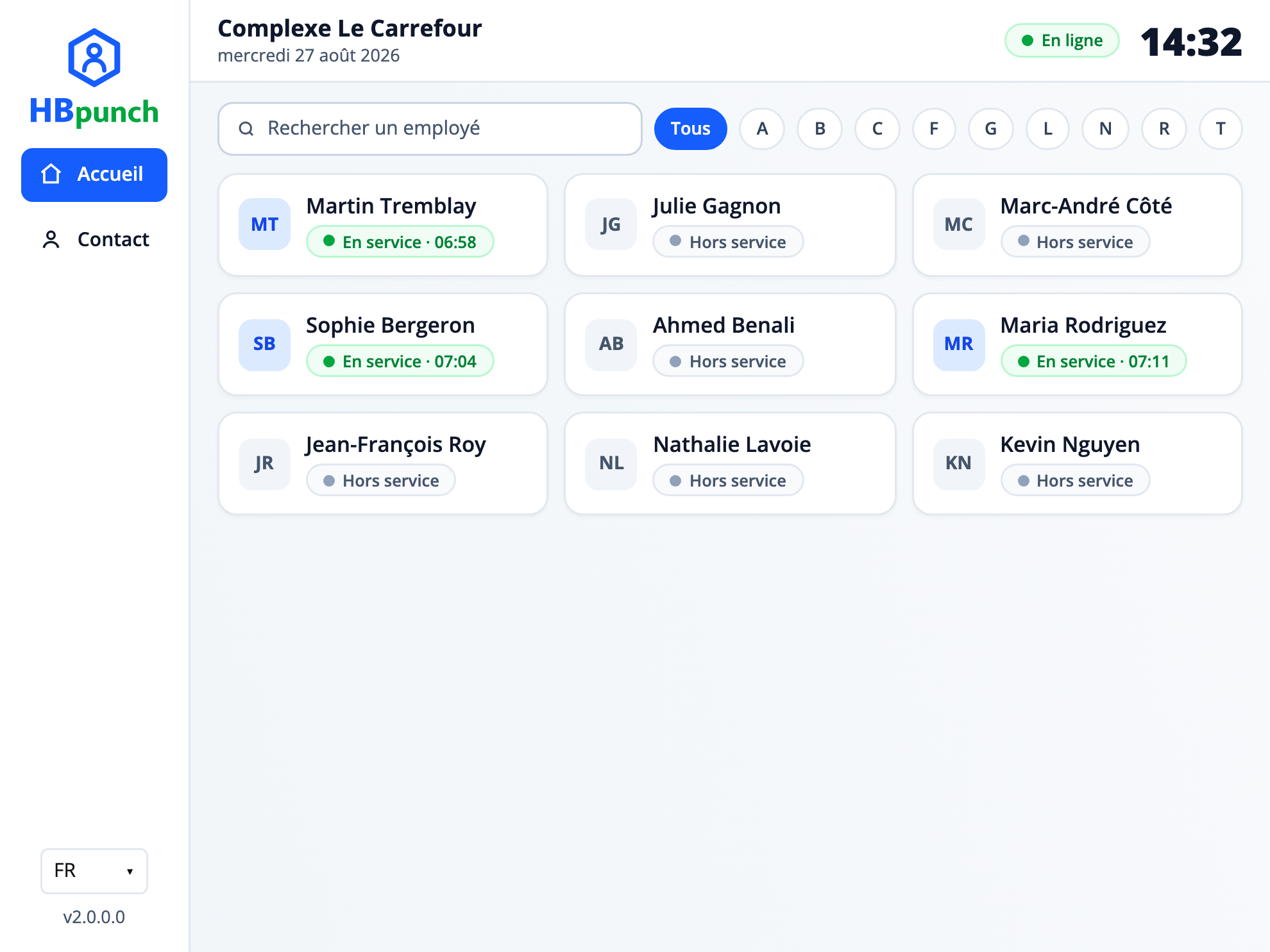
L'écran d'accueil affiche, en haut, le nom de la propriété, la date du jour, l'état du réseau (« En ligne » en vert, « Hors ligne » en jaune) et une grande horloge. C'est l'heure de cette horloge qui figure sur votre confirmation de pointage.
En dessous, chaque employé du contrat a sa carte : ses initiales, son nom et son statut :
| Statut | Signification |
|---|---|
| Vert « En service · 06:58 » | L'employé a pointé son entrée; l'heure affichée est celle de son arrivée. |
| Gris « Hors service » | L'employé n'est pas en quart : son prochain pointage sera une entrée. |
La liste se met à jour toute seule toutes les 15 minutes. Si un collègue vient d'être ajouté au contrat et n'apparaît pas encore, il suffit d'attendre quelques minutes.
Pointer en trois gestes
Trouver sa carte
Deux options pour repérer votre carte parmi celles des collègues :
- appuyez sur la lettre correspondant à l'initiale de votre prénom dans la rangée de filtres à droite du champ de recherche; seules les lettres présentes dans la liste sont proposées et « Tous » ramène la liste complète;
- ou appuyez sur « Rechercher un employé » et saisissez les premières lettres de votre nom.
Appuyez ensuite sur votre carte.
Saisir son code à 6 chiffres
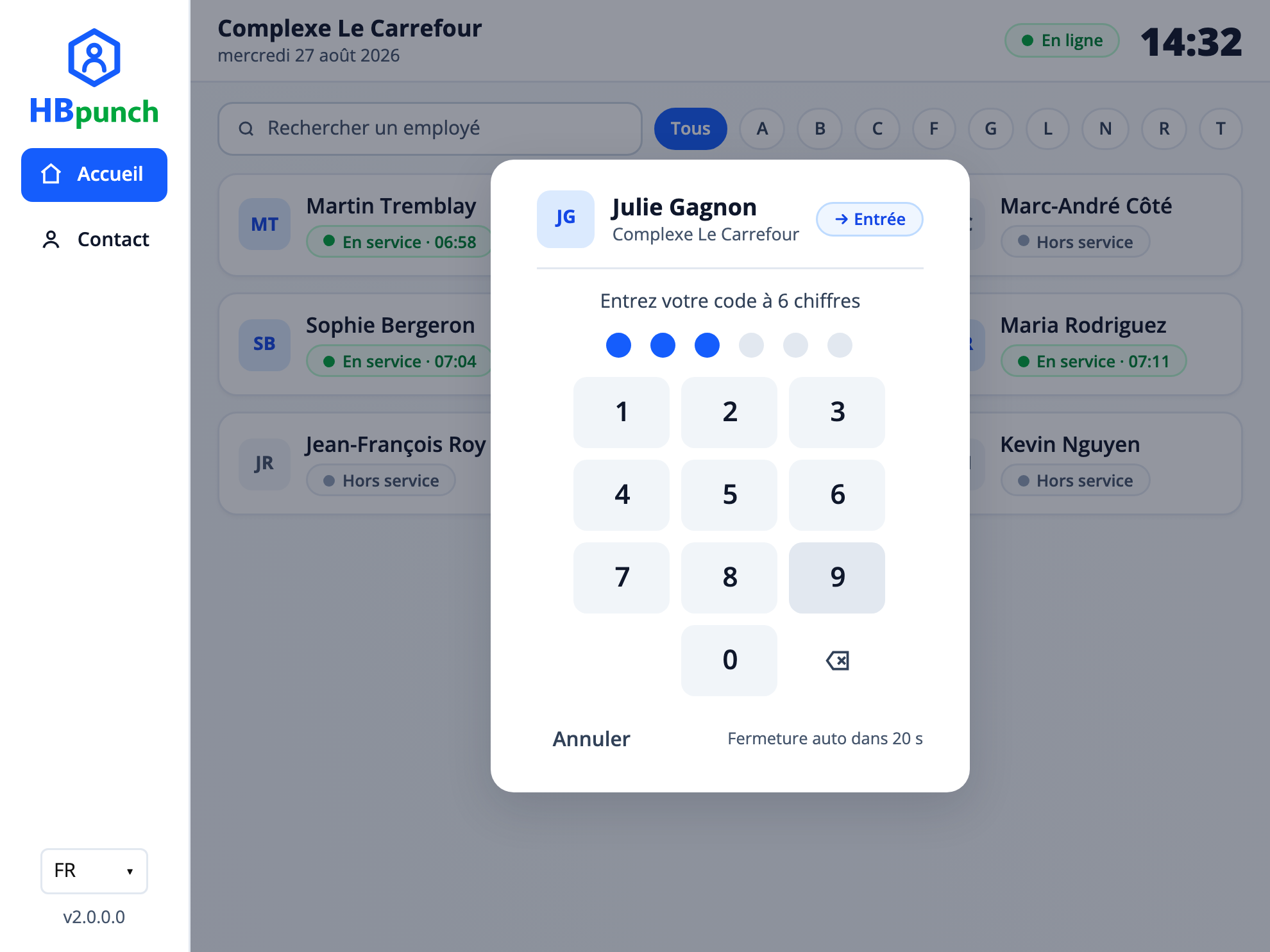
Le dialogue de saisie rappelle qui vous êtes (initiales, nom, propriété) et ce qui va être enregistré : la pastille bleue indique « → Entrée » si vous êtes hors service, ou « ← Sortie » si vous êtes déjà en service. Vérifiez cette pastille avant de saisir votre code : c'est elle qui vous évite de pointer dans le mauvais sens.
Saisissez vos 6 chiffres sur le pavé; chaque chiffre remplit un point bleu. L'icône d'effacement, en bas à droite, retire le dernier chiffre. Le code est vérifié dès le sixième chiffre : rien d'autre à appuyer.
- « Annuler » ferme le dialogue sans rien enregistrer; appuyer à l'extérieur du dialogue fait la même chose.
- Sans action de votre part, le dialogue se ferme automatiquement après le délai affiché en bas (« Fermeture auto dans 20 s »).
Prendre l'autoportrait, si le contrat l'exige
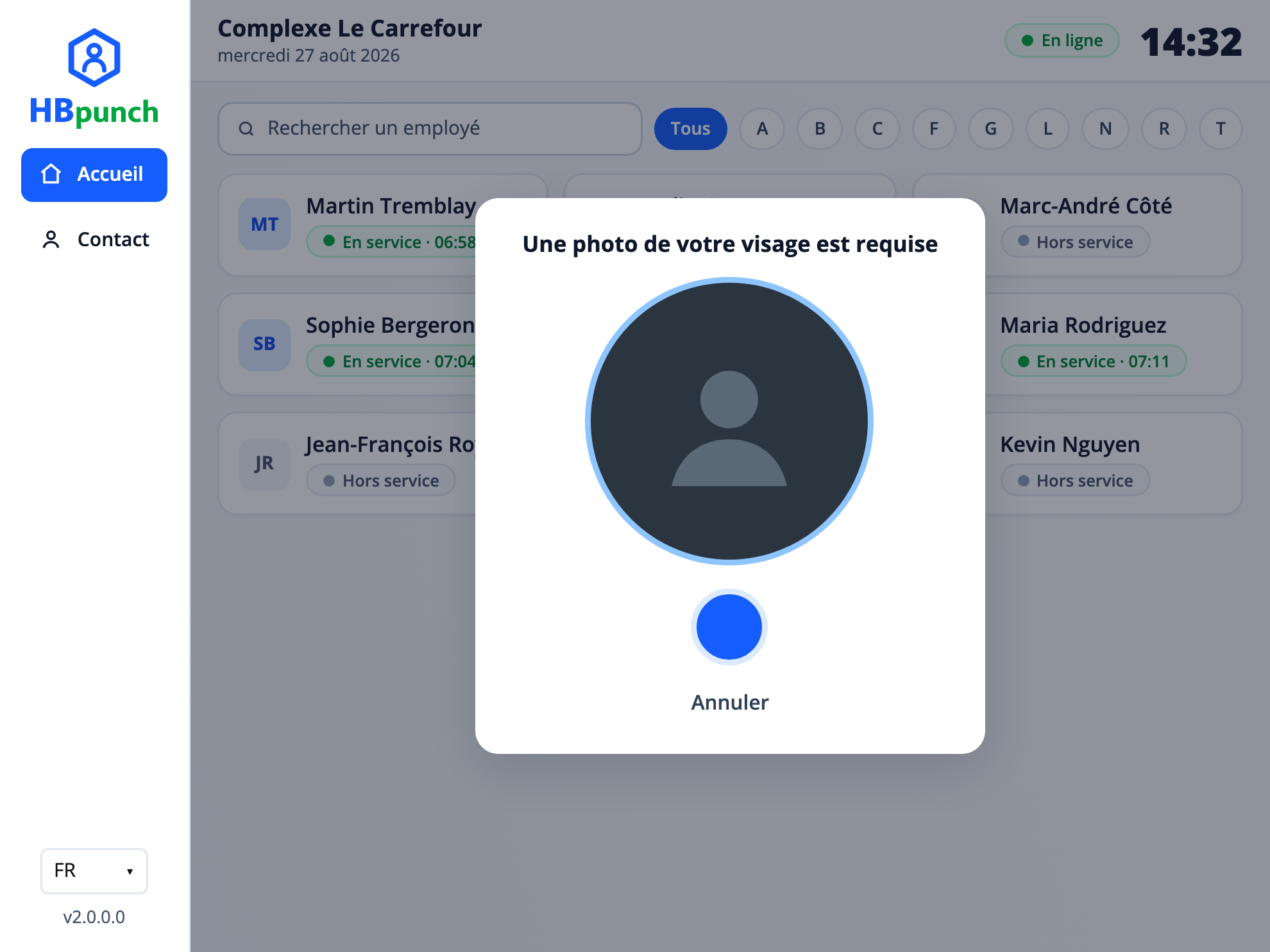
Sur certains contrats, le gestionnaire exige une photo du visage à chaque pointage. Le dialogue « Une photo de votre visage est requise » s'ouvre alors automatiquement après le code :
- Placez votre visage dans l'anneau bleu; la caméra frontale de la tablette est utilisée.
- Appuyez sur l'icône de capture bleue.
- Vérifiez l'aperçu : « Reprendre » pour recommencer, « Utiliser » pour confirmer.
La photo est compressée puis transmise avec votre pointage. « Annuler » vous ramène à la liste sans rien enregistrer.
Lire la confirmation
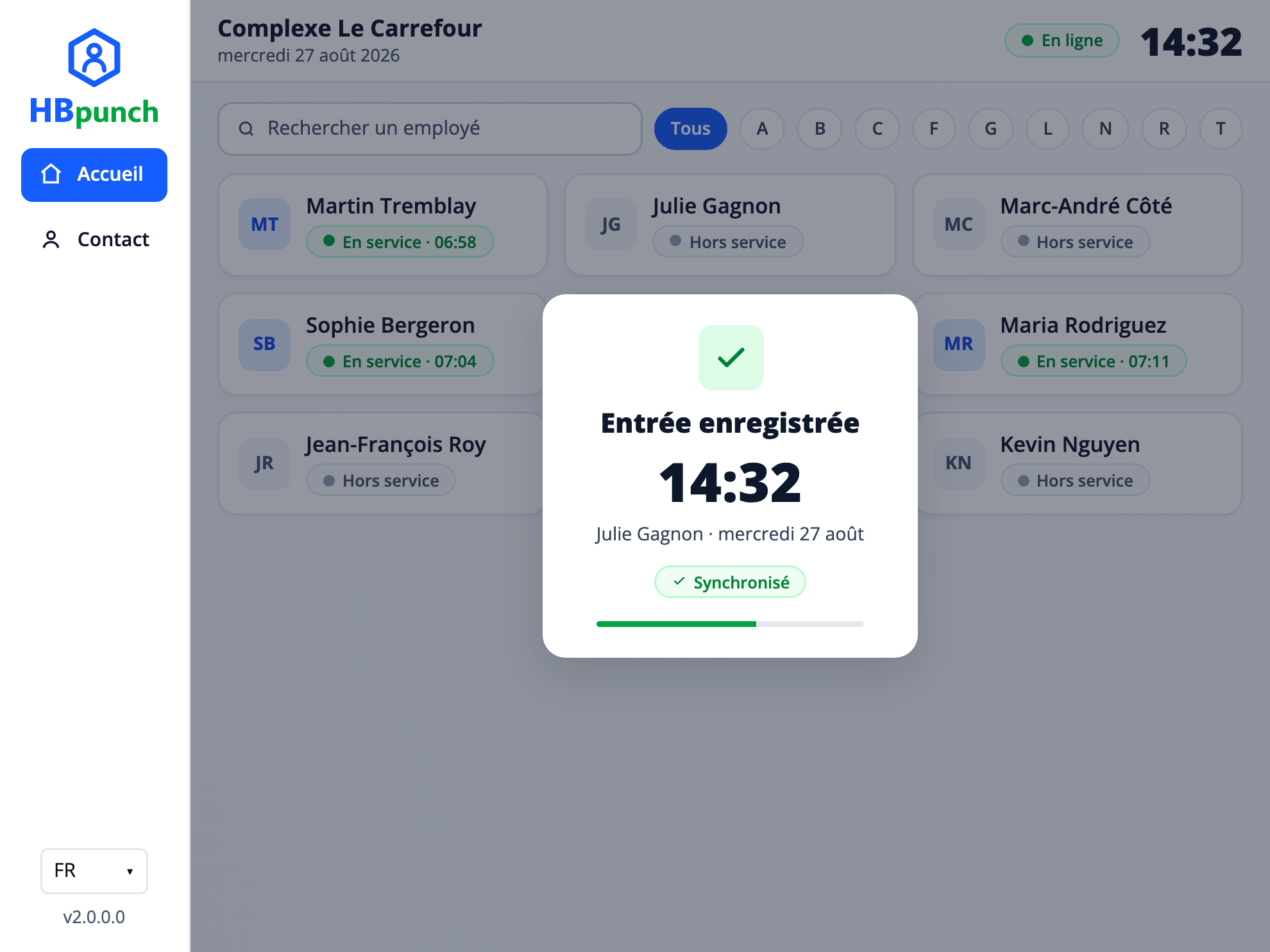
La confirmation est votre preuve de pointage. Elle affiche :
- le type : « Entrée enregistrée » ou « Sortie enregistrée »;
- l'heure exacte retenue, en très grand;
- votre nom et la date;
- l'état de synchronisation : « Synchronisé » (vert) quand le serveur a confirmé, ou « Sera synchronisé automatiquement » (jaune) quand le kiosque n'a pas de réseau (voir la section « Pointer sans réseau » ci-dessous).
Le dialogue se ferme tout seul après 3 secondes (la barre verte en bas indique le temps restant); appuyez dessus pour le fermer tout de suite et libérer le kiosque pour la personne suivante. Votre carte passe aussitôt à « En service · heure » ou revient à « Hors service ».
Si l'heure ou le type affiché ne correspond pas à ce que vous vouliez faire, prévenez votre superviseur : le pointage est déjà enregistré et se corrige depuis le portail, pas depuis le kiosque.
Pointer sans réseau
Une panne de Wi-Fi au changement de quart ne doit jamais faire perdre une heure de paie. Le kiosque continue de fonctionner sans réseau : la liste des employés vient de la mémoire de la tablette, votre code est vérifié localement et chaque pointage est enregistré sur l'appareil avec son heure réelle, puis envoyé au serveur dès que la connexion revient. Aucune action n'est nécessaire de votre part.
Règle à retenir : un pointage confirmé à l'écran est un pointage qui se retrouvera sur la feuille de temps, que le réseau soit là ou non. Ne pointez pas une seconde fois « pour être sûr ».
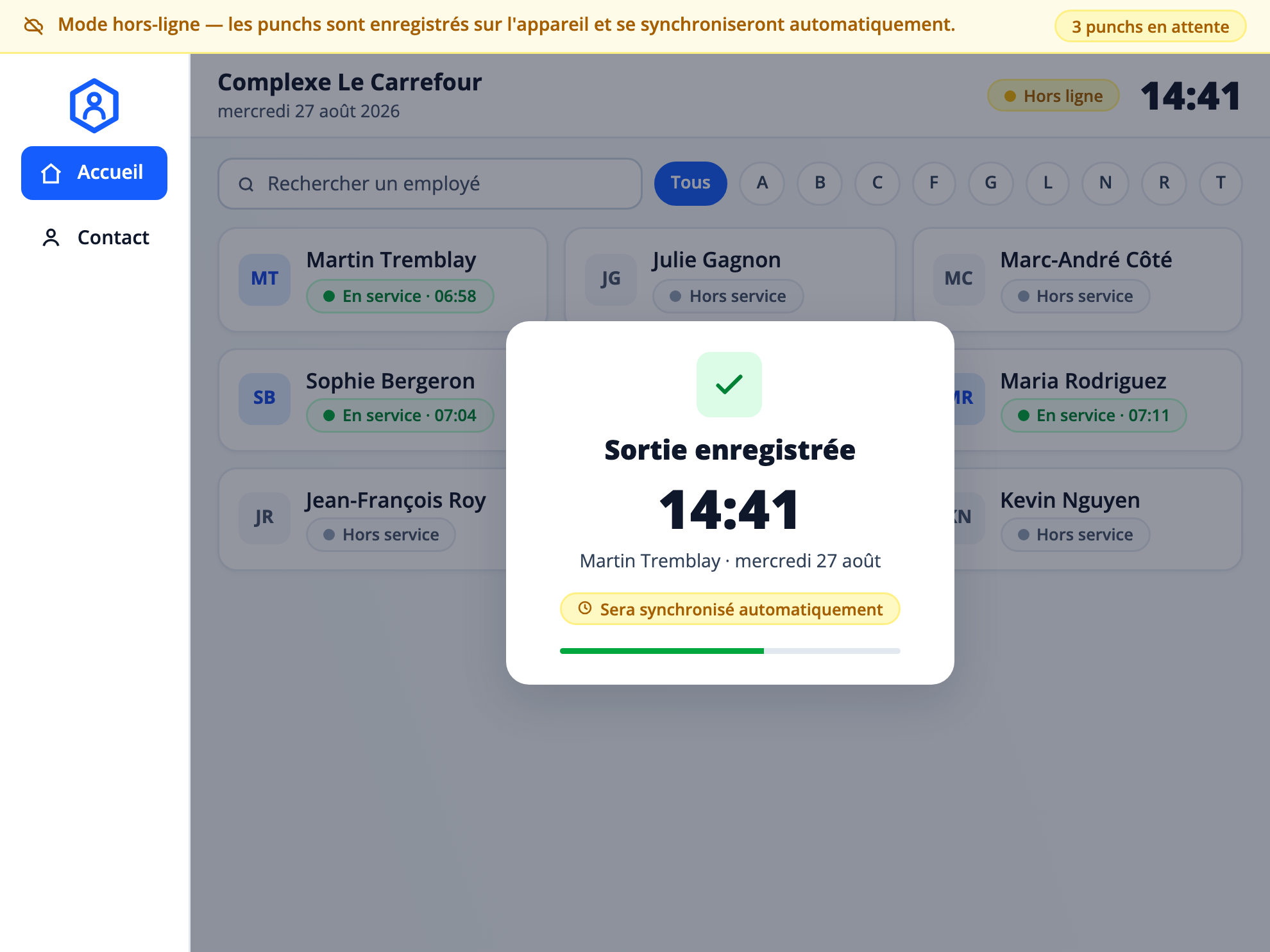
Trois repères, tous en jaune, indiquent que le kiosque n'a plus de connexion :
| Repère | Où | Sens |
|---|---|---|
| Bandeau « Mode hors-ligne » | Tout en haut de l'écran | Les pointages sont enregistrés sur l'appareil et se synchroniseront automatiquement. |
| Pastille « Hors ligne » | À gauche de l'horloge | Remplace la pastille verte « En ligne ». |
| Compteur « N punchs en attente » | À droite du bandeau | Nombre de pointages enregistrés sur la tablette qui n'ont pas encore atteint le serveur. |
Le parcours est identique : carte, code, autoportrait si exigé. Seule la confirmation change : la pastille verte « Synchronisé » est remplacée par la pastille jaune « Sera synchronisé automatiquement ». L'heure affichée en grand est bien celle qui sera transmise à la paie, pas l'heure de l'envoi. Le compteur du bandeau augmente d'une unité à chaque pointage et votre carte change de statut normalement.
Dès que la connexion revient, le kiosque envoie les pointages en attente dans l'ordre, sans qu'on ait à appuyer sur quoi que ce soit : le compteur redescend à zéro, le bandeau disparaît et la pastille redevient « En ligne ». Un pointage déjà reçu par le serveur n'est jamais compté deux fois. Vous pouvez quitter le site alors que votre sortie est encore « en attente » : la synchronisation ne dépend pas de votre présence.
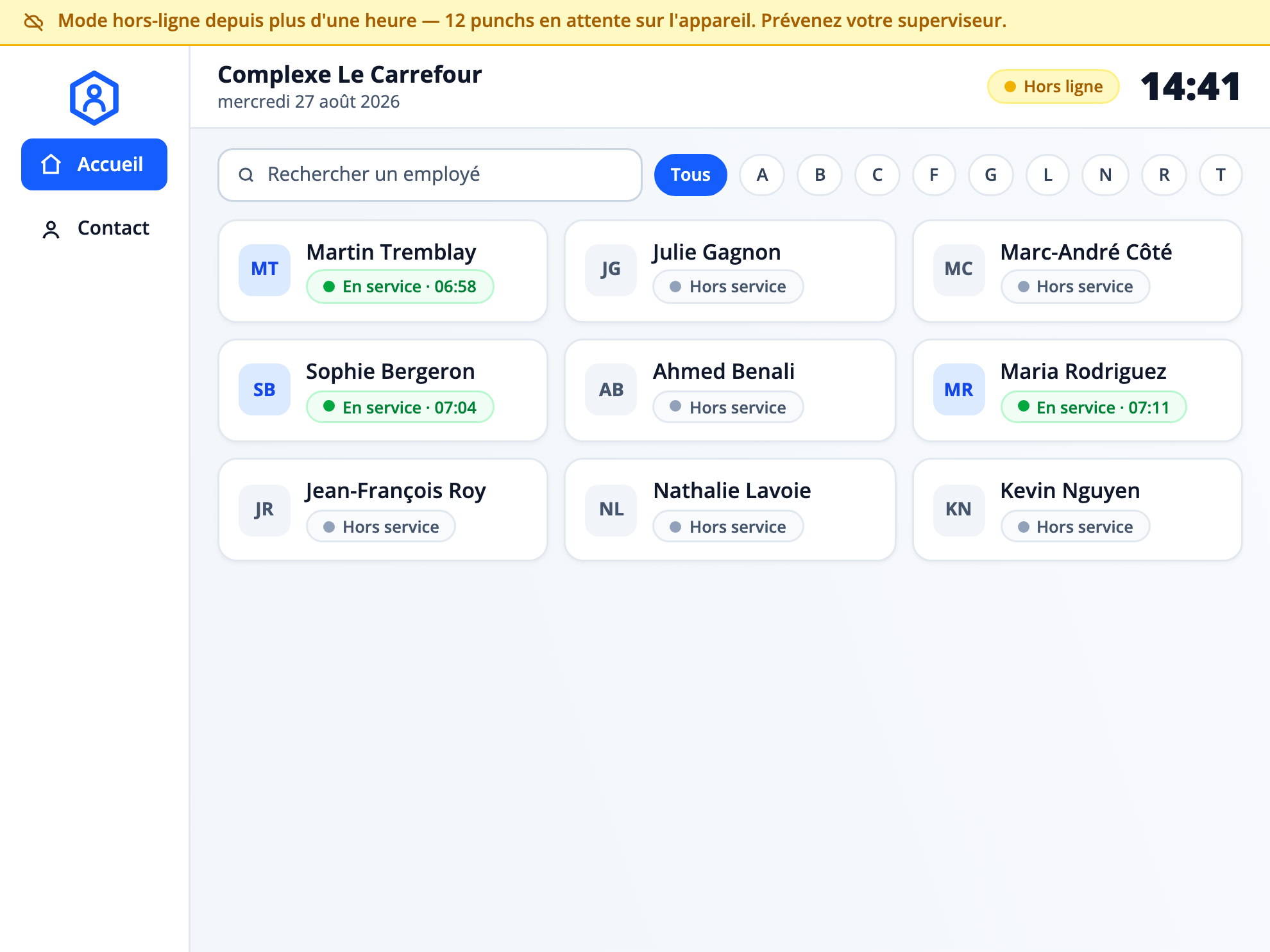
Si le kiosque reste sans réseau plus d'une heure avec des pointages en attente, le bandeau devient plus insistant : il indique le nombre de pointages retenus et demande de prévenir votre superviseur. Rien n'est perdu, mais quelqu'un doit rétablir le Wi-Fi (ou vérifier la tablette) avant le traitement de la paie. Les pointages restent sur l'appareil, même après un redémarrage, jusqu'à leur envoi.
Le mode hors-ligne ne couvre pas la première liaison d'un kiosque neuf, qui n'a encore aucune liste d'employés en mémoire (voir Installer et lier le kiosque), ni l'ajout d'un employé au contrat pendant la panne : il n'apparaîtra qu'au retour du réseau.
Messages et cas particuliers
« Code incorrect »
Le code saisi ne correspond pas à votre carte : le dialogue tremble et le message s'affiche en rouge. Vérifiez que vous avez bien appuyé sur votre carte, puis recommencez la saisie. Après plusieurs échecs, demandez votre code à votre gestionnaire : il peut le consulter dans la fiche utilisateur du portail.
Un problème de réseau n'est jamais signalé comme un code incorrect : sans connexion, le kiosque valide votre code localement et enregistre le pointage en attente.
Deux pointages en moins de deux minutes
Si vous saisissez de nouveau votre code moins de deux minutes après un pointage (par exemple parce que vous doutez qu'il ait été pris), le kiosque vous demande une confirmation explicite avant d'enregistrer le pointage inverse. Répondez non si votre premier pointage était le bon : il est déjà enregistré.
La direction affichée n'est pas la bonne
La pastille indique « ← Sortie » alors que vous arrivez? C'est qu'une sortie précédente n'a pas été pointée (oubli la veille, par exemple) : le kiosque vous considère encore en service. Pointez quand même votre entrée et signalez la situation à votre superviseur, qui corrigera le quart précédent depuis le portail.