
Mises à jour automatiques du kiosque
Comment le kiosque HBpunch se met à jour tout seul : bandeau bleu « Mise à jour prête », mise à jour requise avec dialogue et redémarrage automatique, moment où la mise à jour s'applique (jamais pendant un pointage), lecture du numéro de version et quoi faire si le téléchargement échoue.
Introduction
Le kiosque HBpunch se met à jour sans intervention : l'application vérifie s'il existe une nouvelle version à son lancement et chaque fois qu'elle revient au premier plan, au plus une fois toutes les cinq minutes. Ces mises à jour « à distance » n'exigent pas de passer par la boutique d'applications (App Store ou Google Play) et ne demandent rien aux employés. Cet article explique ce qu'ils peuvent voir à l'écran et ce que la personne responsable du kiosque doit surveiller.
Mise à jour ordinaire : le bandeau bleu
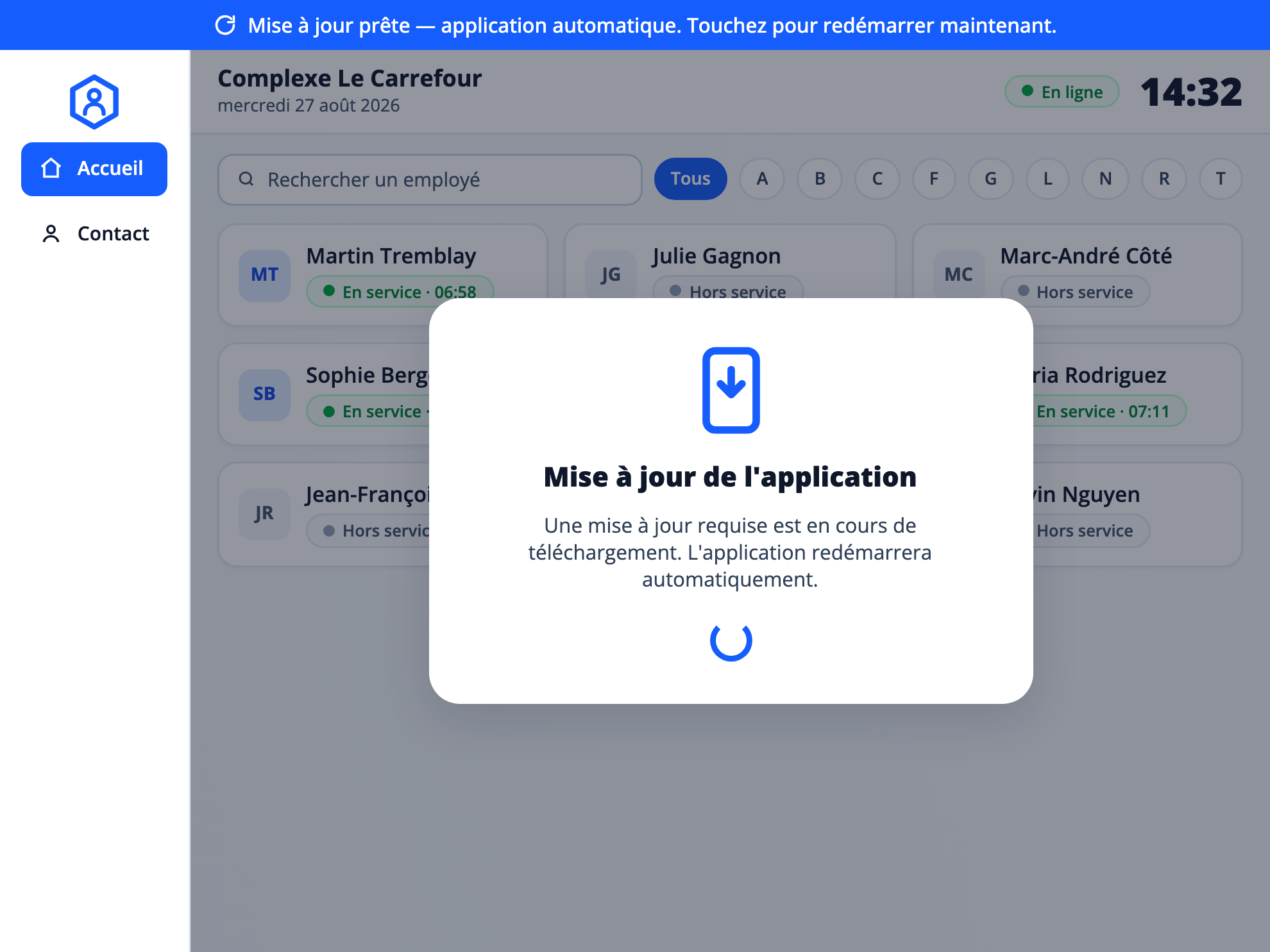
Quand une mise à jour est téléchargée, un bandeau bleu apparaît en haut de l'écran : « Mise à jour prête — application automatique. Touchez pour redémarrer maintenant. »
- Sans action, la mise à jour s'applique toute seule au prochain moment calme : jamais pendant qu'un employé saisit son code ou que la confirmation est affichée.
- Appuyez sur le bandeau pour redémarrer immédiatement (quelques secondes).
- Un bandeau rouge signale un échec de téléchargement; l'application réessaie d'elle-même.
Mise à jour requise : le dialogue
Certaines mises à jour sont indispensables (correctif de sécurité, changement côté serveur). Le kiosque affiche alors le dialogue « Mise à jour de l'application » : « Une mise à jour requise est en cours de téléchargement. L'application redémarrera automatiquement. »
- Le kiosque est indisponible pendant le téléchargement, généralement moins d'une minute.
- En cas d'échec, l'application réessaie trois fois à quelques secondes d'intervalle, puis affiche les versions en cause et une icône « Réessayer ».
- Les pointages en attente de synchronisation ne sont pas perdus : ils sont conservés sur l'appareil et envoyés après le redémarrage (voir Pointer sans réseau).
Lire le numéro de version
Le numéro de version est affiché en permanence au bas de la colonne de gauche (par exemple « v2.0.0.0 »). Les trois premiers chiffres correspondent à la version installée depuis la boutique d'applications; le dernier compte les mises à jour à distance reçues. Communiquez ce numéro au soutien ValkarTech quand vous signalez un problème.