
Installer le kiosque et le lier à un contrat
Mise en service d'une tablette HBpunch : conditions préalables, écran « Lier cet appareil à une propriété » en trois étapes (copier l'ID de l'appareil, le coller sur le contrat dans app2.hbscan.ca, détection automatique), liaison conservée sans réseau, accès Admin et recommandations pour un kiosque mural.
Introduction
Un kiosque HBpunch est une tablette sur laquelle l'application HBpunch tourne en permanence. Avant que les employés puissent pointer, l'appareil doit être lié à un contrat (un groupe de propriétés) dans le portail HBscan Web : c'est ce lien qui détermine quels employés apparaissent sur le kiosque, si l'autoportrait est exigé et quels contacts sont affichés.
La liaison se fait une seule fois par appareil, en copiant l'identifiant unique que le kiosque affiche au premier démarrage dans la fiche du contrat.
Conditions préalables
- Une tablette avec l'application HBpunch installée, chargée, connectée au Wi-Fi du site.
- L'appareil sera utilisé en mode paysage, fixé au mur à hauteur d'épaule, près de l'entrée des employés.
- Un accès au portail HBscan Web (app2.hbscan.ca) avec la permission de modifier les contrats, pour vous ou pour la personne qui fera la liaison côté portail.
- Le contrat existe déjà dans le portail et ses employés y sont rattachés (voir Configurer un contrat pour HBpunch).
Lier l'appareil
Ouvrir HBpunch sur la tablette
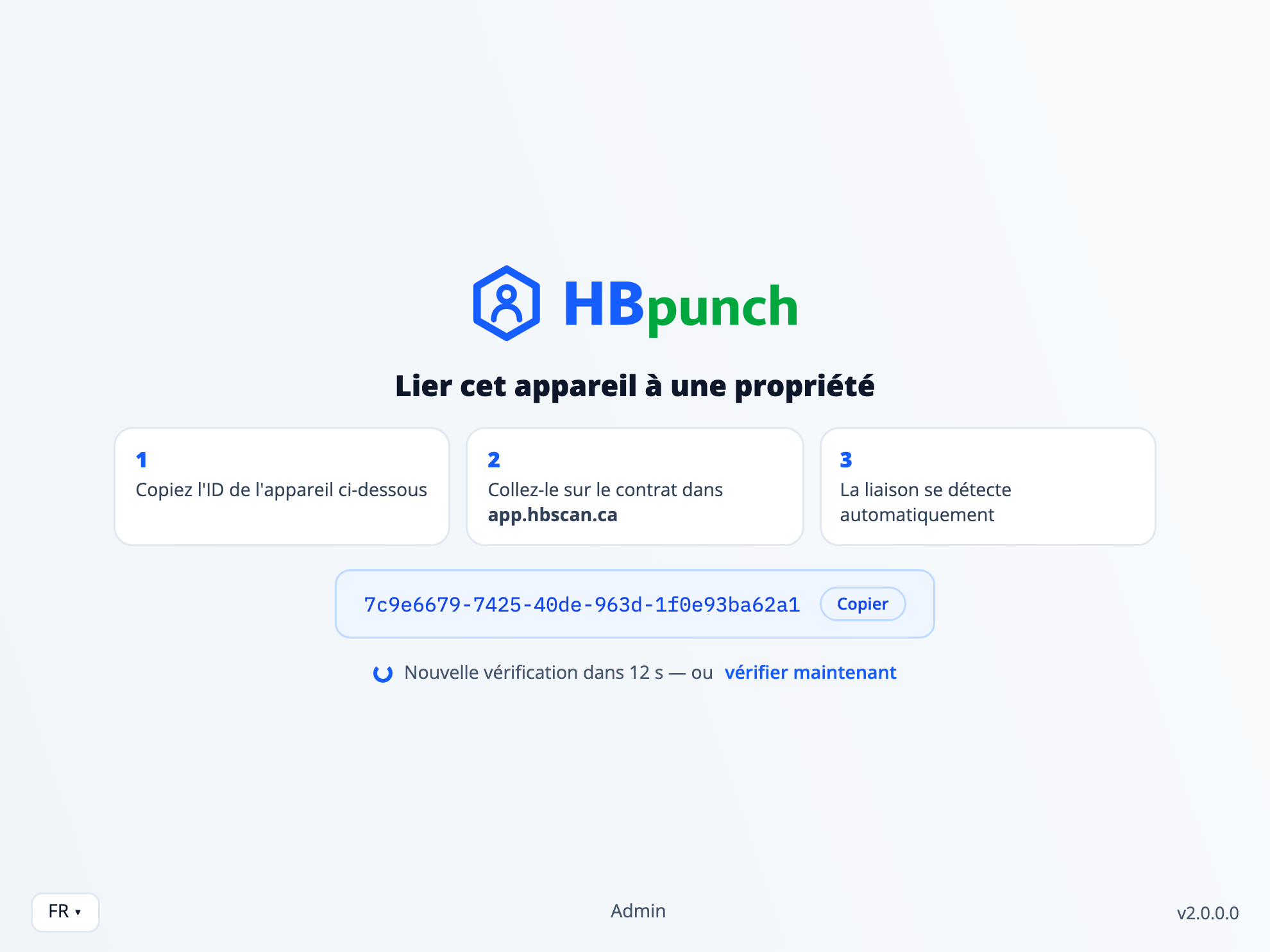
Au premier démarrage, l'application affiche l'écran « Lier cet appareil à une propriété » avec trois étapes numérotées. En bas de l'écran : le sélecteur de langue, l'accès « Admin » et le numéro de version. Choisissez d'emblée la langue de travail du site.
Copier l'identifiant de l'appareil
L'identifiant unique de la tablette apparaît dans l'encadré bleu (une suite de lettres et de chiffres séparés par des tirets). Appuyez sur « Copier » pour le placer dans le presse-papiers, ou notez-le soigneusement. Cet identifiant ne change pas, même après une mise à jour ou une réinstallation de l'application.
Coller l'identifiant sur le contrat dans le portail
Dans HBscan Web, ouvrez Paramètres › Organisation, puis l'onglet Contrats, et cliquez sur le contrat du site. Collez l'identifiant dans le champ « ID de l'appareil de poinçonnage », puis cliquez sur « Sauvegarder le contrat ». La procédure détaillée, avec captures, se trouve dans Configurer un contrat pour HBpunch.
Un contrat ne porte qu'un seul identifiant d'appareil. Pour équiper un site de deux kiosques, le contrat doit être scindé ou un second contrat créé.
Laisser le kiosque détecter la liaison
De retour sur la tablette, rien à faire : le kiosque revérifie tout seul à intervalle régulier (le compte à rebours « Nouvelle vérification dans 12 s » l'indique). Pour ne pas attendre, appuyez sur « vérifier maintenant ». Dès que le contrat portant l'identifiant est trouvé, l'écran d'accueil s'affiche avec le nom de la propriété en haut et la liste des employés du contrat.
Faire un pointage d'essai
Choisissez un employé du contrat (ou votre propre compte s'il y est rattaché), suivez le parcours de Pointer son entrée et sa sortie et vérifiez que la confirmation affiche « Synchronisé ». Si le contrat exige l'autoportrait, autorisez l'accès à la caméra quand la tablette le demande : ce choix est conservé. Pointez ensuite la sortie pour ne pas laisser un quart ouvert.
Après la liaison
- La liaison est conservée sur l'appareil : si le kiosque redémarre sans réseau, il repart avec le nom de la propriété et la dernière liste d'employés connue, puis revalide en arrière-plan.
- Pour changer un kiosque de contrat, effacez l'identifiant de l'ancien contrat et collez-le sur le nouveau; le kiosque suit au prochain rafraîchissement.
- Pour remplacer une tablette, collez l'identifiant du nouvel appareil sur le contrat : l'ancien cesse d'être reconnu.
Recommandations pour un kiosque mural
- Verrouillez la tablette sur HBpunch avec le mode kiosque de son système (Accès guidé sur iPadOS, épinglage d'application ou mode kiosque sur Android) : les employés ne pourront pas quitter l'application.
- Réglez la luminosité automatique et désactivez le verrouillage automatique de l'écran; l'application maintient elle-même l'écran allumé.
- Branchez la tablette en permanence : un kiosque déchargé, c'est un quart sans pointage.
- Prévoyez un réseau Wi-Fi de secours (partage de connexion sur un téléphone, par exemple) pour les sites où les coupures sont fréquentes; le kiosque pointe quand même sans réseau, mais la paie a besoin des données à temps (voir la section « Pointer sans réseau » de Pointer son entrée et sa sortie).
L'accès « Admin »
Le lien « Admin » au bas de l'écran de liaison ouvre le dialogue « Connexion administrateur ». Il sert à l'équipe ValkarTech pour les démonstrations et la vérification d'un appareil : il charge un contrat fictif avec des employés de démonstration. Le code d'accès est fourni par ValkarTech et n'est pas nécessaire à la mise en service d'un site.