
Consulter les feuilles de temps
Lire les heures pointées sur le kiosque HBpunch dans la page « Feuilles de temps » du portail HBscan Web : période, filtre principal Contrat ou Employé(e), colonnes Temps début/fin, Temps ajusté, Temps travaillé et Productivité, quarts détaillés par employé, sorties manquantes en rouge et exportations Excel, PDF et Acomba.
Introduction
Chaque entrée et chaque sortie pointées sur le kiosque HBpunch (ou avec un autocollant Début/Fin dans l'application mobile HBscan) forment un quart de travail. La page « Feuilles de temps » du portail HBscan Web (app2.hbscan.ca) les présente par employé, applique les règles du contrat et sert de base à la paie.
La page exige la permission Vue sur Feuilles de temps (module Temps & mouvement des rôles). Les règles de pauses et d'arrondissement qui produisent le temps ajusté se définissent sur le contrat (voir Configurer un contrat pour HBpunch).
Ouvrir la page
Aller aux feuilles de temps
Dans la barre latérale, ouvrez Temps & mouvement › Feuilles de temps. Par défaut, la page couvre la semaine en cours (du dimanche à maintenant) et affiche le premier contrat ayant des pointages.
Les filtres
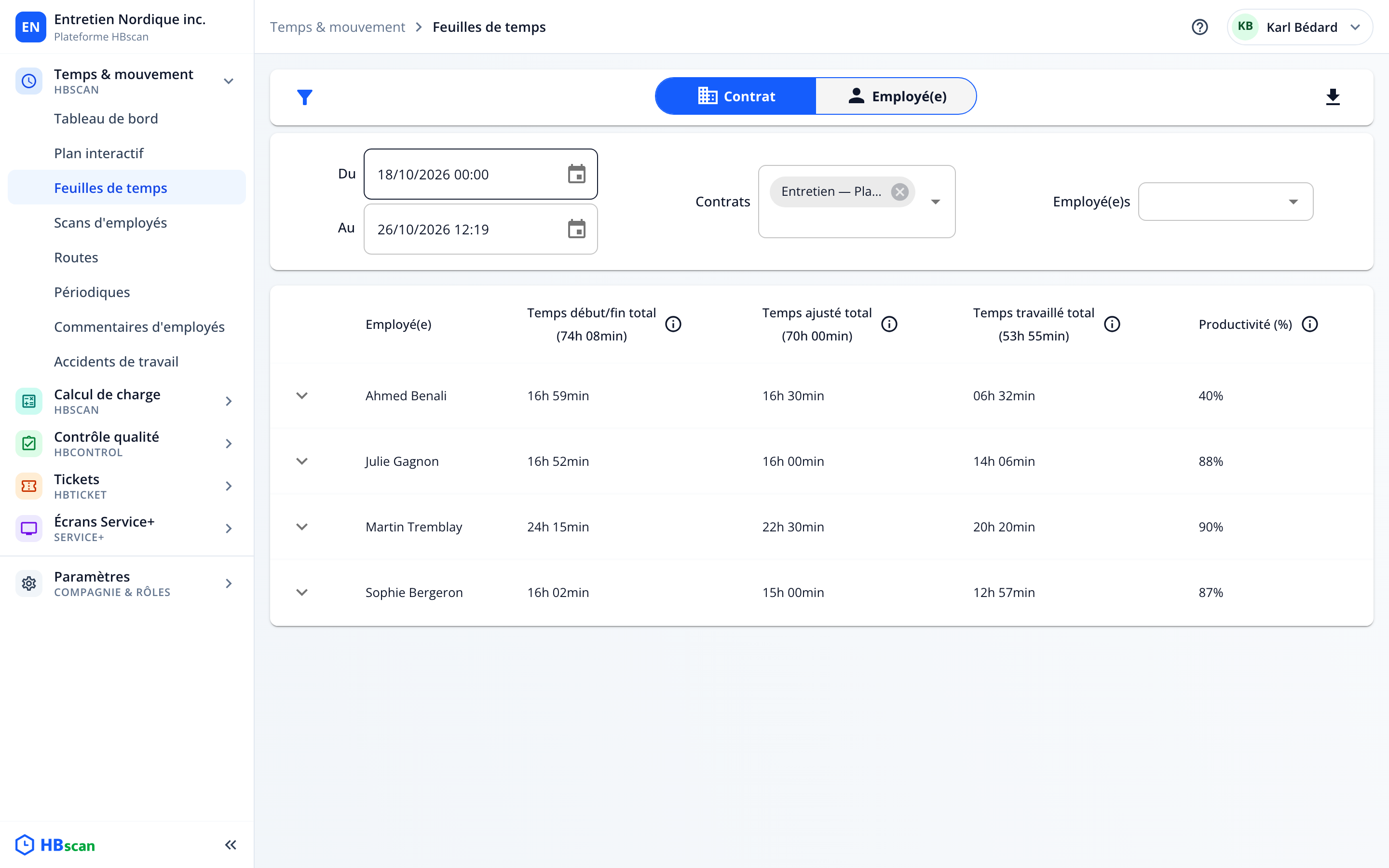
| Filtre | Rôle |
|---|---|
| « Du » / « Au » | Période analysée, à la minute. Les dates futures ne sont pas sélectionnables. |
| « Contrat » / « Employé(e) » | Interrupteur du filtre principal : la table se construit d'abord par contrat, ou d'abord par employé. |
| « Contrats » | Un ou plusieurs contrats parmi ceux qui ont des pointages sur la période. |
| « Employé(e)s » | Restreint aux personnes cochées; en mode « Employé(e) », un employé est présélectionné. |
L'icône d'entonnoir, à gauche, replie ou déplie le panneau de filtres.
Lire la table
Chaque ligne est un employé, avec ses totaux pour la période. L'icône i à côté de chaque en-tête rappelle la définition de la colonne; le total de la période figure sous le titre de la colonne.
| Colonne | Définition |
|---|---|
| « Temps début/fin total » | Somme de la durée de tous les quarts, entre le pointage d'entrée et le pointage de sortie. |
| « Temps ajusté total » | Même somme, après application des règles de pauses et d'arrondissement du contrat. La colonne n'apparaît que si le contrat en définit. |
| « Temps travaillé total » | Somme du temps scanné dans les locaux (application mobile HBscan) pendant les quarts. |
| « Productivité (%) » | Part du temps du quart passée dans les locaux : temps travaillé divisé par le temps ajusté (ou début/fin). |
Sur un site où les employés pointent uniquement sur le kiosque HBpunch, sans scanner de pastilles de locaux, le temps travaillé et la productivité restent vides ou faibles : ce n'est pas une anomalie. Les colonnes qui comptent pour la paie sont « Temps début/fin » et « Temps ajusté ».
Détailler les quarts d'un employé
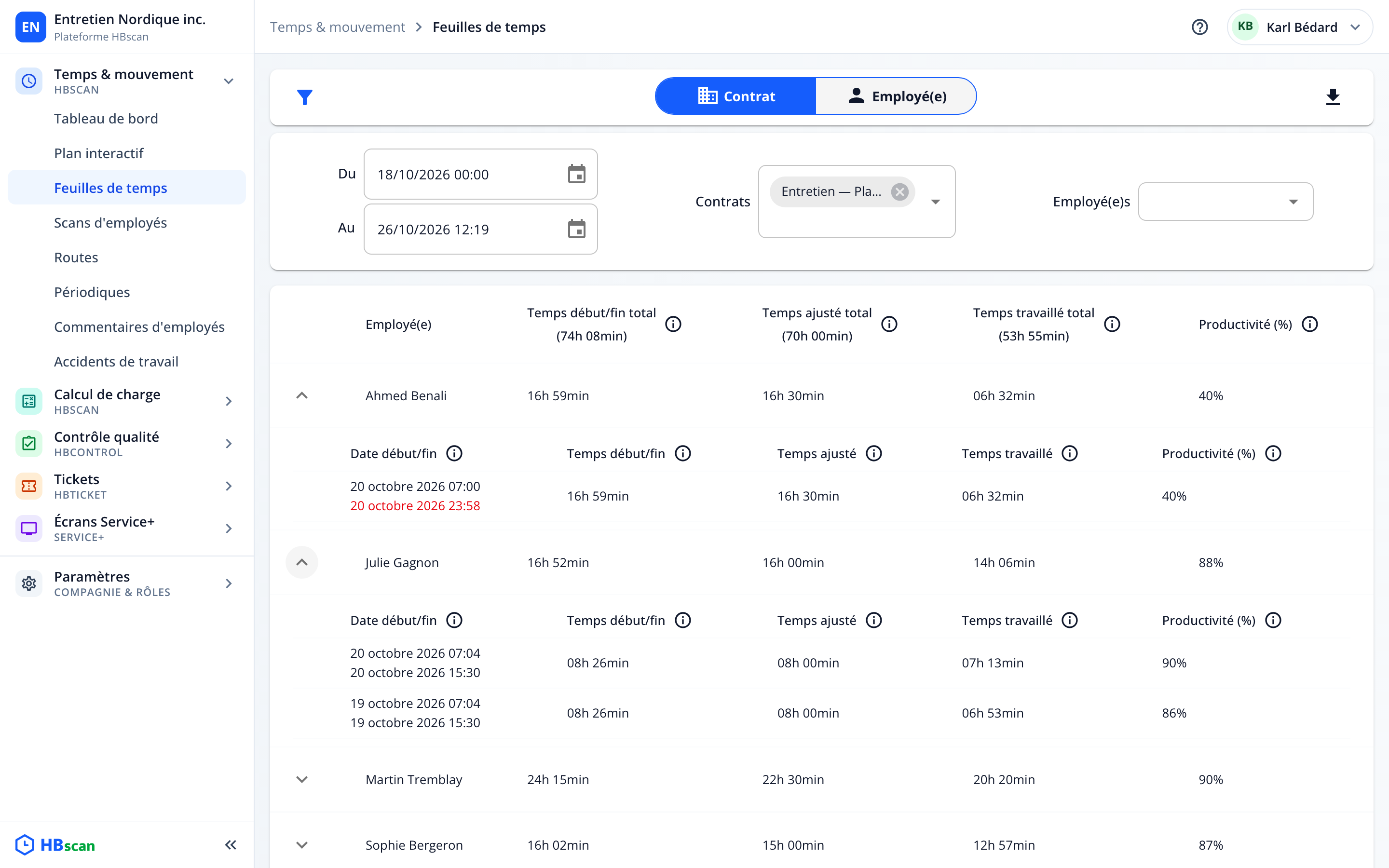
Cliquez sur la flèche au début d'une ligne pour déplier les quarts de l'employé, du plus récent au plus ancien :
- « Date début/fin » : date et heure de l'entrée, puis de la sortie.
- « Temps début/fin », « Temps ajusté », « Temps travaillé », « Productivité (%) » : les mêmes mesures, pour ce quart seulement.
Sortie affichée en rouge
Une heure de sortie en rouge signale un quart fermé automatiquement par le serveur : l'employé n'a pas pointé sa sortie et le système a clos le quart en fin de journée. La durée affichée n'est donc pas fiable. Vérifiez avec l'employé ou son superviseur l'heure réelle de départ et corrigez le pointage avant la paie.
Quart très long ou très court
Un quart de quelques minutes correspond souvent à un double pointage (l'employé a pointé deux fois de suite); un quart de plus de 16 heures à une sortie oubliée suivie d'une entrée le lendemain. Le kiosque demande maintenant une confirmation pour un second pointage en moins de deux minutes et affiche la direction (« → Entrée » / « ← Sortie ») avant la saisie, ce qui réduit ces cas (voir Pointer son entrée et sa sortie).
Exporter
L'icône de téléchargement, en haut à droite, propose :
- Excel et PDF : la table telle qu'affichée, avec la période, le filtre principal et les quarts détaillés; l'en-tête indique qui a exporté et quand.
- Acomba : le fichier d'importation des feuilles de temps pour le logiciel de paie Acomba. Un avertissement rappelle la configuration attendue : un ID de projet Acomba sur chaque contrat, un ID d'employé Acomba et un numéro de fonction Acomba sur chaque employé; à défaut, la valeur « 0 » (ou « 1 » pour la fonction) est inscrite dans le fichier.