
Création d'un nouvel utilisateur
Procédure pour créer un nouvel utilisateur dans le portail HBscan Web (app.hbscan.ca) : remplir le formulaire d'ajout, comprendre les rôles gestionnaire et employé, et savoir à quoi ressemble le courriel de bienvenue envoyé par noreply@hbscan.ca.
Introduction
Cette page décrit la procédure complète pour créer un nouvel utilisateur dans le portail HBscan Web (app.hbscan.ca). Le formulaire s'adapte selon le rôle choisi : un rôle de gestionnaire demande un courriel (la personne se connectera avec son courriel et un mot de passe), un rôle d'employé demande plutôt un gestionnaire de référence (la personne se connectera dans l'application mobile HBscan avec son code à 6 chiffres).
Le formulaire d'ajout d'utilisateur n'est accessible qu'aux comptes ayant la permission « Gestion des utilisateurs » (en pratique : Administrateur, SuperAdmin et certains gestionnaires selon la configuration de votre société).
Prérequis
- Un compte gestionnaire ValkarTech actif avec la permission de gérer les utilisateurs.
- Au moins un client et, si vous voulez restreindre l'accès, un ou plusieurs contrats (groupes de propriétés) déjà créés dans le portail.
- Pour un nouvel employé : un gestionnaire déjà existant à qui rattacher l'employé.
- Pour un nouveau gestionnaire : son adresse courriel professionnelle (c'est l'identifiant de connexion).
Ouvrir le formulaire d'ajout
Aller à la table Utilisateurs
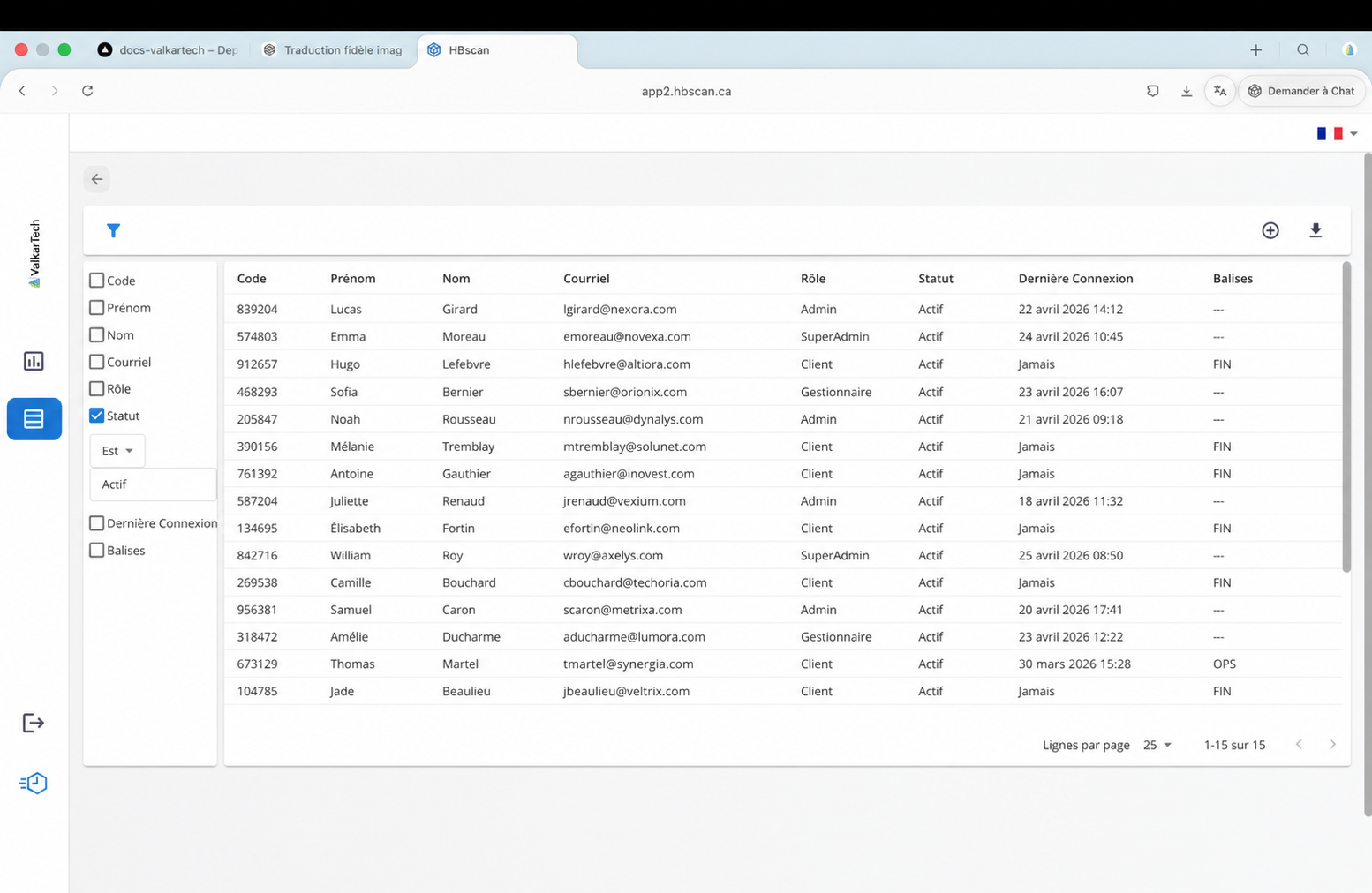
Depuis le tableau de bord du portail, ouvrez la table Utilisateurs (icône table dans la barre latérale gauche). La liste des utilisateurs déjà créés s'affiche avec leurs colonnes Code, Prénom, Nom, Courriel, Rôle, Statut, Dernière Connexion et Balises.
Le panneau de filtres à gauche permet d'afficher ou de masquer les colonnes et de filtrer la liste par statut (Actif, Inactif) ou par balise.
Cliquer sur « + » pour ajouter
Cliquez sur le bouton « + » au-dessus de la table pour ouvrir le formulaire d'ajout. Le portail bascule sur la page « Ajouter un utilisateur » avec le bouton « ← » (retour) en haut à gauche pour revenir à la liste sans enregistrer.
Remplir le formulaire
Code à 6 chiffres
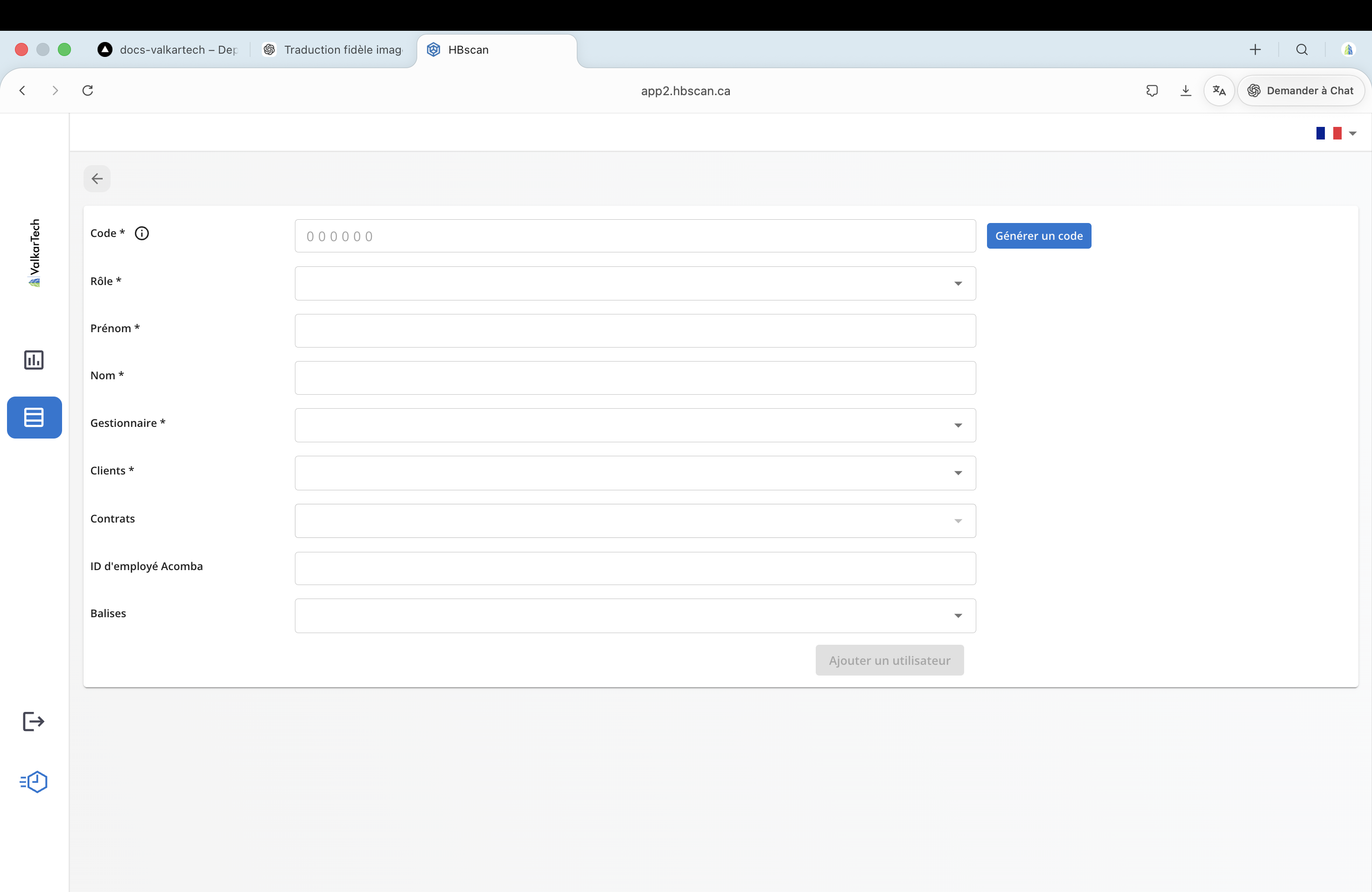
Le champ « Code » est l'identifiant unique de l'utilisateur dans votre société. Il sert à l'employé pour se connecter à l'application mobile HBscan.
Deux options :
- Cliquez sur « Générer un code » pour qu'HBscan en propose un automatiquement (recommandé). Le bouton se réactive après un court délai (10 s) pour éviter les générations en rafale.
- Saisissez les 6 chiffres manuellement. Le code doit être unique dans votre société — un code déjà utilisé sera refusé à l'enregistrement.
L'icône information à côté du libellé rappelle ce comportement dans une infobulle.
Notez bien le code : il sera nécessaire à l'employé pour se connecter dans l'application HBscan mobile. Vous pouvez le retrouver dans la table Utilisateurs après création.
Rôle
Le champ « Rôle » définit ce que la personne pourra faire et change la suite du formulaire. Sélectionnez le rôle dans la liste déroulante. Les rôles disponibles sont hérités du rôle de la personne qui crée le compte (vous ne pouvez pas créer un compte avec plus de droits que les vôtres).
Deux familles de rôles :
- Rôles de gestionnaire (Administrateur, Gestionnaire, etc.) : la personne se connecte au portail web. Le formulaire affichera ensuite un champ Courriel obligatoire.
- Rôles d'employé (Employé, Client, etc.) : la personne utilise uniquement l'application mobile HBscan avec son code. Le formulaire affichera plutôt un champ Gestionnaire obligatoire.
Si le rôle choisi accorde l'accès complet à tous les clients et contrats, un message bleu apparaît sous le champ Contrats : « Le rôle sélectionné accorde automatiquement à cet utilisateur l'accès à tous les clients et contrats. » Les sélecteurs Clients et Contrats sont alors désactivés.
Prénom et Nom
Saisissez le Prénom et le Nom dans les deux champs prévus. Les espaces de début et de fin sont automatiquement supprimés. Le nom complet affiché ailleurs dans le portail est reconstruit à partir de ces deux valeurs.
Courriel ou Gestionnaire selon le rôle
La suite du formulaire dépend du rôle choisi à l'étape 2 :
- Rôle gestionnaire → champ « Courriel » *. Saisissez l'adresse professionnelle. C'est l'identifiant de connexion au portail web. Format courriel valide obligatoire.
- Rôle employé → champ « Gestionnaire » *. Sélectionnez dans la liste le gestionnaire référent de l'employé. Seuls les gestionnaires accessibles à votre rôle apparaissent dans la liste.
Pour un rôle gestionnaire, le courriel doit être unique dans la base ValkarTech. Si l'adresse est déjà utilisée par un autre compte, l'enregistrement échoue avec le message « L'ajout de l'utilisateur a échoué. Veuillez vérifier les informations saisies. »
Clients et Contrats
Le sélecteur « Clients » * est multi-valeurs : choisissez un ou plusieurs clients auxquels l'utilisateur aura accès. Au moins un client est requis (sauf rôle à accès complet).
Le sélecteur « Contrats » (groupes de propriétés) est facultatif et dépend des clients choisis : seuls les contrats appartenant aux clients sélectionnés apparaissent. Si vous retirez un client, ses contrats disparaissent automatiquement de la sélection.
Laissez Contrats vide pour donner accès à tous les contrats des clients sélectionnés. Remplissez-le pour restreindre l'accès à certains contrats seulement.
Champs facultatifs : ID Acomba et Balises
Les deux derniers champs sont facultatifs :
- ID d'employé Acomba : numéro entier identifiant l'employé dans le logiciel comptable Acomba. Si vous remplissez ce champ, un « Numéro de fonction Acomba » supplémentaire apparaît pour préciser la fonction de l'employé.
- Balises : étiquettes de couleur libres pour catégoriser l'utilisateur (équipe, secteur, formation, etc.). Tapez le nom et appuyez sur Entrée pour créer une balise.
Cliquer sur « Ajouter un utilisateur »
Tant qu'un champ obligatoire n'est pas valide, le bouton « Ajouter un utilisateur » en bas à droite reste désactivé (grisé). Vérifiez en particulier :
- Le Code contient bien 6 chiffres.
- Le Rôle, le Prénom et le Nom sont remplis.
- Le Courriel (rôle gestionnaire) est dans un format valide, ou le Gestionnaire (rôle employé) est sélectionné.
- Au moins un Client est sélectionné (sauf rôle à accès complet).
Lorsque tous les champs requis sont valides, cliquez sur « Ajouter un utilisateur ». Le portail enregistre le compte, vous ramène à la liste et la nouvelle ligne apparaît.
Si l'opération échoue, une bannière rouge « L'ajout de l'utilisateur a échoué. Veuillez vérifier les informations saisies. » s'affiche en haut du formulaire. Les causes les plus fréquentes sont un code déjà utilisé ou un courriel déjà associé à un autre compte.
Courriel de bienvenue automatique
Pour un rôle gestionnaire, dès que la création réussit, ValkarTech envoie automatiquement
un courriel de bienvenue à l'adresse saisie. Ce courriel provient de l'expéditeur
noreply@hbscan.ca avec l'objet « Vous avez maintenant un compte HBscan » et contient :
- L'adresse du portail : app2.hbscan.ca.
- Le nom d'utilisateur : c'est le courriel saisi dans le formulaire.
- Le mot de passe HBscan initial : généré automatiquement par le système.
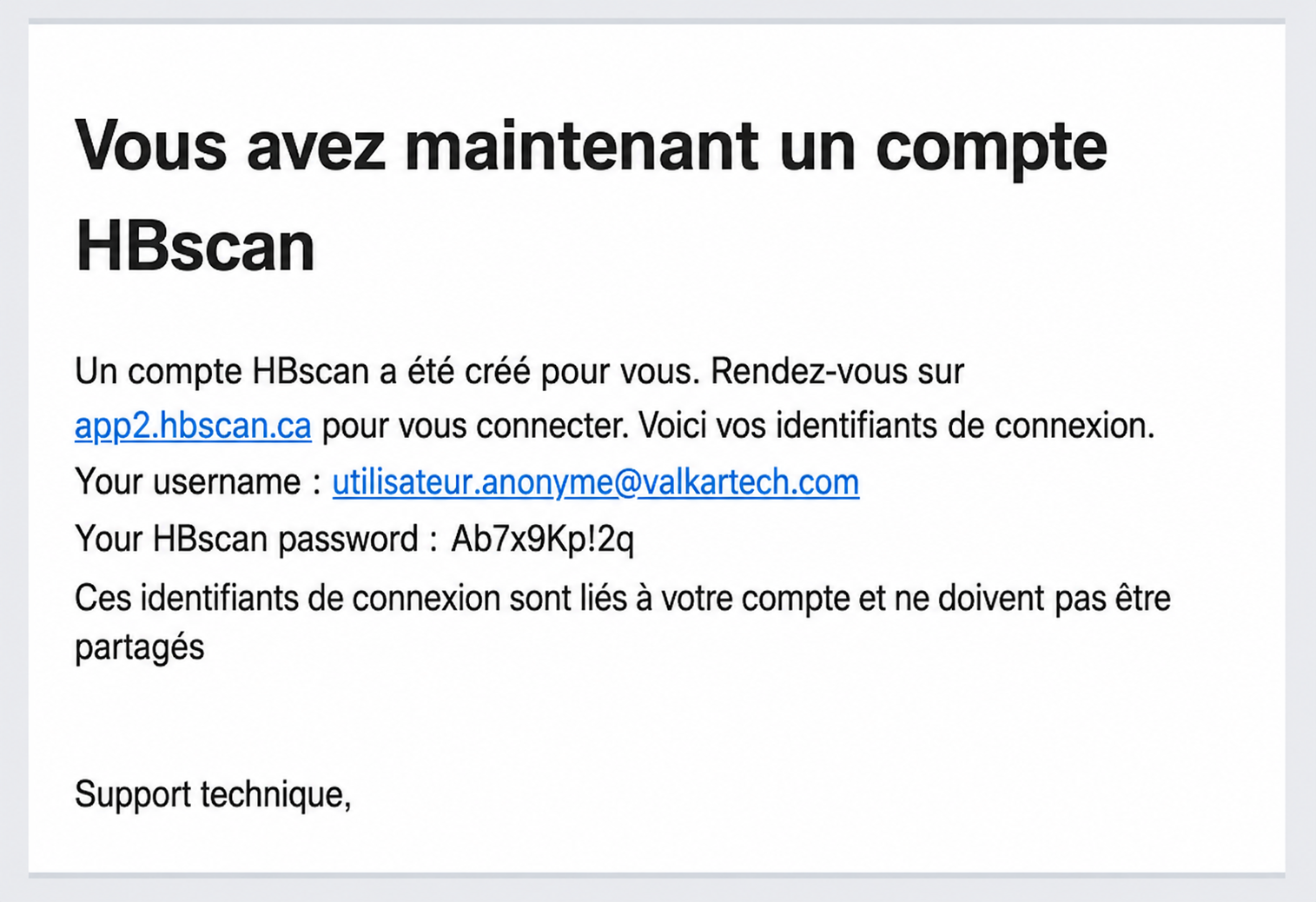
Ce courriel contient des identifiants de connexion sensibles. Demandez à l'utilisateur :
- de ne pas partager ce courriel,
- de se connecter une première fois sur app2.hbscan.ca avec le mot de passe reçu,
- puis de changer son mot de passe via la procédure « Mot de passe oublié ? » ou depuis son profil, dès que possible.
Pour un rôle employé (sans courriel), aucun courriel n'est envoyé : transmettez simplement le code à 6 chiffres à l'employé. Il pourra l'utiliser dans l'application mobile HBscan.
FAQ dépannage
Qui contacter
Support ValkarTech — préparez le courriel ou le code du compte concerné et le nom de votre organisation.
- Site : www.valkartech.com
- Portail : app.hbscan.ca