
Configurer le SSO Microsoft pour HBscan
Procédure pour ajouter HBscan dans Microsoft Entra ID (Azure) et activer la connexion SSO Microsoft pour vos utilisateurs : récupération du Tenant ID, consentement administrateur, restriction d'accès et affectation des utilisateurs.
Introduction
Cette page s'adresse aux administrateurs IT d'organisations qui souhaitent permettre à leurs utilisateurs de se connecter à HBscan Web (app.hbscan.ca) avec leur compte Microsoft 365 (single sign-on), au lieu de gérer un mot de passe ValkarTech distinct.
La procédure se déroule entièrement dans le portail Microsoft Azure et prend environ 10 minutes. Une fois complétée, le bouton « Se connecter avec Microsoft » sur la page de connexion HBscan ouvrira la fenêtre d'authentification Microsoft de votre tenant pour les utilisateurs autorisés.
La connexion classique courriel + mot de passe ValkarTech reste disponible pour les comptes qui ne sont pas migrés vers Microsoft. Vous pouvez activer le SSO uniquement pour une partie de votre organisation si vous le souhaitez.
Prérequis
- Un compte avec le rôle Administrateur général (Global Administrator) ou Administrateur d'application cloud dans votre tenant Microsoft Entra ID.
- Accès au portail Azure.
- Un canal de communication pour transmettre votre Tenant ID au support ValkarTech (étape 1).
- La liste des utilisateurs ou groupes Microsoft à autoriser à se connecter à HBscan.
Récupérer votre Tenant ID dans Microsoft Entra ID
Connectez-vous au portail Azure avec votre compte administrateur. Dans la barre de recherche en haut, tapez « Microsoft Entra ID » et cliquez sur le service correspondant.

Vous arrivez sur la page Vue d'ensemble de votre organisation. Dans la carte
« Informations de base », repérez le champ « ID du client » (en anglais : Tenant ID) —
c'est une chaîne au format GUID, par exemple 689fcb86-381b-412e-bdc9-80e2cc1e79ae.
Cliquez sur l'icône de copie à droite de l'identifiant pour le mettre dans le presse-papiers.

Transmettez ce Tenant ID au support ValkarTech (www.valkartech.com) par votre canal de support habituel. Sans cette information, ValkarTech ne pourra pas autoriser votre tenant à utiliser HBscan via SSO. La suite de la procédure (étapes 2 à 5) ne fonctionnera qu'après confirmation de l'activation par ValkarTech.
Lancer le consentement administrateur
Une fois ValkarTech confirmé l'activation côté serveur, ouvrez l'URL suivante dans votre
navigateur, en remplaçant {tenantId} par la valeur copiée à l'étape 1 :
https://login.microsoftonline.com/{tenantId}/adminconsent?client_id=f5933c4c-67c2-4efc-b125-e39eb58812a8&redirect_uri=https://app.hbscan.ca/login
Cette URL pointe sur l'endpoint de consentement administrateur de Microsoft. Les paramètres sont fixes et ne doivent pas être modifiés :
client_id=f5933c4c-67c2-4efc-b125-e39eb58812a8— identifiant de l'application HBscan enregistrée chez ValkarTech.redirect_uri=https://app.hbscan.ca/login— URL de redirection après le consentement.
Construisez l'URL dans un éditeur de texte avant de la coller dans le navigateur. Une faute de frappe dans le Tenant ID provoque une erreur Microsoft générique difficile à diagnostiquer.
Accorder les permissions à HBscan
Microsoft vous demande de vous authentifier. Sélectionnez votre compte administrateur (le même que celui utilisé à l'étape 1) et entrez votre mot de passe.
Une page « Autorisations demandées » apparaît. Elle liste les permissions que HBscan souhaite obtenir sur votre tenant (lecture du profil de l'utilisateur connecté, signature unique, etc.).
Lisez attentivement la liste, puis cliquez sur « Accepter ».
Vous êtes redirigé automatiquement vers app.hbscan.ca/login. À partir de maintenant, le bouton « Se connecter avec Microsoft » est techniquement fonctionnel pour votre tenant — mais aucun utilisateur n'a encore l'autorisation de l'utiliser. Continuez avec les étapes 4 et 5 pour restreindre et accorder l'accès.
Restreindre l'accès à HBscan dans votre tenant
De retour sur le portail Azure, recherchez « Applications d'entreprise » dans la barre supérieure et cliquez sur le service correspondant.

Dans la liste Toutes les applications, recherchez « HBscan ». Une seule entrée doit apparaître, créée automatiquement lors de l'étape 3.
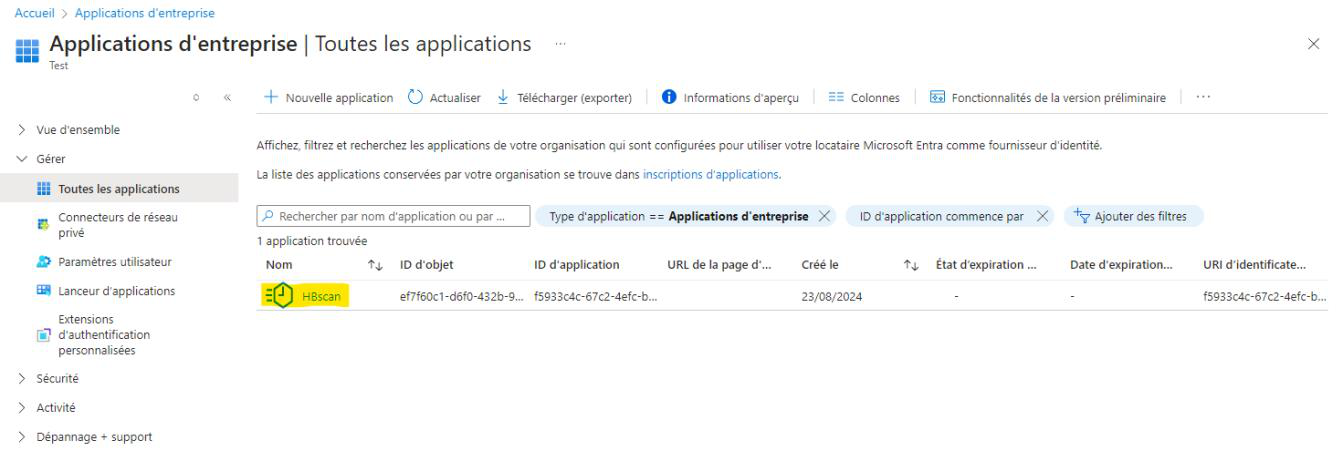
Cliquez sur HBscan, puis dans le menu de gauche sur « Propriétés ».
Sur cette page, repérez la bascule « Affectation requise ? » et passez-la à « Oui ». Cela empêche n'importe quel utilisateur de votre tenant de se connecter à HBscan : seuls les comptes que vous affecterez explicitement à l'étape 5 pourront utiliser le SSO.
Cliquez sur « Enregistrer » dans la barre d'actions en haut.
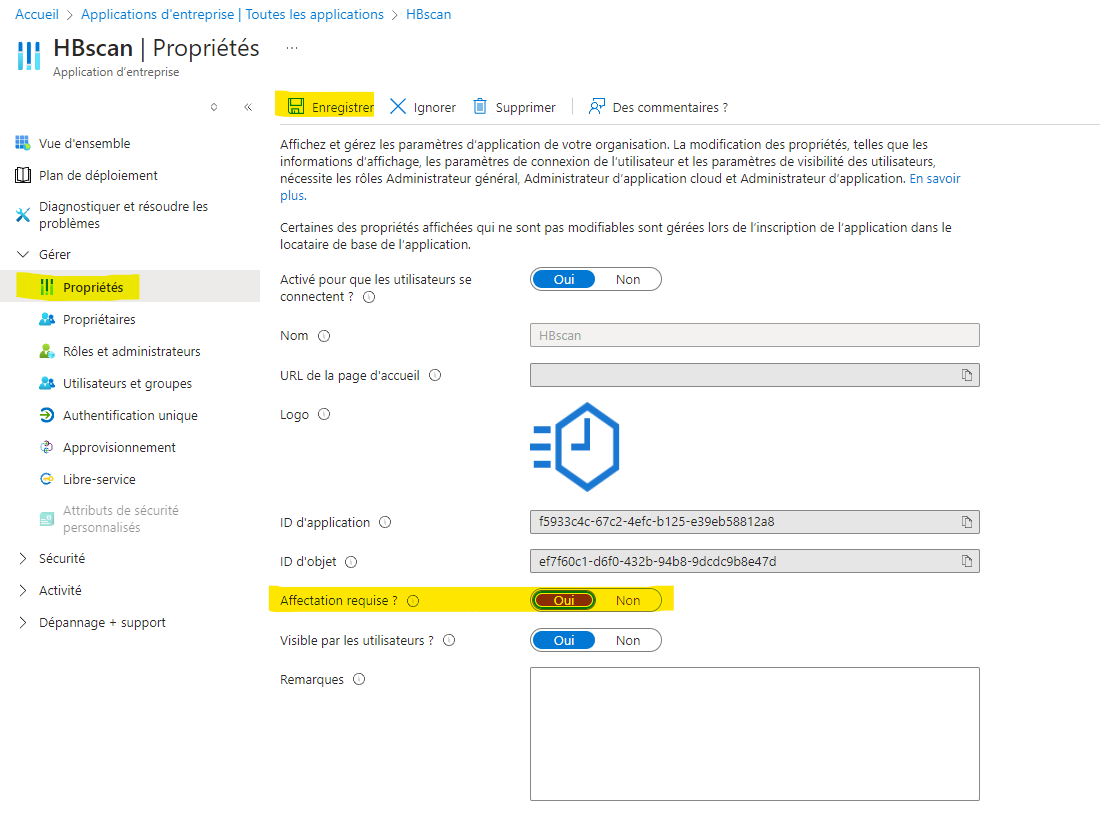
Si vous laissez « Affectation requise ? » à Non, tout utilisateur de votre tenant Microsoft pourra cliquer sur le bouton « Se connecter avec Microsoft » et accéder à HBscan, qu'il soit destiné à utiliser l'outil ou non. C'est une exposition involontaire à éviter.
Affecter les utilisateurs ou groupes autorisés
Toujours sur la page de l'application HBscan, cliquez sur « Utilisateurs et groupes » dans le menu de gauche, puis sur « + Ajouter un utilisateur/groupe » dans la barre d'actions.
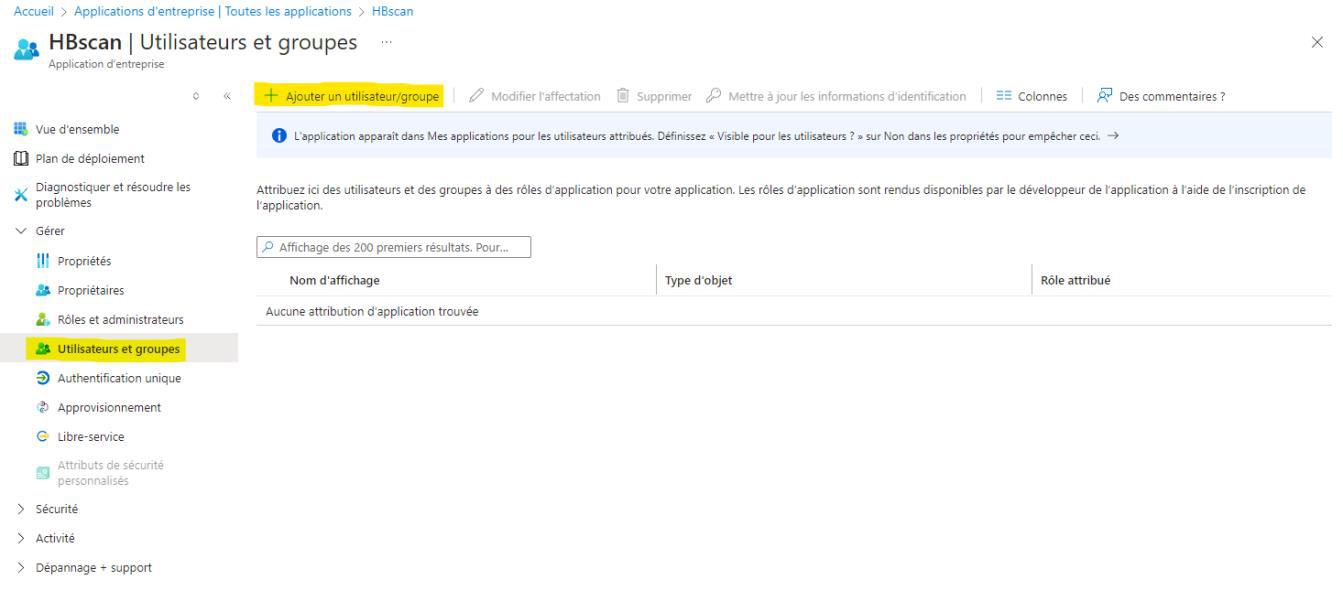
Dans le panneau qui s'ouvre, sélectionnez les utilisateurs individuels ou groupes Microsoft Entra auxquels vous souhaitez accorder l'accès à HBscan, puis confirmez.
Préférez l'affectation par groupe plutôt que par utilisateur individuel. Lorsqu'un employé arrive ou quitte votre organisation, l'ajout/retrait au groupe Microsoft suffit — vous n'avez pas à revenir sur cette page.
Les utilisateurs affectés peuvent maintenant se rendre sur app.hbscan.ca/login et cliquer sur « Se connecter avec Microsoft ». Ils sont automatiquement authentifiés et arrivent sur le tableau de bord HBscan sans saisir de mot de passe ValkarTech.
Vérification
Pour confirmer que la configuration fonctionne, testez vous-même la connexion :
- Ouvrez app.hbscan.ca/login dans une fenêtre privée du navigateur.
- Cliquez sur « Se connecter avec Microsoft ».
- Authentifiez-vous avec un compte que vous avez affecté à l'étape 5.
- Vérifiez que vous arrivez sur le tableau de bord HBscan sans message d'erreur.
Si l'utilisateur n'a pas encore été créé côté ValkarTech, vous verrez le message « Ce compte n'est pas autorisé à accéder à cette application ». Dans ce cas, contactez le support ValkarTech pour qu'il complète la création du compte côté portail.
FAQ dépannage
Qui contacter
Support ValkarTech — préparez votre Tenant ID Microsoft (récupéré à l'étape 1) et le nom de votre organisation.
- Site : www.valkartech.com
- Portail : app.hbscan.ca