
Connexion et réinitialisation du mot de passe
Procédure pour se connecter au portail HBscan Web (app.hbscan.ca) et pour réinitialiser un mot de passe oublié en trois étapes : courriel, code de vérification, nouveau mot de passe.
Introduction
Cette page décrit les deux portes d'entrée du portail HBscan Web disponible à l'adresse app.hbscan.ca : la connexion classique par courriel et mot de passe (ou compte Microsoft) et la réinitialisation du mot de passe en trois étapes lorsque vous l'avez oublié.
Les comptes du portail HBscan Web sont les mêmes que ceux utilisés par l'application mobile HBscan. Un changement de mot de passe effectué côté web s'applique également aux connexions mobiles.
Prérequis
- Un compte gestionnaire ValkarTech actif (créé par votre administrateur ou par le support ValkarTech).
- Un navigateur récent : Chrome, Edge, Firefox ou Safari à jour.
- Une connexion Internet : la première authentification est obligatoirement en ligne.
- Pour la réinitialisation : un accès à la boîte courriel associée au compte (le code à 6 chiffres y est envoyé).
Connexion au portail
Ouvrir la page de connexion
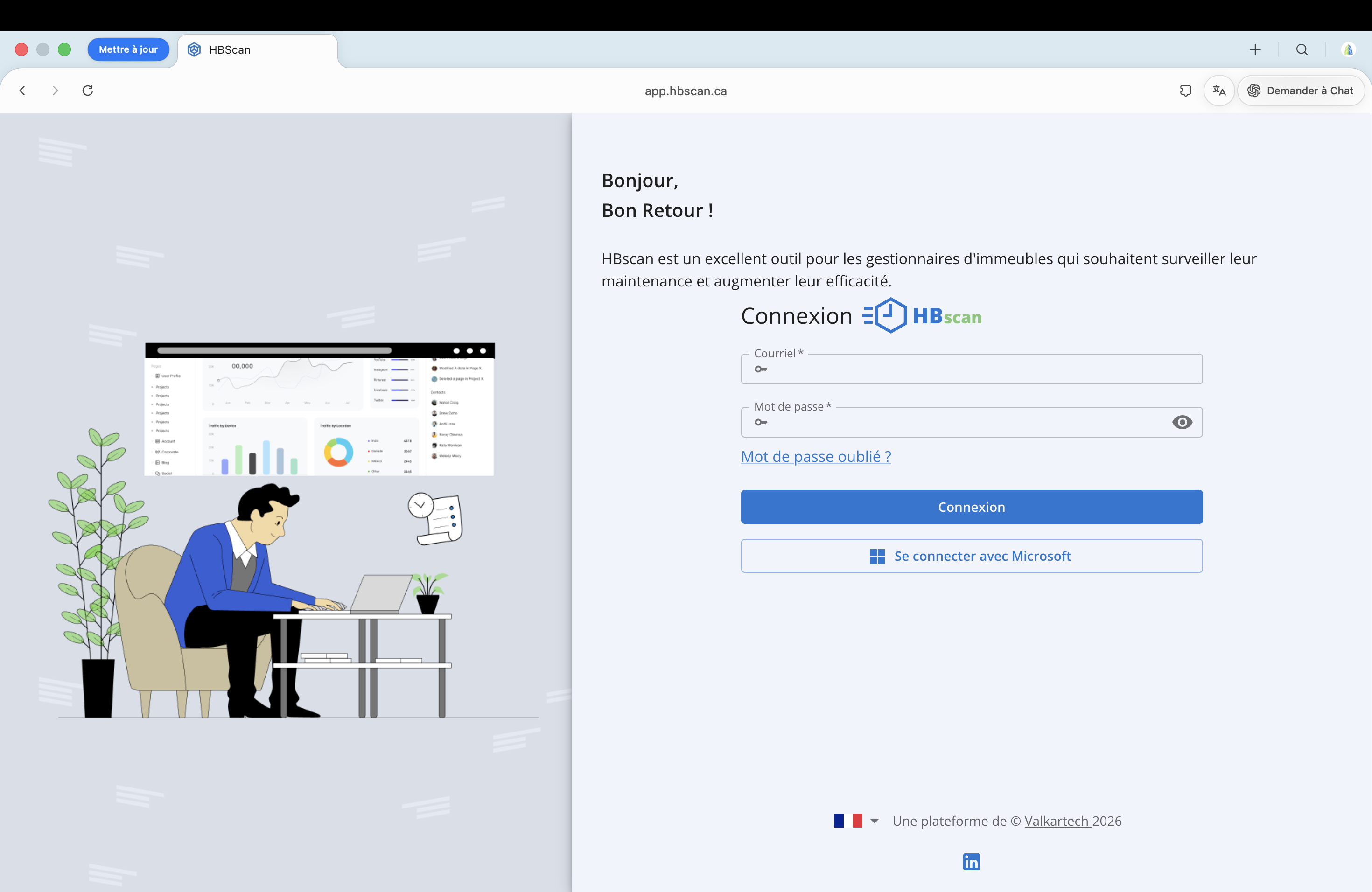
Rendez-vous sur app.hbscan.ca. La page de bienvenue s'affiche avec l'illustration ValkarTech à gauche et le formulaire de connexion à droite.
Le titre « Bonjour, Bon Retour ! » confirme que vous êtes au bon endroit. Le bandeau au bas permet de basculer la langue de l'interface entre Français et English via le menu pays.
Saisir vos identifiants
Renseignez les deux champs obligatoires :
- Courriel : l'adresse professionnelle associée à votre compte ValkarTech.
- Mot de passe : tapez sur l'icône œil à droite pour afficher temporairement le mot de passe et vérifier votre saisie.
Cliquez sur le bouton bleu « Connexion ». Une fois validé, vous êtes redirigé vers le tableau de bord du portail.
Si votre organisation utilise Microsoft 365, cliquez plutôt sur « Se connecter avec Microsoft ». Vous serez redirigé vers la fenêtre d'authentification Microsoft, puis ramené automatiquement au portail une fois la connexion validée. Aucun mot de passe ValkarTech n'est nécessaire dans ce cas.
Réinitialisation du mot de passe
Si vous avez oublié votre mot de passe, cliquez sur « Mot de passe oublié ? » sous le champ mot de passe. Le portail bascule alors sur l'assistant de réinitialisation, qui affiche en haut une barre de progression à trois étapes : Votre courriel → Code de vérification → Nouveau mot de passe.
À tout moment, le bouton « ← Retour à la connexion » en haut à droite permet de revenir à l'écran de connexion sans terminer la procédure.
Saisir votre courriel
La première étape demande l'adresse courriel associée à votre compte.
Tapez votre courriel professionnel dans le champ, puis cliquez sur « Suivant ». Si un compte y est associé, ValkarTech vous envoie un code de vérification à 6 chiffres par courriel (arrivée habituelle en moins d'une minute).
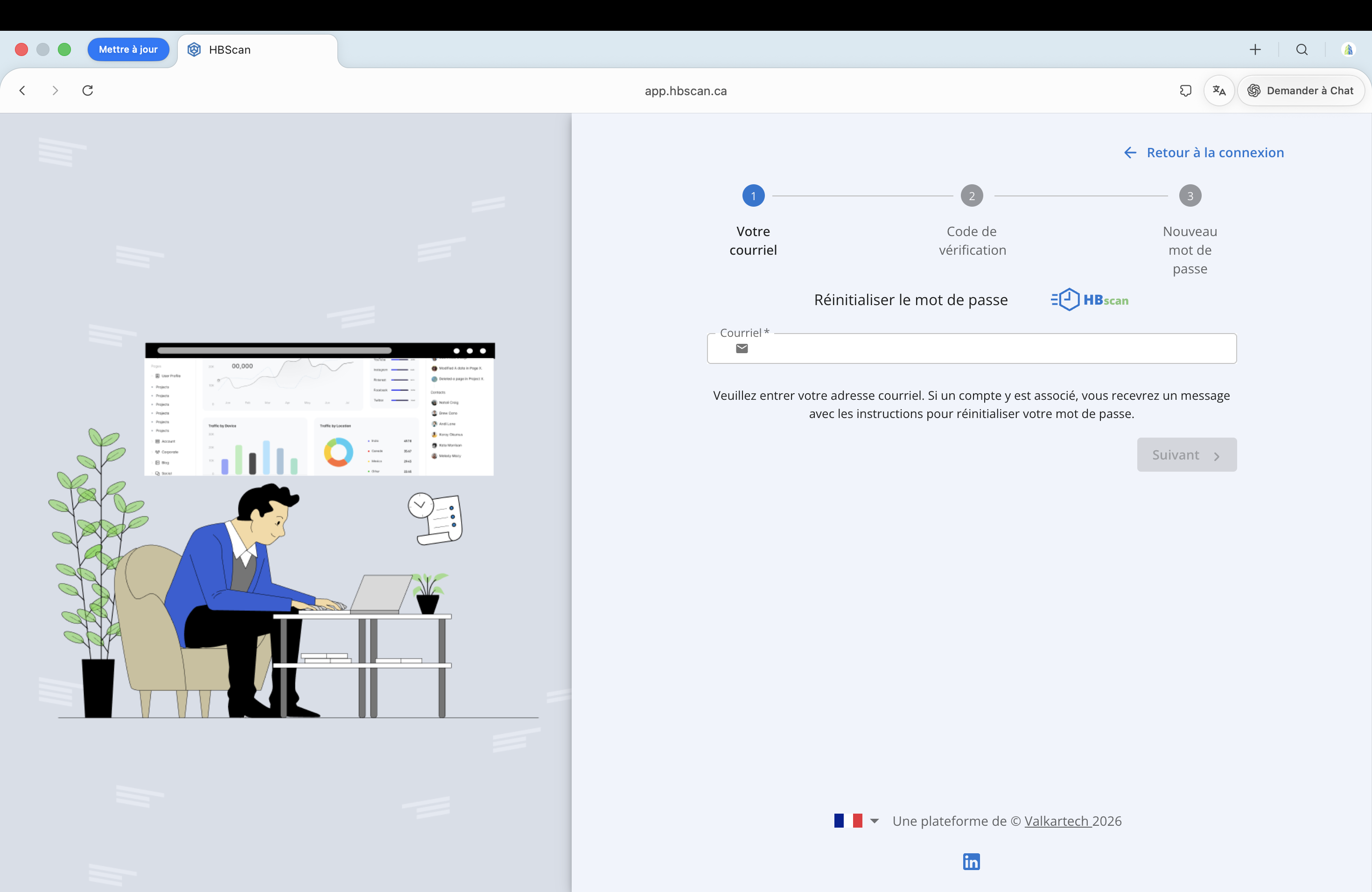
Pour des raisons de sécurité, le portail ne précise pas si l'adresse saisie correspond à un compte existant. Si aucun courriel n'arrive après 2-3 minutes, vérifiez le dossier indésirables/spam, puis confirmez auprès de votre administrateur que votre compte est bien actif.
Si votre compte est lié à Microsoft 365 (connexion SSO), vous ne pouvez pas réinitialiser le mot de passe ici. Le message d'erreur « Ce courriel est lié à un compte Microsoft » s'affiche. Dans ce cas, réinitialisez votre mot de passe directement côté Microsoft.
Entrer le code de vérification
Ouvrez le courriel reçu de ValkarTech (objet : Réinitialisation de votre mot de passe) et notez le code à 6 chiffres.
De retour sur le portail, saisissez les chiffres dans les six cases prévues. Le focus passe automatiquement à la case suivante à chaque chiffre. Une fois les 6 cases remplies, cliquez sur « Suivant ».
Si le courriel n'arrive pas, ou si vous avez attendu trop longtemps, cliquez sur le lien « Renvoyer le code ». Un nouveau code remplace l'ancien.
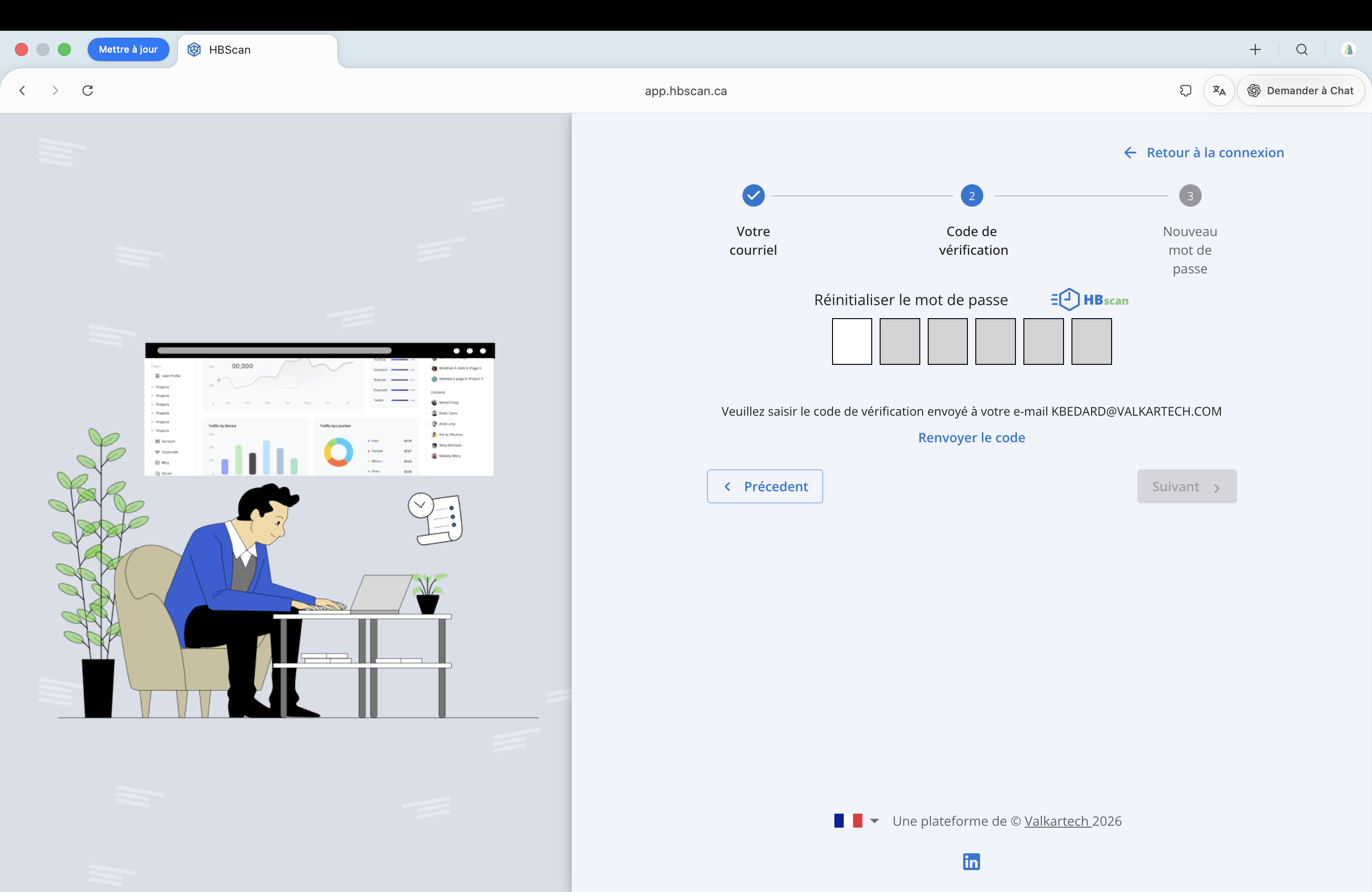
Pour des raisons de sécurité, l'option « Renvoyer le code » se désactive temporairement après chaque envoi. Un compteur indique le délai restant avant qu'un nouveau code puisse être demandé. Patientez jusqu'à la fin du compte à rebours plutôt que de soumettre plusieurs demandes.
Définir un nouveau mot de passe
Dernière étape : choisir un nouveau mot de passe respectant la politique de sécurité ValkarTech.
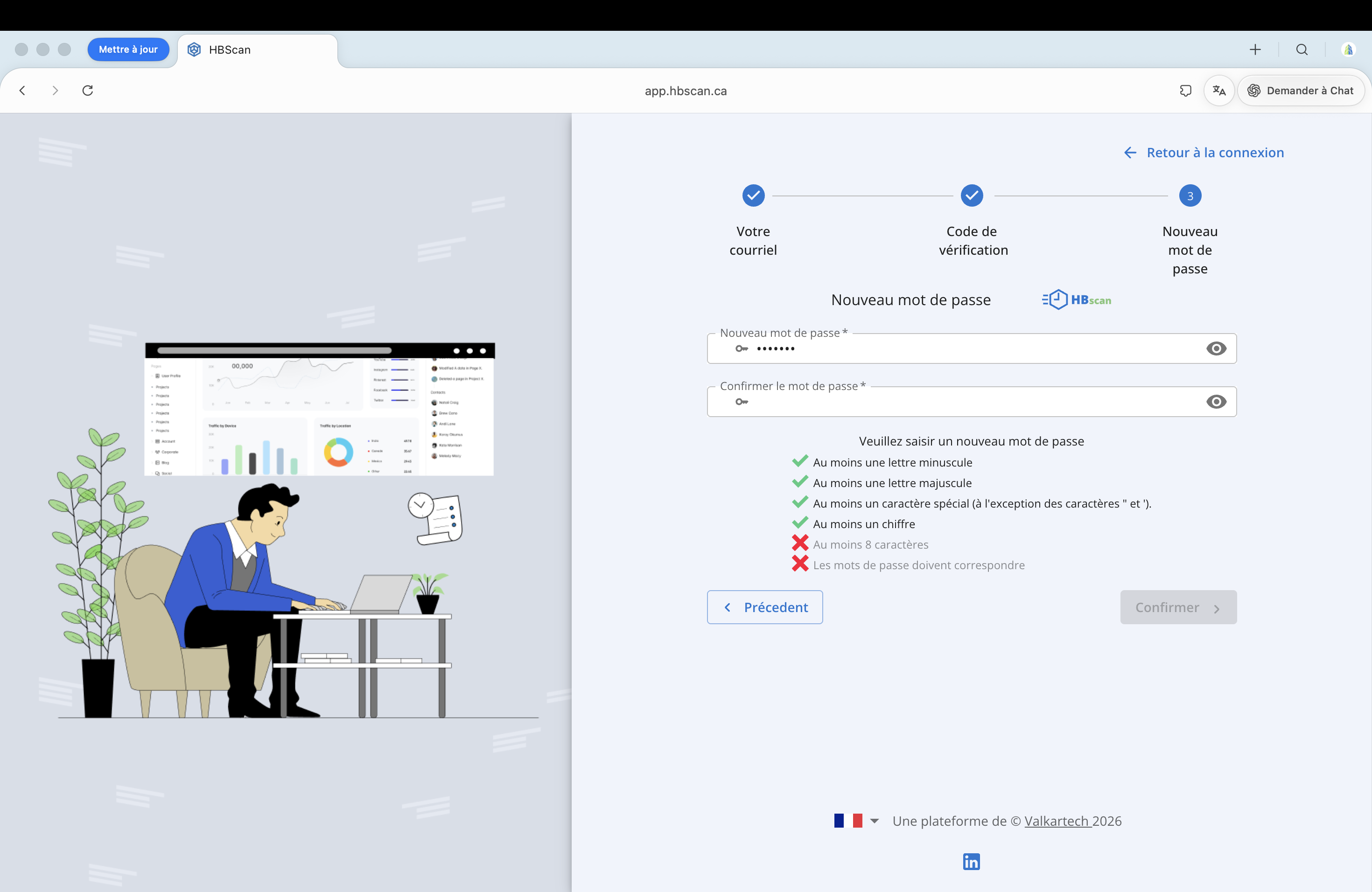
Tapez le mot de passe une première fois dans « Nouveau mot de passe », puis le même mot de passe dans « Confirmer le mot de passe ». La checklist sous les champs se met à jour en temps réel — chaque règle satisfaite passe au vert.
Le mot de passe doit respecter toutes les règles suivantes :
- Au moins une lettre minuscule (a-z).
- Au moins une lettre majuscule (A-Z).
- Au moins un caractère spécial, à l'exception des caractères
"et'. - Au moins un chiffre (0-9).
- Au moins 8 caractères au total.
- Les deux champs doivent correspondre exactement.
Tant que la moindre règle n'est pas respectée, le bouton « Confirmer » reste désactivé (grisé). Lorsque toutes les règles passent au vert, cliquez sur « Confirmer ».
Mémorisez immédiatement votre nouveau mot de passe ou enregistrez-le dans un gestionnaire de mots de passe (1Password, Bitwarden, Apple Keychain, etc.). En cas d'oubli, il faudra recommencer la procédure complète depuis l'étape 1.
Confirmation et redirection
Après confirmation, le portail affiche un message de succès et un compte à rebours (par défaut 10 secondes) avant la redirection automatique vers la page de connexion. Vous pouvez aussi cliquer sur « Accédez Maintenant » pour y aller immédiatement.
Reconnectez-vous avec votre courriel et votre nouveau mot de passe. La session est ouverte et vous arrivez sur le tableau de bord du portail.
FAQ dépannage
Qui contacter
Support ValkarTech — préparez votre courriel professionnel et le nom de votre organisation.
- Site : www.valkartech.com
- Portail : app.hbscan.ca