
Créer et gérer les rôles et leurs permissions
Dans HBscan Web, l'onglet « Rôles et permissions » de Paramètres › Utilisateurs et rôles : comprendre la hiérarchie des rôles, créer un rôle, changer son nom, sa description ou son rôle parent, lui attribuer des permissions module par module et voir les utilisateurs qui l'ont.
Introduction
Dans le portail HBscan Web (app2.hbscan.ca), chaque utilisateur a un seul rôle. C'est le rôle qui décide des sections que la personne voit dans la barre latérale et de ce qu'elle peut y faire : consulter, ajouter, modifier ou supprimer.
Un rôle a un nom, une description, un rôle parent qui fixe sa place dans la hiérarchie, et une liste de permissions accordées module par module. Il peut aussi donner l'accès à tous les clients et contrats de la compagnie. Ce guide explique comment créer un rôle, le modifier et lui attribuer ses permissions.
Vous ne gérez que les rôles placés sous le vôtre. Votre propre rôle s'affiche dans la liste, mais en lecture seule, et vous ne pouvez pas accorder une permission que votre rôle n'a pas.
Conditions préalables
- Un compte gestionnaire HBscan Web actif.
- Dans votre rôle, des permissions sur le module « Rôles et permissions » (catégorie Paramètres) : Vue pour ouvrir la liste, Ajout pour créer un rôle, Modification pour changer un rôle et ses permissions.
Ouvrir la liste des rôles
Aller à l'onglet Rôles et permissions
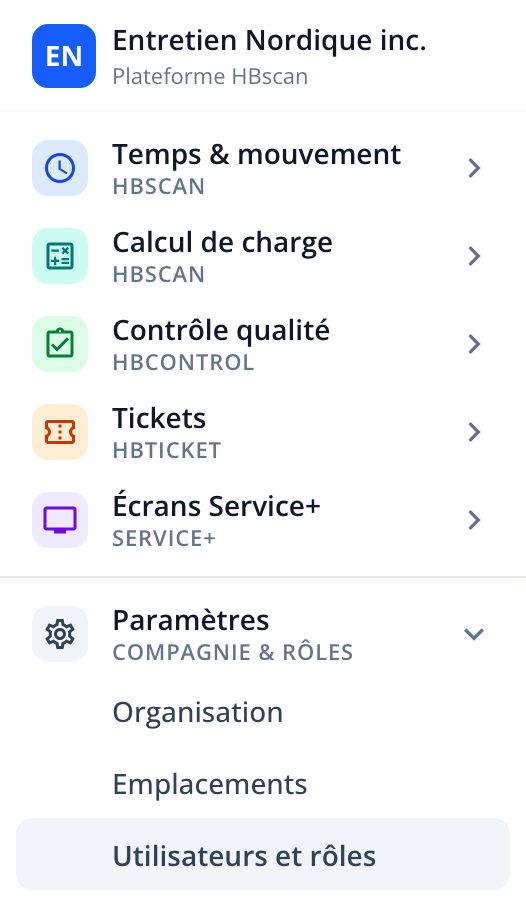
Dans la barre latérale, ouvrez Paramètres › Utilisateurs et rôles, puis l'onglet « Rôles et permissions ».
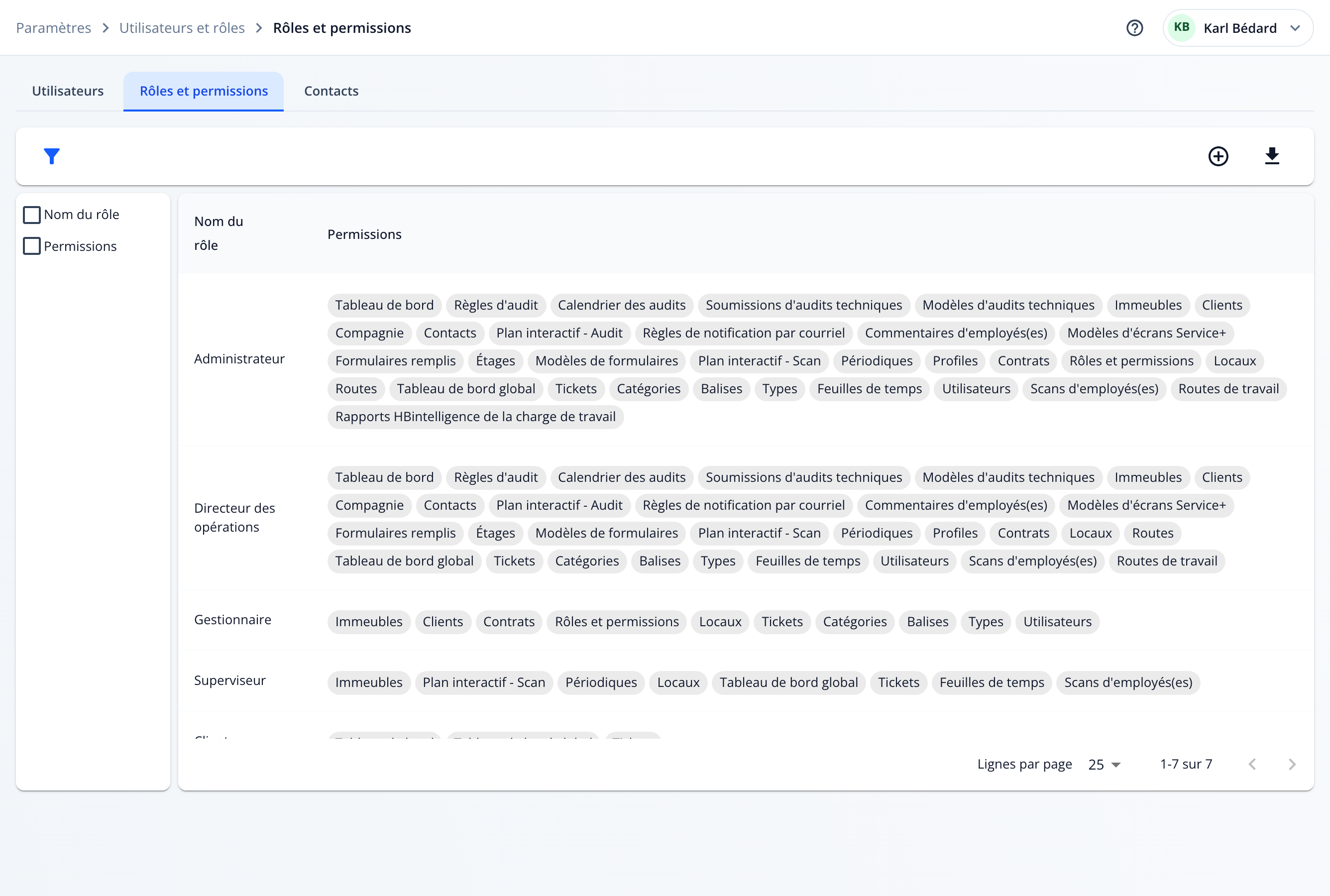
La liste montre votre rôle et tous ceux qui se trouvent sous lui. Pour chaque rôle, la colonne « Permissions » affiche une pastille par module où le rôle a au moins une permission.
- Le panneau de gauche filtre la liste : cochez « Nom du rôle » ou « Permissions », choisissez l'opérateur (par exemple « Est »), puis saisissez la valeur.
- L'icône + ouvre la page de création d'un rôle.
- L'icône de téléchargement exporte la liste en Excel, CSV ou PDF.
- Un clic sur une ligne ouvre la page du rôle.
Comprendre la hiérarchie des rôles
Chaque rôle, sauf celui du haut, a un rôle parent. Votre rôle et tous ceux placés sous lui forment votre branche : ce sont les seuls que vous voyez dans la liste et les seuls que vous pouvez donner à un utilisateur quand vous créez son compte (voir Création d'un nouvel utilisateur).
Par exemple, si le rôle Superviseur a pour parent Gestionnaire, une personne qui a le rôle Gestionnaire voit le rôle Superviseur, peut le modifier et peut l'attribuer à ses employés. Une personne qui a le rôle Superviseur ne voit pas le rôle Gestionnaire.
Le rôle parent ne transmet pas ses permissions : chaque rôle a les siennes. Le parent décide seulement de la place du rôle dans l'arbre, donc de qui peut le voir, le modifier et l'attribuer.
Créer un rôle
Ouvrir la page d'ajout
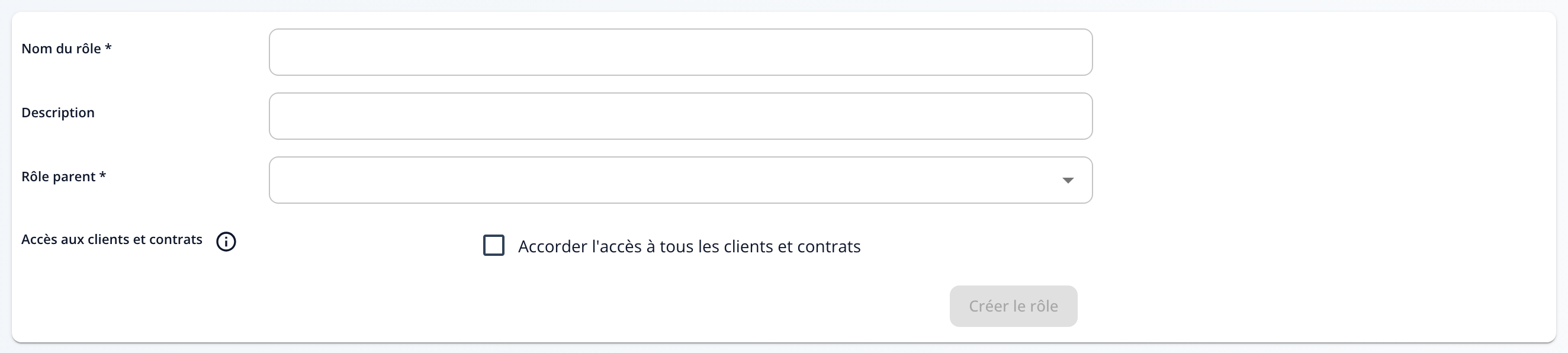
Dans la liste des rôles, cliquez sur l'icône +. La page s'ouvre sur un formulaire vide; le fil d'Ariane affiche Paramètres › Utilisateurs et rôles › Rôles et permissions › Ajout.
Nommer et décrire le rôle
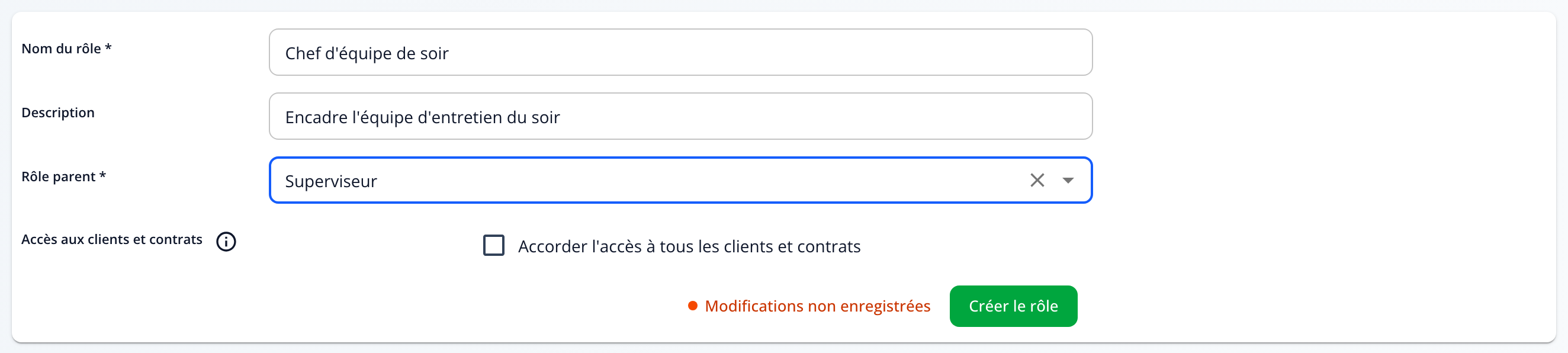
Saisissez le « Nom du rôle », par exemple « Chef d'équipe de soir ». Le nom doit être unique dans la compagnie. La « Description » est facultative, mais elle aide les autres gestionnaires à choisir le bon rôle.
Choisir le rôle parent
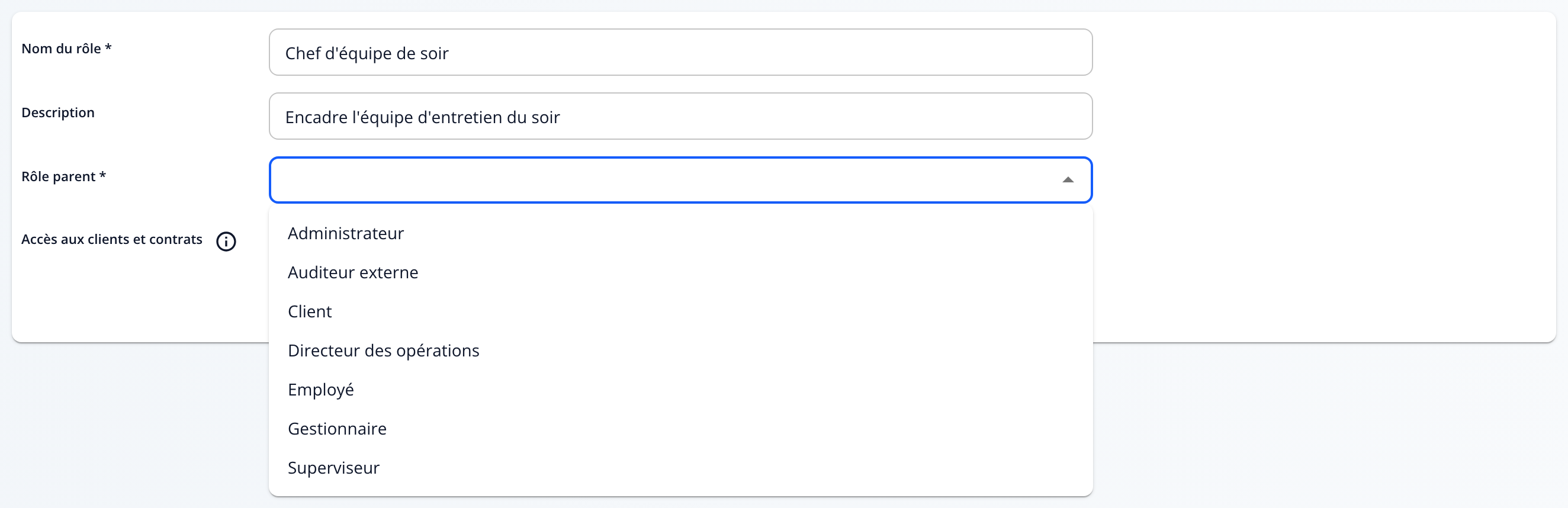
Ouvrez la liste « Rôle parent » et choisissez où placer le nouveau rôle. La liste propose votre rôle et ceux qui sont sous lui.
Accès aux clients et contrats (facultatif)
La case « Accorder l'accès à tous les clients et contrats » donne aux personnes qui ont ce rôle l'accès à tous les clients et contrats de la compagnie, sans qu'on ait à les leur attribuer un par un. Elle n'apparaît que si votre propre rôle a déjà cet accès.
Créer le rôle
Cliquez sur « Créer le rôle ». Le bouton reste grisé tant que le nom ou le rôle parent manque. Le message « Rôle créé » s'affiche et la liste revient, avec le nouveau rôle.

Un rôle tout juste créé n'a aucune permission. Ouvrez-le dans la liste pour lui en attribuer (voir Attribuer les permissions).
Si le nom existe déjà, le portail affiche : « Une erreur s'est produite lors de la création du rôle. Veuillez réessayer en vous assurant que le nom du rôle n'est pas déjà utilisé. »
Modifier un rôle
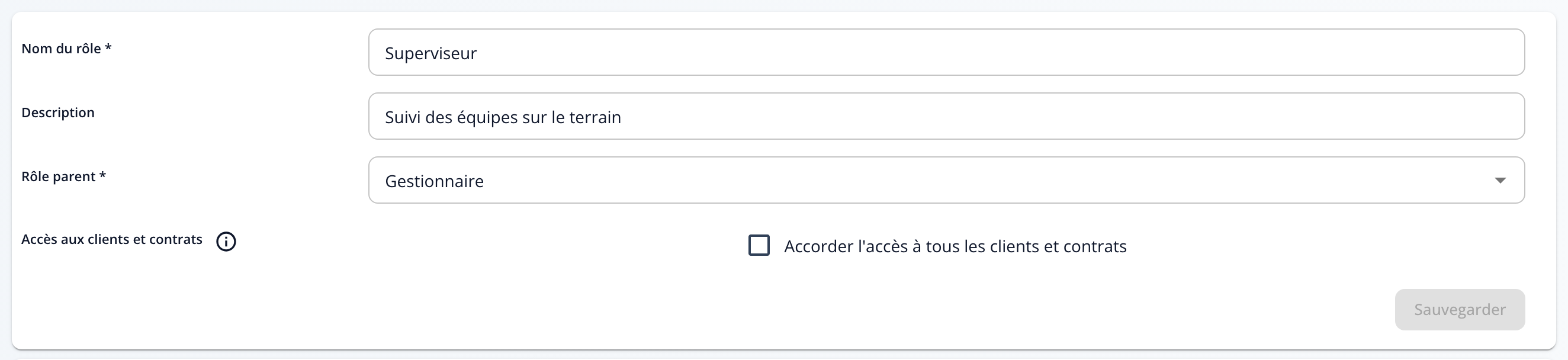
Cliquez sur le rôle dans la liste. Le haut de la page reprend les champs de la création. Changez ce qu'il faut, puis cliquez sur « Sauvegarder »; le message « Rôle sauvegardé » confirme l'enregistrement.
- Le rôle parent doit rester votre rôle ou un rôle sous lui. Ne choisissez pas comme parent un rôle placé sous celui que vous modifiez : un rôle ne peut pas se retrouver sous l'un de ses propres rôles enfants.
- Les champs et le bouton sont grisés quand vous ouvrez votre propre rôle. Pour le changer, adressez-vous à une personne dont le rôle est au-dessus du vôtre.
- Le haut de la page et les permissions s'enregistrent chacun avec son bouton. La mention « Modifications non enregistrées » signale ce qui n'est pas encore sauvegardé. Si vous quittez la page avant d'enregistrer, le portail vous laisse choisir entre « Quitter sans enregistrer » et « Continuer l'édition ».
Attribuer les permissions
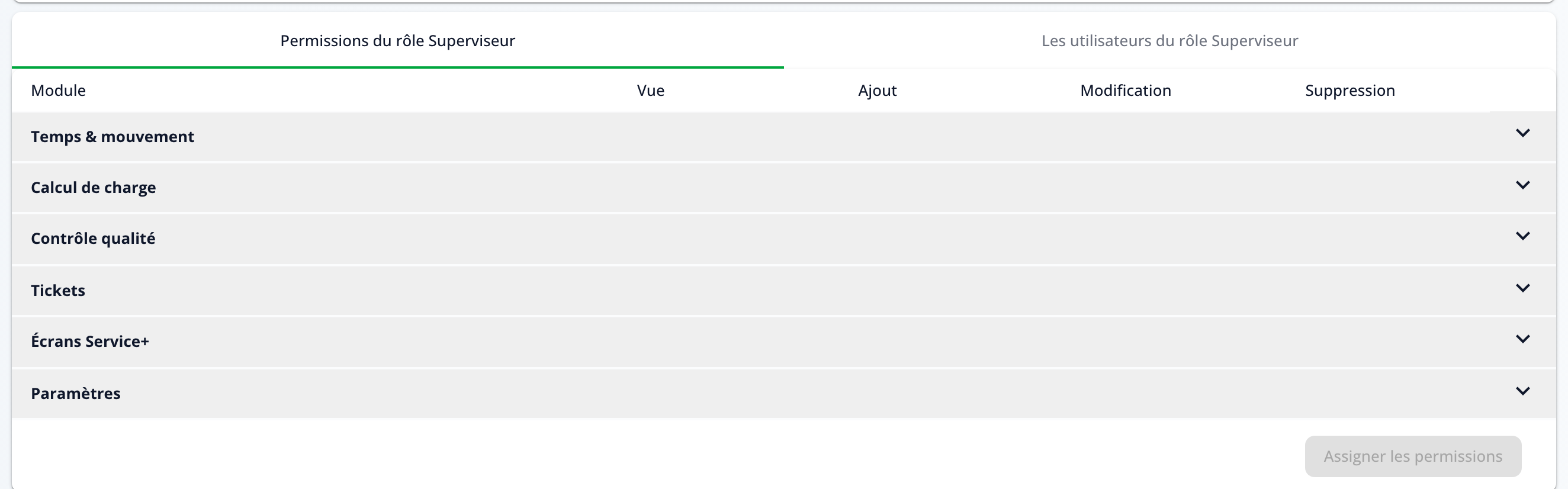
Sous les champs, l'onglet « Permissions du rôle … » présente les modules par catégorie, une catégorie par groupe de la barre latérale : Temps & mouvement, Calcul de charge, Contrôle qualité, Tickets, Écrans Service+ et Paramètres. Cliquez sur une catégorie pour la déplier.
Cocher les permissions
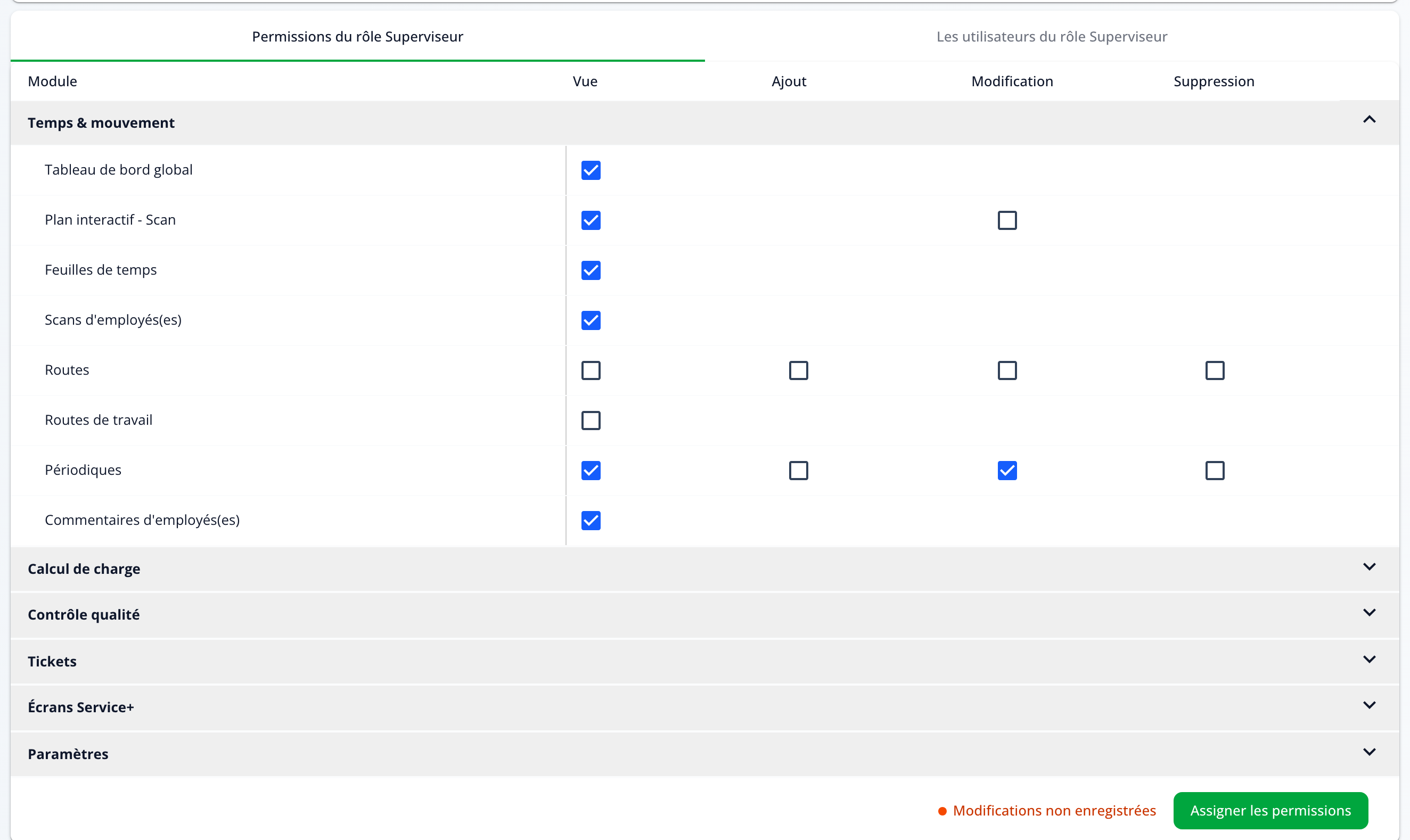
Pour chaque module, cochez Vue, Ajout, Modification ou Suppression. Seules les actions qui existent pour le module ont une case : le Tableau de bord global, par exemple, ne se consulte qu'en Vue.
Enregistrer
Cliquez sur « Assigner les permissions » au bas de l'onglet. Le message « Permissions sauvegardées » confirme l'enregistrement et la liste des rôles revient.
Trois règles s'appliquent pendant que vous cochez :
- Cocher Ajout, Modification ou Suppression coche aussi Vue : on ne peut pas modifier ce qu'on ne voit pas.
- Décocher Vue retire toutes les permissions du module.
- « Soumissions d'audits techniques » exige la Vue sur « Modèles d'audits techniques » : le portail la coche pour vous, et décocher la Vue des modèles retire les soumissions.
Sans Vue sur un module, sa section n'apparaît pas dans la barre latérale de la personne. Elle voit ses nouvelles permissions à sa prochaine connexion au portail : le menu et les boutons se basent sur le rôle chargé à la connexion.
Les permissions que vous n'avez pas
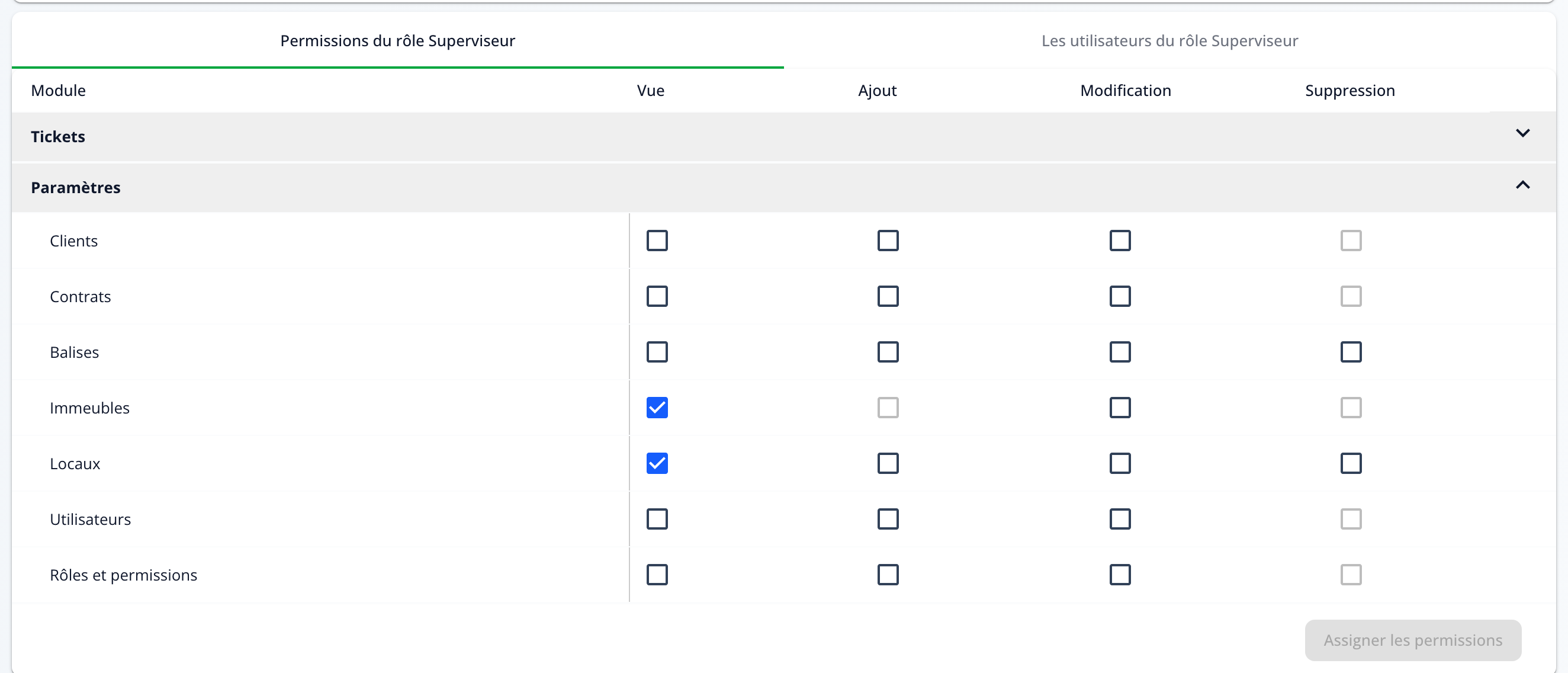
La matrice suit les permissions de votre rôle :
- une case est grisée quand votre rôle n'a pas cette permission : vous ne pouvez ni la donner ni la retirer;
- une catégorie où votre rôle n'a aucune permission ne s'affiche pas du tout;
- ce que le rôle possède déjà en dehors de vos permissions reste en place quand vous enregistrez.
Modules et actions offerts
| Catégorie | Modules |
|---|---|
| Temps & mouvement | Tableau de bord global, Feuilles de temps, Scans d'employés(es), Routes de travail, Commentaires d'employés(es) (Vue seulement); Plan interactif - Scan (Vue et Modification); Routes, Périodiques (les quatre actions) |
| Calcul de charge | Rapports HBintelligence de la charge de travail (Vue et Ajout) |
| Contrôle qualité | Tableau de bord, Soumissions d'audits techniques (Vue seulement); Plan interactif - Audit (Vue et Modification); Calendrier des audits, Modèles d'audits techniques, Règles d'audit, Règles de notification par courriel (les quatre actions) |
| Tickets | Tickets, Types, Catégories (les quatre actions) |
| Écrans Service+ | Formulaires remplis (Vue seulement); Modèles de formulaires, Modèles d'écrans Service+ (les quatre actions) |
| Paramètres | Compagnie (Vue et Modification); Clients, Contrats, Balises, Immeubles, Étages, Locaux, Profiles, Utilisateurs, Rôles et permissions, Contacts (les quatre actions) |
Voir les utilisateurs d'un rôle

L'onglet « Les utilisateurs du rôle … », à côté des permissions, liste les personnes qui ont ce rôle avec leur courriel. Pour changer le rôle d'une personne, ouvrez sa fiche dans l'onglet Utilisateurs et choisissez un autre rôle (voir Création d'un nouvel utilisateur).