
Réserver un local pour un employé
Depuis la page Réservations du portail reservation.hblogin.ca : lire les cartes de locaux et le calendrier, ouvrir le tiroir de réservation, choisir le titre, la disposition, le locataire, le bénéficiaire, la date et les créneaux de 15 minutes, inviter des participants et comprendre les avertissements avant de créer la réservation.
Introduction
La page Réservations du portail est le poste de travail du gestionnaire : elle affiche, pour l'immeuble sélectionné, les locaux couverts par vos accréditations et le calendrier des réservations de chacun. De là, vous créez une réservation au nom d'un employé de n'importe quel locataire de l'immeuble; c'est l'employé qui en devient le bénéficiaire.
Pour consulter ou annuler une réservation existante, voir Consulter et annuler une réservation depuis le portail; pour les quotas, voir Suivre la banque d'heures des locataires.
Conditions préalables
- Être connecté à reservation.hblogin.ca avec un compte de rôle Gestionnaire (voir Se connecter au portail).
- Avoir sélectionné le bon immeuble dans la barre du haut.
- Le bénéficiaire doit avoir un compte HBlogin accrédité pour le local : la liste « Pour qui » ne propose que ces personnes.
Lire la page Réservations
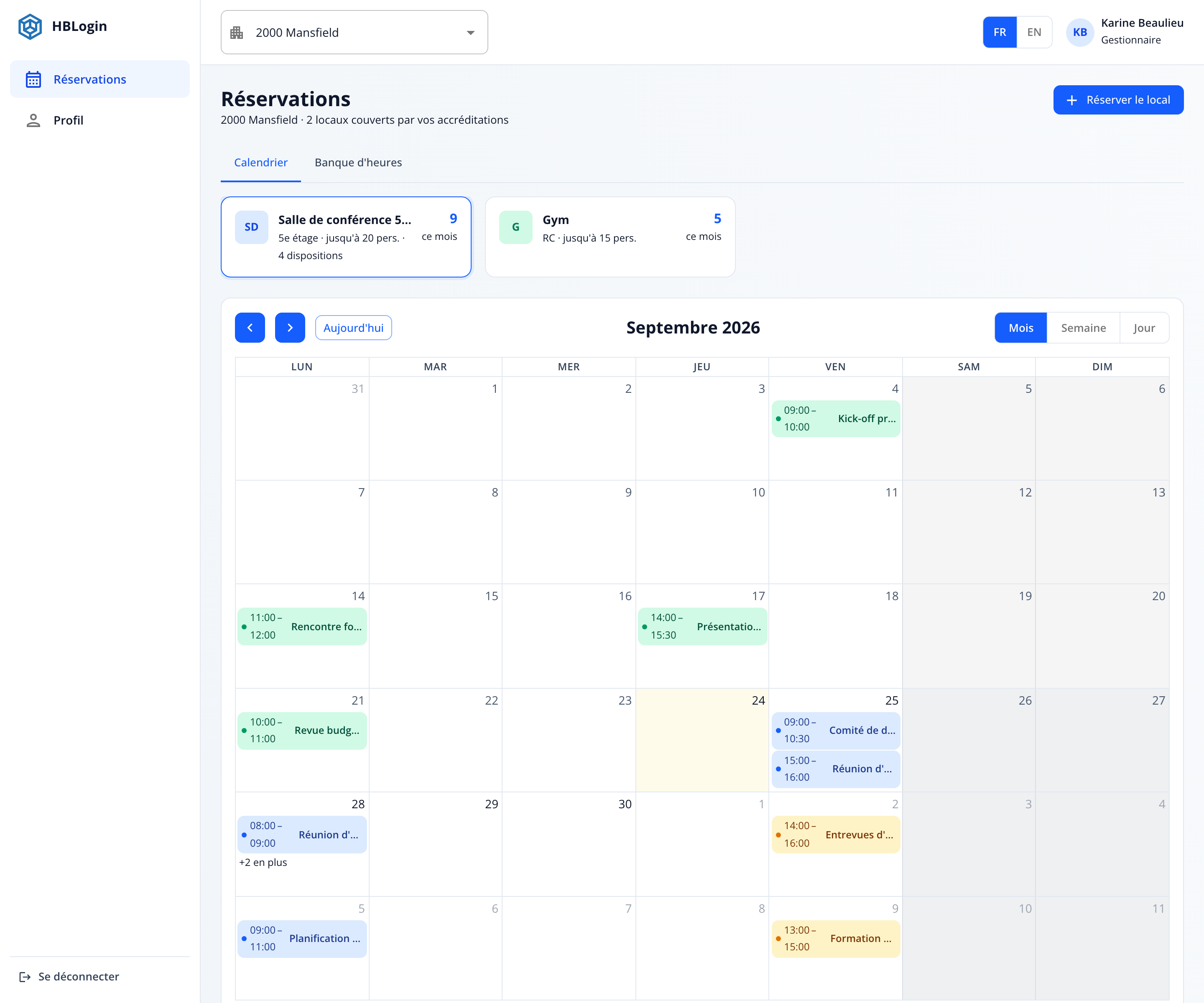
Sous le titre, la ligne « 2000 Mansfield · 2 locaux couverts par vos accréditations » rappelle l'immeuble et le nombre de locaux. Les gestionnaires disposent de deux onglets : « Calendrier » et « Banque d'heures ».
Les cartes de locaux
Une carte par local : ses initiales, son nom, son étage, sa capacité (« jusqu'à 20 pers. »), la mention « 4 dispositions » pour une salle de réunion, et le nombre de réservations « ce mois ». Cliquez sur une carte pour afficher le calendrier de ce local; la carte sélectionnée est encadrée en bleu.

Le calendrier
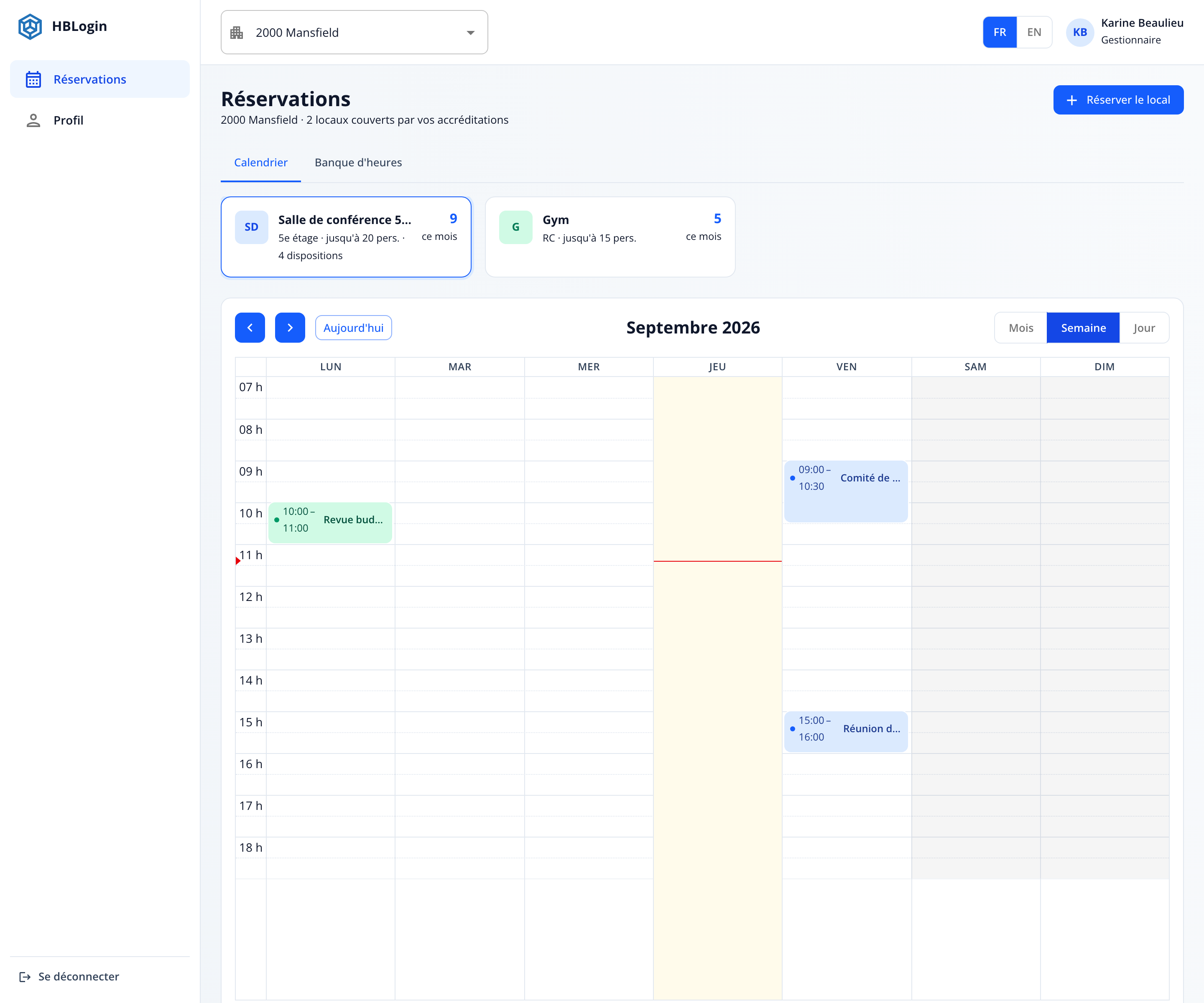
Les flèches et « Aujourd'hui » déplacent la période; les boutons « Mois », « Semaine » et « Jour » changent la vue. Les jours fermés de l'immeuble sont grisés et les jours passés estompés; en vue Semaine ou Jour, les heures hors ouverture sont hachurées. La légende sous le calendrier distingue Réservée (bleu), Confirmée (vert) et En attente d'approbation (ambre); les réservations annulées ou refusées n'apparaissent pas.
Ouvrir le formulaire
Deux façons :
- cliquez sur le bouton bleu « Réserver le local », en haut à droite : le formulaire s'ouvre sur la date du jour;
- cliquez sur une case du calendrier : sur un jour en vue Mois, ou sur une plage d'heures en vue Semaine ou Jour (cliquez-glissez pour choisir la durée). La date et les heures sont préremplies.
Le portail refuse d'ouvrir le formulaire sur un jour impossible et l'explique : « Cette date est passée. » ou « L'immeuble est fermé ce jour-là. ». Si vous cliquez une heure déjà passée aujourd'hui, le message « Ce créneau est déjà passé. Le formulaire s'ouvre sur le prochain créneau disponible. » s'affiche et le formulaire se cale sur le prochain quart d'heure.
Remplir le tiroir « Réserver … »
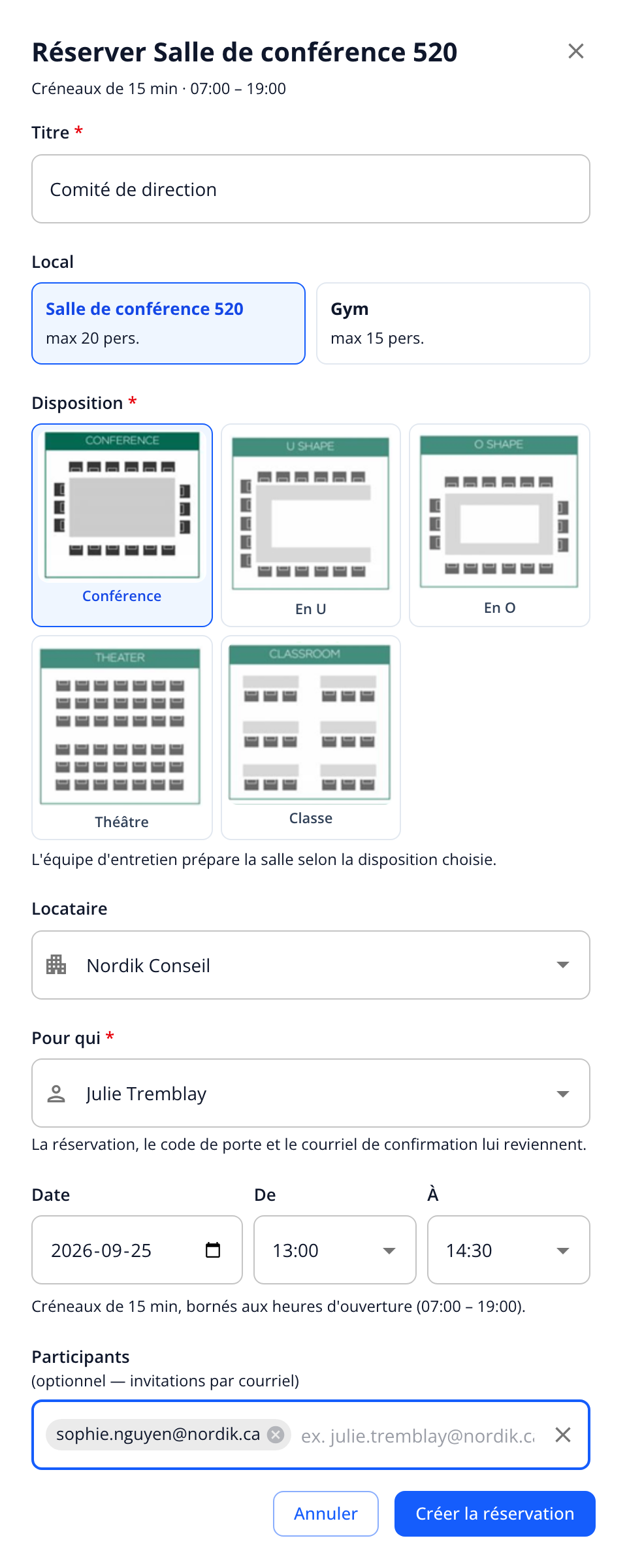
Le formulaire s'ouvre dans un tiroir à droite, titré du nom du local, avec en sous-titre les créneaux et les heures d'ouverture du jour (« Créneaux de 15 min · 07:00 – 19:00 »).
| Champ | Obligatoire | Note |
|---|---|---|
| Titre | Oui | L'objet de la réservation, tel qu'il apparaîtra dans le calendrier et dans le courriel de confirmation. |
| Local | Oui | Une carte par local avec sa capacité (« max 20 pers. »). Le local de la carte sélectionnée dans la page est préchoisi. |
| Disposition | Salle de réunion | Conférence, En U, En O, Théâtre ou Classe. « L'équipe d'entretien prépare la salle selon la disposition choisie. » |
| Locataire | Oui | Le locataire au nom duquel la réservation est faite; par défaut le vôtre. La liste ne contient que les locataires de l'immeuble. |
| Pour qui | Oui | L'employé bénéficiaire, parmi les employés du locataire accrédités pour ce local. « La réservation, le code de porte et le courriel de confirmation lui reviennent. » |
| Date, De, À | Oui | Créneaux de 15 minutes entre l'ouverture et la fermeture du jour choisi. Pour aujourd'hui, seuls les créneaux à venir sont proposés. |
| Participants | Non | Courriels des invités; appuyez sur Entrée après chaque adresse. Les collègues accrédités sont suggérés, mais toute adresse valide est acceptée. Absent pour le gym et les locaux à une place. |
Choisissez le locataire avant le bénéficiaire : changer de locataire vide la liste « Pour qui » et la remplit avec ses employés. Si la liste est vide, le portail affiche « Aucun employé de ce locataire n'est accrédité pour ce local. » : l'employé doit d'abord créer son compte avec un code d'accréditation couvrant ce local.
Les créneaux déjà pris
Pour une salle ou un bureau (un seul occupant à la fois), les heures déjà réservées disparaissent de la liste « De », et la liste « À » s'arrête à la réservation suivante : une réservation ne peut jamais en chevaucher une autre. Si le créneau prérempli n'est plus libre, le portail le déplace et l'explique par une note bleue : « Le début demandé n'était pas libre : il a été placé à 13:00. » ou « La fin a été ramenée à 14:30 — une réservation existante commence là. ».
Le gym accueille plusieurs personnes à la fois : aucun créneau n'y est masqué, c'est la capacité qui limite.
Les avertissements
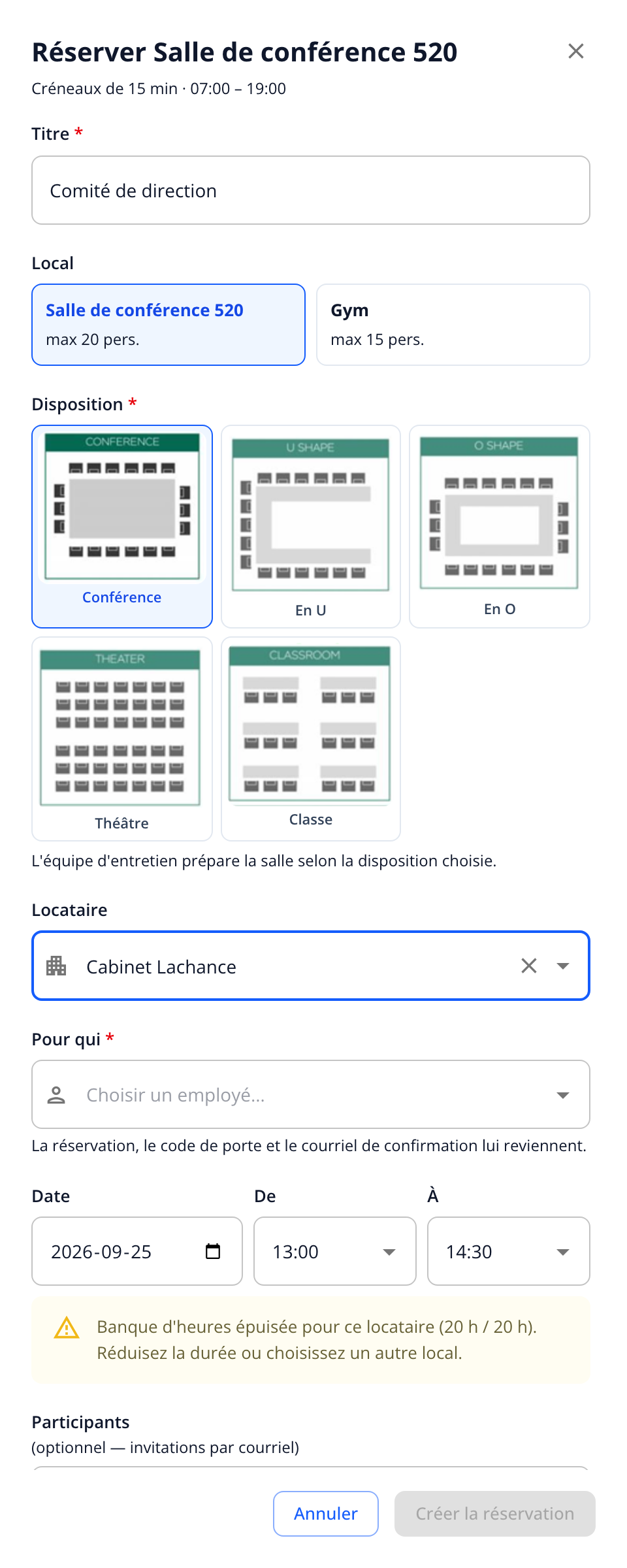
Le portail vérifie le formulaire au fil de la saisie et affiche, sous les heures, un avertissement orange qui désactive le bouton de création tant qu'il est présent :
| Avertissement | Que faire |
|---|---|
| « L'immeuble est fermé ce jour-là. Choisissez une autre date. » | Choisir un jour d'ouverture. |
| « Cette date est passée. Choisissez aujourd'hui ou une date à venir. » | Choisir une date à venir. |
| « Plus aucun créneau disponible aujourd'hui. Choisissez une autre date. » | L'immeuble ferme bientôt : réserver un autre jour. |
| « Ce local est complet pour cette journée. Choisissez une autre date. » | Toutes les heures du jour sont prises. |
| « Ce local est déjà réservé sur ce créneau. Choisissez une autre heure. » | Quelqu'un vient de prendre le créneau : changer l'heure. |
| « Banque d'heures épuisée pour ce locataire (20 h / 20 h). Réduisez la durée ou choisissez un autre local. » | Le quota annuel du locataire est atteint pour ce local (voir Banque d'heures). |
Créer la réservation
Cliquez sur « Créer la réservation ». Le portail vérifie une dernière fois le titre, le locataire, le bénéficiaire, la disposition d'une salle de réunion et l'ordre des heures, puis enregistre. Le message « Réservation créée. » s'affiche au bas de la page, le tiroir se ferme et la réservation apparaît dans le calendrier en bleu (statut Réservée).
Le bénéficiaire reçoit un courriel de confirmation avec la date, la période, le local, l'étage et l'adresse, des liens pour l'ajouter à son calendrier Outlook ou Google et, pour un local à accès contrôlé, le code de porte. La réservation apparaît aussi dans son application mobile.
Refus du serveur
Si le serveur refuse la réservation malgré les vérifications du formulaire, le message rouge sous le formulaire en donne la raison : « La capacité du local est atteinte sur ce créneau. », « Vous avez déjà une réservation sur cette période. », « Ce créneau est déjà commencé. Choisissez une heure à venir. », « Ce local est indisponible sur ce créneau. », « Vous avez atteint le nombre de réservations permis pour cette période. » ou « La banque d'heures annuelle de ce locataire est épuisée pour ce local. ». Rien n'est enregistré dans ce cas : corrigez et réessayez.