
Se connecter au portail de réservation et gérer son profil
Ouvrir reservation.hblogin.ca, se connecter ou créer un compte avec un code d'accréditation, réinitialiser un mot de passe oublié en trois étapes, repérer les éléments de l'interface (immeuble, langue, menu) et tenir à jour son profil, son mot de passe et l'historique de ses réservations.
Introduction
Le portail reservation.hblogin.ca est la version web du module de réservation HBlogin. Il s'adresse d'abord aux gestionnaires d'immeuble, qui y réservent les locaux au nom des employés des locataires et y suivent la banque d'heures de chaque locataire. Un employé peut aussi s'y connecter : il y retrouve alors les mêmes réservations que dans l'application mobile, à son nom seulement.
Cette page couvre l'accès au portail et le profil. La réservation est décrite dans Réserver un local pour un employé.
Les comptes du portail sont ceux de l'application mobile HBlogin : mêmes identifiants, mêmes accréditations, mêmes réservations. Le portail est toutefois réservé aux comptes de l'organisation cliente; un compte d'une autre organisation est refusé à la connexion.
Conditions préalables
- Un navigateur récent (Chrome, Edge, Firefox ou Safari).
- Un compte HBlogin. Pour en créer un, un code d'accréditation remis par le gestionnaire de l'immeuble.
- Pour réserver au nom d'autres personnes et voir la banque d'heures : un compte de rôle Gestionnaire, attribué par ValkarTech.
Se connecter
Ouvrez la page de connexion
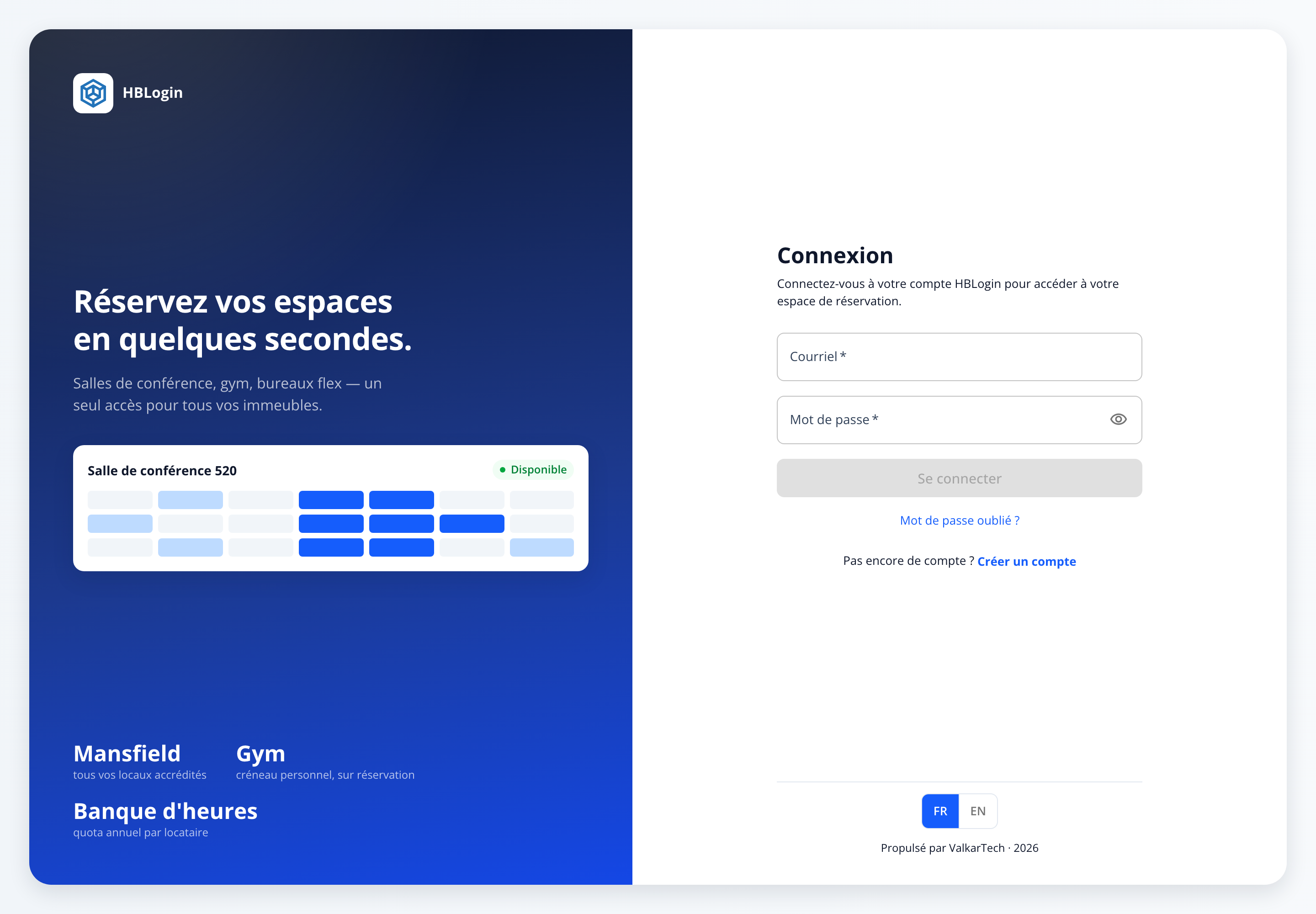
Rendez-vous sur reservation.hblogin.ca. Le panneau de gauche présente le module; le formulaire « Connexion » est à droite. La bascule FR / EN au bas du formulaire change la langue de la page.
Saisissez vos identifiants
Remplissez « Courriel » et « Mot de passe » (l'icône œil affiche la saisie), puis cliquez sur « Se connecter ». Le bouton reste grisé tant qu'un champ est vide; il affiche « Connexion en cours… » pendant la vérification. Vous arrivez ensuite sur la page Réservations.
Trois messages d'erreur sont possibles :
| Message | Cause |
|---|---|
| « Veuillez entrer une adresse courriel valide. » | Le courriel est mal formé. |
| « Courriel ou mot de passe invalide. » | Les identifiants ne correspondent pas; utilisez « Mot de passe oublié ? » au besoin. |
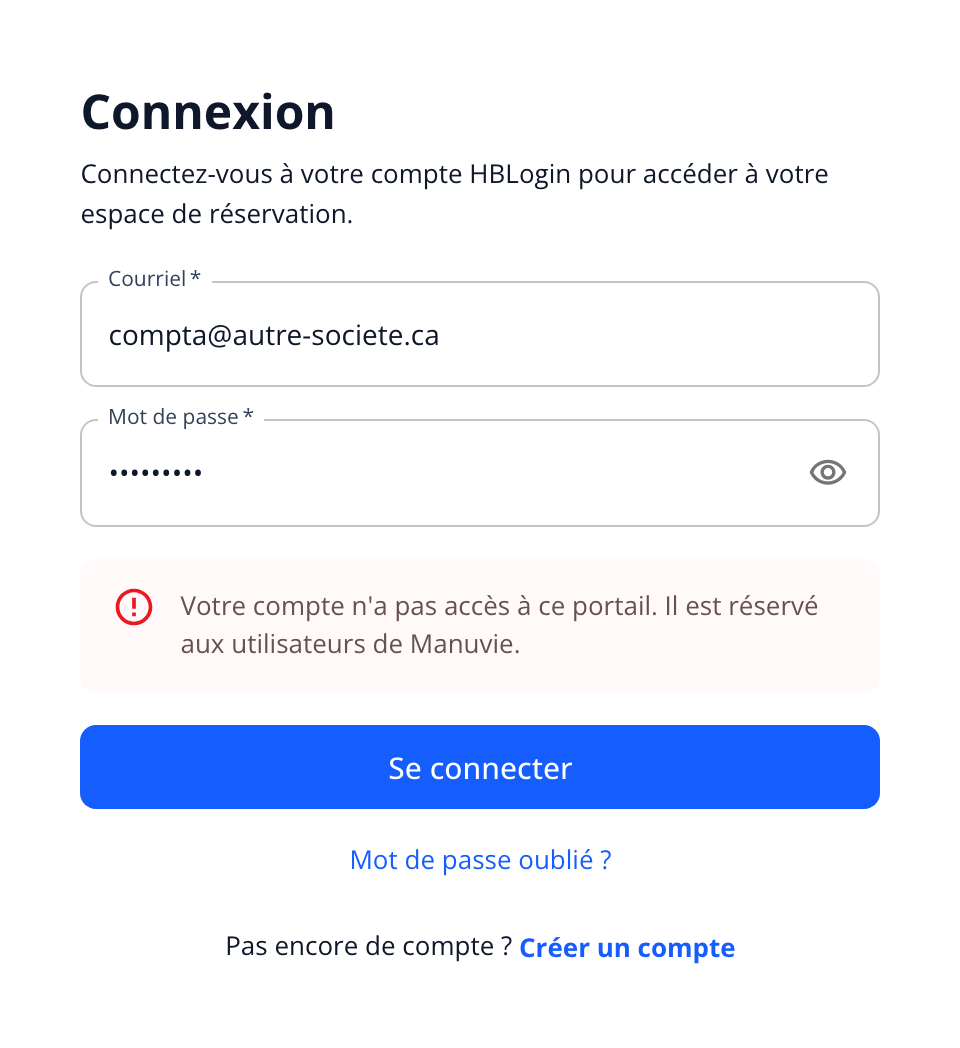
| « Votre compte n'a pas accès à ce portail. … » | Le compte existe mais appartient à une autre organisation que celle du portail. Il reste utilisable dans l'application mobile. |
Créer un compte
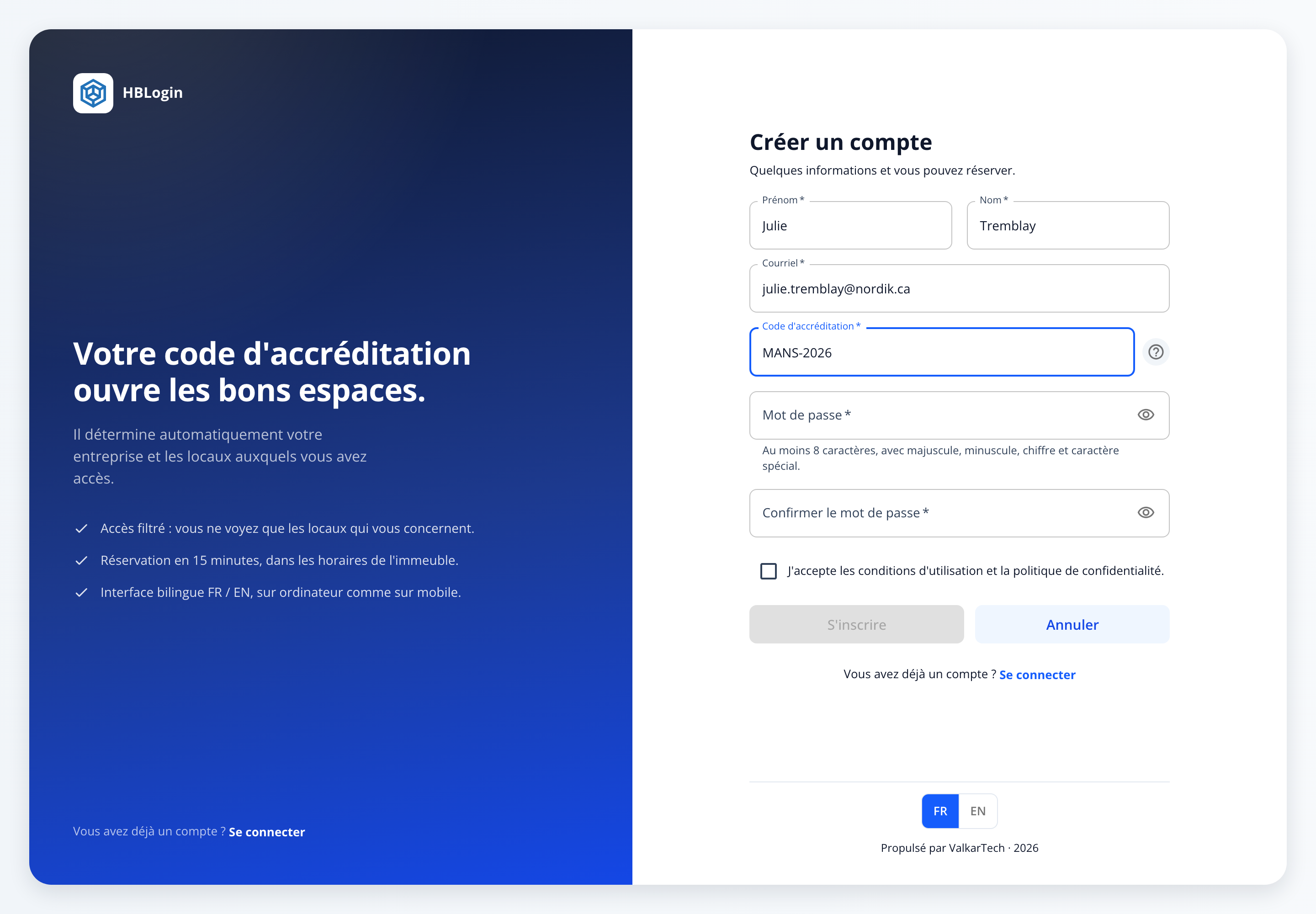
Cliquez sur « Créer un compte » sous le formulaire de connexion. La page « Créer un compte » demande le « Prénom », le « Nom », le « Courriel », le « Code d'accréditation » (l'icône ? à sa droite rappelle qu'il est fourni par le gestionnaire de votre immeuble et qu'il détermine les locaux accessibles), le « Mot de passe » et sa confirmation. Le mot de passe compte au moins 8 caractères, avec majuscule, minuscule, chiffre et caractère spécial.
Cochez « J'accepte les conditions d'utilisation et la politique de confidentialité. » : le bouton « S'inscrire » ne s'active qu'une fois tous les champs remplis et la case cochée. Le compte est créé puis connecté aussitôt.
Le message « Code d'accréditation invalide ou courriel déjà utilisé. » couvre les deux causes de refus les plus fréquentes. Vérifiez le code auprès du gestionnaire qui vous l'a remis, et utilisez « Mot de passe oublié ? » si votre courriel possède déjà un compte.
Réinitialiser un mot de passe oublié
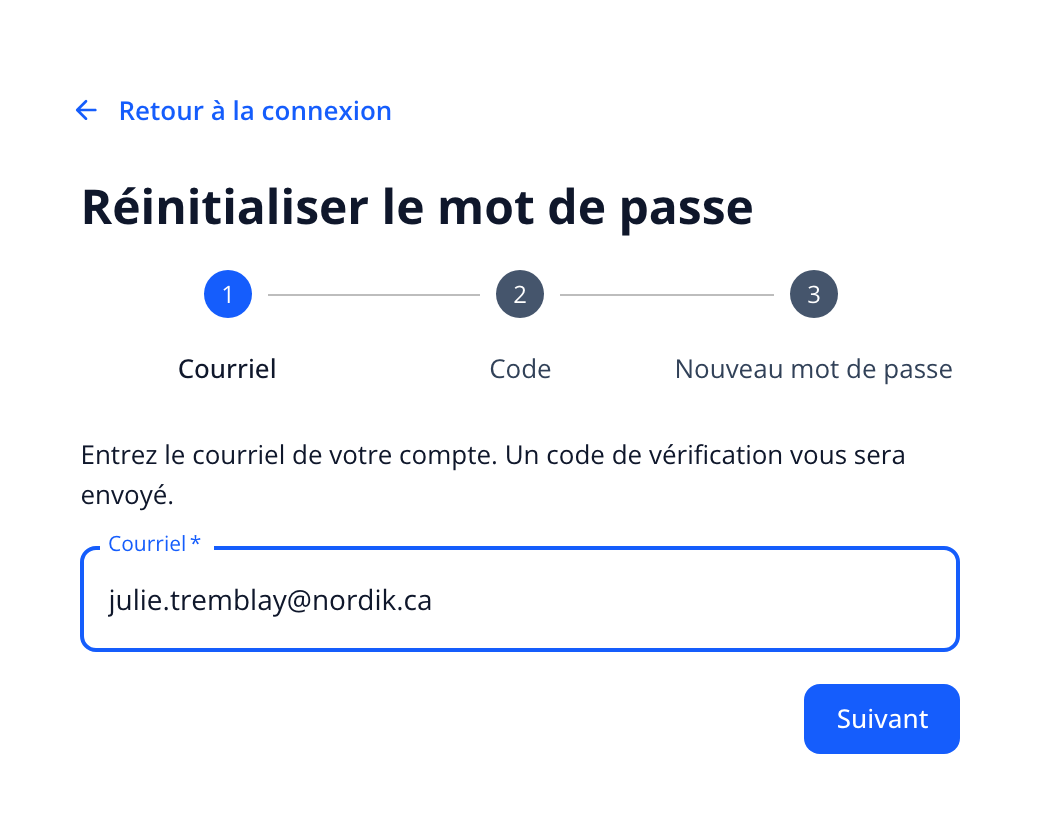
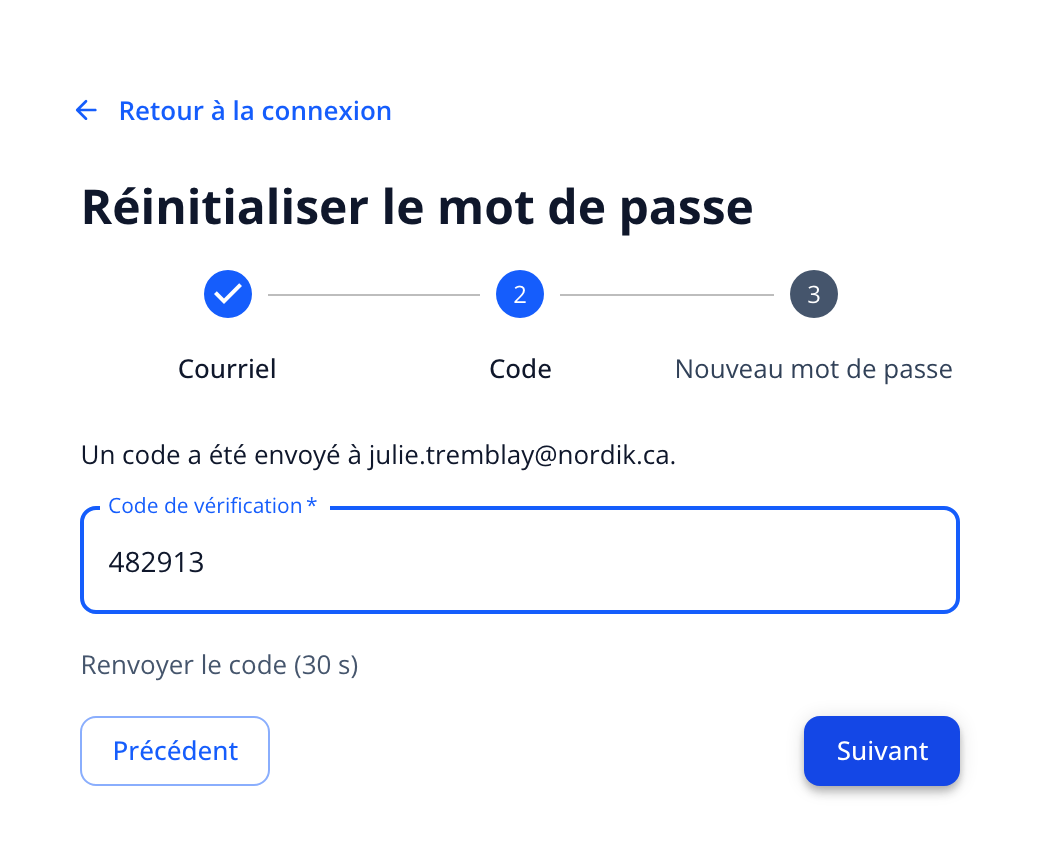
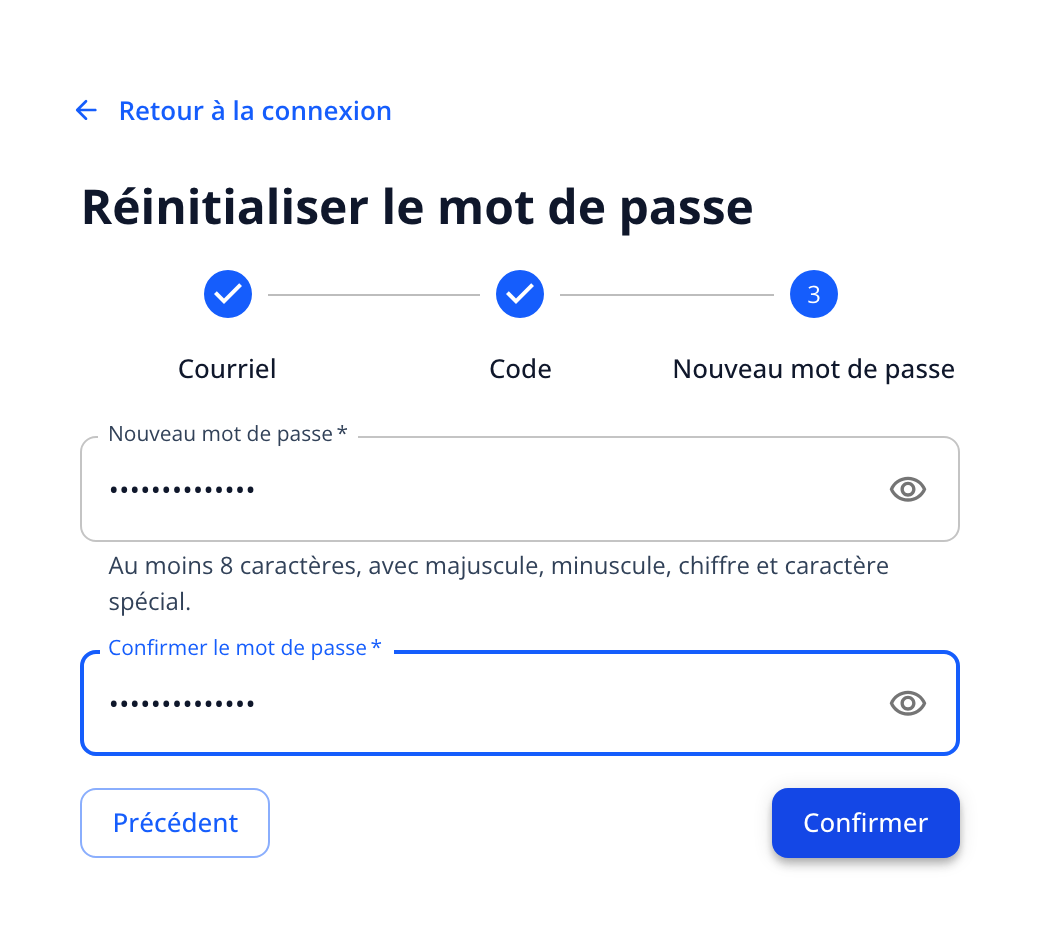
Cliquez sur « Mot de passe oublié ? ». La page « Réinitialiser le mot de passe » affiche une barre en trois étapes : Courriel, Code, Nouveau mot de passe. À tout moment, « Retour à la connexion » en haut abandonne la procédure.
Courriel
Saisissez le courriel du compte et cliquez sur « Suivant ». Un code de vérification est envoyé par courriel. Si aucun compte ne correspond, le portail affiche « Aucun compte n'est associé à ce courriel. ».
Code
Saisissez le code reçu dans « Code de vérification » et cliquez sur « Suivant ». Le lien « Renvoyer le code » est désactivé pendant 30 secondes après chaque envoi et affiche le décompte. Un code erroné ou trop ancien donne « Code invalide ou expiré. ».
Nouveau mot de passe
Saisissez le « Nouveau mot de passe » et sa confirmation (mêmes règles qu'à l'inscription), puis cliquez sur « Confirmer ». Le portail affiche « Votre mot de passe a été réinitialisé. » et revient à la connexion après 10 secondes, ou tout de suite avec « Se connecter maintenant ».
Repérer l'interface
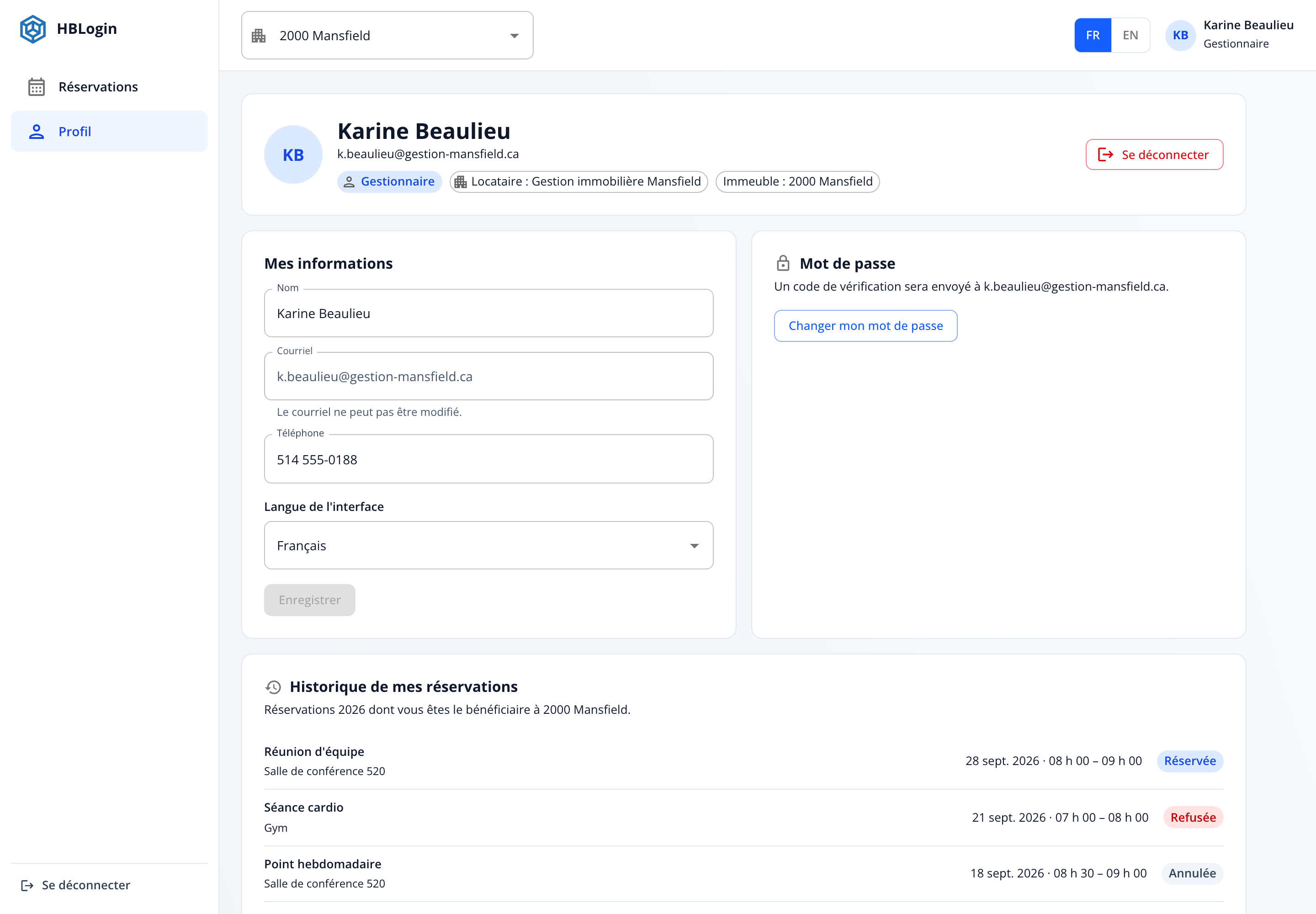
Une fois connecté, la page s'organise en trois zones :
- la barre latérale à gauche : « Réservations », « Profil » et, au bas, « Se déconnecter »;
- la barre du haut : le sélecteur d'immeuble (avec son adresse), la bascule FR / EN et votre nom. Cliquer sur le nom ouvre un menu avec votre courriel et « Se déconnecter »;
- le contenu de la page choisie.
Le choix de langue est enregistré dans votre profil : il s'applique aussi à l'application mobile. Le sélecteur d'immeuble n'offre que les immeubles où votre compte est accrédité; le portail retient le dernier immeuble choisi.
Gérer votre profil
Cliquez sur « Profil » dans la barre latérale. La page rappelle en en-tête votre nom, votre courriel, votre rôle, votre locataire et l'immeuble courant, puis présente trois cartes.
| Carte | Ce qu'elle permet |
|---|---|
| Mes informations | Modifier le « Nom », le « Téléphone » et la « Langue de l'interface », puis « Enregistrer ». Le « Courriel » est verrouillé : « Le courriel ne peut pas être modifié. ». |
| Mot de passe | « Changer mon mot de passe » envoie un code de vérification à votre courriel; saisissez-le, cliquez sur « Vérifier le code », puis entrez le nouveau mot de passe et « Enregistrer le mot de passe ». |
| Historique de mes réservations | Les réservations de l'année en cours dont vous êtes le bénéficiaire dans l'immeuble sélectionné, avec leur statut : Réservée, Confirmée, En attente d'approbation, Refusée ou Annulée. |
L'historique dépend de l'immeuble sélectionné dans la barre du haut. Changez d'immeuble pour voir les réservations d'un autre site.