
Créer un compte et se connecter à l'application HBlogin
Installer l'application mobile HBlogin, créer son compte avec le code d'accréditation remis par le gestionnaire d'immeuble, se connecter, réinitialiser un mot de passe oublié, changer la langue, choisir l'immeuble et tenir son profil à jour.
Introduction
L'application mobile HBlogin permet aux occupants d'un immeuble de réserver une salle de réunion, un bureau ou une plage au gym, puis de retrouver leurs réservations et leurs codes d'accès. Elle est offerte sur iPhone et Android.
Cette page décrit la première utilisation : installer l'application, créer un compte avec le code d'accréditation de votre organisation, vous connecter, puis gérer votre profil. La réservation elle-même est décrite dans Réserver une salle, un bureau ou le gym.
Le compte est le même que celui du portail web reservation.hblogin.ca. Un mot de passe changé dans l'application s'applique aussi au portail, et inversement.
Conditions préalables
- Un téléphone iPhone ou Android avec l'application HBlogin installée; le lien d'installation vous est remis par votre gestionnaire d'immeuble.
- Une adresse courriel que vous consultez : elle sert d'identifiant et reçoit les codes de vérification.
- Un code d'accréditation fourni par votre entreprise ou par le gestionnaire de l'immeuble. Ce code détermine les locaux que vous pourrez réserver.
- Une connexion Internet. Sans réseau, l'application affiche « Vous êtes hors ligne » et reprend d'elle-même dès que la connexion revient.
Créer un compte
Ouvrez l'écran d'inscription
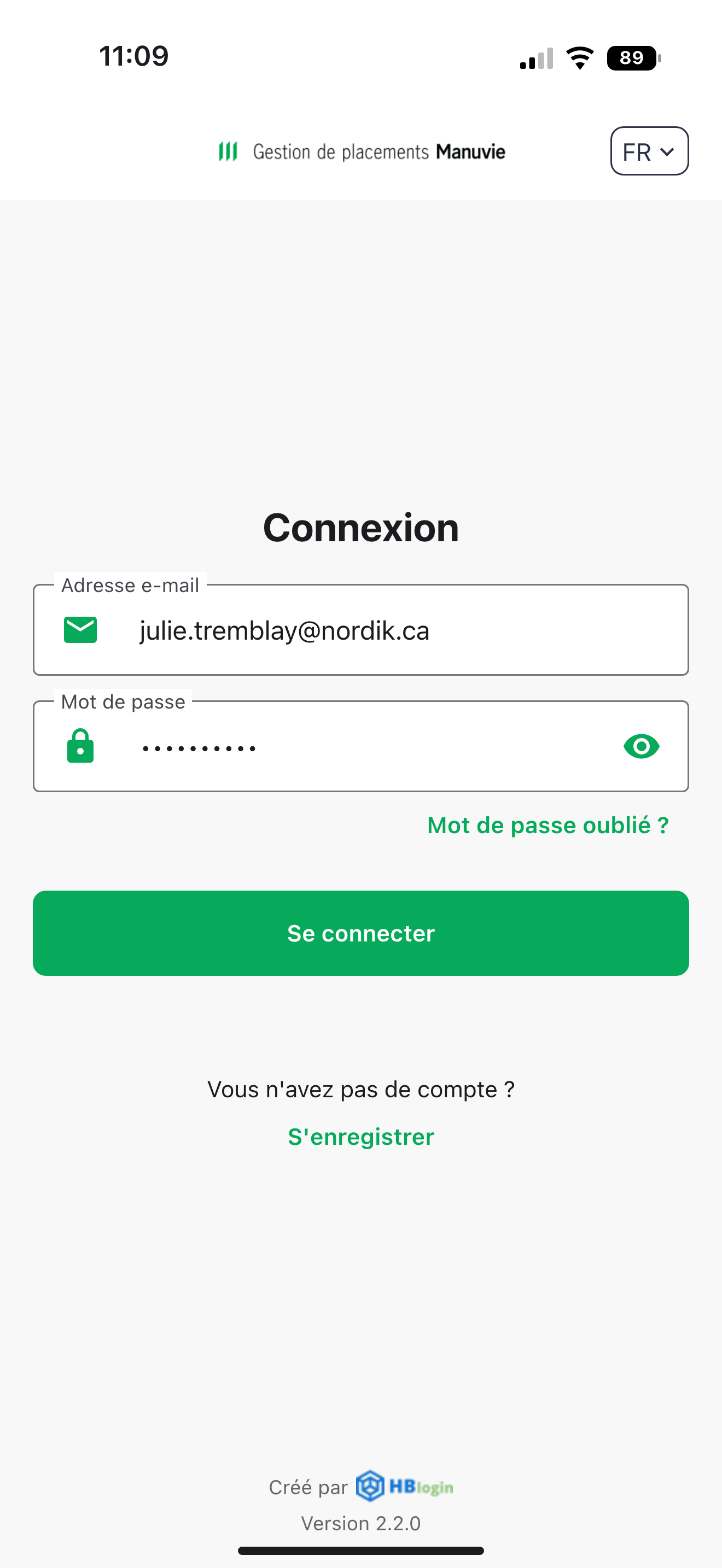
Sur l'écran « Connexion », sous la question « Vous n'avez pas de compte ? », appuyez sur « S'enregistrer ».
Remplissez le formulaire « S'enregistrer »
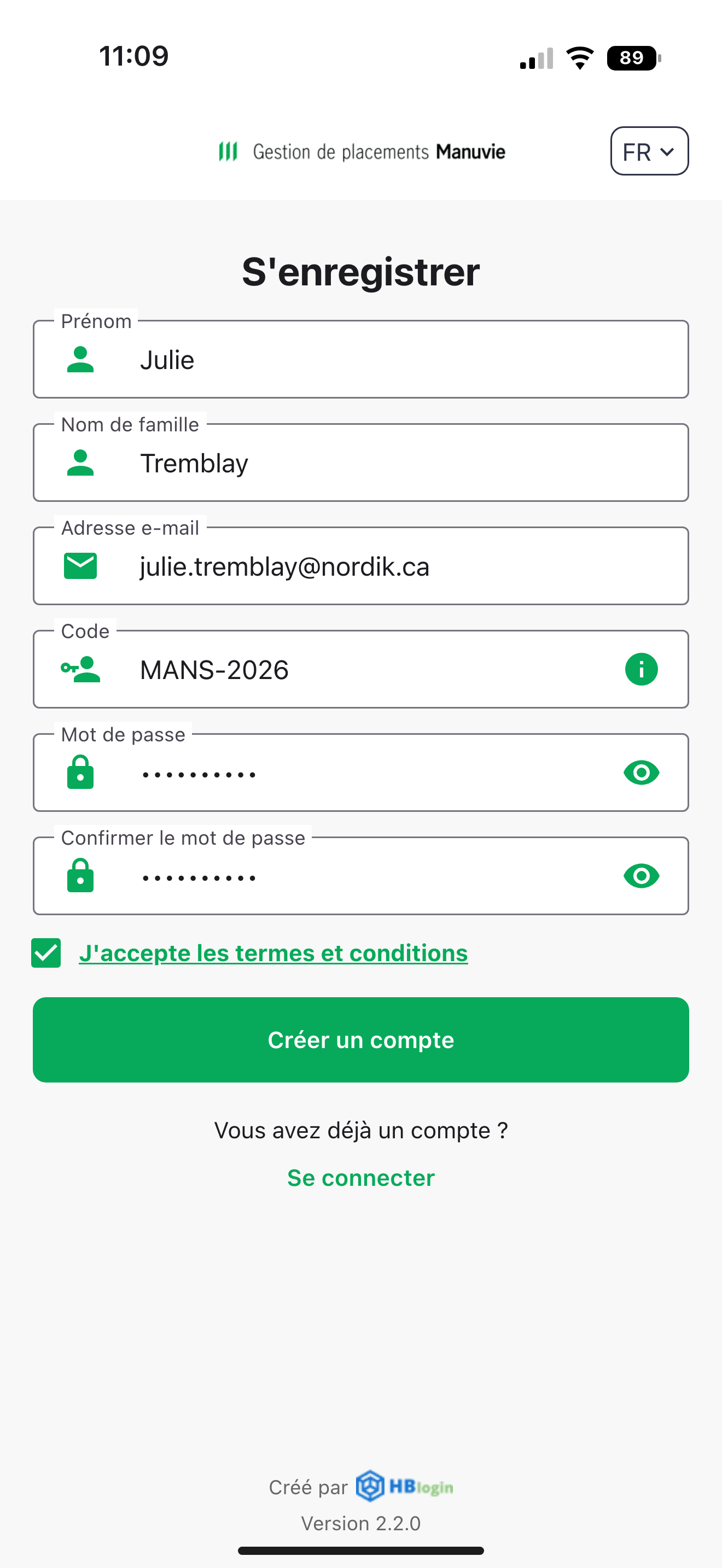
Tous les champs sont obligatoires : le bouton « Créer un compte » reste grisé tant qu'il en manque un.
| Champ | Note |
|---|---|
| Prénom, Nom de famille | Tels qu'ils apparaîtront dans vos réservations. |
| Adresse e-mail | Votre identifiant de connexion. Elle doit être valide et ne pas être déjà utilisée par un autre compte. |
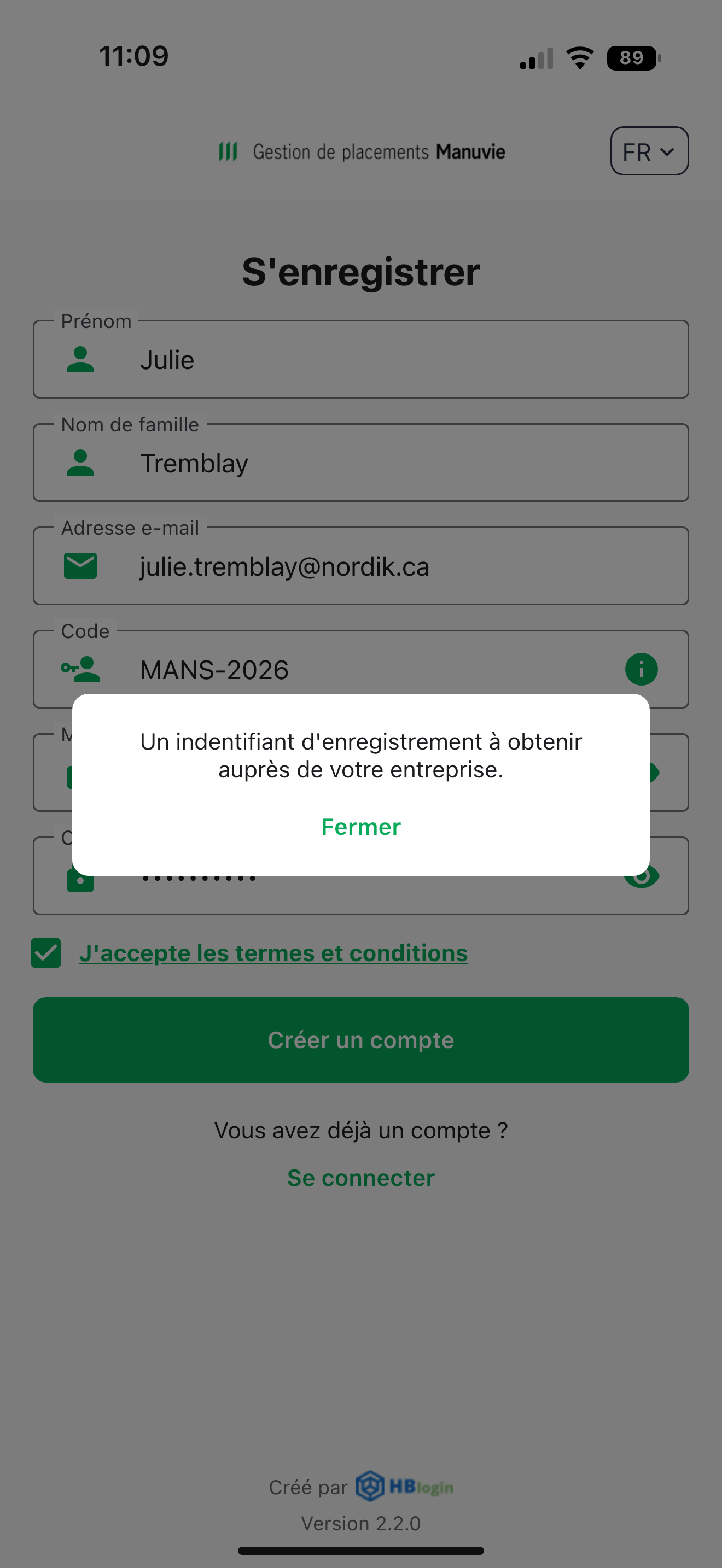
| Code | Le code d'accréditation. L'icône i à droite du champ rappelle qu'il s'obtient auprès de votre entreprise. |
| Mot de passe | Au moins 8 caractères, avec une majuscule, une minuscule, un chiffre et un caractère spécial. L'icône œil affiche la saisie. |
| Confirmer le mot de passe | Doit être identique au mot de passe. |
Acceptez les conditions et créez le compte
Cochez « J'accepte les termes et conditions ». Le libellé est un lien : appuyez dessus pour lire les conditions d'utilisation sur le site de ValkarTech. Appuyez ensuite sur « Créer un compte ».
Si tout est valide, l'application vous connecte aussitôt et affiche « Votre compte a été créé avec succès! Vous êtes automatiquement connecté(e) et redirigé(e) vers l'accueil. ». La prochaine fois, vous vous connecterez simplement avec votre courriel et votre mot de passe.
Un message d'erreur à cette étape a le plus souvent une des trois causes suivantes : le code d'accréditation est erroné ou expiré, le courriel est déjà associé à un compte, ou le mot de passe ne respecte pas les règles. Vérifiez le code auprès de la personne qui vous l'a remis avant de réessayer.
Se connecter
Sur l'écran « Connexion », saisissez votre « Adresse e-mail » et votre « Mot de passe », puis appuyez sur « Se connecter ». Le bouton reste grisé tant que les deux champs sont vides.
- « Les informations d'identification sont incorrectes. Veuillez réessayer. » : le courriel ou le mot de passe ne correspond pas. Utilisez « Mot de passe oublié ? » au besoin.
- « Il semble y avoir un problème avec les données liées à votre compte. » : votre compte n'est rattaché à aucun immeuble. L'application vous déconnecte; contactez votre gestionnaire d'immeuble pour faire vérifier votre accréditation.
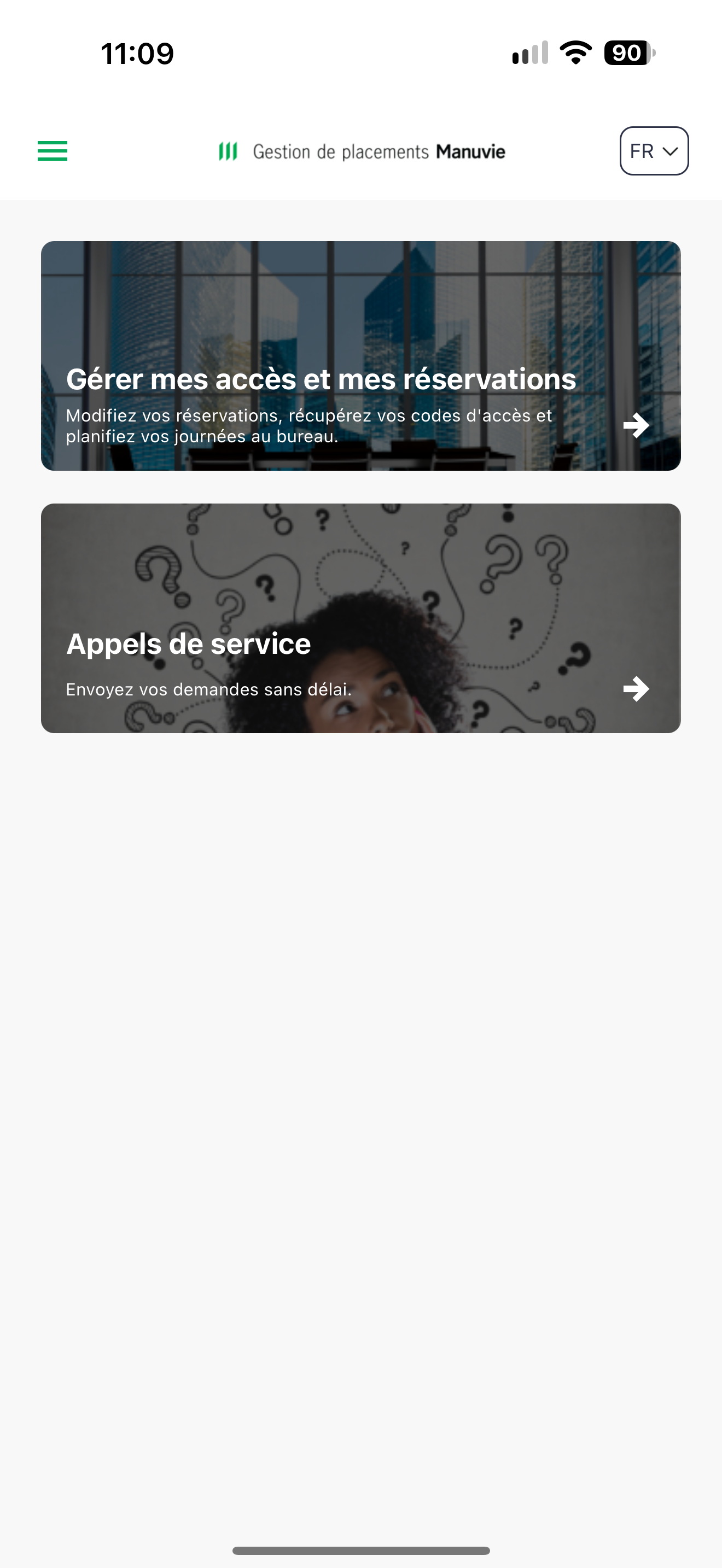
Une fois connecté, vous arrivez sur l'Accueil, qui présente les cartes « Gérer mes accès et mes réservations » et « Appels de service ». L'application garde votre session ouverte : vous n'aurez pas à vous reconnecter à chaque ouverture.
Réinitialiser un mot de passe oublié
Depuis l'écran de connexion, appuyez sur « Mot de passe oublié ? ». L'écran « Réinitialiser le mot de passe » vous guide en trois étapes; la barre de progression au bas indique où vous en êtes.
Votre adresse e-mail
Saisissez le courriel de votre compte et appuyez sur « Suivant ». Un code de vérification à 6 chiffres vous est envoyé par courriel.
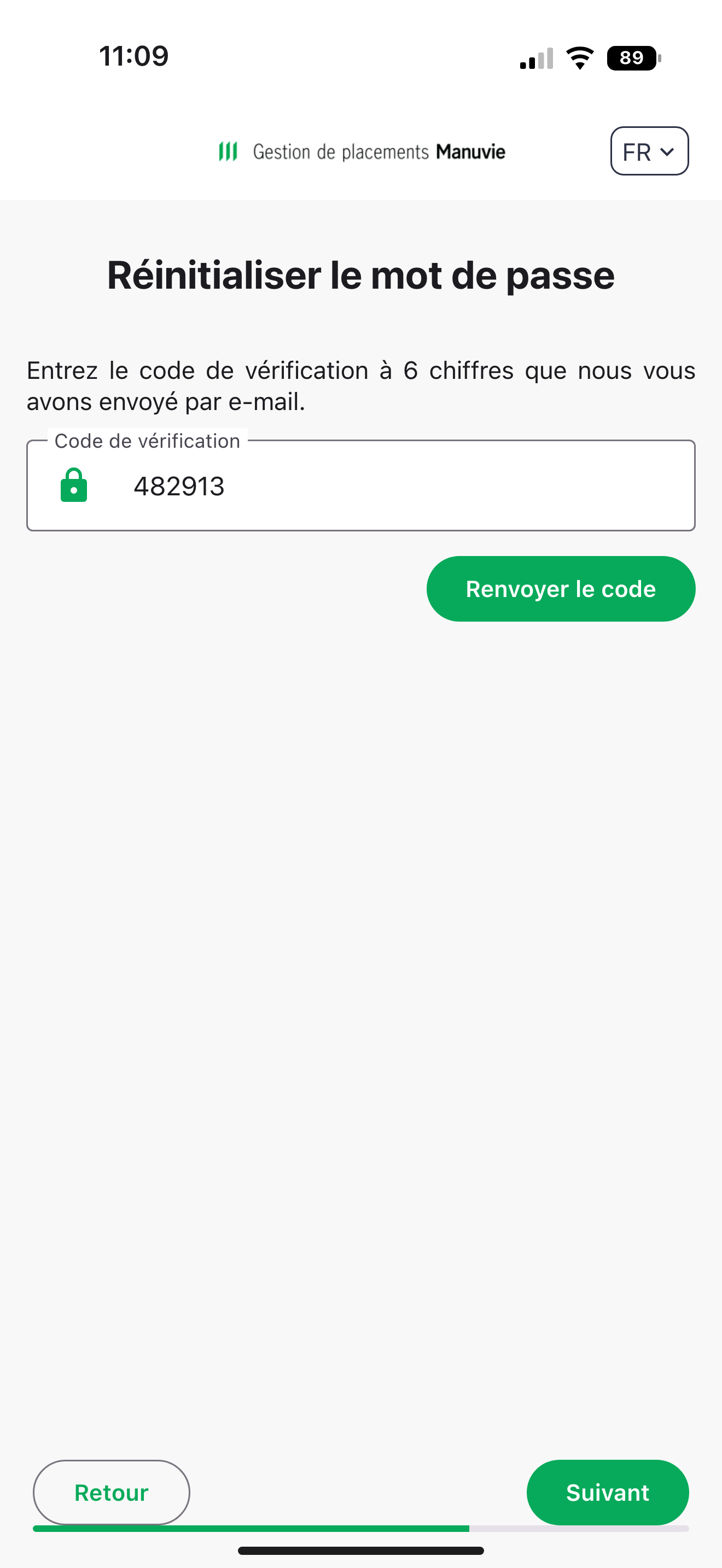
Le code de vérification
Saisissez les 6 chiffres dans « Code de vérification ». Le bouton « Suivant » ne s'active qu'une fois les 6 chiffres entrés. Si le courriel n'arrive pas, appuyez sur « Renvoyer le code » : le bouton se désactive ensuite pendant 120 secondes, avec un compte à rebours.
Le nouveau mot de passe
Saisissez le « Nouveau mot de passe » et sa confirmation, puis appuyez sur « Réinitialiser le mot de passe ». Les règles sont les mêmes qu'à l'inscription (8 caractères, majuscule, minuscule, chiffre, caractère spécial). Si le code a expiré entre-temps, l'application vous ramène à l'étape 2 avec le message « Le code de vérification a expiré. Veuillez en demander un nouveau. ».
Le message « Votre mot de passe a été réinitialisé avec succès! » confirme l'opération; connectez-vous avec le nouveau mot de passe.
Changer la langue
Le sélecteur FR / EN en haut à droite de chaque écran change la langue de l'interface. Le choix est enregistré dans votre profil : il s'applique aussi au portail web et aux courriels que vous recevez.
Choisir l'immeuble
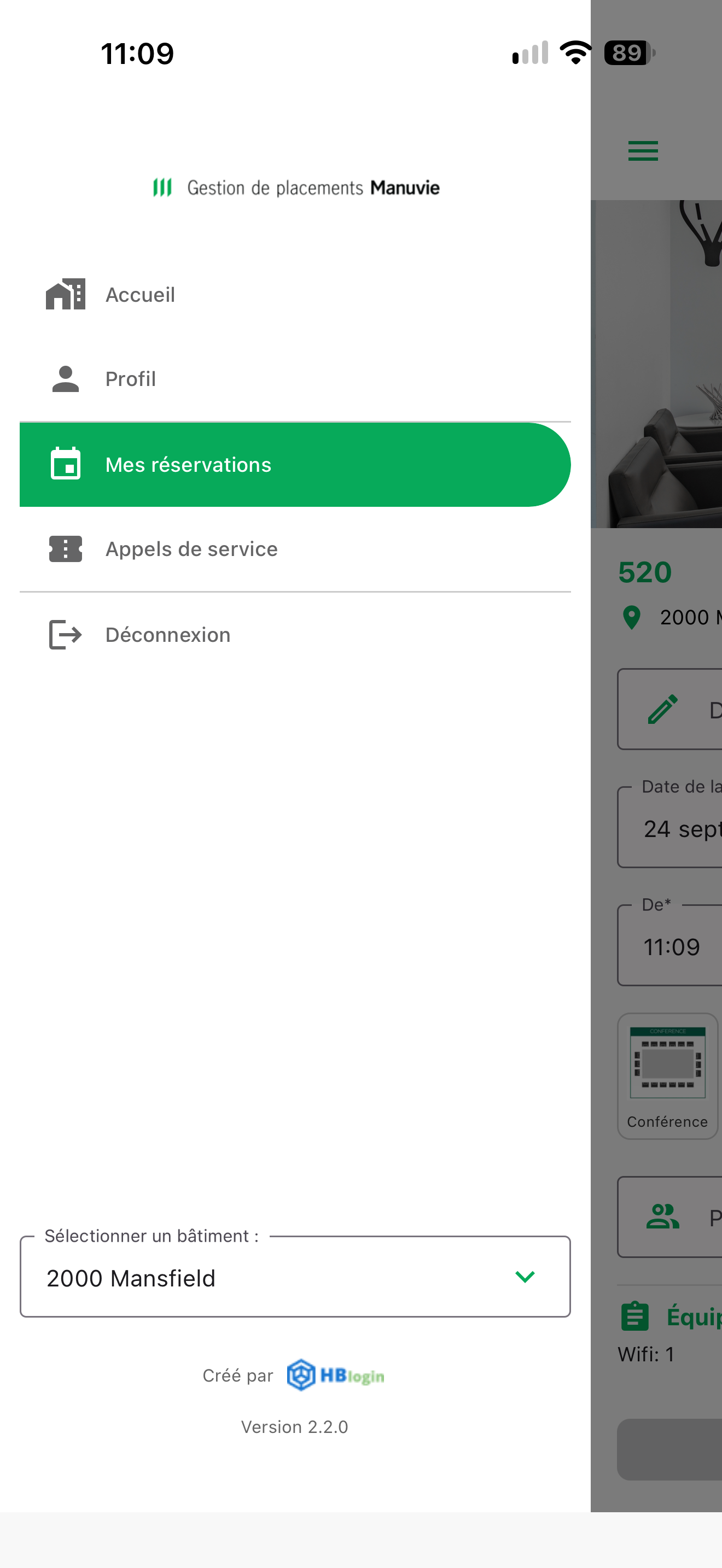
Appuyez sur l'icône menu (trois traits) en haut à gauche pour ouvrir le menu latéral. Au bas du menu, la liste « Sélectionner un bâtiment : » affiche l'immeuble courant; appuyez dessus pour en choisir un autre si votre compte en couvre plusieurs. Les locaux proposés dans le module de réservation sont ceux de l'immeuble sélectionné.
Gérer votre profil
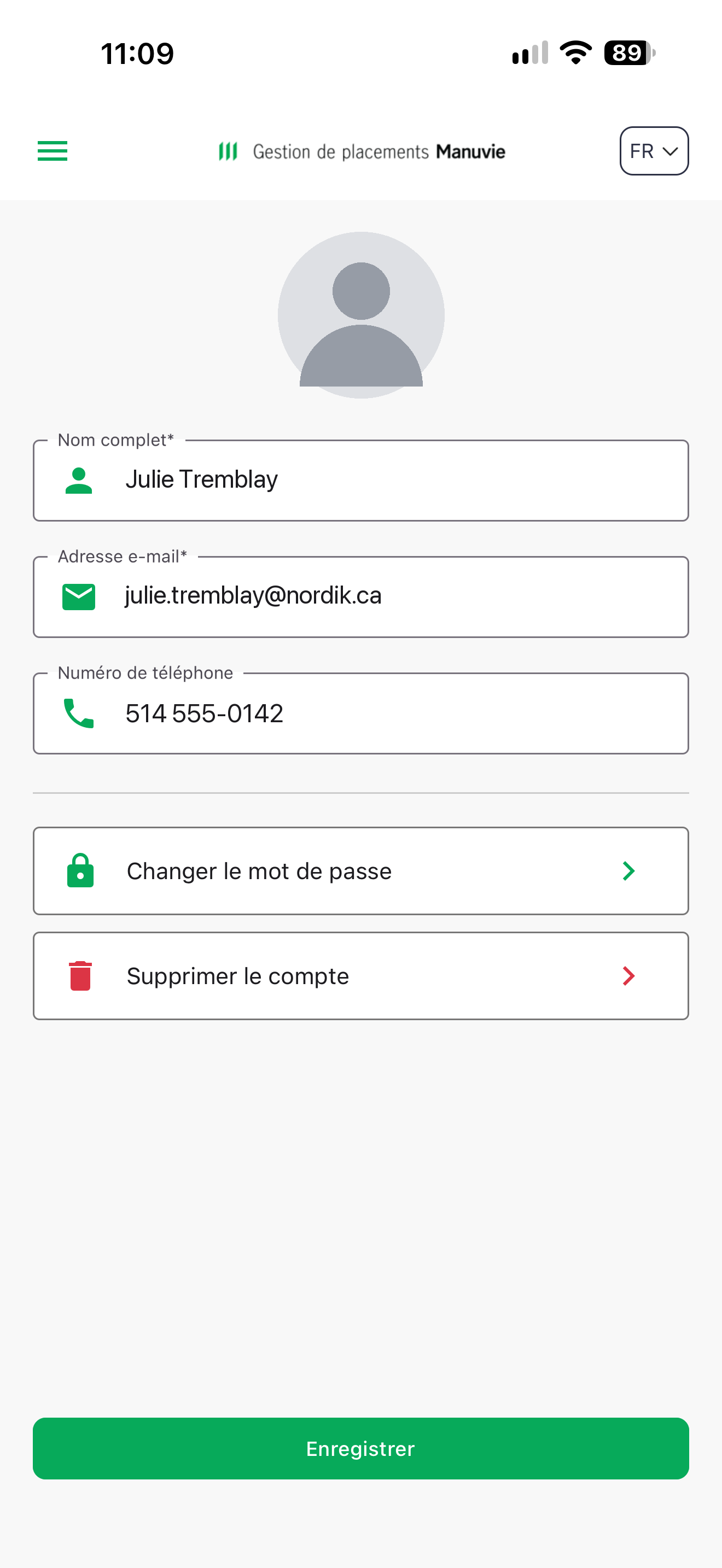
Dans le menu latéral, appuyez sur « Profil ».
- Modifiez votre « Nom complet », votre « Adresse e-mail » ou votre « Numéro de téléphone », puis appuyez sur « Enregistrer ». Le nom et le courriel sont obligatoires.
- « Changer le mot de passe » lance la procédure de réinitialisation décrite plus haut, avec votre courriel déjà rempli. Une fois le mot de passe changé, l'application vous déconnecte : reconnectez-vous avec le nouveau mot de passe.
- « Supprimer le compte » demande une confirmation, puis supprime définitivement votre compte et vous déconnecte.
Se déconnecter
Dans le menu latéral, appuyez sur « Déconnexion ». Sur un téléphone partagé, déconnectez-vous toujours après usage : la session reste ouverte tant que vous ne le faites pas.