Consulter, modifier ou annuler une réservation
Retrouver ses réservations à venir dans l'application HBlogin, lire la fiche d'une réservation (statut, code d'accès du gym, équipements), en changer la date, les heures ou la description, et l'annuler avec confirmation.
Introduction
Toutes vos réservations à venir sont regroupées dans la section « Réservations actives » de l'écran « Gérer vos réservations ». De là, vous ouvrez la fiche d'une réservation pour la relire, retrouver un code d'accès, la modifier ou l'annuler.
Conditions préalables
- Être connecté à l'application et avoir au moins une réservation à venir (voir Réserver une salle, un bureau ou le gym).
- Une connexion Internet : la liste et les fiches sont chargées depuis le serveur à chaque ouverture.
Retrouver une réservation
Ouvrez « Gérer vos réservations » (carte « Gérer mes accès et mes réservations » de l'Accueil, ou « Mes réservations » dans le menu latéral). Dans « Réservations actives », appuyez sur la catégorie du local (Bureau, Salle de réunion ou Gym). Chaque ligne affiche le nom du local, la date (par exemple « jeu. 25 sept. ») et l'heure de début. Appuyez sur la ligne pour ouvrir la fiche.
La liste présente vos réservations à venir. Une réservation passée n'y apparaît plus; les gestionnaires en conservent l'historique sur le portail web.
Lire la fiche
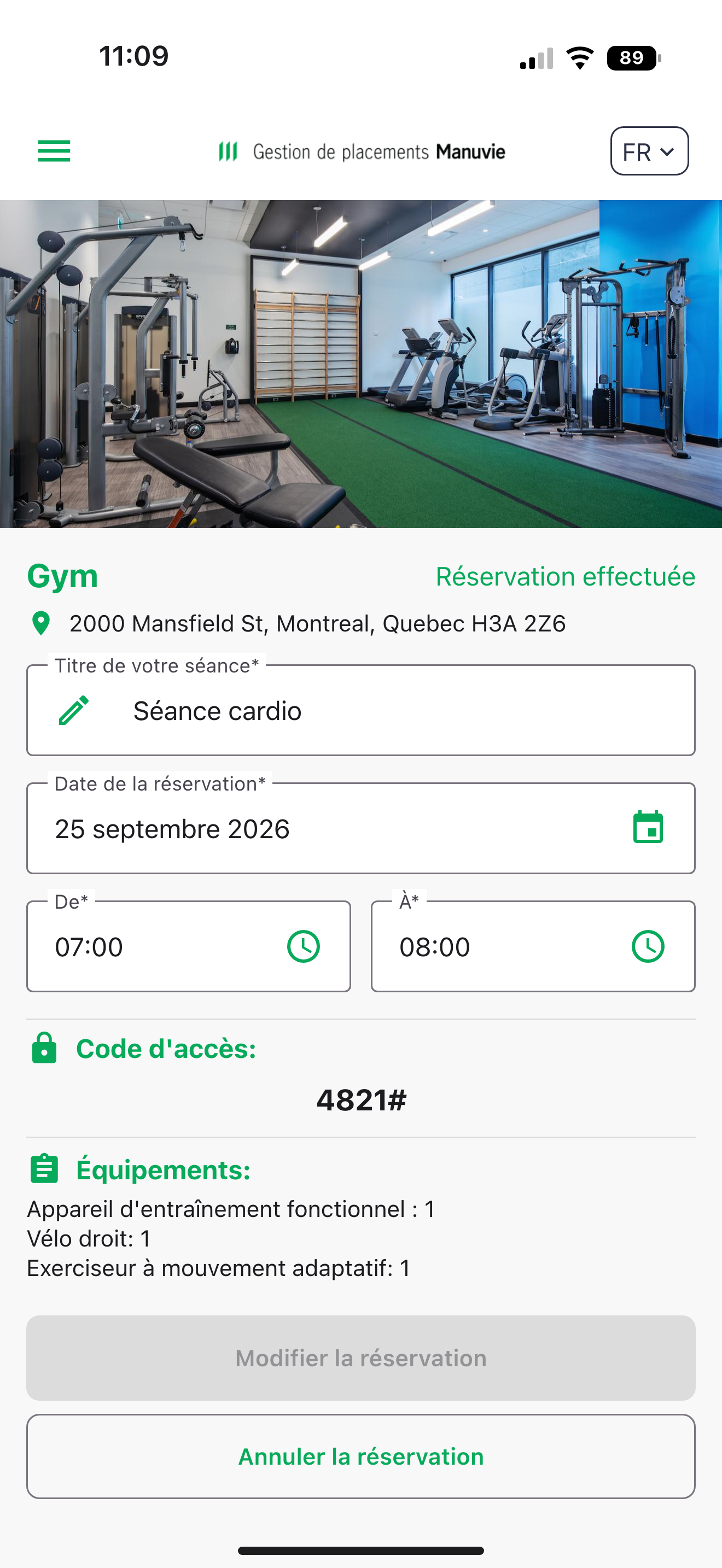
La fiche reprend le formulaire de création, avec vos valeurs. Sous le nom du local, à droite, le statut de la réservation est affiché en vert, par exemple « Réservation effectuée », ou « Réservation confirmée » lorsque l'accès a été validé.
Pour une réservation du gym, la section « Code d'accès : » affiche le code de la porte, en gros caractères. C'est ce code qu'il faut saisir sur le clavier de la porte au moment de votre séance.
Modifier une réservation
Changez ce qui doit l'être
Modifiez la description, la date, l'heure « De » ou « À », ou la disposition de la salle. Dès qu'une date ou une heure change, l'application revérifie la disponibilité et remplace le statut par « Local disponible » ou « Local occupé ».
Appuyez sur « Modifier la réservation »
Le bouton ne s'active que lorsque quelque chose a changé et que le local est disponible sur le nouveau créneau. Les règles de la création s'appliquent (fin après le début, début à venir, durée maximale de 20 heures ou de 4 heures pour le gym). Le message « La réservation a été modifiée avec succès. » confirme la mise à jour et vous ramène à la liste.
Les participants ne se modifient pas après la création : pour inviter une personne de plus, annulez la réservation et recréez-la avec la liste complète.
Annuler une réservation
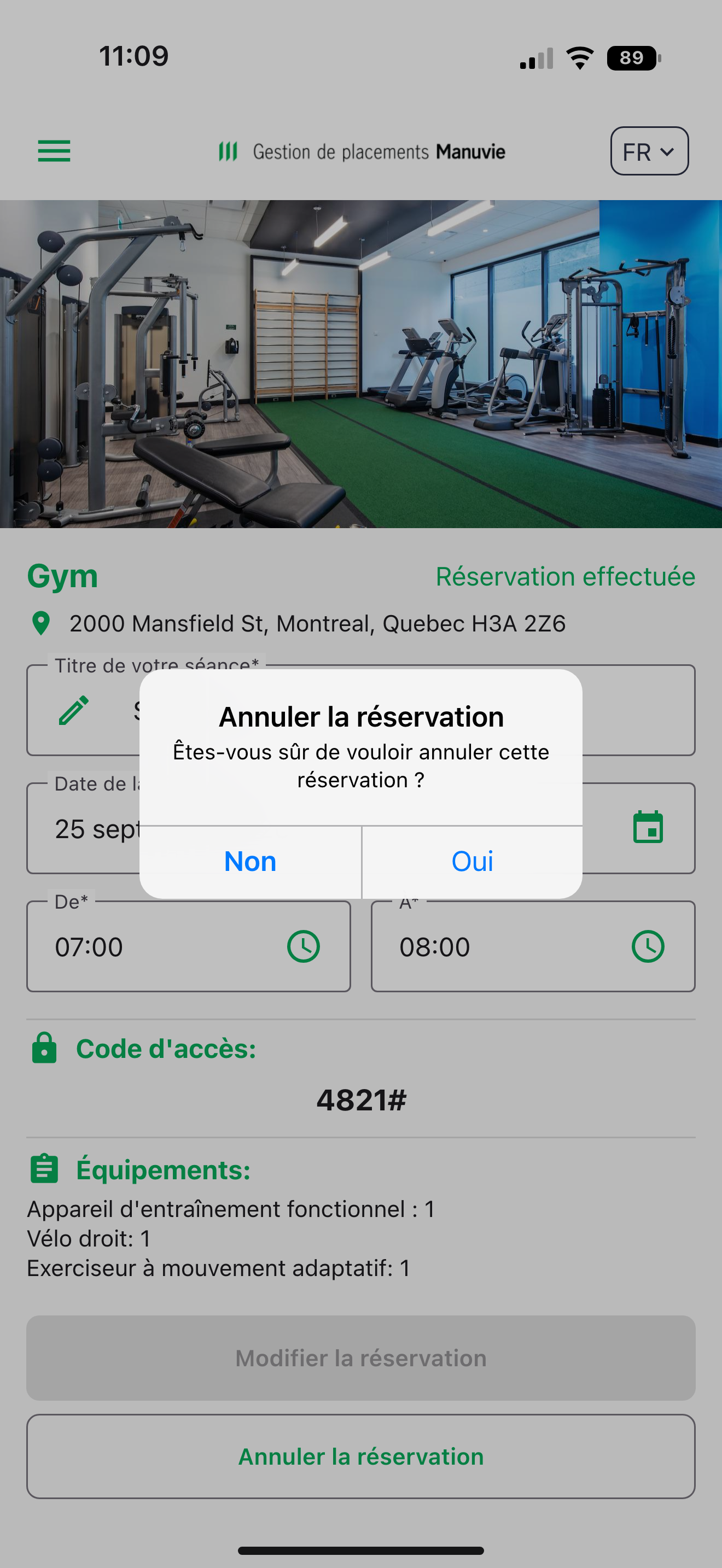
Au bas de la fiche, appuyez sur « Annuler la réservation ». Une alerte « Annuler la réservation » demande « Êtes-vous sûr de vouloir annuler cette réservation ? » : appuyez sur « Oui » pour confirmer, ou sur « Non » pour conserver la réservation.
Le message « La réservation a été annulée avec succès. » s'affiche et la réservation disparaît de « Réservations actives ». Le créneau redevient disponible pour les autres occupants, et les heures ne sont plus comptées dans le quota de votre organisation.
L'annulation est définitive : il n'est pas possible de rétablir une réservation annulée. Recréez-la si vous changez d'avis.
Sans connexion
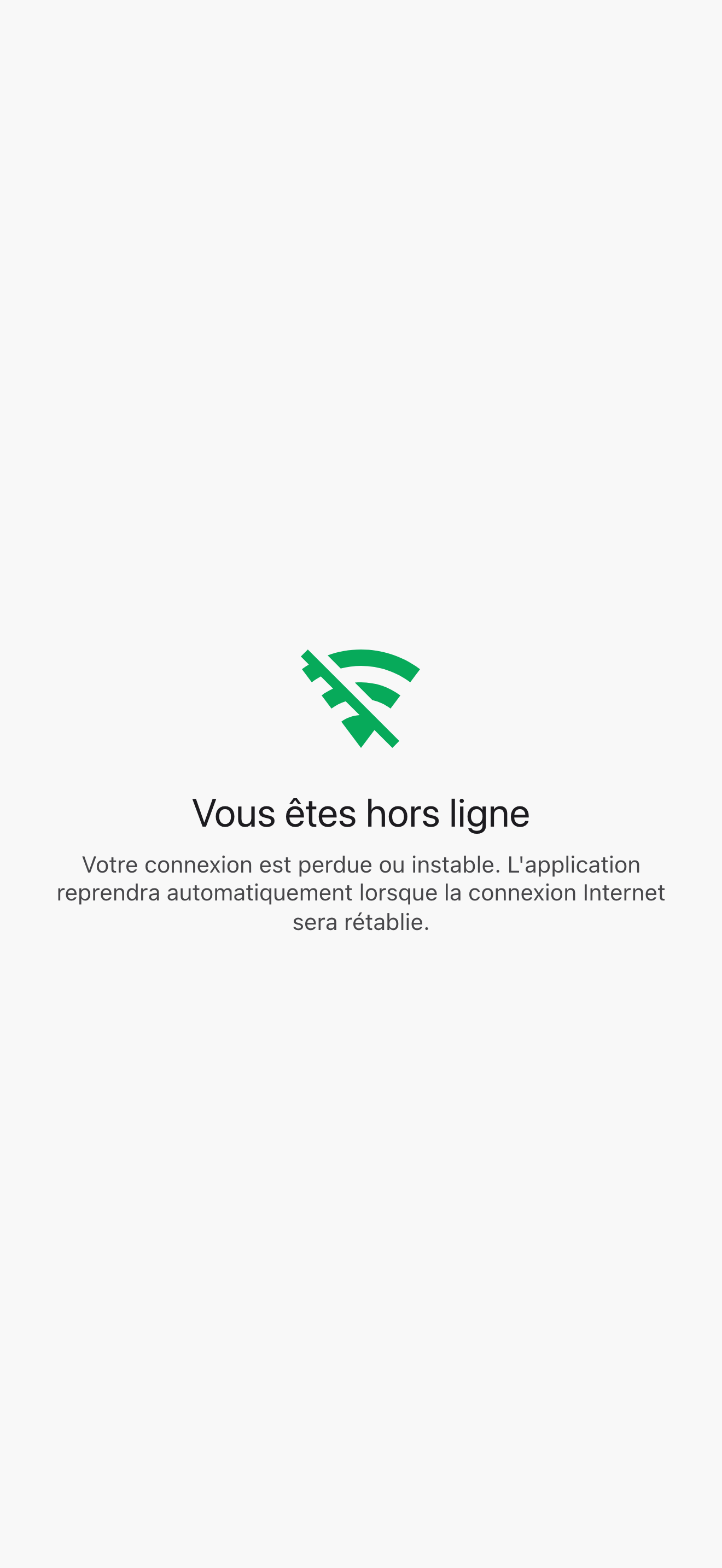
Sans réseau, l'application affiche « Vous êtes hors ligne » par-dessus tous les écrans et attend le retour de la connexion : aucune modification n'est possible hors ligne. Dès que la connexion revient, l'écran disparaît et les données sont rechargées.