Réserver une salle, un bureau ou le gym
Depuis l'écran « Gérer vos réservations » de l'application HBlogin : choisir un local dans « Nouvelles réservations », remplir la description, la date et les heures, choisir la disposition d'une salle de conférence, inviter des participants et confirmer. Inclut les règles de durée et de disponibilité.
Introduction
L'application HBlogin regroupe les locaux réservables de votre immeuble en trois catégories : Bureau, Salle de réunion et Gym. Vous ne voyez que les locaux couverts par votre accréditation; le gym n'apparaît qu'une fois votre inscription au gym acceptée.
Cette page décrit la création d'une réservation. Pour la consulter, la modifier ou l'annuler ensuite, voir Consulter, modifier ou annuler une réservation.
Conditions préalables
- Être connecté à l'application (voir Créer un compte et se connecter).
- Avoir sélectionné le bon immeuble dans le menu latéral si votre compte en couvre plusieurs.
- Pour le gym : avoir rempli la demande d'adhésion dans l'application.
Ouvrir « Gérer vos réservations »
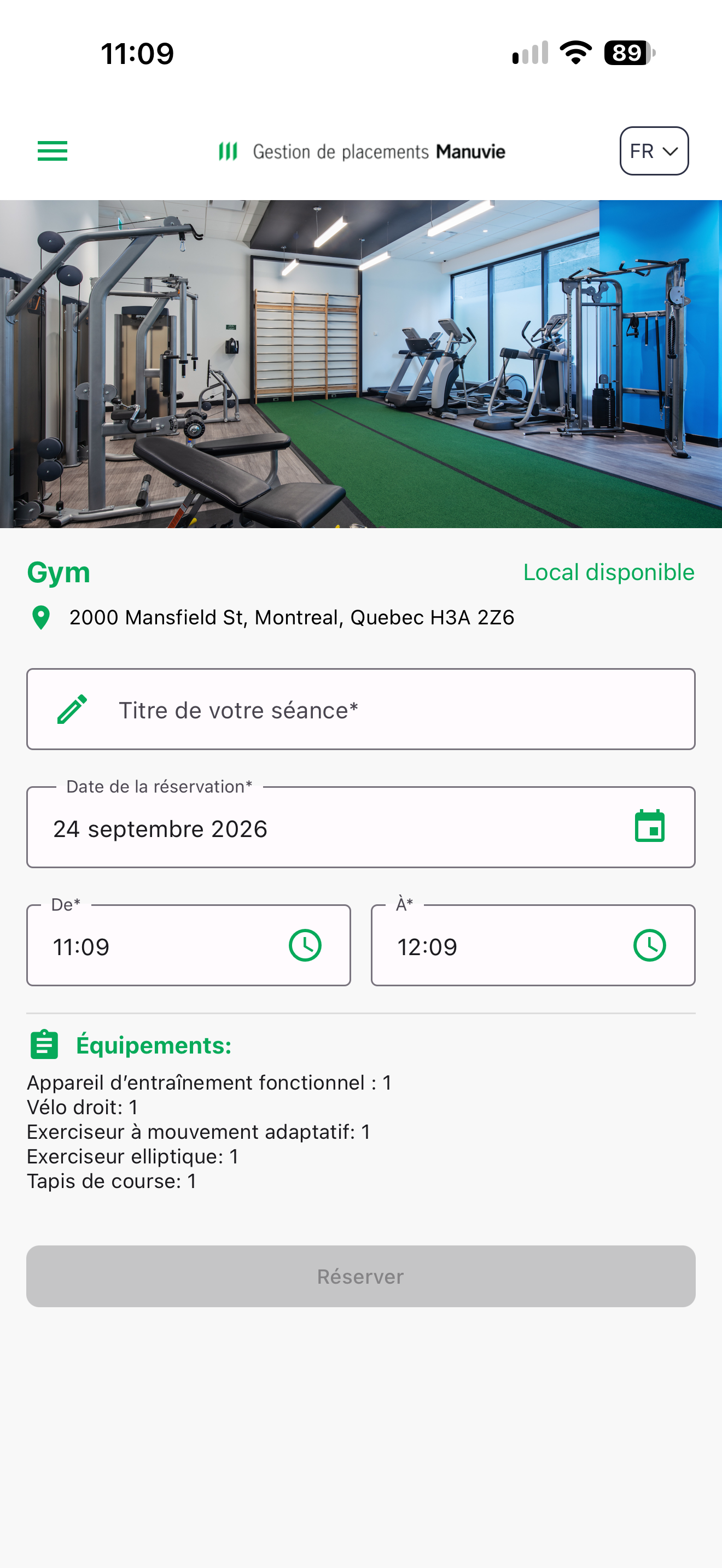
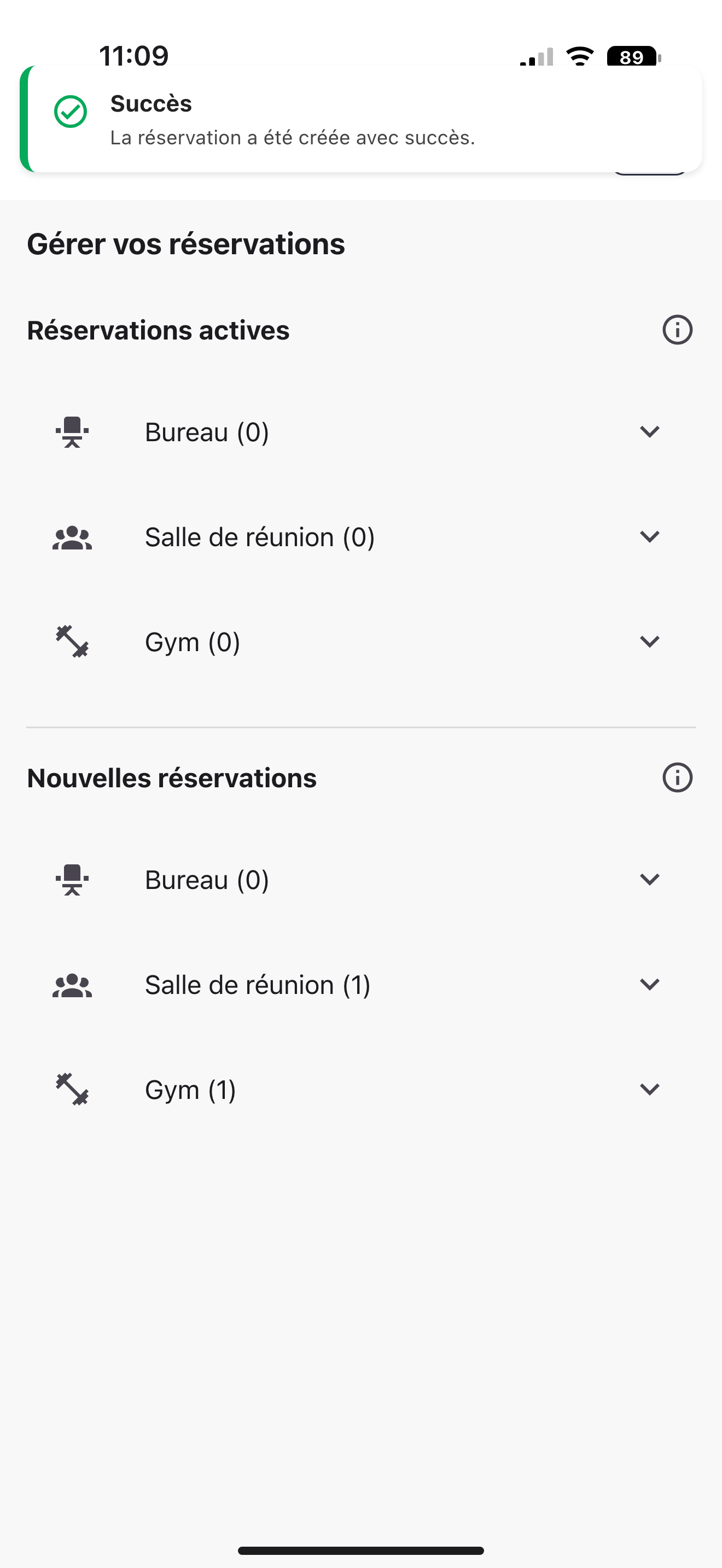
Depuis l'Accueil, appuyez sur la carte « Gérer mes accès et mes réservations », ou ouvrez le menu latéral et appuyez sur « Mes réservations ». L'écran « Gérer vos réservations » s'affiche en deux sections :
| Section | Contenu |
|---|---|
| Réservations actives | Vos réservations à venir, classées par catégorie de local. Le nombre entre parenthèses est le nombre de réservations. |
| Nouvelles réservations | Les locaux que vous pouvez réserver, classés par catégorie. Le nombre entre parenthèses est le nombre de locaux offerts. |
L'icône i à droite de chaque titre affiche un rappel de ce que contient la section. Une catégorie sans local affiche « Aucun local disponible »; une catégorie sans réservation affiche « Aucune réservation ».
Choisir un local
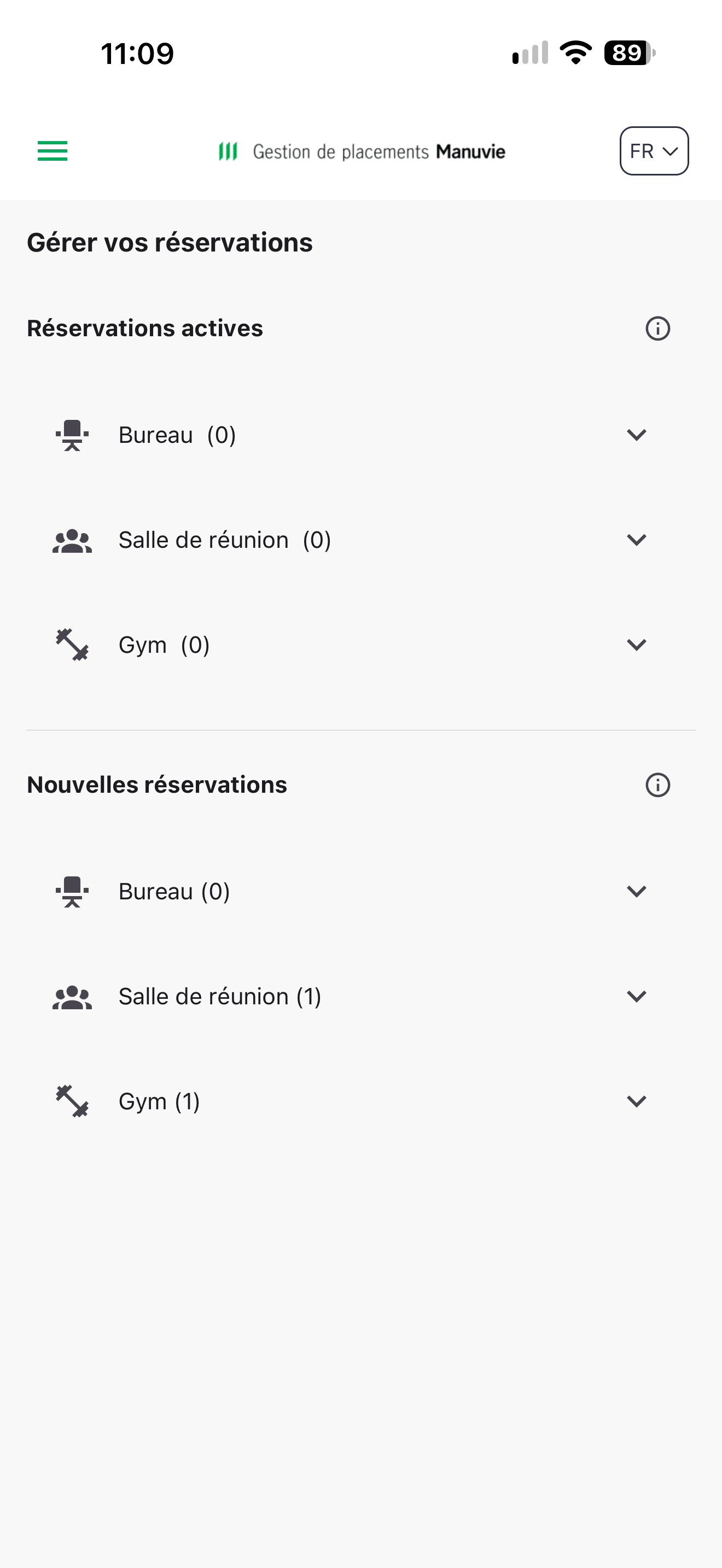
Dépliez la catégorie
Dans « Nouvelles réservations », appuyez sur la catégorie voulue, par exemple « Salle de réunion (1) ». Son titre passe au vert et la liste de ses locaux se déplie. Chaque ligne indique le nom du local et sa capacité (icône de personne suivie du nombre de places).
Appuyez sur le local
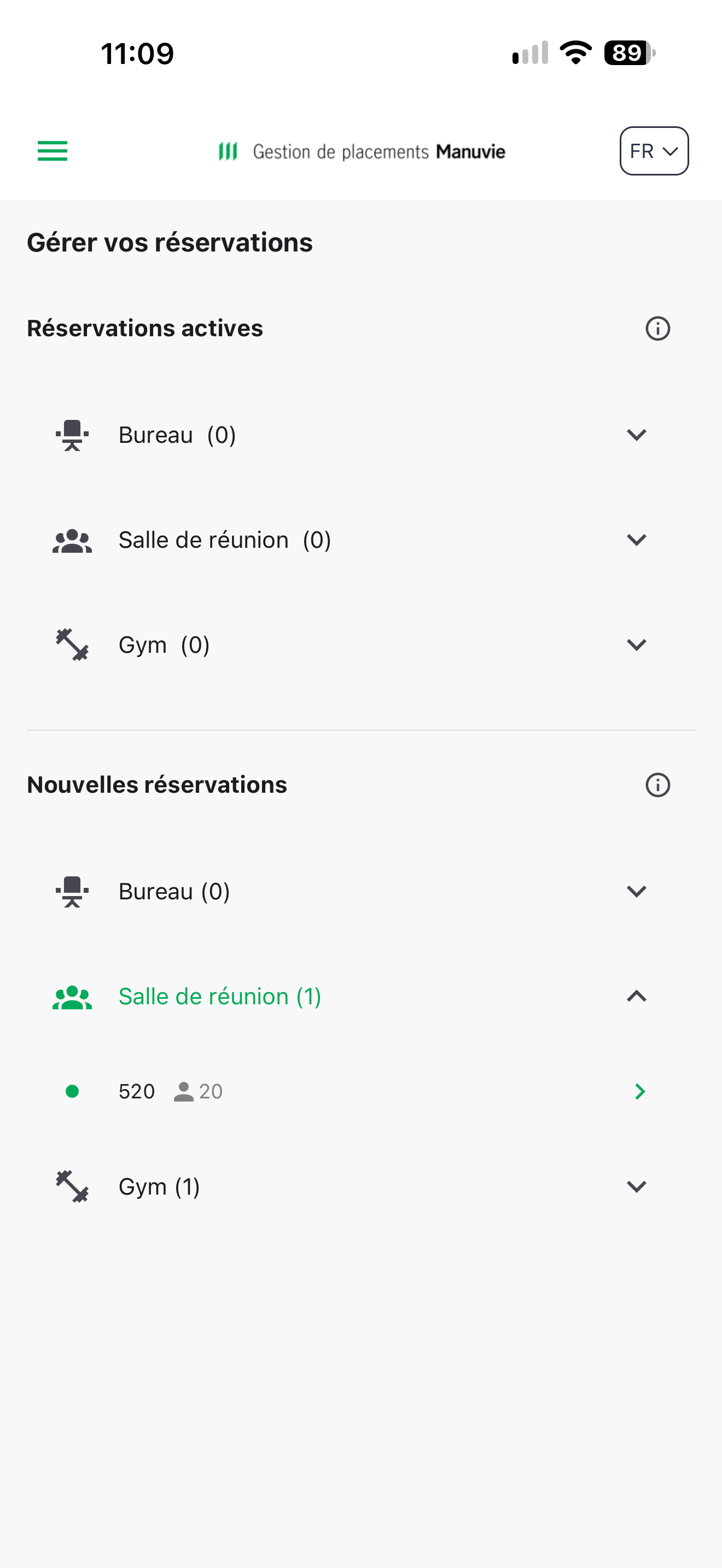
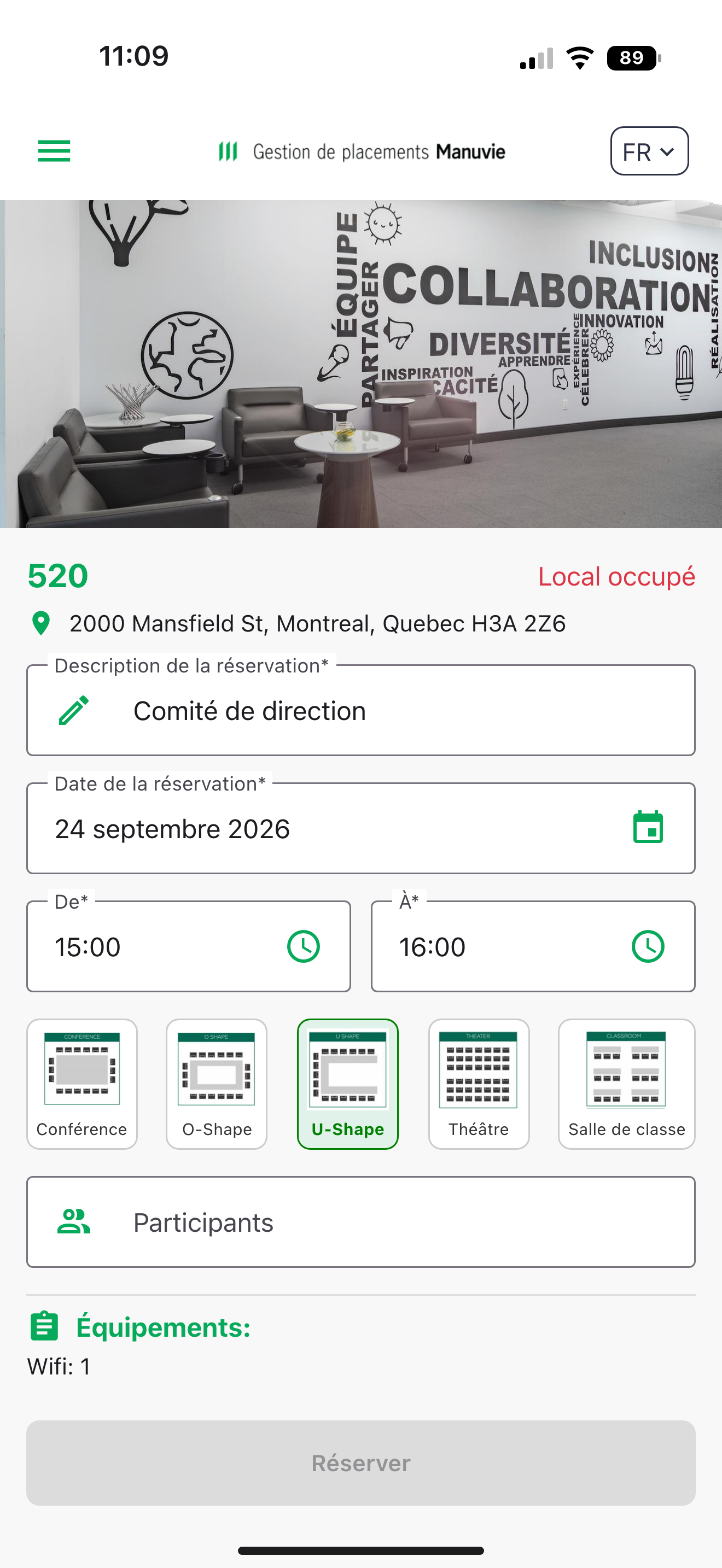
Le formulaire de réservation s'ouvre avec la photo du local, son nom, l'adresse de l'immeuble et, à droite du nom, sa disponibilité pour le créneau proposé : « Local disponible » en vert ou « Local occupé » en rouge. Le créneau proposé par défaut commence à l'heure courante et dure une heure.
Remplir le formulaire
| Champ | Où et quand | Note |
|---|---|---|
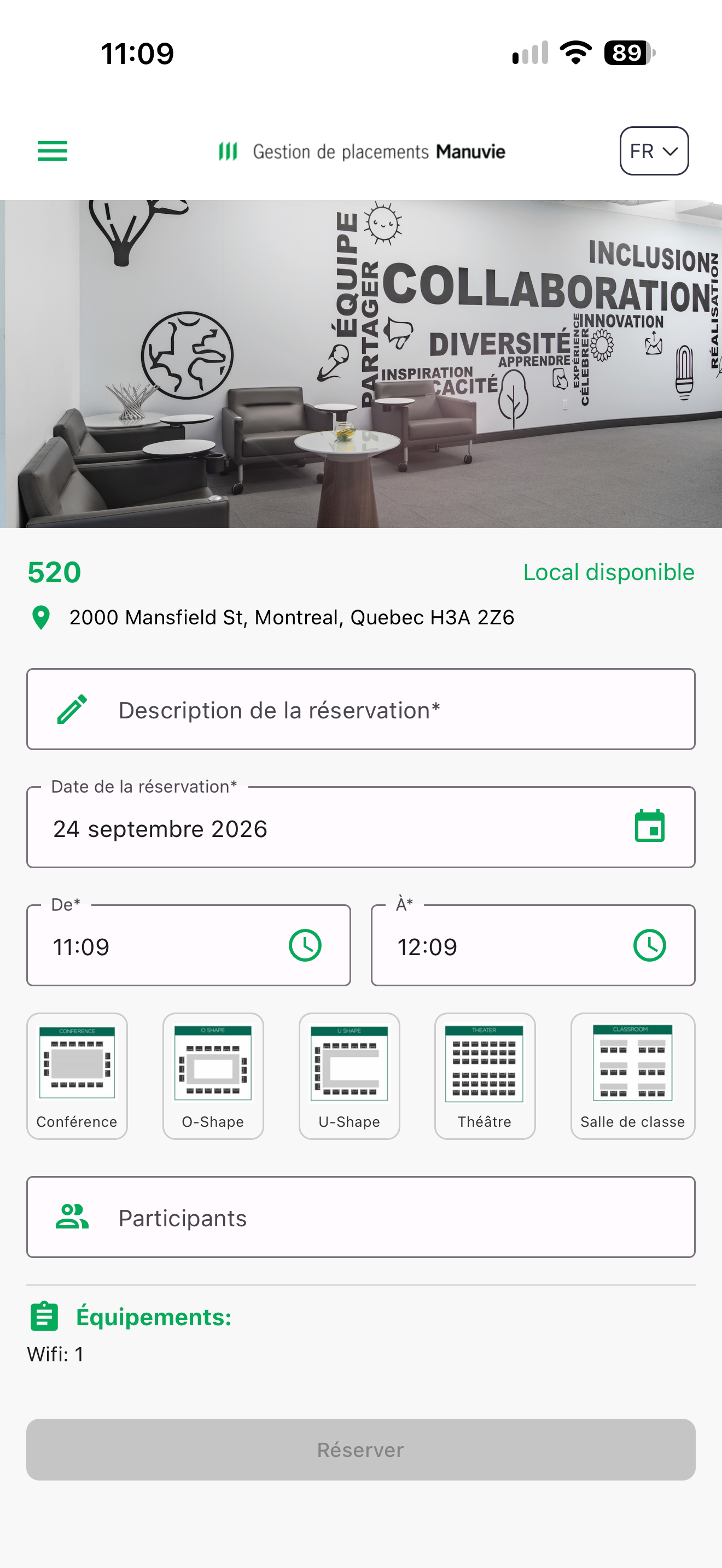
| Description de la réservation* | Tous les locaux | L'objet de votre réservation, par exemple le nom de la réunion. Pour le gym, le champ s'appelle « Titre de votre séance* ». |
| Date de la réservation* | Tous les locaux | Appuyez sur le champ ou sur l'icône calendrier. Vous pouvez réserver d'aujourd'hui jusqu'à un an à l'avance. |
| De* et À* | Tous les locaux | Appuyez sur chaque champ pour choisir l'heure de début et de fin dans le sélecteur. |
| Disposition | Salle de conférence 520 | Cinq aménagements : Conférence, O-Shape, U-Shape, Théâtre et Salle de classe. L'option choisie passe au vert. L'équipe d'entretien prépare la salle selon ce choix. |
| Participants | Locaux de plus d'une place, sauf le gym | Saisissez un courriel ou un nom : l'application propose les collègues de votre organisation. Appuyez sur une suggestion ou sur l'icône + pour ajouter l'adresse, qui s'affiche alors dans une pastille. Appuyez sur le x de la pastille pour la retirer. |
| Équipements : | Selon le local | Liste informative de ce que contient le local, avec les quantités (par exemple « Wifi: 1 »). |
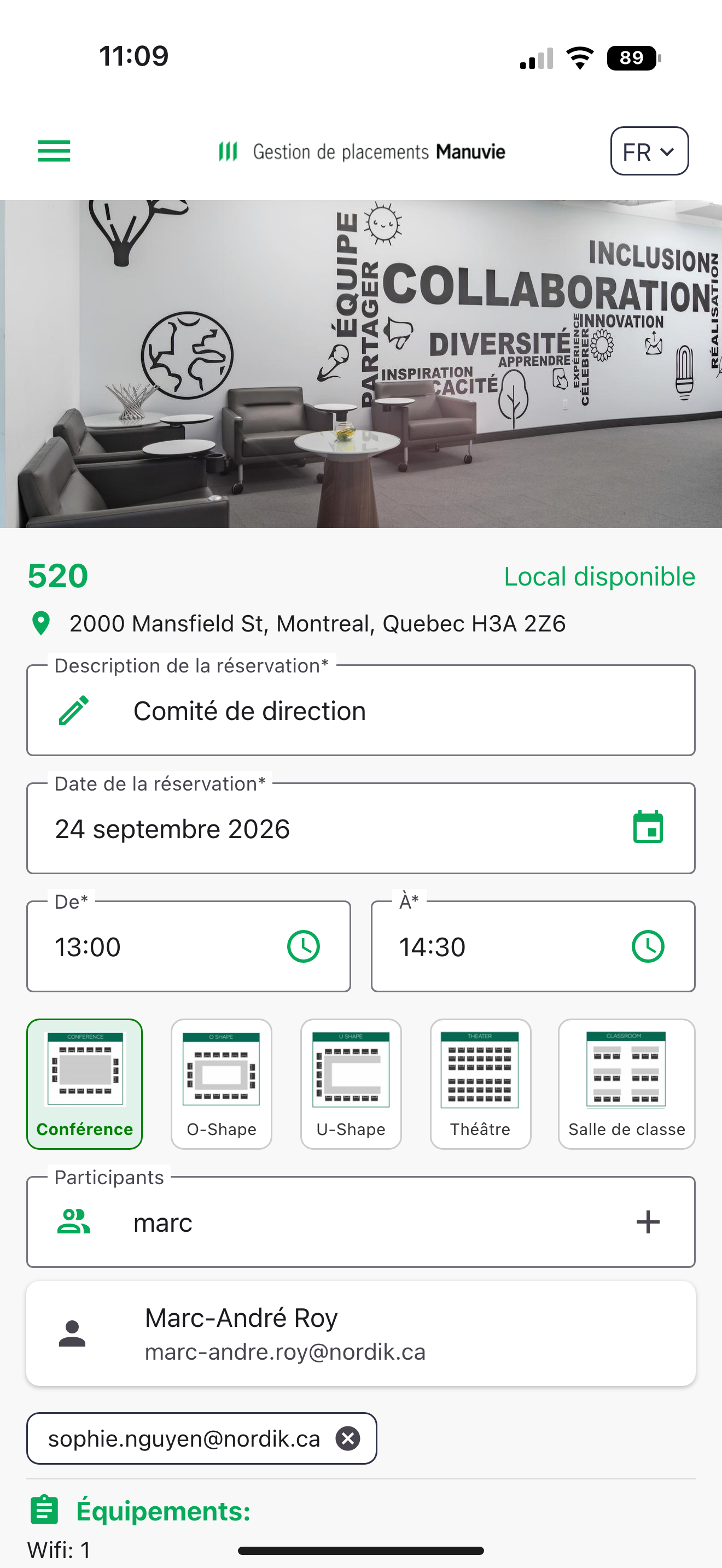
À chaque changement de local, de date ou d'heure, l'application vérifie la disponibilité et met à jour la mention à droite du nom. Tant qu'elle affiche « Local occupé », le bouton « Réserver » reste grisé : choisissez une autre heure.
Règles à respecter
L'application refuse la réservation et affiche un message si :
- l'heure de fin n'est pas postérieure à l'heure de début;
- l'heure de début est déjà passée;
- la durée dépasse 20 heures, ou 4 heures pour le gym;
- aucune disposition n'est choisie pour la salle de conférence 520.
Le serveur applique en plus les règles de l'immeuble : les heures d'ouverture (impossible de réserver quand l'immeuble est fermé), une seule réservation à la fois pour un même type de local sur une même plage horaire, la capacité du gym, et, lorsque votre organisation en a un, le quota annuel d'heures négocié pour le local. Dans ces cas, le message affiché vient du serveur et explique la cause du refus.
Confirmer la réservation
Appuyez sur « Réserver ». Le bouton n'est actif que lorsque la description, la date et les heures sont remplies et que le local est disponible. Le message « La réservation a été créée avec succès. » s'affiche et vous revenez à « Gérer vos réservations », où la réservation apparaît dans « Réservations actives ».
Pour le gym, le code d'accès de la porte est visible dans la fiche de la réservation, sous « Code d'accès : » (voir Consulter, modifier ou annuler une réservation).